

































10
16
还在用xiaoya/alist吗?可以换个思路了
2023-08-18 10:50:20
108点赞
1199收藏
107评论
好久没更新了,更新一下吧,2024.01.23:
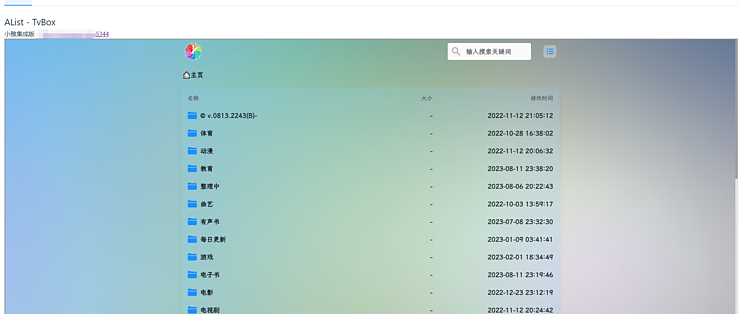
我一直在用,感觉很不错,配合tvbox,功能很全面,给作者点赞。
安装方法差不多,具体看下面内容。
本次更新主要增加了一个端口和一个映射文件夹
1、增加5244端口
第一次安装的时候,用5344可以打开webdav,但是升级以后再也打不开了,不知道什么问题,偶然间发现5244端口没问题,升级docker也不影响。所以就增加了这个端口。
2、增加/data文件夹
原先docker安装的时候没有注意到作者的这句话,导致每次更新,配置都丢了,要重新部署,后来才发现作者的这句话,路径为你自己nas的文件夹:/data(容器的data文件夹),这样以来就不会丢配置了,随便升级。
3、外网使用的话,站点列表——丫仙女——URL地址要填外网的,5244端口那个。
别的没什么了。现在作者又增加了挂载115网盘、本地盘的功能,我115网盘没什么东西,也没有尝试,想尝试的自己尝试吧。
不知道docker文件夹映射和端口的,自己百度你手中的nas的docker安装方法,大同小异,没什么难度。
有什么问题可以联系作者,我只是转发。
写的比较乱,没时间,没精力,希望谅解!
以下方法依然适用。
来什么值得买很久了,一直在水大神们文章,今天也发一篇,算是给大家提供另一个思路,另外也算我自己部署过程的一个记录,省得以后忘记了。
一、致谢
感谢众多大佬的不懈努力!
首先感谢alist,是我用过最好用的网盘挂载工具,没有之一,懂得都懂。
网址:alist
其次感谢xiaoyaalist
网址:xiaoya的alist
最后是本文的重点涉及的:alist-tvbox
网址:alist-tvbox
还有研究tvbox的大佬们。
再次对辛苦付出的大佬们表示感谢!
二、好处
引自官方:
管理界面
海报墙
多个AList站点
多个阿里云盘账号
挂载我的云盘
自动签到
自动刷新阿里Token
自定义TvBox配置
安全订阅配置
TvBox配置聚合
添加阿里云盘分享
添加PikPak分享
管理AList服务
小雅配置文件管理
对我来说:
①我不会自己配置tvbox,还想在电视上看小雅和alist的视频,借助这个可以傻瓜式实现
②海报墙,其他软件的海报墙设置复杂,搞不清楚,这个自带的啊,不用配置啊,虽然有些不能显示,但大部分都可以啊
③无限套娃,各种套娃,high
其他。。。。
三、准备
首先你得有一台已经安装docker的机器,我用的是威联通TS-264C。其次应该是良好的网络吧。其实alist-tvbox的大佬已经写的很详细了,我这边记录一下我自己的部署过程,更方便类似我得小白们理解。
四、安装docker版alist-tvbox
①官方安装方法:一键安装
小雅集成版
不需要再安装小雅版Docker。
如果找不到bash就替换为sh。
如果找不到sudo,就用root账号登录,去掉sudo后运行。
sudo bash -c "$(curl -fsSL https://d.har01d.cn/update_xiaoya.sh)"
使用其它配置目录:
sudo bash -c "$(curl -fsSL https://d.har01d.cn/update_xiaoya.sh)" -s /home/user/atv
使用其它端口:
第一个参数是挂载的数据目录,默认是/etc/xiaoya。
第二个参数是管理界面端口,默认是4567。
第三个参数是小雅AList端口,默认是5344。
sudo bash -c "$(curl -fsSL https://d.har01d.cn/update_xiaoya.sh)" -s /etc/xiaoya 8080
sudo bash -c "$(curl -fsSL https://d.har01d.cn/update_xiaoya.sh)" -s /etc/xiaoya 8080 5344
OpenWrt去掉sudo,或者已经是root账号:
bash -c "$(curl -fsSL https://d.har01d.cn/update_xiaoya.sh)"
如果没有安装curl:
wget https://d.har01d.cn/update_xiaoya.sh; sh ./update_xiaoya.sh
host网络模式
使用host网络模式运行:
sudo bash -c "$(curl -fsSL https://d.har01d.cn/update_hostmode.sh)"
使用的端口:
6789 - nginx
5233 - httpd
5234 - AList
4567 - 管理应用
独立版
bash -c "$(curl -fsSL https://d.har01d.cn/update_new.sh)"
②我得安装方法——威联通container station
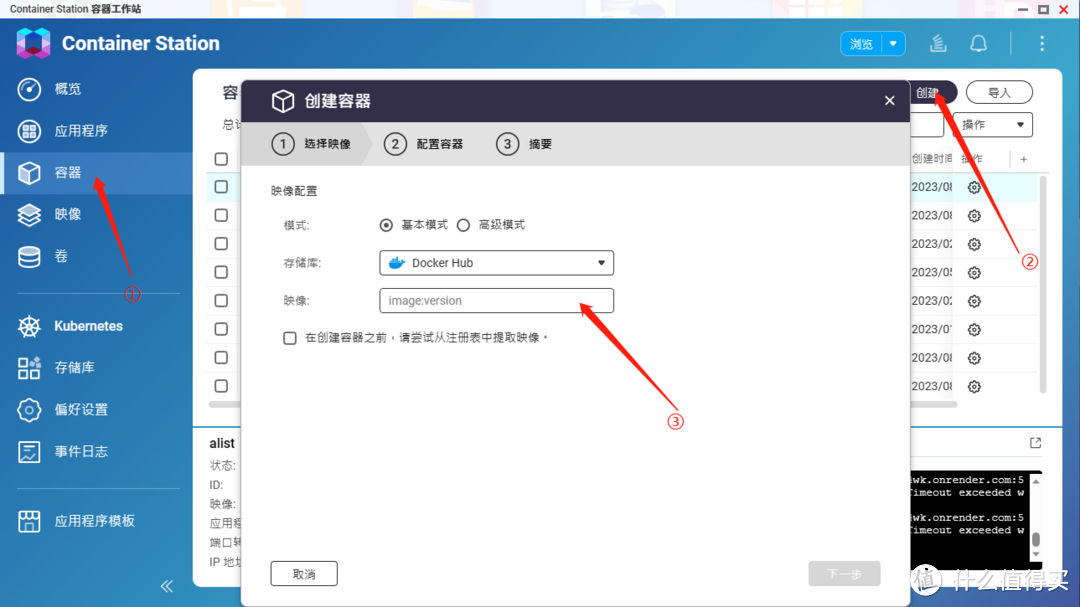
映像填:
haroldli/xiaoya-tvbox:latest
③配置端口
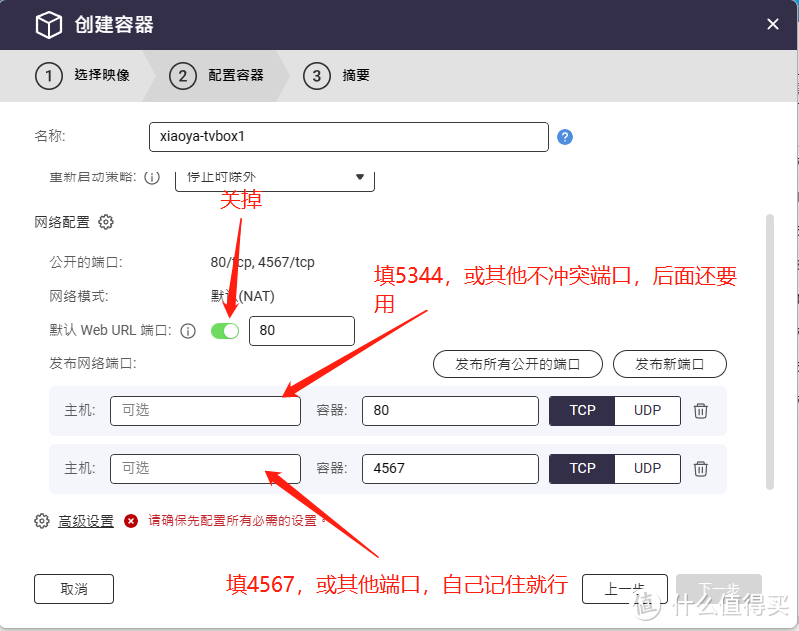
80是内置小雅的端口,我用了5344,默认的,你也可以改,不过后面的要一致;
4567是本docker的管理页面。
④存储
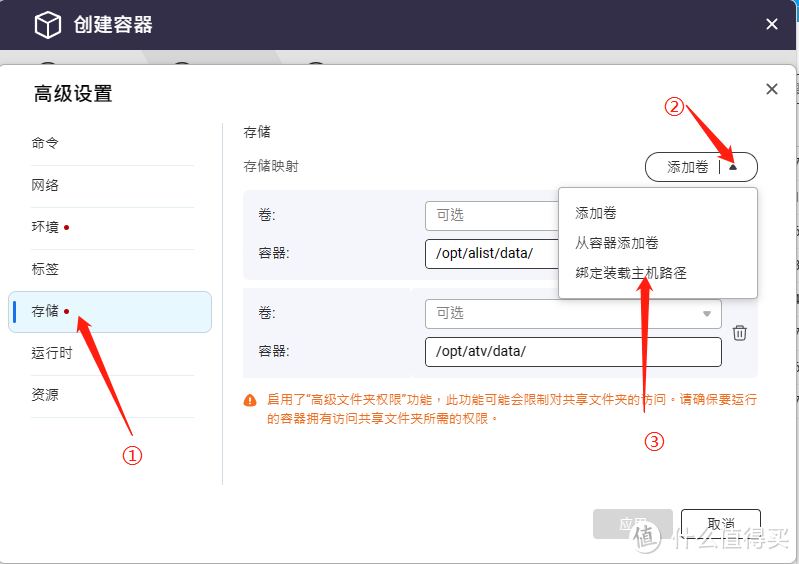
先在你的威联通docker目录里建好相应的目录,
我的是
/share/Container/Docker/Tvbox-alist/alist/data映射容器的/opt/alist/data,这是内置小雅的目录;
/share/Container/Docker/Tvbox-alist/atv映射容器的/opt/atv/data,这是本容器的配置目录。
⑤变量
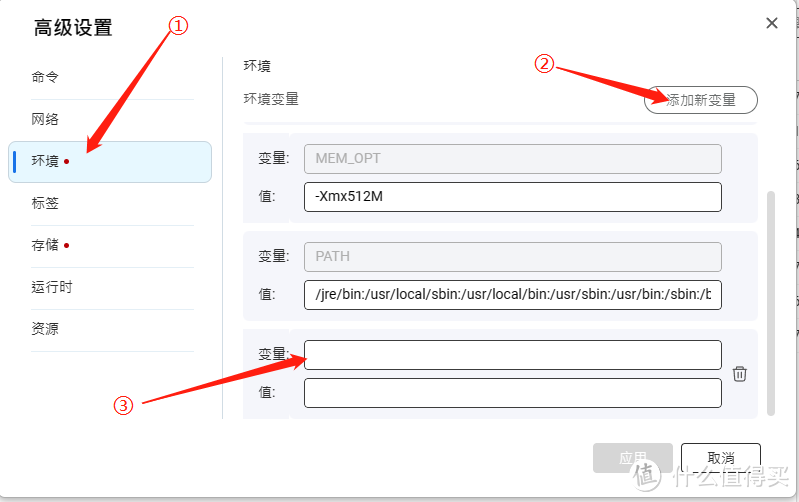
添加变量,名称是:ALIST_PORT
值就是上面你自己配置的,我的是5344,也就是连接小雅的端口。
就这些配置了,配置后创建完成,等它启动,大概要3-5分钟左右,启动稍慢。
五、alist-tvbox配置
①打开管理界面:http://your-ip:4567/#/accounts 默认用户名:admin 密码:admin
你也可以在用户里重新修改账号密码。

②点配置,按我的配置来
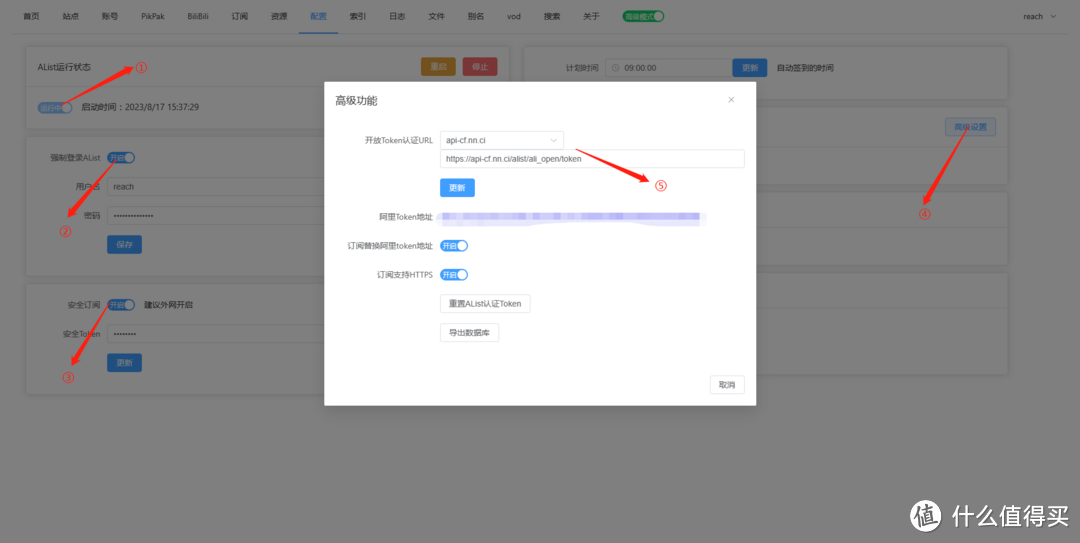
首先看alist的运行状态,没有启动的点启动
其中 强制登录AList设置的账号密码,后续你在其他地方登陆内置小雅的时候需要的。
③点 站点

丫仙女就是内置的小雅
其他两个是我自己添加的,还可以自己添加其他的alist,实现套娃
④订阅

订阅就是配置tvbox的,配置好就能在tvbox用了。
⑤资源

docker自带的,也可以自己添加。
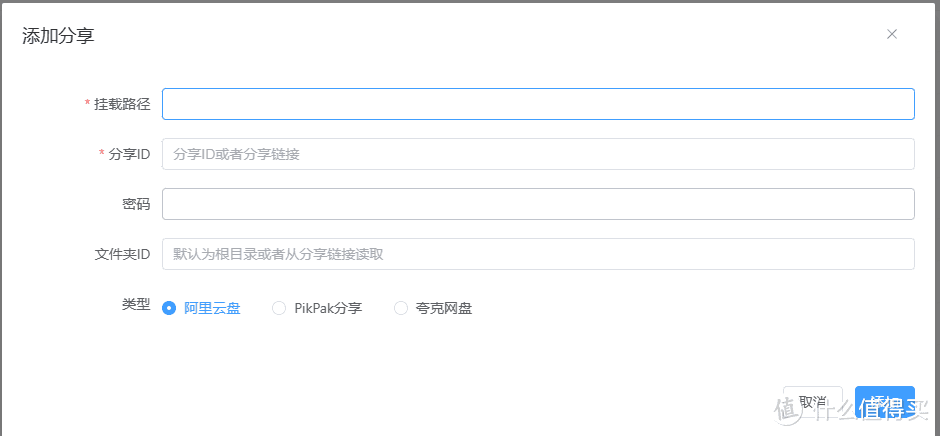
示例链接:

挂载路径随便填,但是一个共享地址只能一个文件夹,否则不能添加,以上图为例,红色的就是分享ID,蓝色的就是文件夹ID。
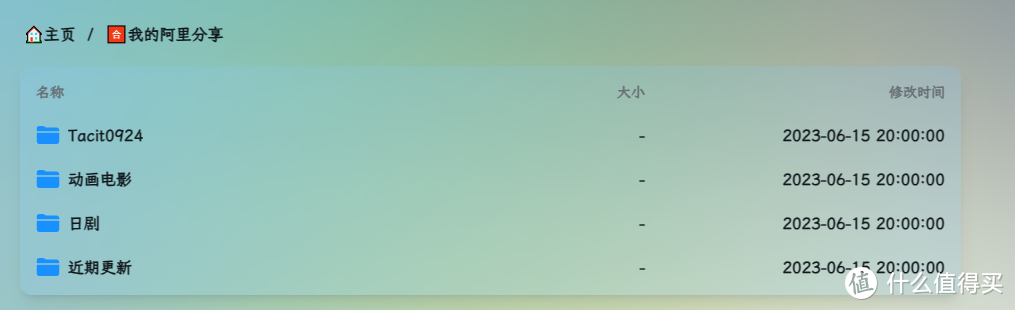
日剧和动画电影就是我自己添加的,可以在小雅的主页面找到。
至此,部署基本结束。
六、其他alist套娃内置小雅
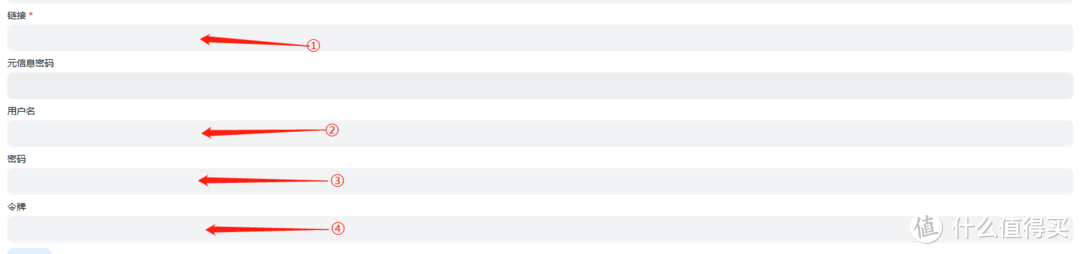
我的alist布置在其他的网段,防止和这个冲突,
链接就填: http://your-ip:alist的端口
账号密码就是强制登录那里自己设置的账号密码
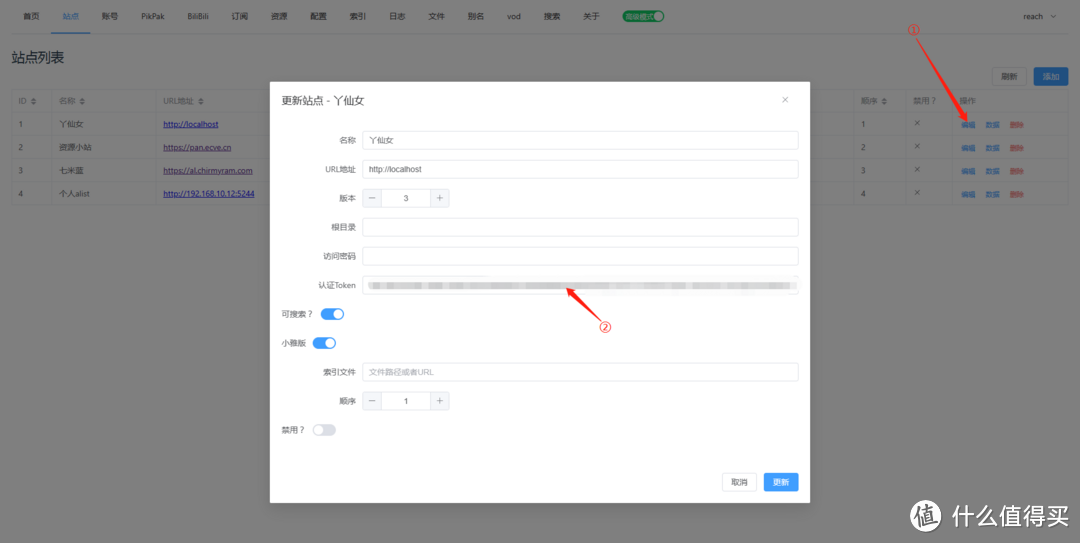
或者不填账号密码,填令牌,位置在站点→丫仙女→编辑→认证token
七、后记
刚才都编辑好了,结果被吞了,又来了一遍,写的比较粗糙,能参考了参考吧,不懂了可以仔细看作者的说明,或者是留言探讨,我也是摸索着整的。
可能是配置的问题,存在几个方面的问题吧:
①tvbox能够显示自己配置的内容,但是搜索的时候没有小雅的内容,不知道那里出问题了;
②希望大佬能再加个备份设置的功能,重新部署docker以后,里面的账号、站点、资源等都没了;
③内置的小雅不能用webdav,套娃以后可以用;
④偶尔会出现没有数据的情况。
总体来说,基本,满足我得需求了,用起来很爽,算是提供一种新思路吧。
===============================END========================================















校验提示文案
校验提示文案
校验提示文案
好折磨弄了一个下午了,现在就是4567进去首页可以大概xiaoya在线播放 ,但是怎么用tvbox呢。
tvbox具体怎么弄?
校验提示文案
校验提示文案
校验提示文案
校验提示文案
校验提示文案
校验提示文案
1、强制登入AList这个的用户名和密码是不是自己随便设置?
2、安全订阅的安全Token是不是也是自行编的?
3、站点列表里的更新站点比如说:丫仙女这个的认证Token是填什么?填自己阿里账号的token???
校验提示文案
校验提示文案
校验提示文案
校验提示文案
校验提示文案
校验提示文案
校验提示文案
校验提示文案
校验提示文案
校验提示文案
校验提示文案
校验提示文案
校验提示文案
校验提示文案
校验提示文案
校验提示文案
校验提示文案
校验提示文案
校验提示文案
校验提示文案
校验提示文案
校验提示文案
校验提示文案
校验提示文案
校验提示文案
校验提示文案
校验提示文案
校验提示文案
校验提示文案
校验提示文案
校验提示文案