


























 深耕数码兴趣领域







9
18
买了群晖不会用?看这篇就够了:如何管理和使用群晖NAS中的文件资源(上)
2018-08-19 20:16:51
417点赞
4895收藏
277评论
上期回顾
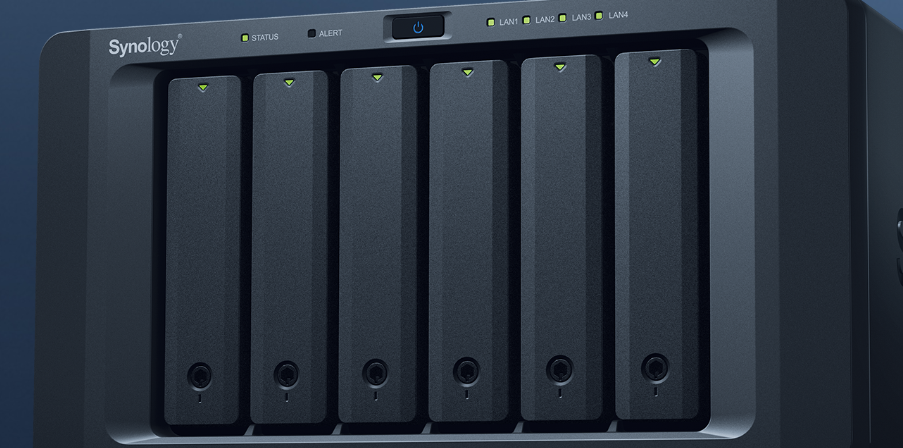
上面本系列入门教程的第一篇。

前两篇群晖NAS入门必读教程发布后,得到了热烈的反响,得知如我一样的广大NAS初学者迫切需要解决很多高手看起来很简单的问题,很高兴看到本系列对他们有参考价值。
今天就来继续分享买了群晖NAS之后,多数人的第一个需求:如何管理和使用群晖NAS中的文件资源?换句话说:怎样向一个空的群晖NAS中复制文件?怎样获取或者播放群晖中的文件?摆在新用户面前的无数个“有什么用”、“怎么用“问题中,这是首先要回答的。
入门必读白皮书:群晖NAS非官方不完全手册之三
将群晖NAS作为家庭的个人云存储中心,我们会将所有家庭录像、照片、私人文件都存放在NAS中。当我们要访问这些资源时,一般会利用计算机、智能手机、平板电脑甚至电视机等客户端,本篇结合具体场景,先来介绍如何从计算机上管理和访问群晖NAS。
条件准备
为了完成下面的系列工作,你需要:
一台准备就绪的群晖NAS
有顺畅的互联网连接,以便下载一些必要的工具、app
计算机、智能手机、平板电脑、电视盒、电视机等智能终端,运行的系统可以是当前流行的Mac OSX、Windows、Android、iOS等
【注1】:群晖出厂附送一条千兆网线,正常情况下,连接到家中的主路由器就应该得到千兆的速度。若低于此速度,请参考上面白皮书第二篇进行逐段排查。
局域网内管理和访问群晖中的文件
当有大批的文件需要拷贝到新买的群晖NAS上时,以计算机来完成这些任务是比较理想的方式。在计算机上,我们可以直接用文件资源管理器来对群晖进行操作。以下假设计算机和群晖NAS处于同一家庭局域网中。
基本思路
获取群晖NAS的ip地址【2】
使用或安装客户端软件,管理、访问群晖NAS中的文件资源【3】
【注2】:不是每次必做步骤,可能只需一次。因为有些客户端软件能自动扫描、搜索到局域网中的群晖NAS。
【注3】:这些软件有些是操作系统自带的、有些是群晖提供的、其他一些是第三方开发的。
获取群晖NAS的IP地址
从你的路由器获取
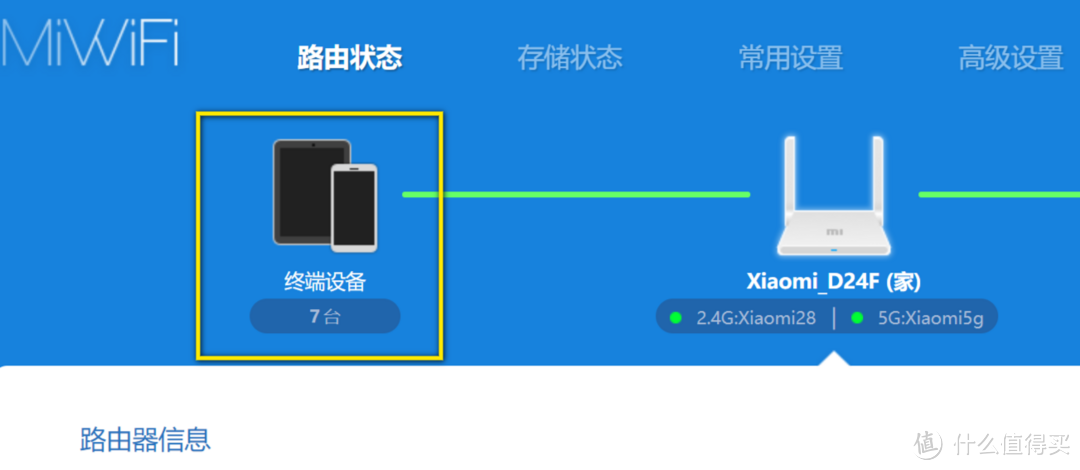 路由器管理界面
在路由器的后台管理界面中,可以查到当前连接的各个设备信息。由此可查看群晖NAS的ip地址。点击上面的7台终端设备,可进入详情页面。
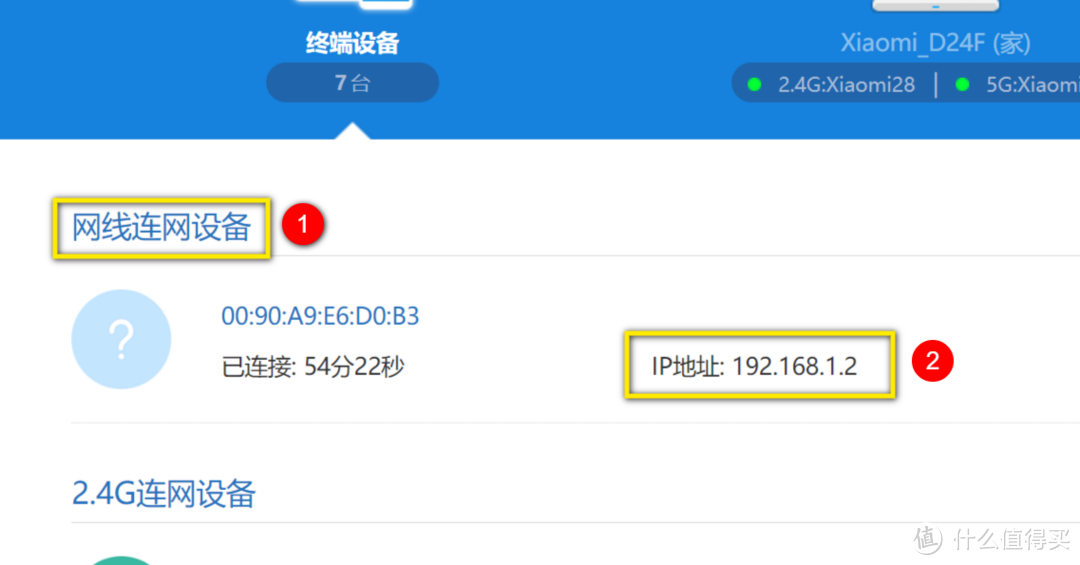 当前只有一台有线连接设备
由此可知,这一台肯定是群晖NAS,ip地址是: 192.168.1.2。当然,这个地址是事先规划好的,作为家庭管理员,不查你也能知道。不过,若在群晖的系统设置中选择的是自动获取ip地址,那就要查看一番了。
利用群晖助手来搜索
访问群晖官网的下载中心
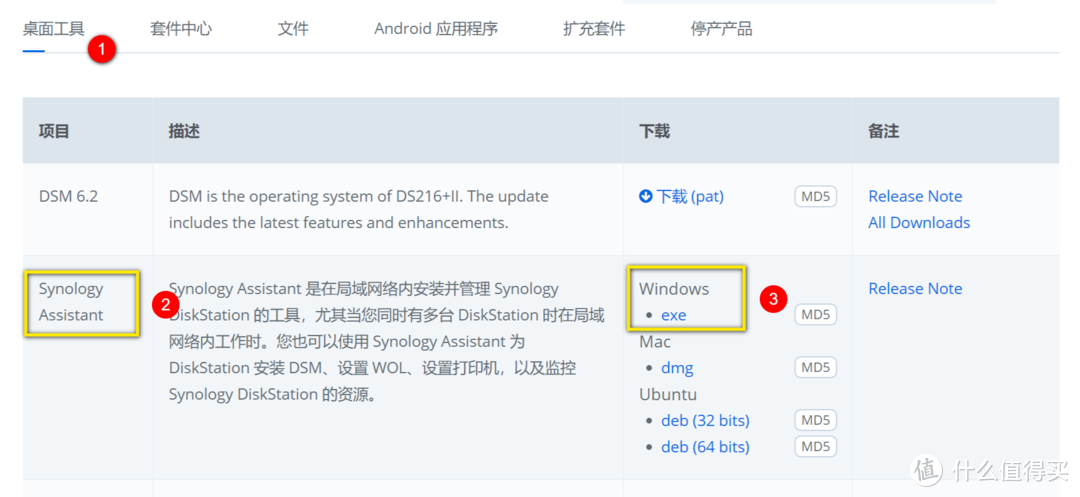 群晖官网下载中心
在桌面工具标签页,找我们需要的工具或软件
Synology Assistant(群晖助手):排在第二行的这个工具就是我们要找的群晖助手
在右侧下载栏目选择合适的操作系统版本,此处我们选Windows-exe
安装、运行,群晖助手会自动扫描在同一局域网中的所有群晖NAS,并给出详情,此时可以记下你需要的ip地址。
在文件资源管理器中找到群晖NAS
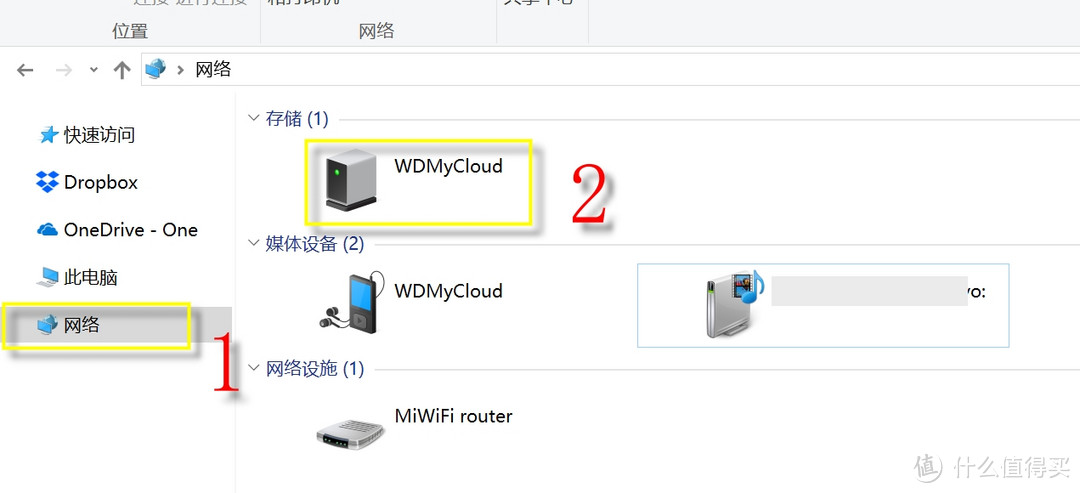 文件资源管理器
打开Windows的文件资源管理器:
点击左侧导航栏的网络,会看到当前网络中自动搜索到的各项设备
比如这里有一台NAS
在当前界面中,如果没有找到群晖NAS,我们就需要用到刚才查到的ip地址了。
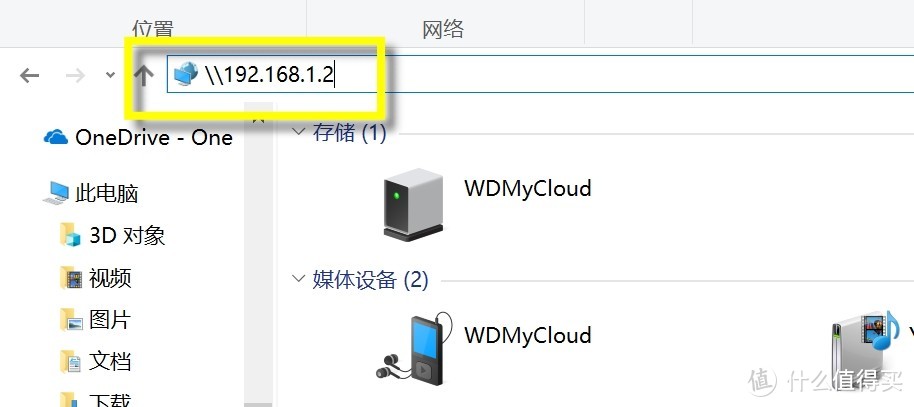 通过ip地址查找你的群晖NAS
在管理器的地址栏,输入”群晖的ip地址“,此处以上面得到的192.168.1.2为例。
输入地址后,按回车键,或者点地址栏右侧的右箭头按钮。
浏览和选择群晖NAS的文件夹
此时,在资源管理器的主窗口中,就出现了NAS上的文件夹,点击、浏览,进入你想管理的文件夹,比如当前文件夹是美剧2017before。
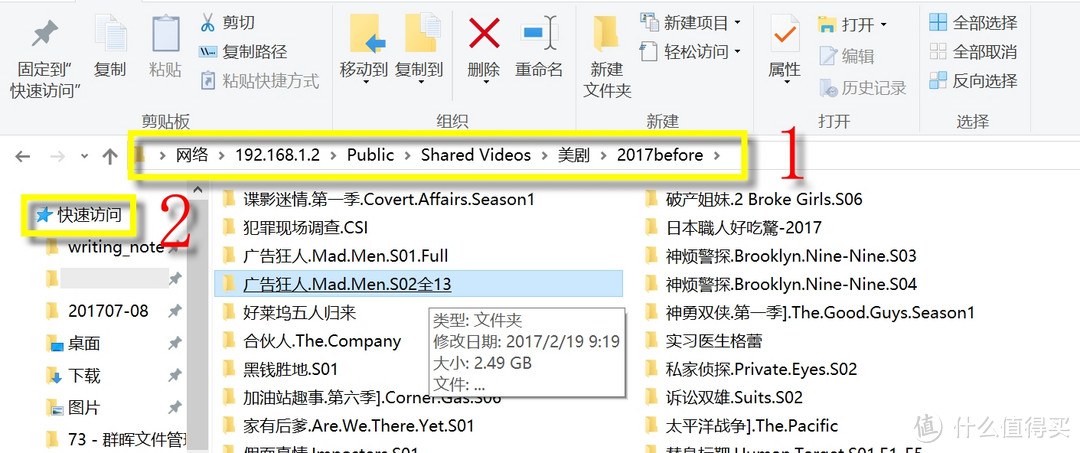 资源管理器中看到的NAS目录结构
在你遍历文件夹时,地址栏中的路径也随之变化(上图黄框中)。
可以把NAS上经常访问的文件夹拖放到左侧导航栏的快速访问栏中,相当于收藏在书签里,也可以将其快捷方式放在桌面上,以便下次快速访问,不必每次都从输入ip地址开始啦。
向群晖NAS中拷贝文件
此时想必诸位读者已经明白,既然能看到群晖NAS中的文件夹,那么就可以在群晖NAS中进行:新建或删除文件夹、拷贝粘贴文件夹或文件、打开文件、删除或重命名文件等。
首先,在NAS中分门别类建立你的资料文件夹,比如各类证件扫描件、成长照片、音乐、影视等。
然后,就可以将以前分散保留在光盘、u盘、移动硬盘或者计算机等设备上的各类家庭资料文件拷贝到群晖NAS中了。
例如,在本地文件夹选择复制一个家庭视频文件。然后切换到前述NAS文件夹。
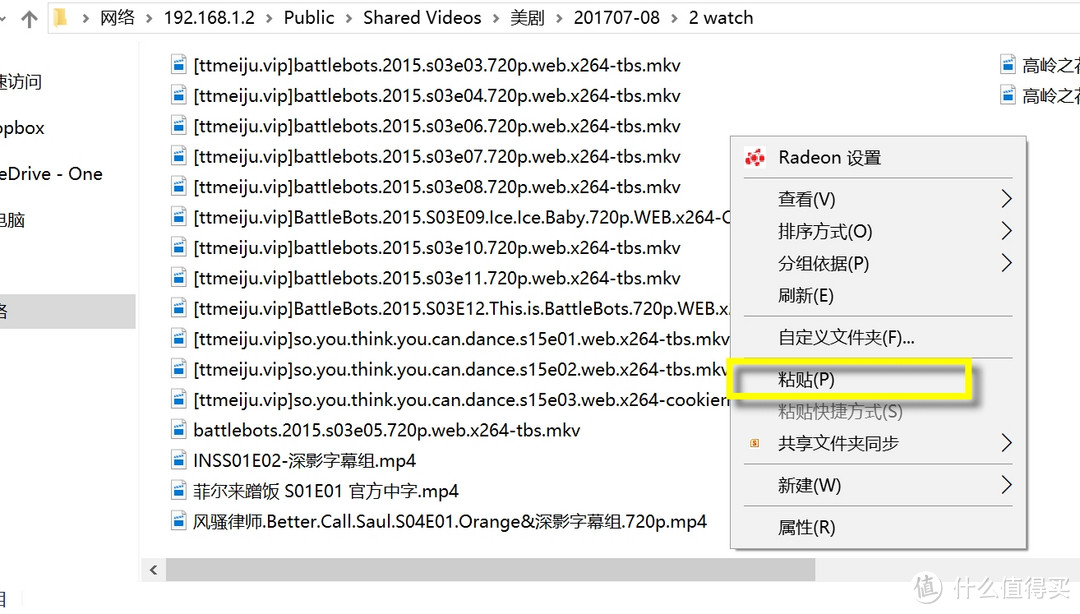 在群晖NAS的文件夹中点鼠标右键
当前窗口切换到NAS的文件夹,然后选粘贴(右键菜单或者Ctrl+V)均可。
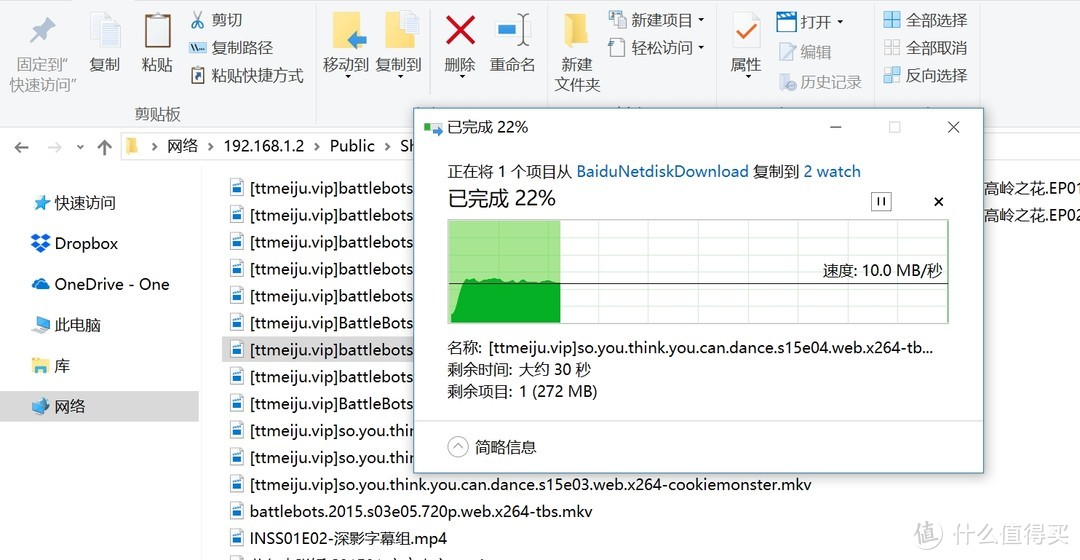 文件拷贝进度
此时可以看到拷贝文件的进度框,根据局域网连接速度和文件大小,这一过程可以是几十秒或者几分钟不等。重复以上操作,就可以把你的各项资料存放在NAS中了。
访问群晖中的各类文件资源
资源管理器中群晖的目录结构
利用文件资源管理器,在群晖NAS的各级文件夹之间浏览和切换,当找到相关的文件、图片或者影视时,双击打开即可。当然,也可以选择从群晖NAS中将文件夹或文件复制到本地计算机中。
比较快速的访问方式就是从左侧导航栏中的快速访问(上图黄框2)、已放置在桌面的NAS文件夹快捷方式等进入。
互联网上管理和访问群晖NAS中的文件
上一章我们讨论了如何在局域网中管理和访问群晖NAS中的文件,这是访问速度最快最方便的方式。不过,有时候你不在局域网中,或者因为安全问题公司封锁了内网的443等端口(为防范勒索病毒),此时我们就需要通过Web方式来访问群晖了。实际上,这也是在计算机上远程管理群晖的常见方式之一。
获得群晖的QuickConnect ID
想在任意场合随时随地访问群晖NAS中的信息,确保工作流无缝衔接,有赖于高效方便的内网穿透、稳定可靠的远程访问,而这恰恰是群晖NAS的看家本领,也是很多黑群晖用户最终由黑转白的首要原因。
新群晖买回来,用户可以注册群晖独有的Quickconnect ID(译为快速连接ID),这是设置步骤最简单、成功率最高、最稳定的远程访问途径。
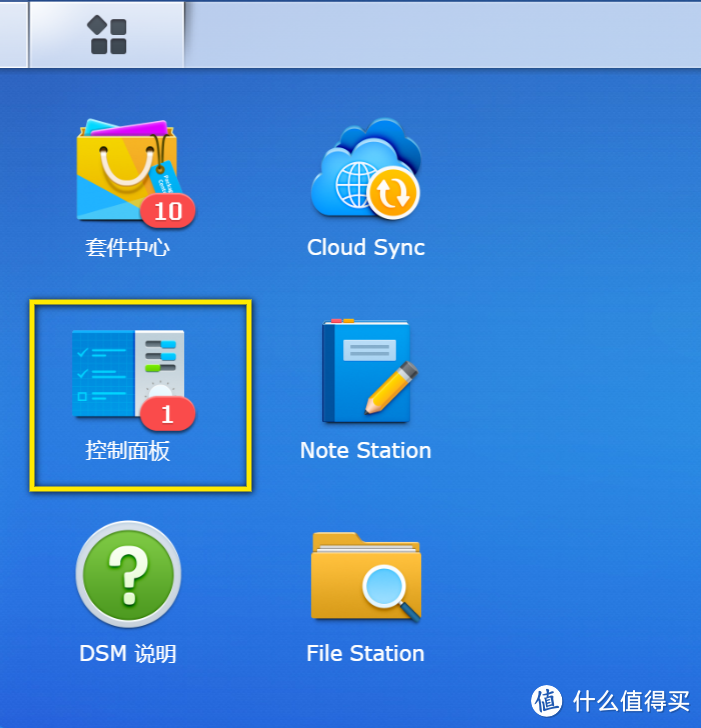 在DSM桌面,点击控制面板
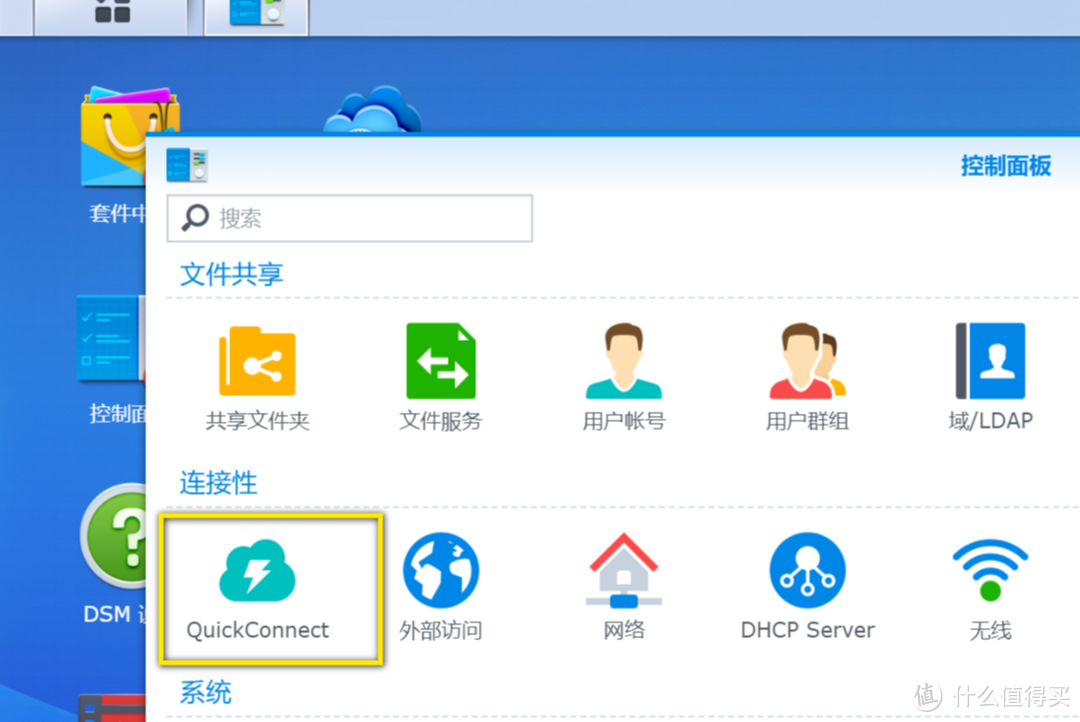 在控制面板中选择QuickConnect
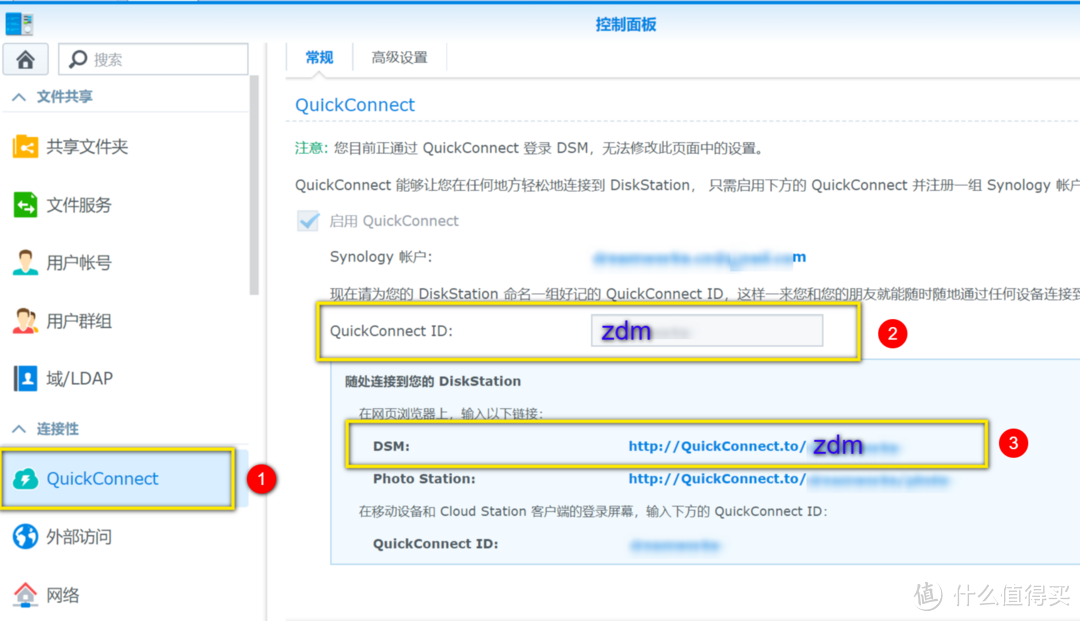 注册或查看你的QuickConnect ID
QuickConnect ID等于群晖允许用户在http://QuickConnect.to域名下注册自己的二级域名;注册后,你的群晖就拥有了唯一的网址;以后就可以利用该网址在互联网上远程访问和管理你的群晖NAS了,这可是白群晖用户的重要福利。见上图,在本例中:
在控制面板-QuickConnect页面
你注册了名为zdm的QuickConnect ID
想远程连接到你的群晖、进入DSM桌面?访问网址: http://QuickConnect.to/zdm
远程访问你的群晖,进入DSM桌面
在计算机浏览器的地址栏中,输入上面得到的网址: http://QuickConnect.to/zdm ,也可以输入类似的 http://zdm.QuickConnect.to 这两个网址其实是等效的(输入网址均不分大小写)。
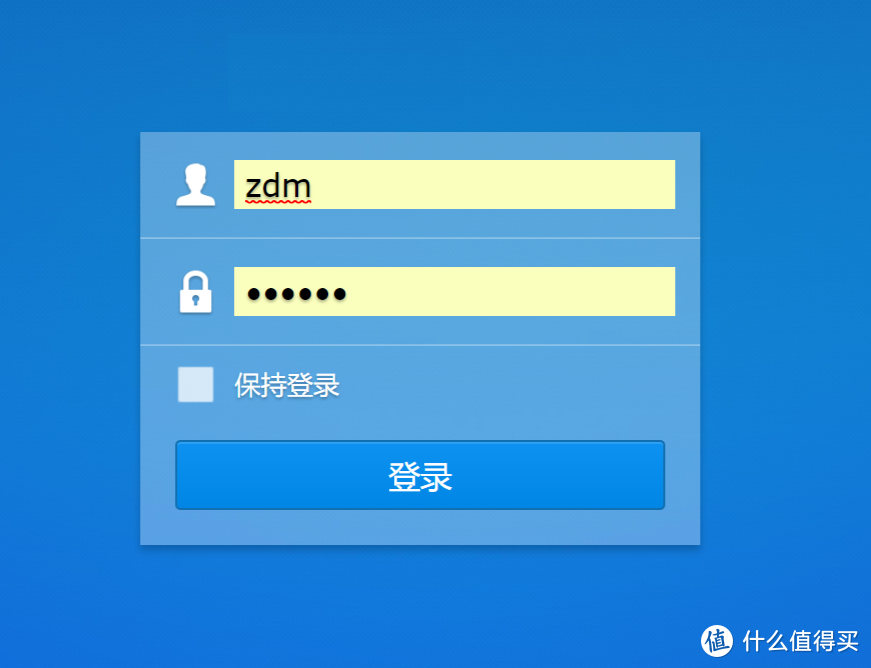 登录界面出现,说明你的远程访问已经成功
运行File Station,管理群晖NAS中的文件资源
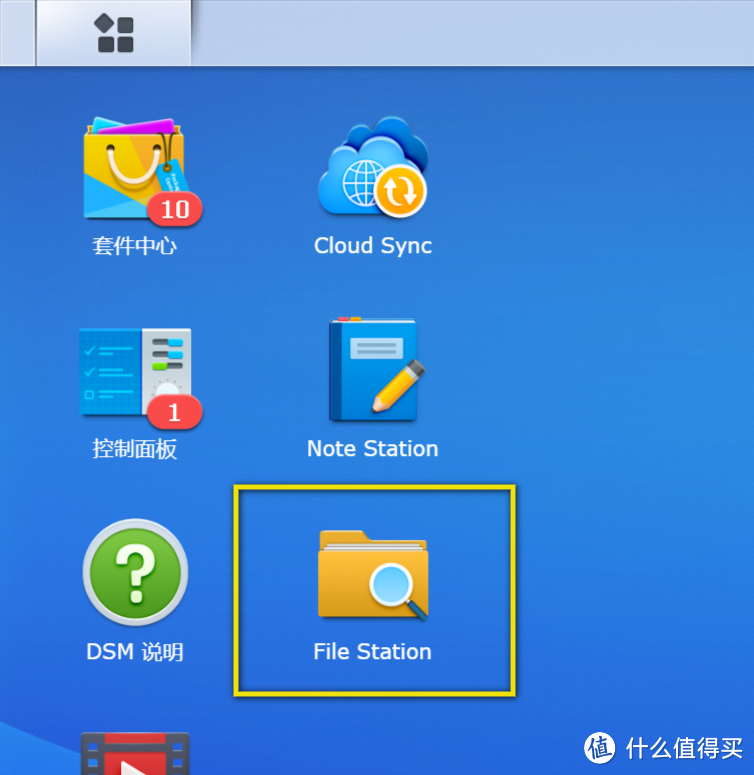 在DSM桌面,点击File Station
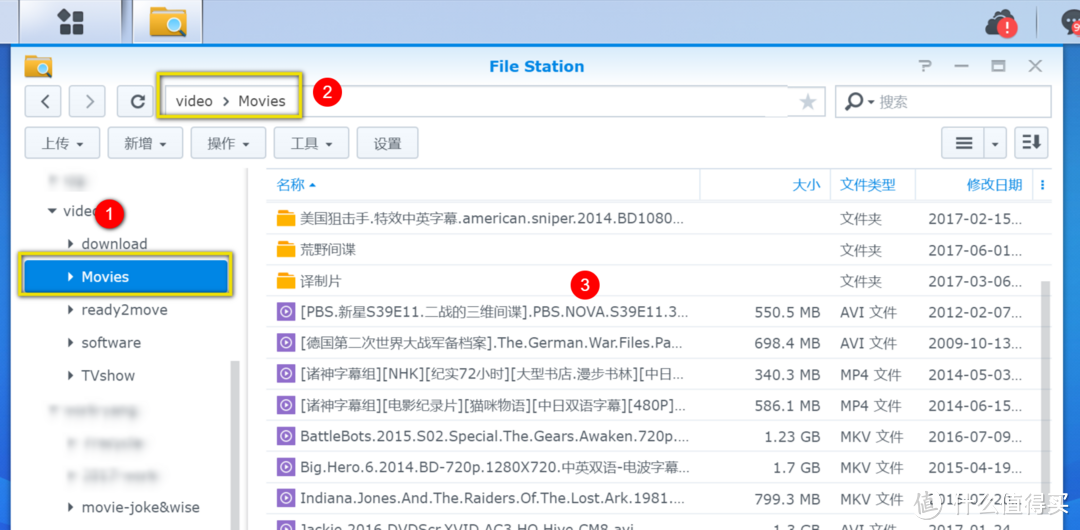 File Station界面
File Station套件一般是在新群晖初始化时默认安装的,大家可以理解为群晖NAS上的文件资源管理器。从上图可以看出,其界面与计算机上的文件资源管理器也很相似。
左侧是目录树,当前文件夹是Movies(电影)
上方是地址栏,显示了当前的路径,即Video>Movies,该路径会随你浏览、访问的文件夹而变化
主窗口,各种对文件夹或文件的复制、粘贴、重命名、删除等操作就在这里进行的
向群晖NAS中拷贝文件
打开计算机上的文件资源管理器,选择合适的文件夹或者文件。怎样拷贝到群晖中呢?
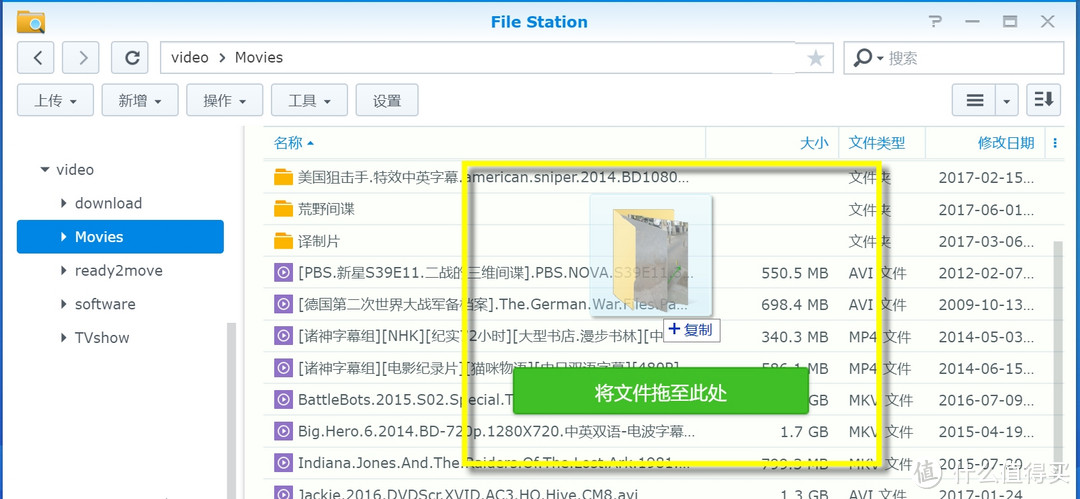 拖放即拷贝
拖放即拷贝
将要拷贝的文件拖放到浏览器中的File Station主窗口,将会出现绿色的”将文件拖至此处+复制“的提示,此时松开鼠标左键即可。
注意:这是从本地计算机向远程的群晖NAS拷贝文件,实质上是在向你的个人云服务器上传文件。
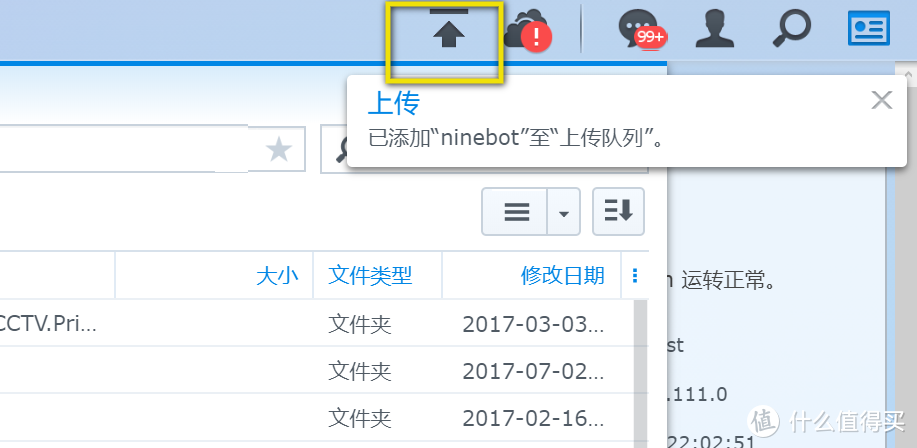 DSM右上角出现了文件上传提示
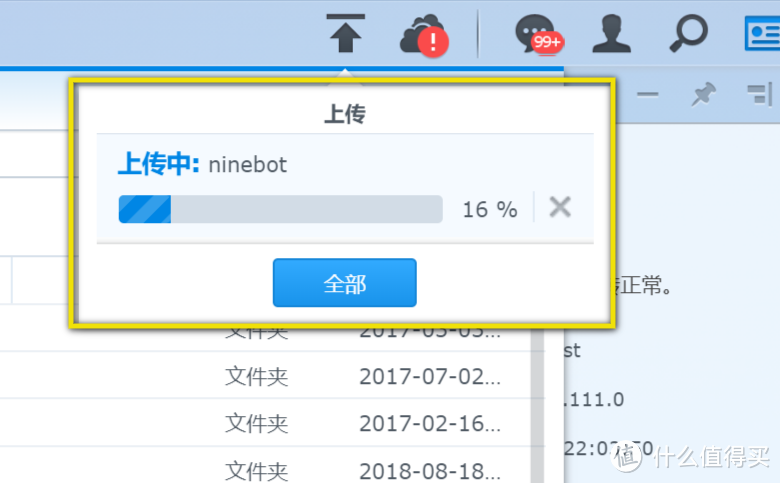 点击上传箭头图标,会出现上传任务状态,已完成16%
继续点击上图中的全部按钮。
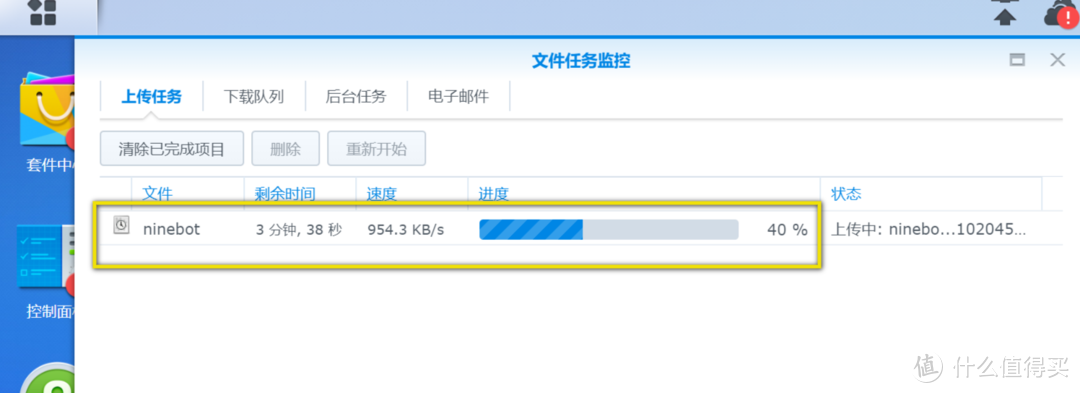 上传任务的详情窗口
此时可以看到详细的上传任务情况,比如上传速度为954.3KB/s,已上传40%,还剩3分钟完成等。
注意:由于这是通过互联网远程访问群晖,速度就比前一章的在局域网中要低很多,特别是受到群晖所在网络的上传/下载带宽限制,所以要理解这是正常现象。
假如你有大量文件需要向新群晖NAS中传输,建议有可能的话,还是在局域网中操作。
访问群晖NAS中的文件资源
虽然是通过互联网远程访问群晖NAS,得益于DSM的友好界面,在浏览器中访问群晖中的文件资源,基本与在文件资源管理器中一致。
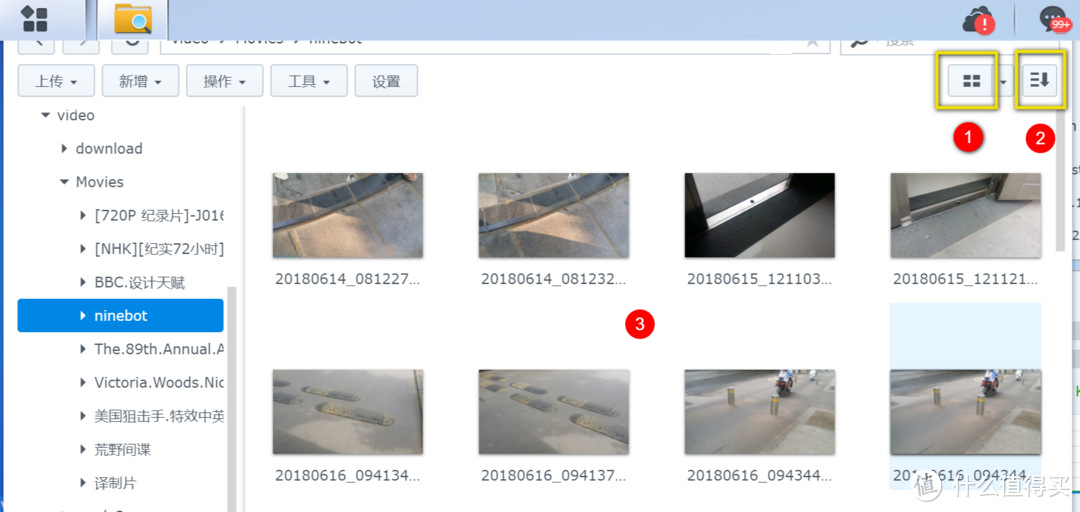 File Station窗口
仍然是浏览器中,点击打开刚才上传的ninebot照片文件夹:
这是文件预览方式的按钮,可以在大/中/小图标、列表视图、平铺视图等方式间切换
这是排序按钮:可以按文件名、大小、日期等排序
这是主窗口,可以对文件进行各种操作
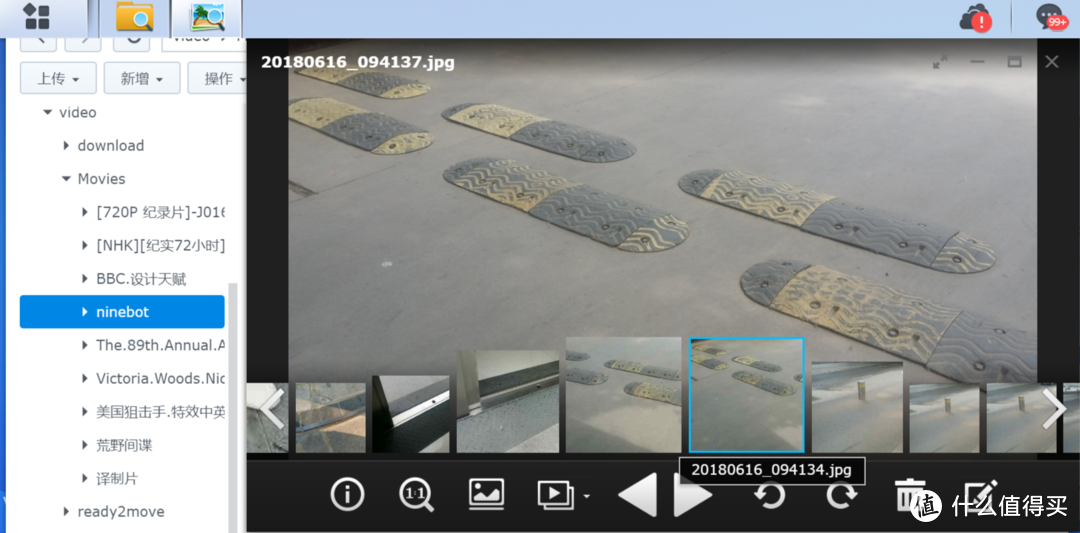 双击图片
双击图片
当双击File Station中的文件时,根据文件类型,可能得到不同的反应。上图为双击图片,弹出了图片查看器(运行在群晖上的)。
借助File Station,我们可以上传/下载、复制/移动文件夹或者文件,也可以重命名/删除或者查看/播放文件,这里就不再一一举例了。
未完待续
今天我们讨论了以计算机为主要工具,在局域网/互联网两种环境下,对群晖NAS中的文件资源进行管理和访问。除了计算机,怎样在智能手机、平板电脑、网络电视盒等设备上访问群晖中的资源呢?敬请期待本系列的下一篇。
如有问题,请在评论中提出或指正。
若本文对你有参考价值,请以点赞、收藏、打赏来支持作者!谢谢!















校验提示文案
校验提示文案
校验提示文案
校验提示文案
校验提示文案
校验提示文案
校验提示文案
校验提示文案
校验提示文案
校验提示文案
校验提示文案
校验提示文案
校验提示文案
校验提示文案
校验提示文案
校验提示文案
校验提示文案
校验提示文案
校验提示文案
校验提示文案
校验提示文案
校验提示文案
校验提示文案
校验提示文案
校验提示文案
校验提示文案
校验提示文案
校验提示文案
校验提示文案
校验提示文案
校验提示文案
校验提示文案
校验提示文案
校验提示文案
校验提示文案
校验提示文案
校验提示文案
校验提示文案
校验提示文案
校验提示文案