










































2
4
为了回归王者,败入Linksys Velop组mesh,家庭WiFi布网实战!
2019-06-11 09:51:24
62点赞
298收藏
121评论
“猪队友!”。回想起当年在那30㎡的宿舍里,兄弟几人围在放着路由、瓜子、花生的桌子前的场景,那时候网速流畅,没有卡机,没有“460”,而哥曾是叱咤于王者峡谷的王者,身边无数同学、朋友求带飞。如今蹲在家里的马桶上,由于家里的WiFi覆盖不到位,那该死的“460”老是在那关键时刻阻挡着王者我的发挥,一次次被队友们骂猪队友。我绝不可能容忍非技术原因让我拖队友的后腿。家庭WiFi覆盖成为了我回归王者的一个羁绊,必须得解决!
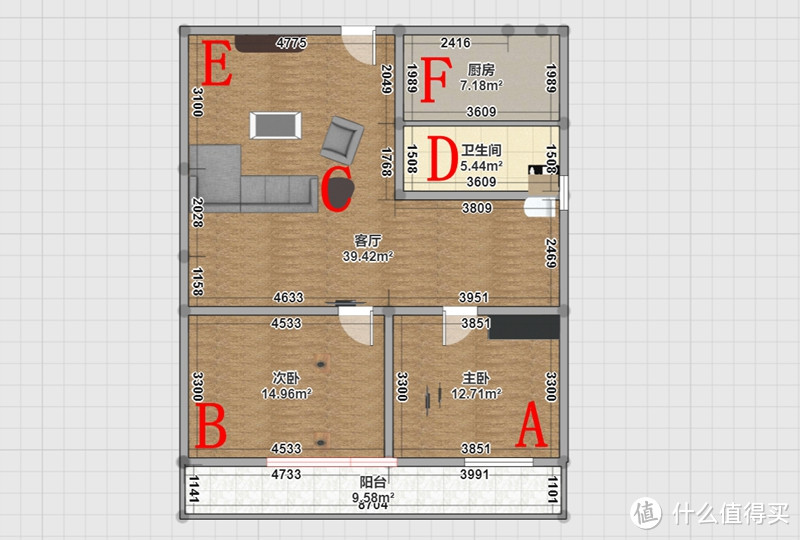
离开实际环境说技术方案就是耍流氓,先谈谈我家目前的网络环境。网线大概拉了十年左右了,当时无线网络仍未普及,还记得当时第一个路由是TP的有线路由。网线直接穿过了客厅进入主卧室,再经过主卧室的有线路由器(图中B位置),分配一条网线到主卧室的电脑(图中B位置)以及一条网线到次卧室的台式电脑(图中A位置)。由于室内装修采用暗装,没有走明线槽,因此再改网线就并不那么方便了。现状无线网络使用中,房间CDEF位置存在速度较慢,存在一定延时的问题。最终选择方案如下:
1、扯网线,布AP:懒得施工,排除!
2、电力猫:网上看了评论,据说很容易受干扰,配多个滤波插座后可以减缓干扰,但成本蹭蹭蹭地上来了,排除!
3、无线中继:中继信号速率存在较多下降,既然开搞,就得一次到位,排除!
4、Mesh网络:不会手大功率电器影响,网速基本不受影响。安排!
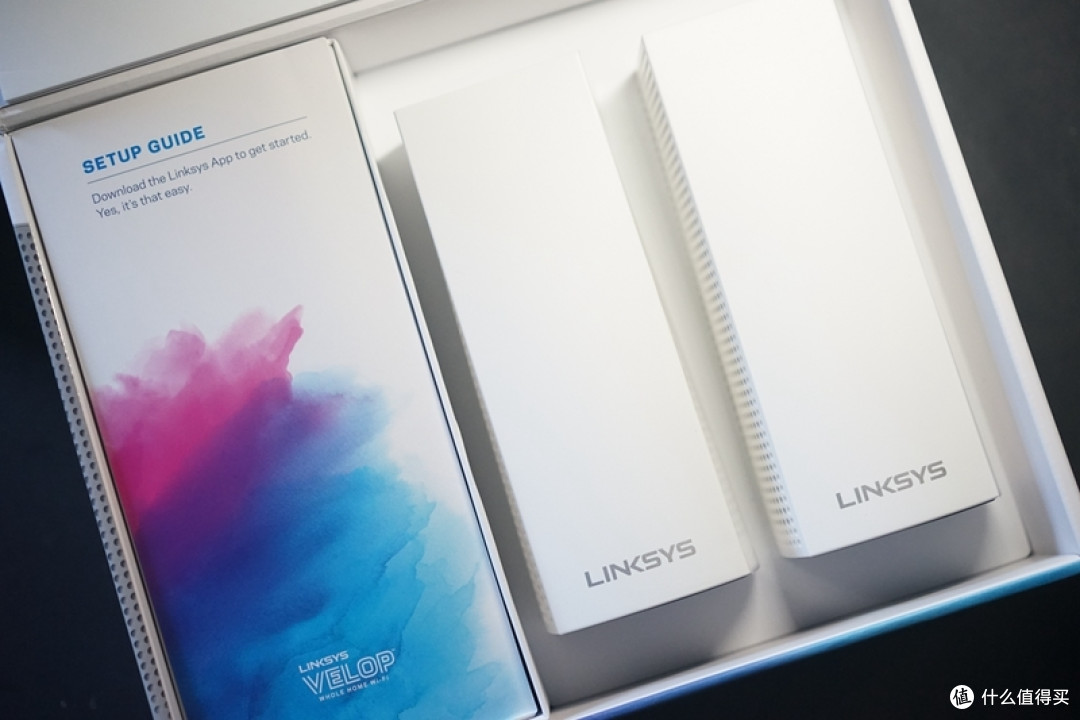
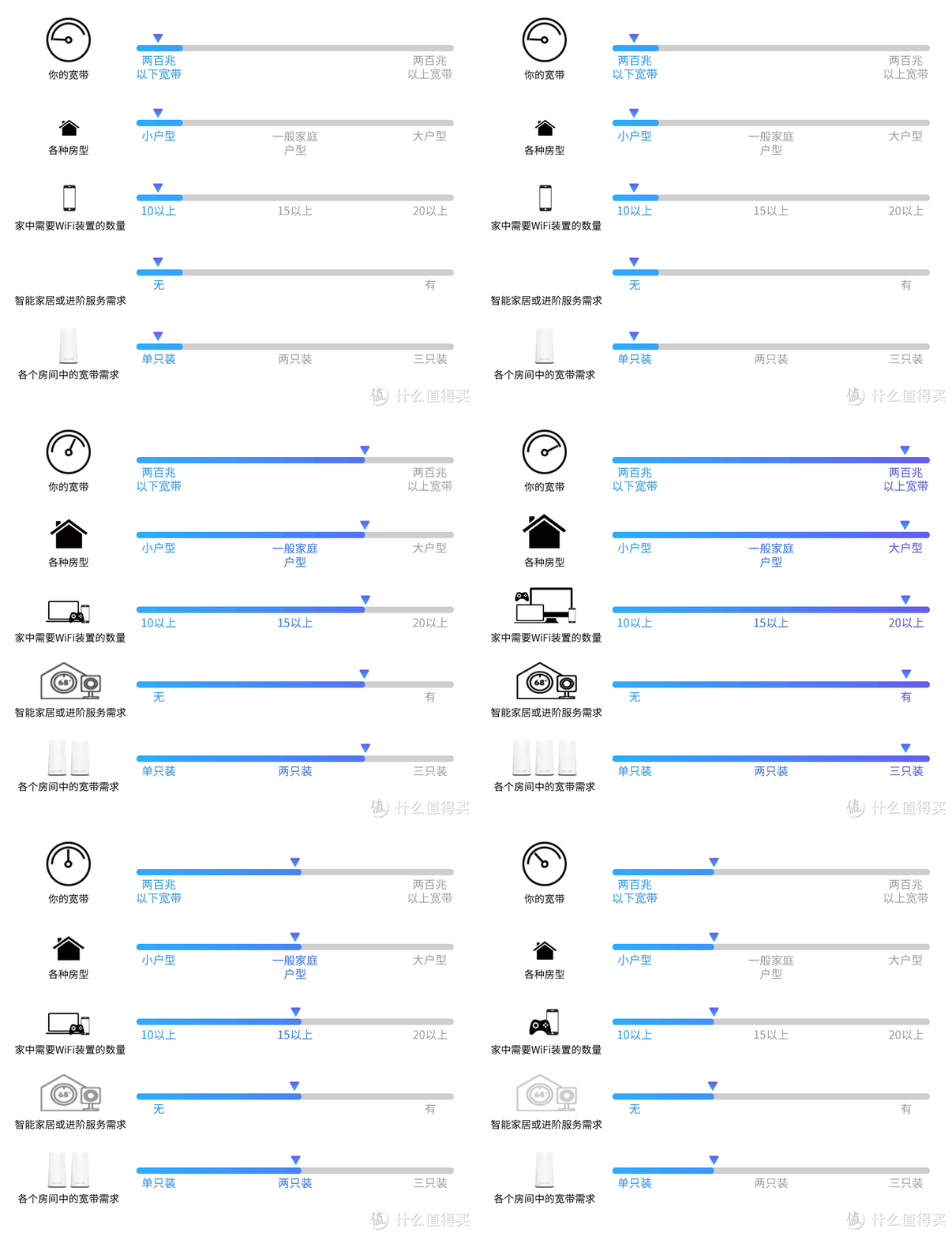
一番对比之后,选择了领势Linksy Velop。说起Linksys这牌子,普通消费者可能并不太熟悉(而通信爱好者或者泡各网络论坛的朋友肯定熟悉这牌子)。世界上第一台路由器就是Linksys做的,这公司此前一直专注于企业级领域以及消费级中高端领域。Linksys Velop有两个系列,分别是两频系列以及三频系列。既然都选择了高档的品牌,干脆就一步到位选择了三频系列,三频系列有三个版本,分别是AC2200M,AC4400M,AC6600M,与其说是版本不同,还不如说是几只装。三种规格如下:
1、AC2200M 1299,平均每个售价1299元,边际成本为1299元;
2、AC4400M 1799,两个AC2200M,平均每个售价900元,边际成本为500元;
3、AC6600M 2599,三个AC2200M,平均每个售价867元,边际成本为800元;
按照官方说明,一个节点能提供2000平方英尺(约185.8平方米)的WiFi覆盖范围,当然这估计是无障碍的环境前提下进行测试,按照中国的家庭建筑,大部分采用钢筋水泥结构(对无线信号有一定的阻碍)。为了更好地说明,官方也提供了一张简单的购买建议图,按照上图,普通家庭使用两只装足够了,土豪可以选三只装。当然,按照均价来说,三只装的每个单价是最便宜的,我们可以选择凑三个朋友,买两套三只装,每人分两个使用(凑单下来,两只总价为1733元,比直接买便宜了66元)。我比较懒,直接下单了。
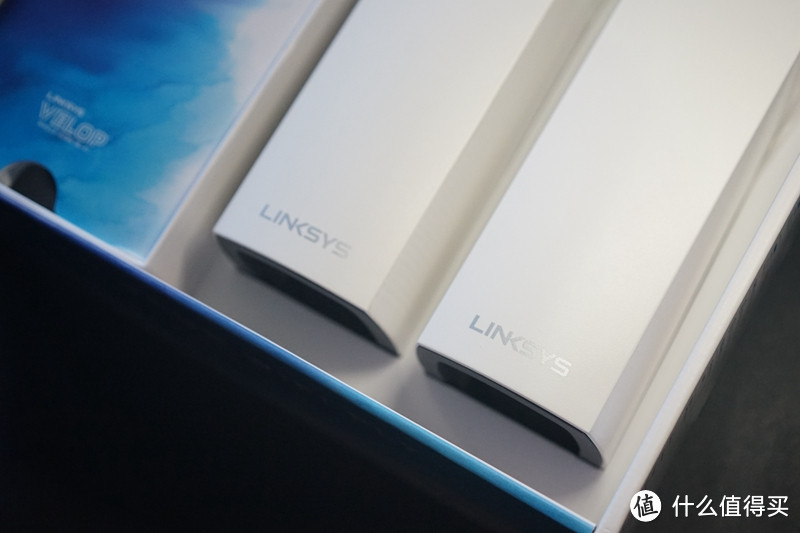
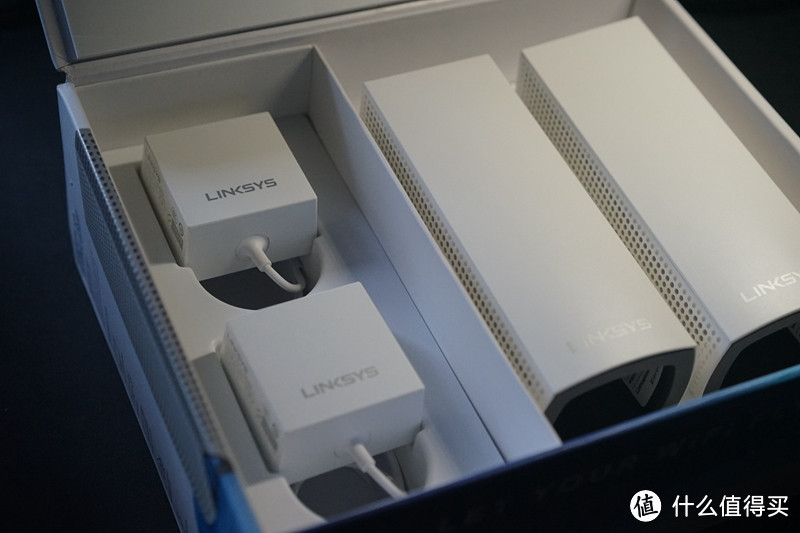
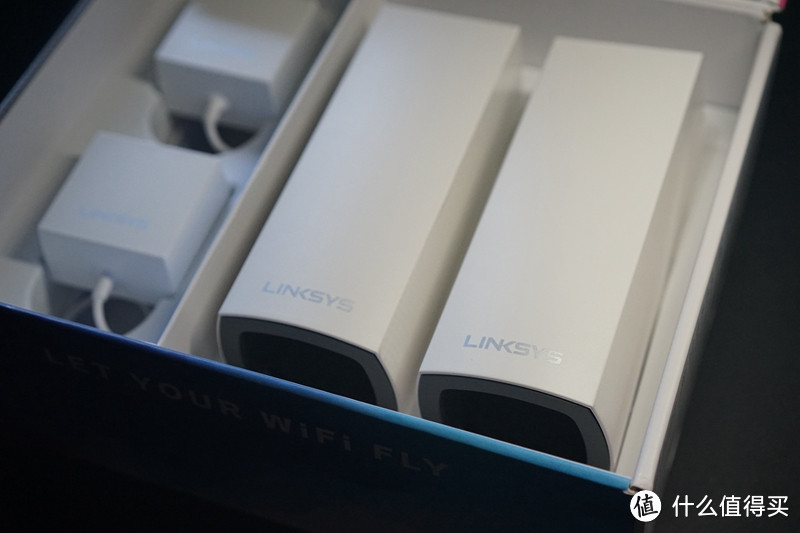
打开领势Linksys Velop的包装,两只雪白的擎天柱出现在我们面前,配件方面是两个电源适配器、一份说明说明、保修卡以及驱动光盘。我天!都 9102年了,居然还有驱动光盘,我用着前年的ThinkPad都已经没有光驱了,再说从来没遇到过需要驱动的路由,都是直接插网线或者连WiFi直接配置的。
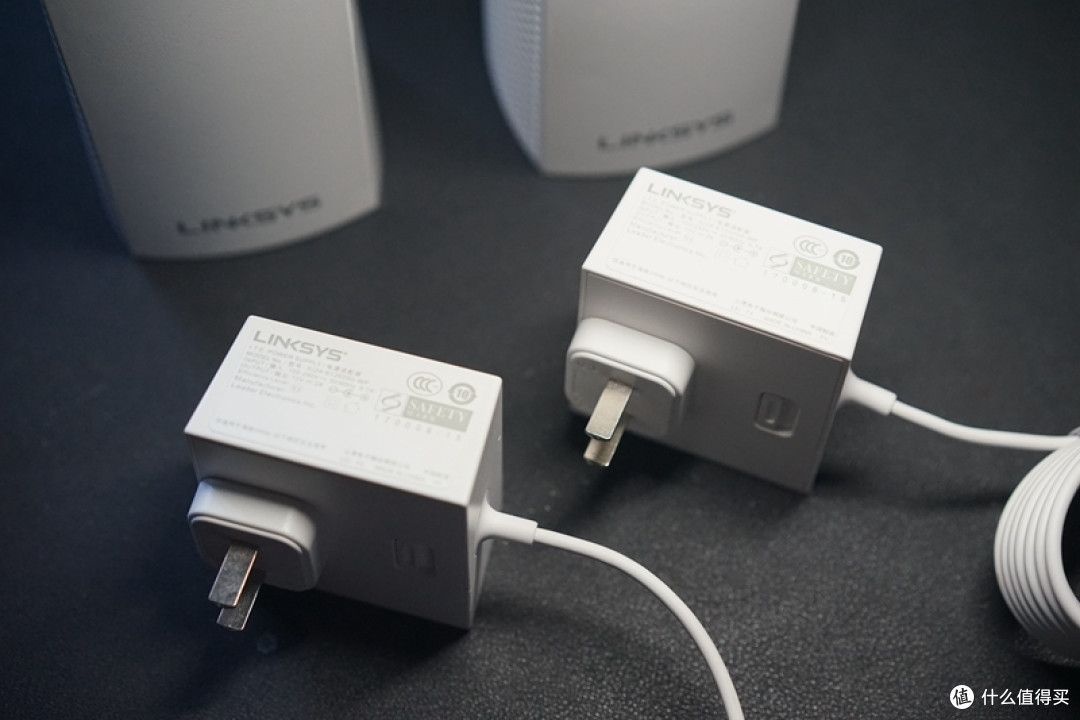
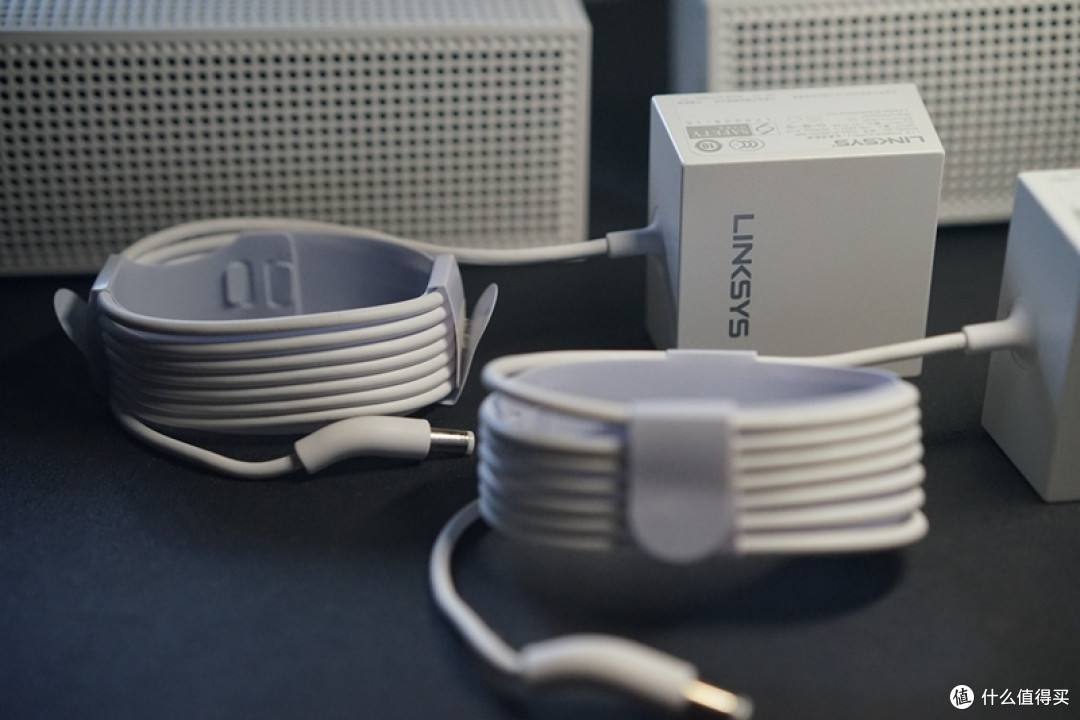
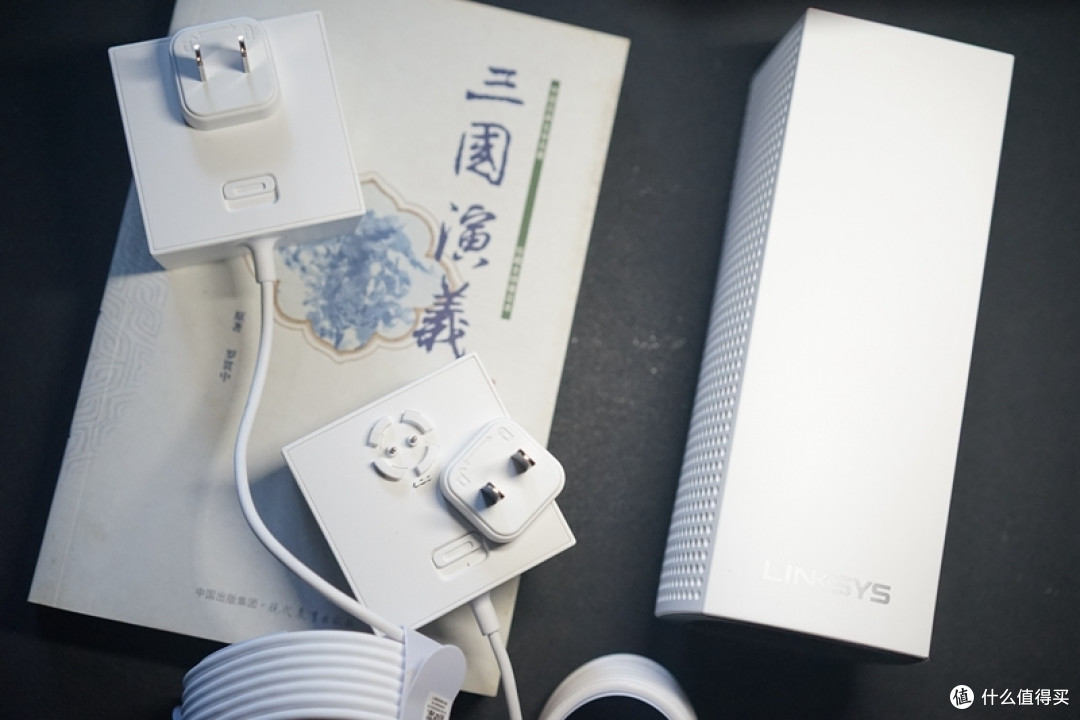
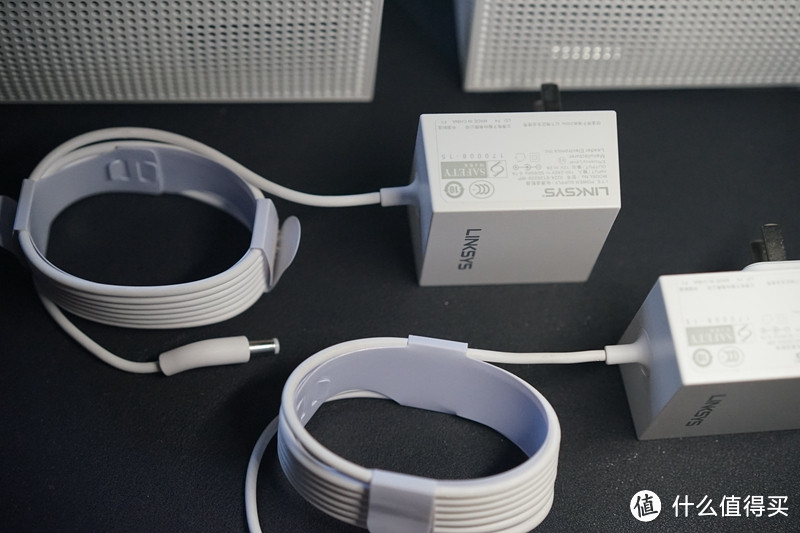
两个电源适配器参数为:输入100-240V~50/60Hz 0.7A ,输出12V 2A。外观看上去质量很硬朗敦厚,用料扎实,在使用过程中就给人一种傻大粗的感觉,由于个头比较大,插上插座边缘的时候,得占两个位置(如果插在中间位置,旁边两个插位也被占了)。或者说老外插座的插孔之间的距离比中国的(kong)要(jian)宽(li)敞(yong)得(lv)多(di)。电源适配器采用了可更换插头设计,网上看到人家过来的Linksys Velop 6400M附赠了3个应对不同插座的转换头,不知道是否我买的是国行版,或者是4400M的缘故,只有符合我国国标的两孔插头。
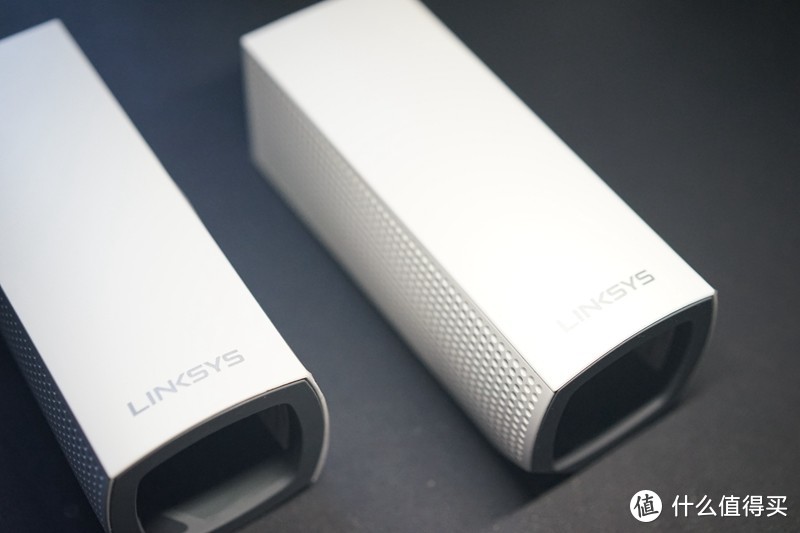
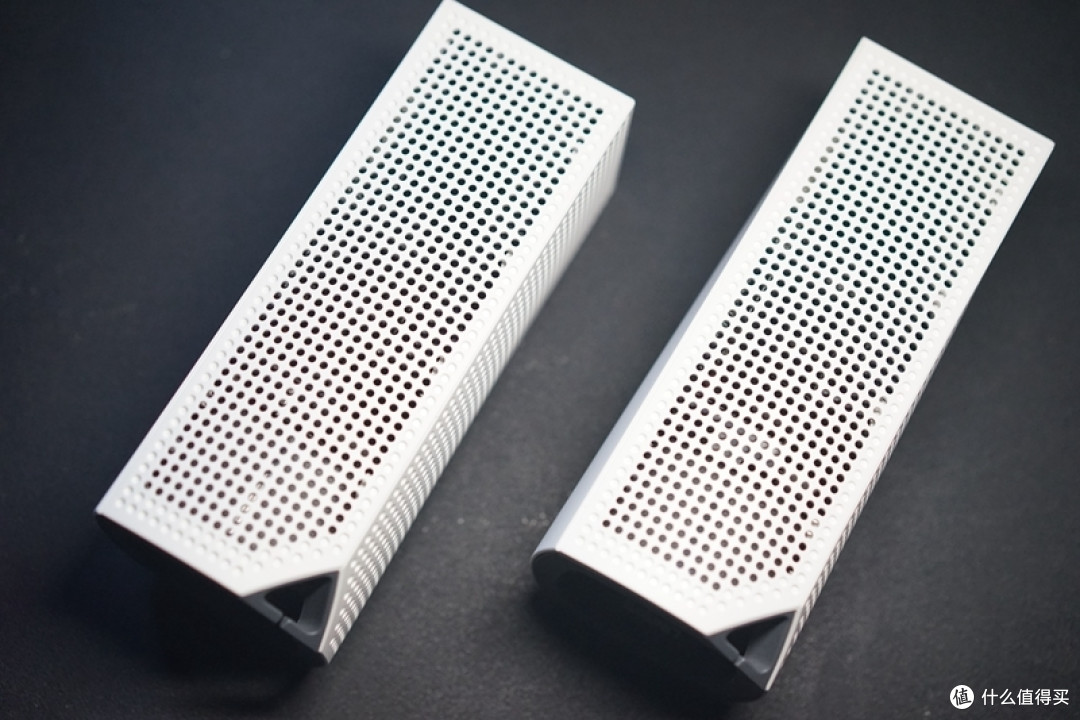
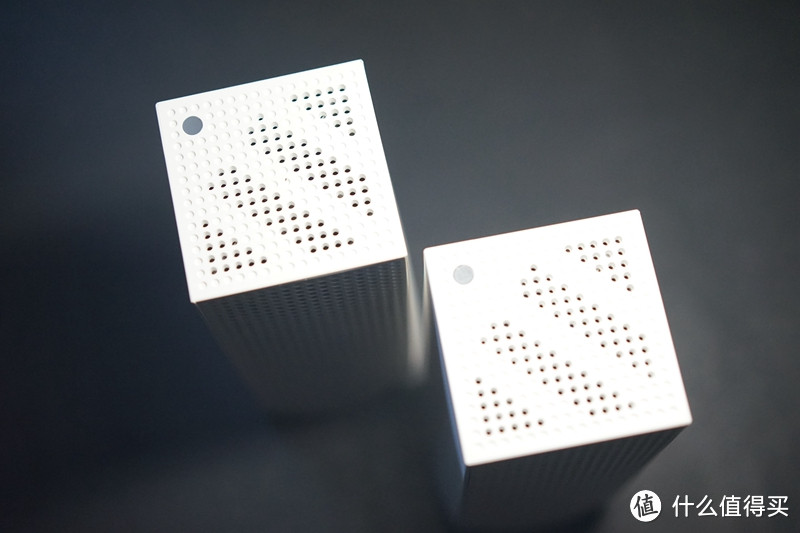
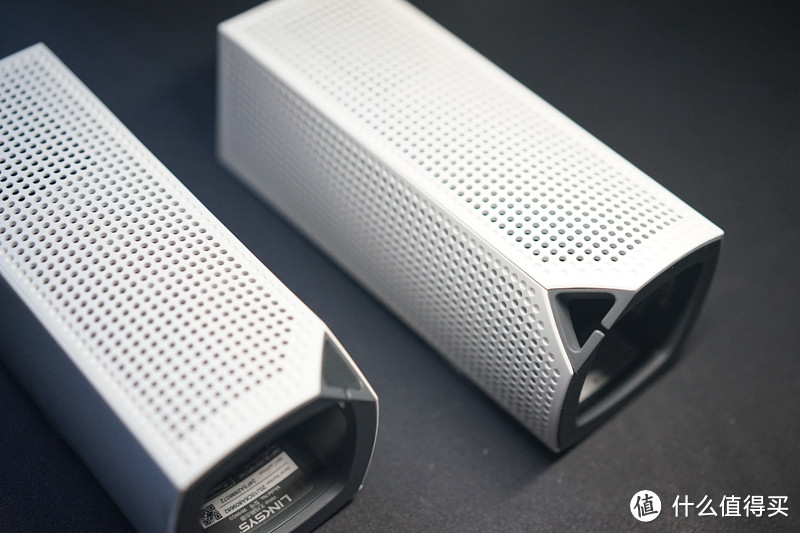
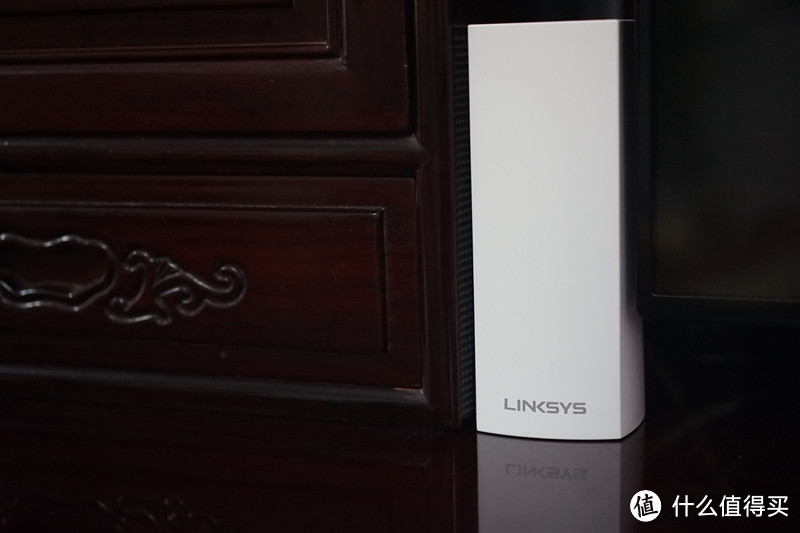
领势Linksys Velop AC4400(两个AC2200)采用纯白色柱状结构,正面和有侧面为白色面板,正面下方印着浅灰色的LOGO。左侧,背侧,顶端则是布满网孔矩阵可散热的面板,有效地解决Velop散热问题。当然这也让人引起误会,我将其中一个放在的客厅的时候,有位朋友看到这网状矩阵就认为是智能音箱(类似小爱同学的产品)。
每个AC2200技术参数如下:
1、Wi-Fi技术:
三频段AC2200(867 + 867 + 400 Mbps)‡,配备MU-MIMO和256 QAM技术
2、主要特性:
同步三频Wi-Fi网状网络系统
无缝Wi-Fi
简单的APP应用控制
3年保修和支持服务
AutoFix和即时提醒功能
3、网络标准:
802.11b
802.11a
802.11g
802.11n
802.11ac
4、Wi-Fi频段:
同步三频(2.4Ghz + 5GHz + 5GHz)
5、以太网端口数量:
2个千兆以太网端口,WAN/LAN自动感应
6、天线:
6条内部天线和高功率放大器
7、处理器:
716 Mhz四核处理器
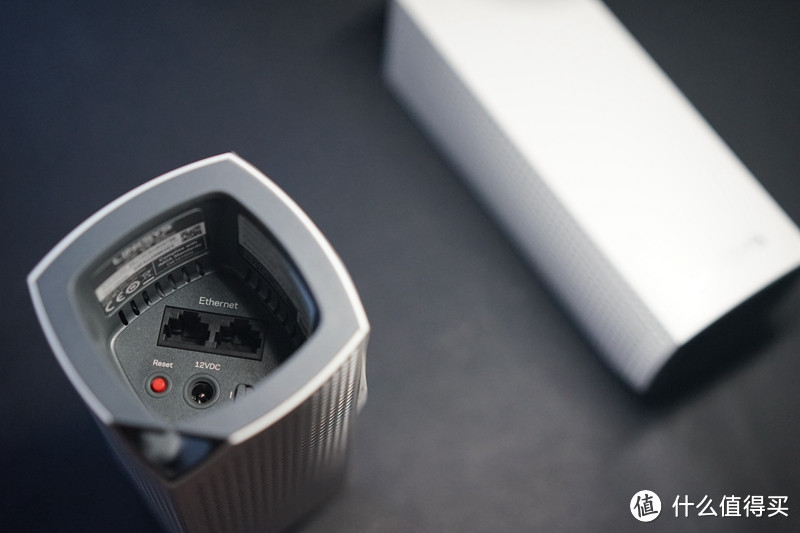
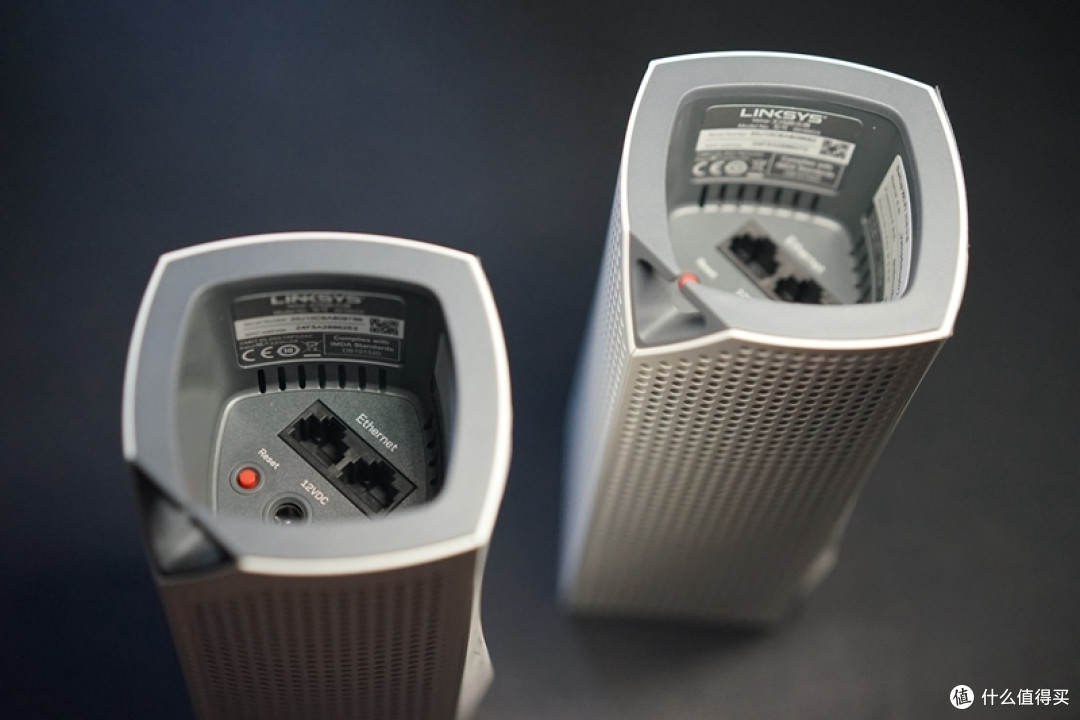
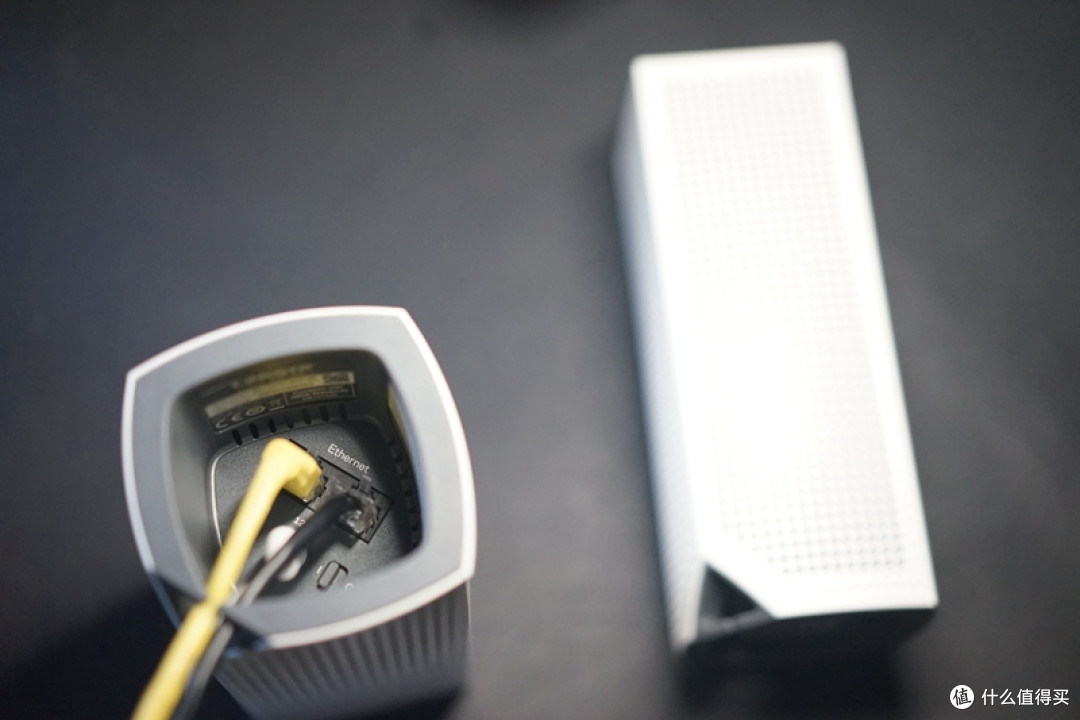
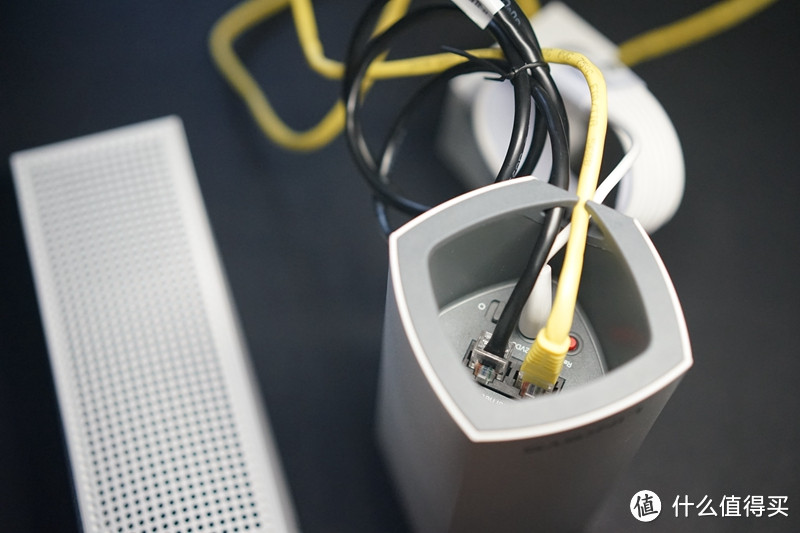
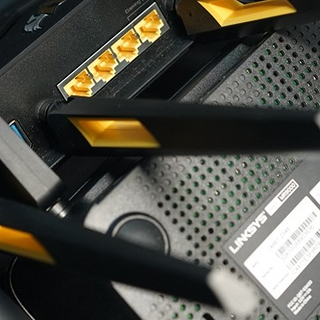
领势Linksys Velop底部设置两个千兆以太网端口(没有区分WAN还是LAN,通过软件设置即可),一个12V接口,一个开关键以及一个Reset按键,旁边则是一个三角形的线缆收纳口。这样做的好处在于简洁美观,提升整机的一体化观感。当Velop竖立起来的时候,能够很好地隐藏所有电源线、数据线的接口,用户所能看到的则是一个洁白的柱状体。
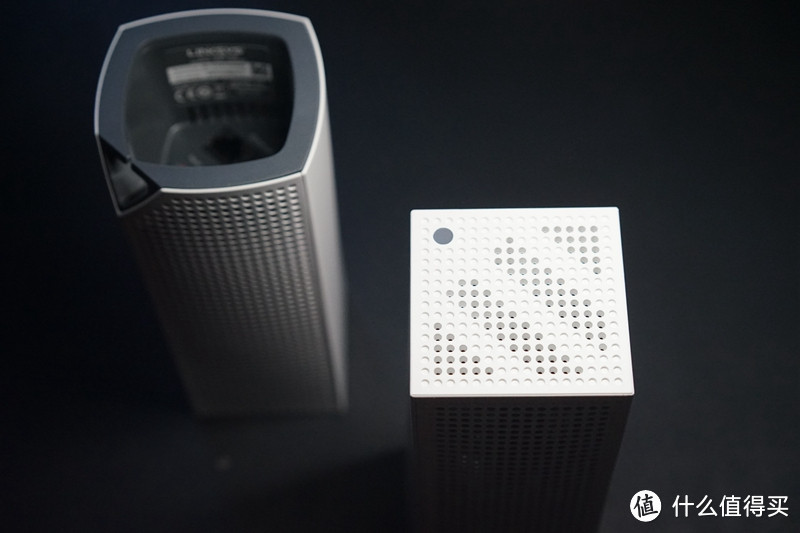
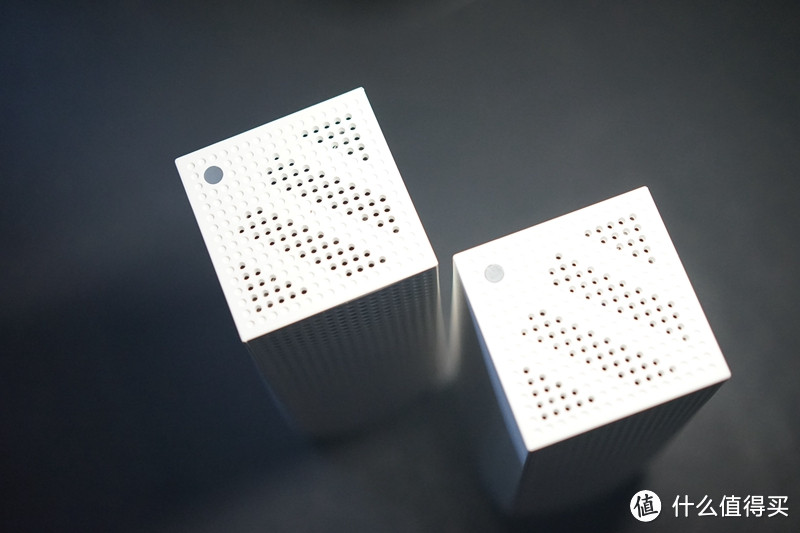
Linksys Velop顶面有一盏圆形的LED指示灯,这大概也是Velop唯一的物理状态显示界面。指示灯颜色指示如下:
蓝灯闪烁:正在启动
紫灯常亮:已就绪,等待设置
紫色闪烁:已与手机配对,以进行设置
蓝牙常亮:组网正常
红灯闪烁:网络断开
黄等常亮:连接状态不差,本机与Velop系统的其他节点距离太远
通过指示灯的颜色,用户能够十分方便的判断其状态是否正常。实际使用过程中,我只有在第一次设置的时候使用过这指示灯(大概是太稳定了)。
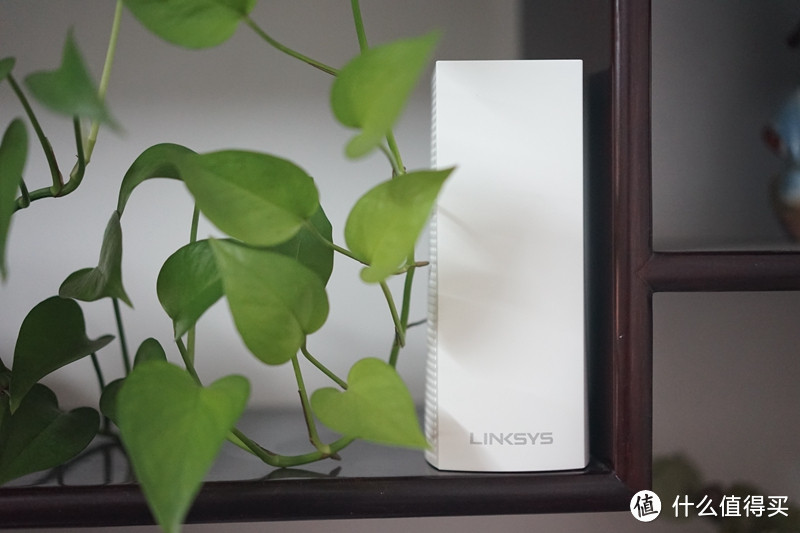
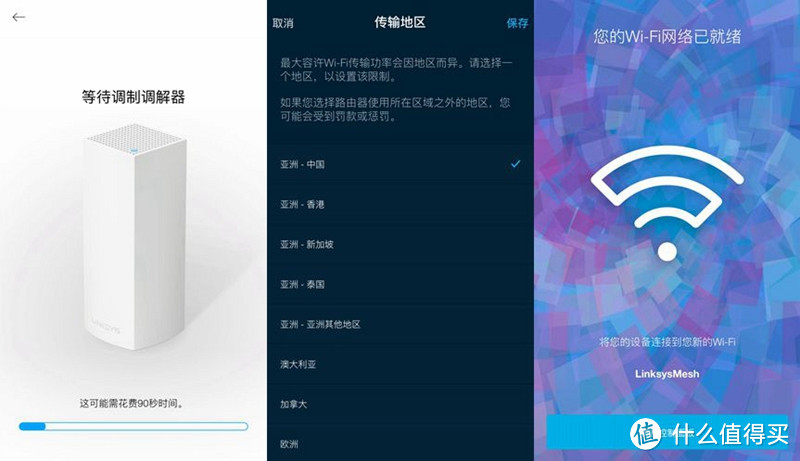
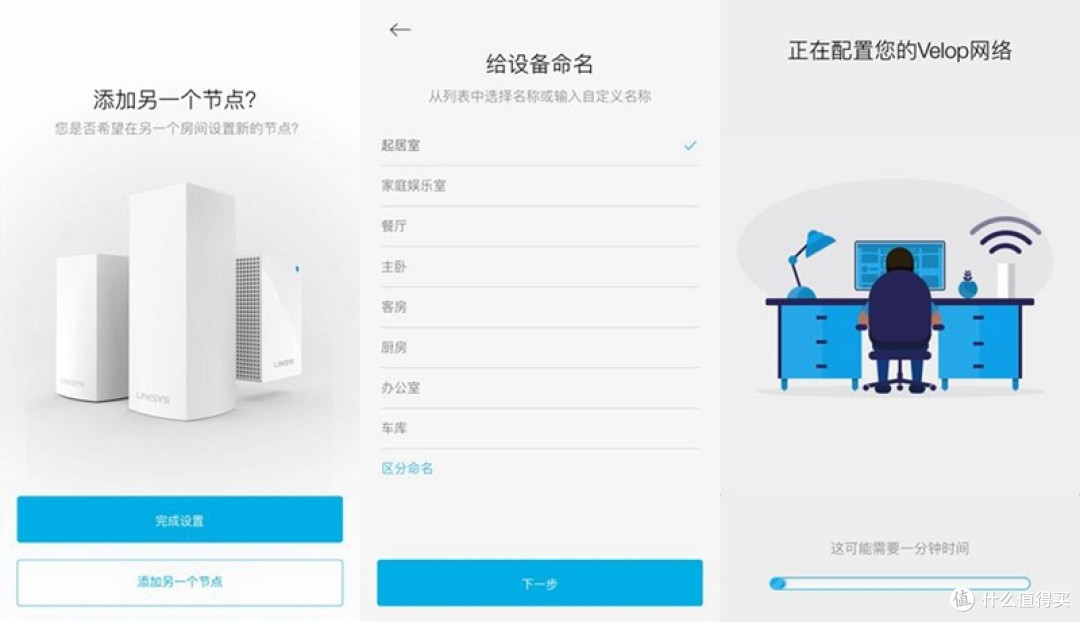

领势Linksys Velop的Mesh组网方式我就不再赘述了,整个过程几乎跟普通无线路由设置一样。安装了iOS/Android App后,通过蓝牙连接路由,一路傻瓜式按照提示进行设置即可完成。唯一跟其他路由不同的是,我在网页界面尚未找到哪里可以设置Mesh。不组Mesh的话,也能当做是一个基本路由器使用(多少有种杀鸡用牛刀的感觉)。完成各个节点设置并命名后,我们的Mesh系统就完成了,整屋的节点统一使用同一个SSID,可以进行无缝切换。
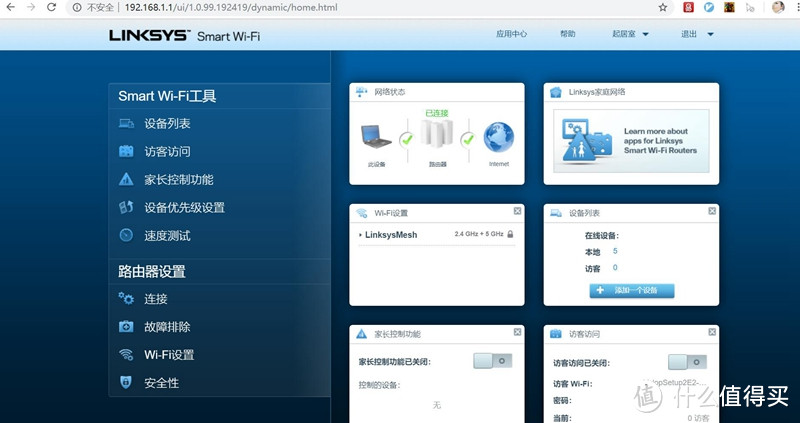
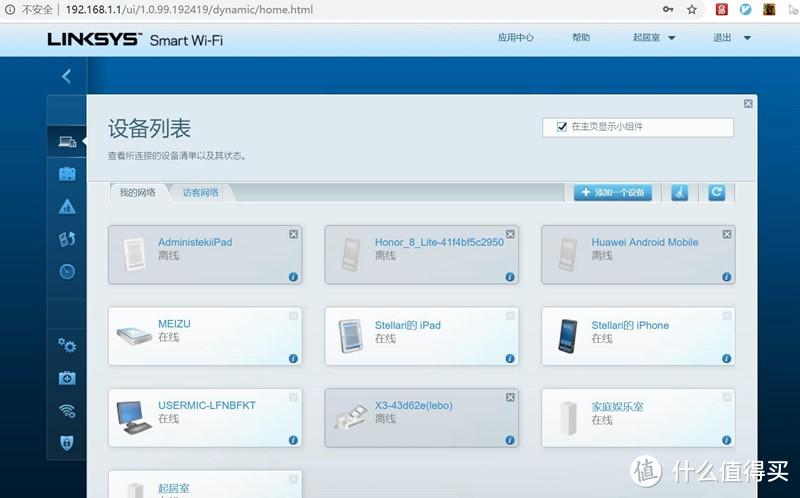
Linksys Velop的网页版管理页面较为简洁,与普通路由的管理页面类似,像查看设备列表、访客访问、家长控制功能、设备优先级、安全性等该有的功能一应俱全。Velop主打的是组Mesh功能,而支持各种插件脚本的功能则没有。

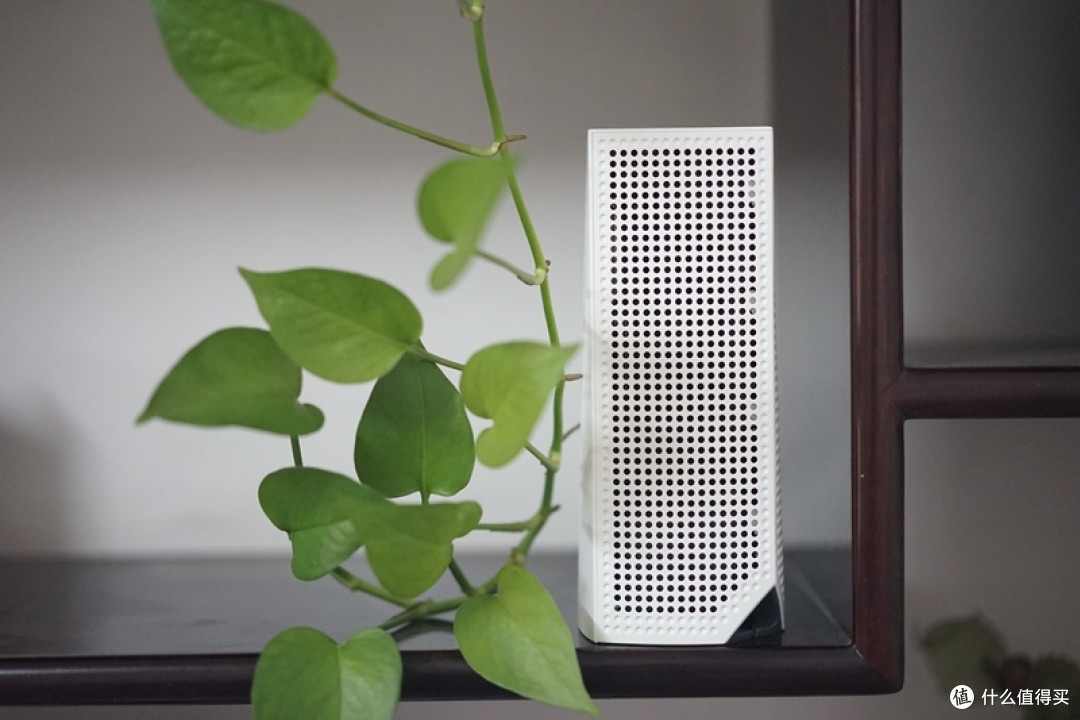
Linksys Velop AC4400 采用的是高通的芯片方案,三个频段分别为2.4GHz、5GHz、5GHz。这应该是目前市面上高端家用网络所用的“三频”。严格意义上讲,如果从802.11协议的演进趋势和定义上看,802.11ad(又称WiGig)才是真正的三频系统,因为802.11ad可以同时工作在2.4G/5G/60GHZ频段。当然,目前市面上厂商的做法都是搞了一个2.4GHz的频段,然后将原来的5GHz做了高低频段的划分,分为5GHZ_LowBand, 5GHZ_HighBand。5GHz有着足够宽的带宽以及独立的信道,有利于数据的传播。Velop就是选择了这种方案。
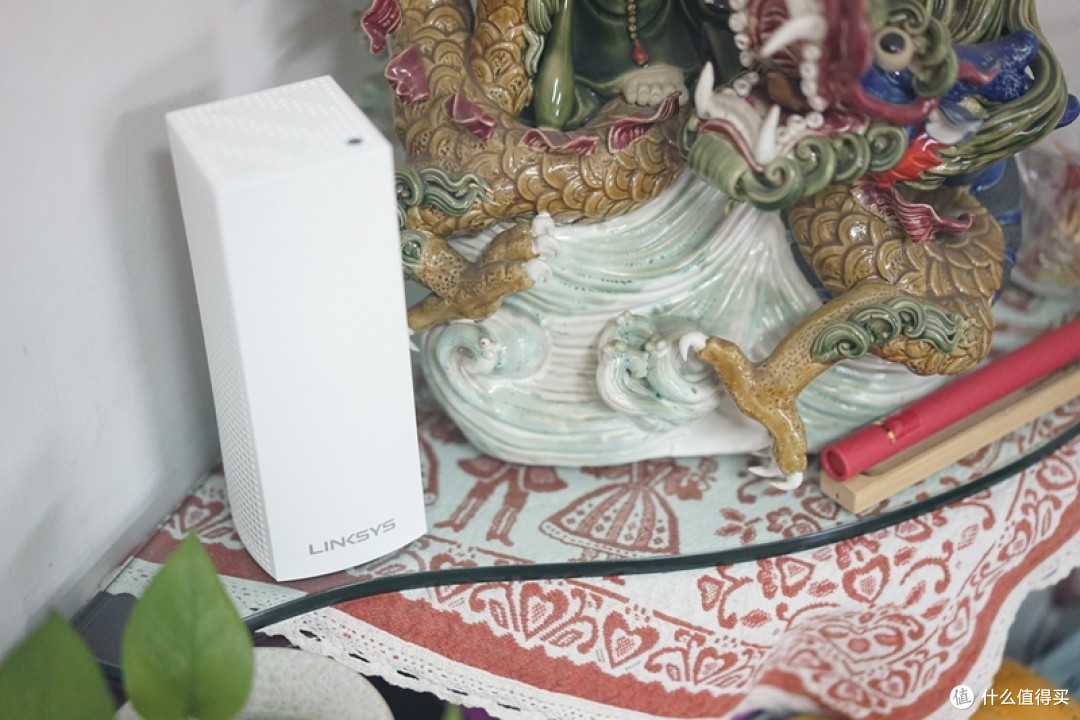
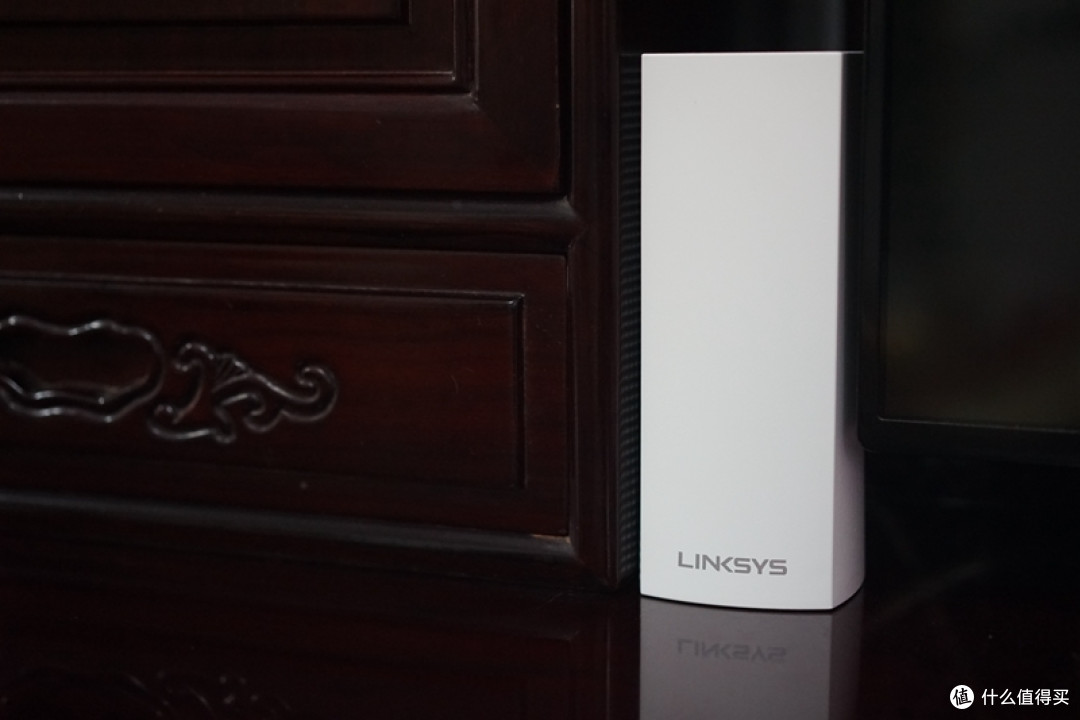
Linksys Velop支持配备MU-MIMO和256 QAM技术,目前旗舰机路由器才有的配置。MU-MIMO可以让无线路由器同时与多个终端设备沟通(普通路由器一次只能与一个终端设备进行沟通),这大概也可以理解成计算机的单核与多核之间的区别。要想MU-MIMO玩的溜,也需要终端设备支持这技术,近几年新出的手机、平板等设备基本都支持了。
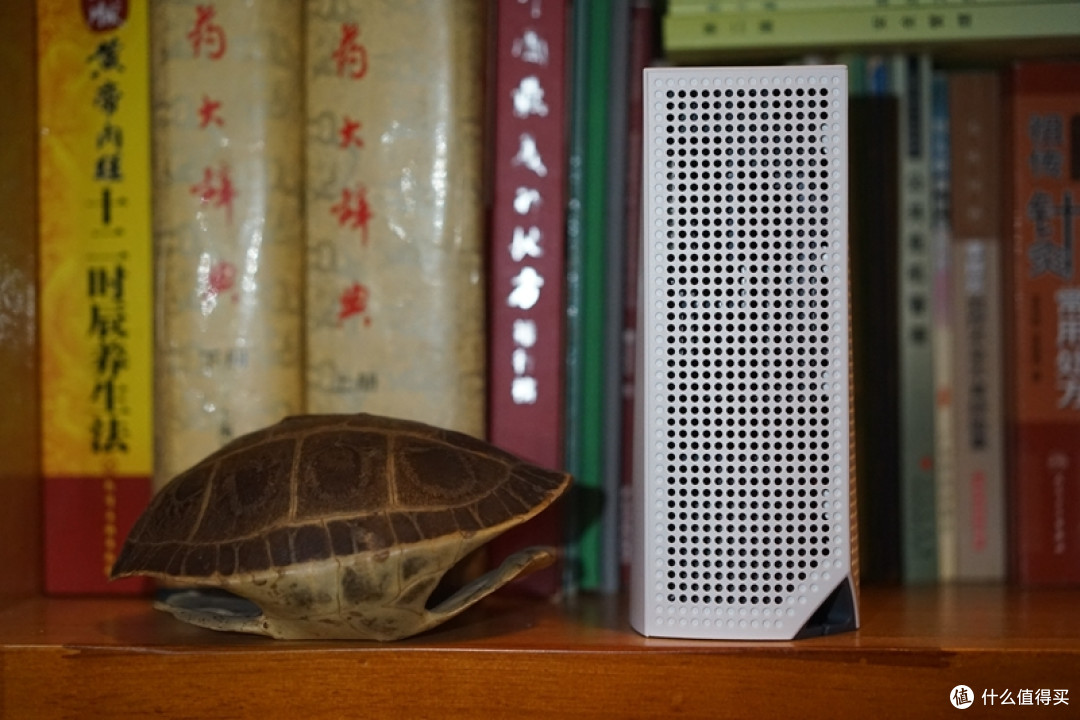
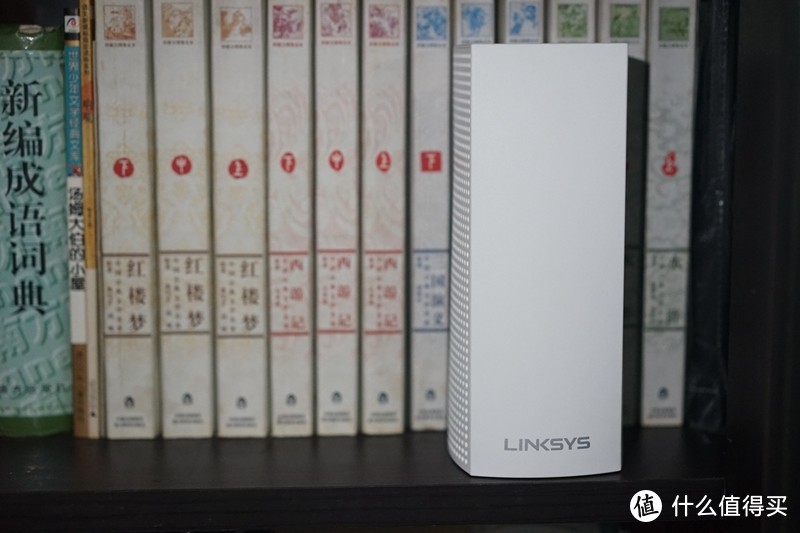

得益于Linksys Velop为方形主体,并不想传统路由器那样张牙舞爪的大螃蟹,再加上低调简约的设计元素,放在茶几、电视柜、转角桌等位置十分自然,且并不占多大空间。无论是中式、欧美、田园、还是地中海风格的家装,都能很好地融入其中。
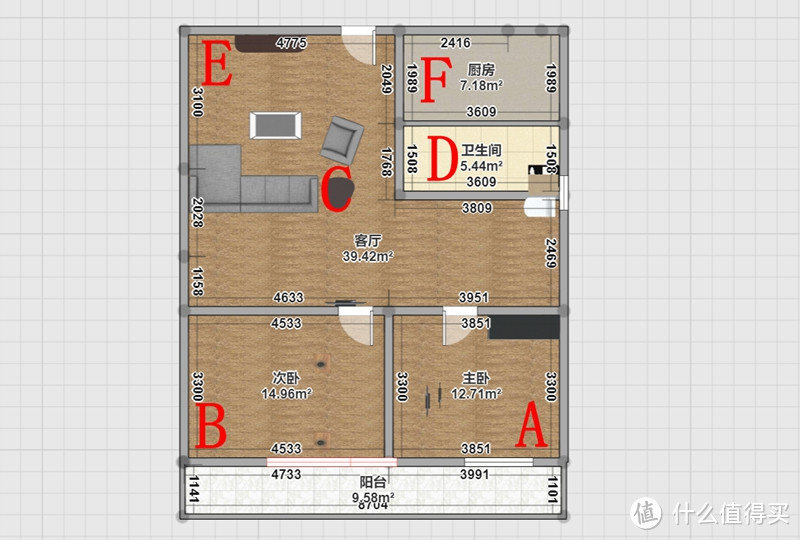
为了更好地让信号覆盖到整屋,我分别将Linksys AC4400分别放置在了A点和C点。鉴于我不愿动家装布线,A点已经被固定下来了,而C点则是接近于全屋的中心点,更能有效地将信号覆盖全屋。组Mesh后进行了网络体验及简单测试。
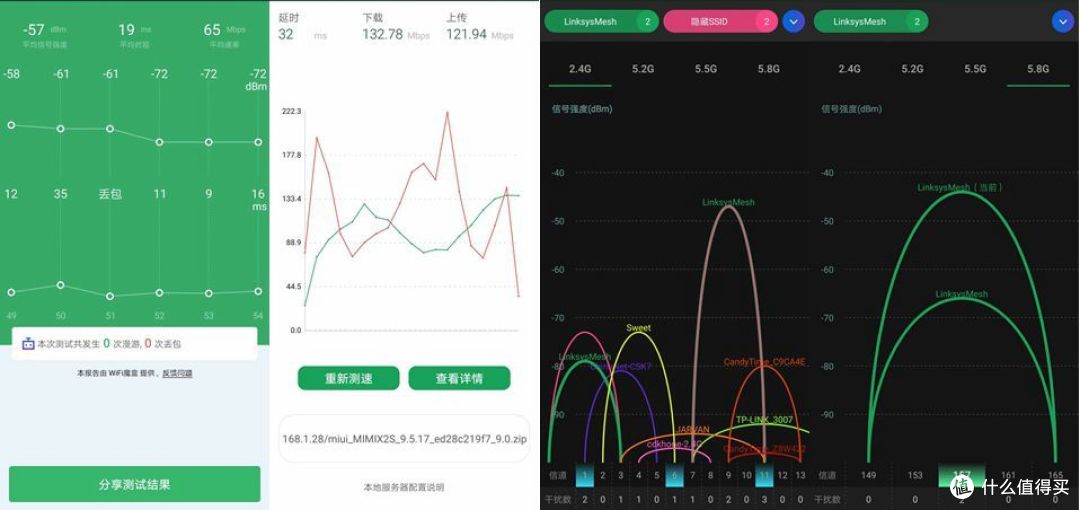
在测试过程中,整屋的信号覆盖无死角,信号最差的位置为厨房F点,依旧能够流畅游戏以及在线看NAS里的电影。局域网内上传速度达到120Mbps、下载速度达到130Mbps。而多设备同时在线体验同样流畅,家里只能电视,6台手机,两台iPad,一台安卓平板,三台笔记本同时在线的情况下,上网质量依然杠杠的。


最重要的自然是游戏上面的体验了,用同样的手机作为对比。上图是在洗手间位置玩农药,由于路由器穿了两堵钢筋墙,很容易出现信号延时,出现“460”是常有发生的事情。下图则是同样的位置用着同样的手机连着Velop信号的状态,右上角的信号一直是绿油油的状态,十分流畅。值得一提的是,我在朋友家组Mesh的网络中也玩过游戏,但当从一个信号点转入另外一个信号点的过程中会稍微有一个瞬间卡顿。为了验证Velop,我特意边玩游戏边从房间到厨房走了几个来回,居然顺畅得飞起,没有一丝卡顿,对,哪怕是一丝也没有。有了Velop后,游戏体验一流。专家提醒:待在洗手间太久,有害身体健康。
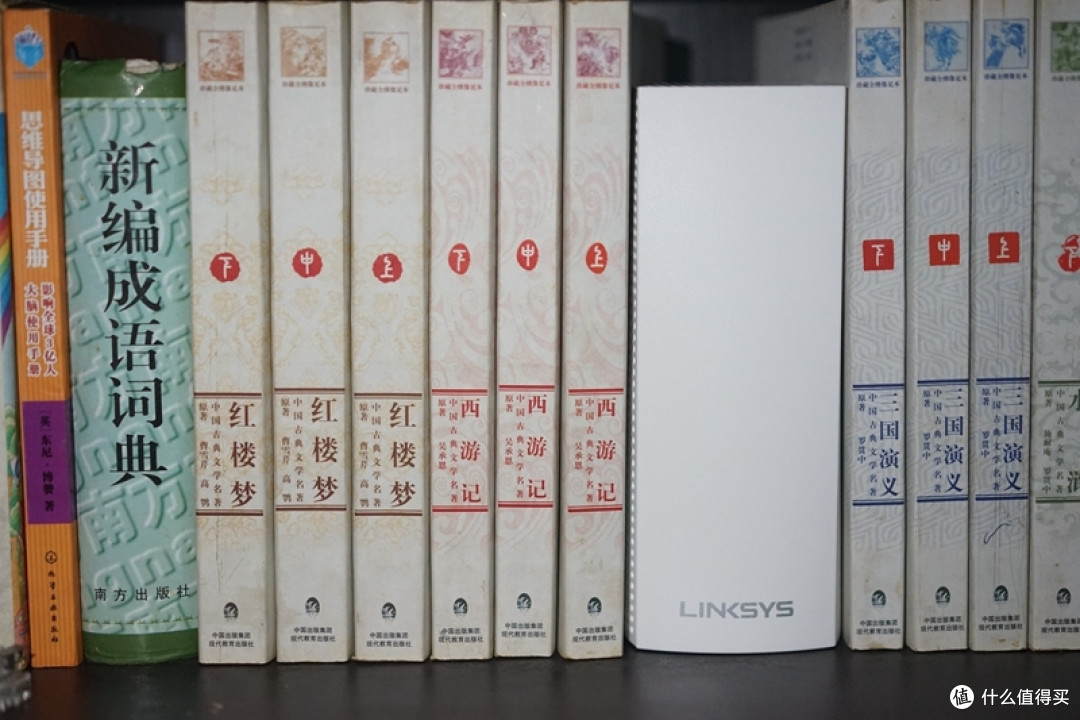
经过半个对Linksys Velop AC4400的体验,优缺点如下:
一、优点:
1、性能稳定;
2、无需另外布线,组Mesh后就能实现全屋有效覆盖Wifi;
3、接入点之间无缝切换,在游戏关键时刻不会卡那么一下成为拖后腿的猪队友;
4、支持MU-MIMO,多设备稳定使用;
5、体积小,颜值高,很好地融入家装。
二、缺点:
1、贵,虽然对比网件、败家之眼等并不算贵,但对国产货来说还是略显小贵(可能618有活动);
2、电源适配器傻大粗,占拖线板空间。
毋庸置疑,Linksys Velop凭借高颜值和强性能的特性,为我们提供了优秀的家庭WiFi网络解决方案。要说值不值得买?对于我这种不想对家居重新布线,且对全屋WiFi覆盖、WiFi稳定、接入点无缝切换有要求的消费者来说,是值了。老铁们,见证我回归王者之路吧!
















校验提示文案
校验提示文案
校验提示文案
校验提示文案
校验提示文案
校验提示文案
校验提示文案
校验提示文案
校验提示文案
校验提示文案
校验提示文案
还记得当面打dota,256mb内存,一团战就卡住不动了,sb(白牛)冲进去,卡完3杀,对面团灭了
校验提示文案
校验提示文案
校验提示文案
校验提示文案
校验提示文案
校验提示文案
校验提示文案
校验提示文案
校验提示文案
校验提示文案
校验提示文案
已有设备:地下室有联通给个猫(附带无线功能)
目前效果:地下室信号满格。一层信号是一半。在向上就没信号了。
需求:1,三层都能无线上网或者有线上网,主要是文案工作。 2,房屋外打算买摄像头。
目前打算:1,布线太繁琐,想把以前电话线改造成网线,问了几个弱点公司都不做。全拉网线有点繁琐。
2,目前打算用:Linksys Velop的3频,一层到3层放一个。既能保持3个楼层都能联网,户外无线摄像头也可以用。摄像头打算购买海康威视c3w1080p的摄像头5个。
3,网上搜个电工,预算500给安装一下,主要是墙体上电源线我们不知道如何连接。
求教:各位大神,我这么布局是否能满足我们的需要,谢谢。
校验提示文案
校验提示文案
校验提示文案
校验提示文案
校验提示文案
校验提示文案
校验提示文案
校验提示文案
校验提示文案
校验提示文案
校验提示文案
校验提示文案
校验提示文案
校验提示文案
校验提示文案
校验提示文案
校验提示文案
校验提示文案