















教程:一盘三用法 系统随我走(非PE) 到哪也不怕!!!

2017-05-05 12:02:28 87点赞 733收藏 97评论

WIN XP作为微软历史上最长命的操作系统,带给了我们很多方便和记忆,让大家操作电脑的体验得到了很大的提升,如果没有XP就没有VISTA,也不会有WIN 7直到现在如日中天的WIN 10。

在XP时代,随之普及了一个很好的工具,就是PE。Windows PE,全称为Windows Preinstallation Environment,Windows预安装环境,是带有有限服务的最小Win32子系统,基于以保护模式运行的Windows XP Professional及以上内核。它包括运行Windows安装程序及脚本、连接网络共享、自动化基本过程以及执行硬件验证所需的最小功能。说白了,就是可以帮助我们更好地维护修复系统,也可以更便捷的安装系统。

随着应用的发展,PE的局限性慢慢暴露出来。比如有的上班族,单位有一台式机,家中有一笔记本,处理办公材料,不想在两台电脑留下痕迹,就需要在移动硬盘上安装完整的操作系统。因为Office、VC、Matlab等工具,需要完整版操作系统才能使用全部功能,特别是PE下的分辨率让人很无语。

一、口袋里的操作系统

为了实现这个目标,就必须要在移动存储介质上安装完整的操作系统。要想作为“口袋里的操作系统”,能够实现随身走,除了正常安装以外,还有其他几个要求。

1、轻便携,这是最基本也是最主要的要求,现在硬件发展很快,像以前带一块2.5寸移动硬盘到处跑,无论从体积还是重量上,都是不合时宜的,固态硬盘是首选。

2、通用性,除了作为移动硬盘,如果有需要,希望这块固态硬盘可以长期直接安装到主机上,作为系统盘,实现多种用途。

3、速度快,SSD经过这几年的发展,体积和性能已经得到很好的优化,可以考虑使用MSATA或M.2接口的固态硬盘。

二、硬件选择

固态硬盘已经是首选,机械硬盘完全PASS。

1、2.5寸SSD因为体积原因,不予考虑。

2、MSATA接口的固态硬盘,发展近乎停滞,PASS。M.2接口是首选。

3、NVME协议的SSD很好,售价更好看,纠结中。

4、256G容量大,除了安装系统和常用软件外,还可以放置游戏。但最近SSD价格疯涨,纠结中。

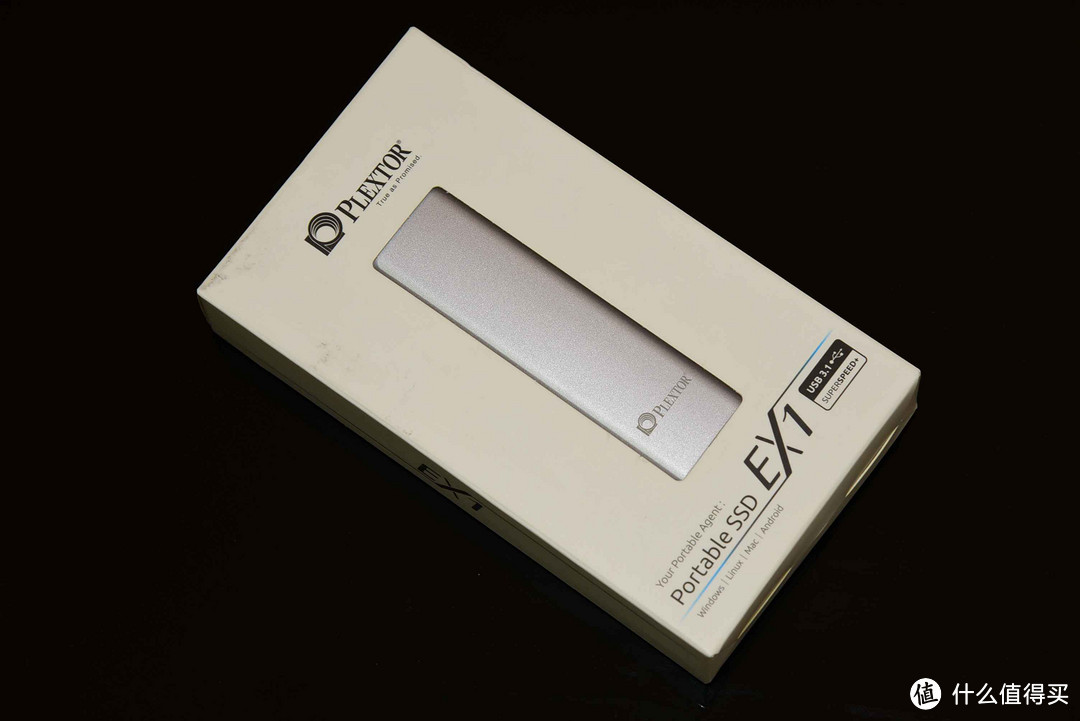
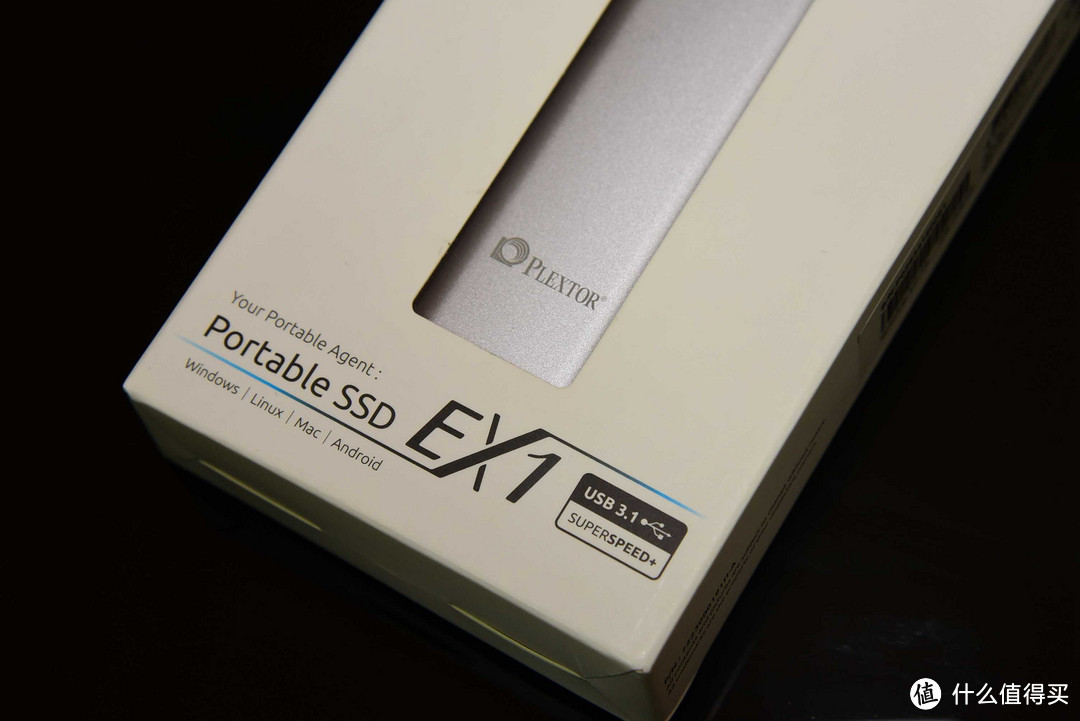
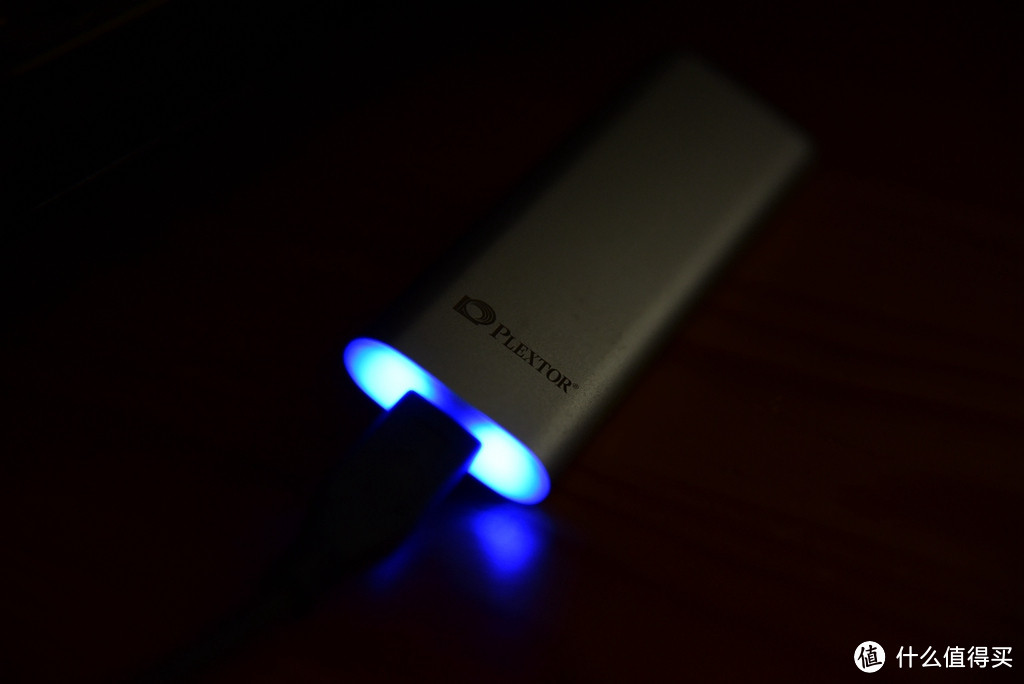
经过综合考虑,决定入手浦科特EX1移动硬盘128G版本。 EX1为外接式固态硬盘, 采用TYPE-C接口,支持USB3.1 GEN2。
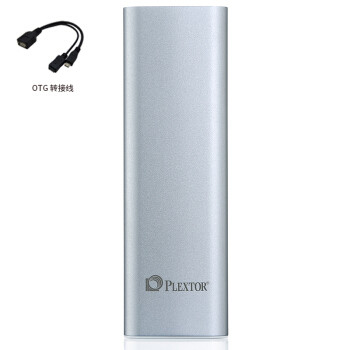
浦科特 EX1 外接式固态硬盘 移动硬盘 钛银 128G569元京东直达链接

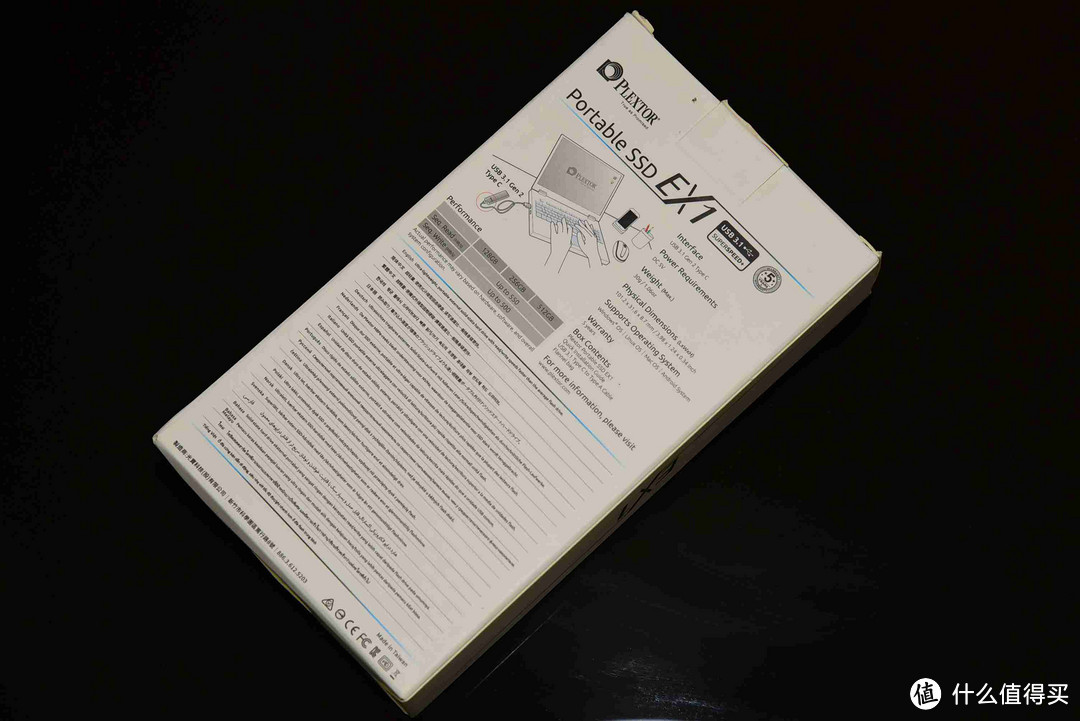
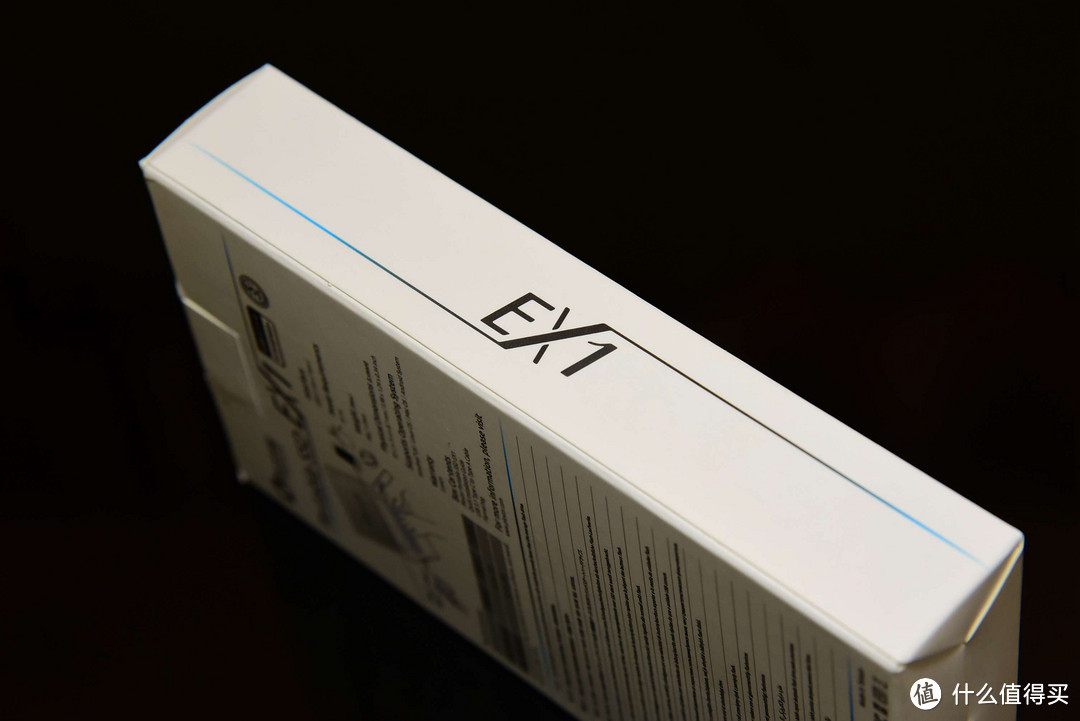
浦科特EX1采用了白色的纸质包装盒

教程:一盘三用法 系统随我走(非PE) 到哪也不怕!!!

教程:一盘三用法 系统随我走(非PE) 到哪也不怕!!!

教程:一盘三用法 系统随我走(非PE) 到哪也不怕!!!

教程:一盘三用法 系统随我走(非PE) 到哪也不怕!!!

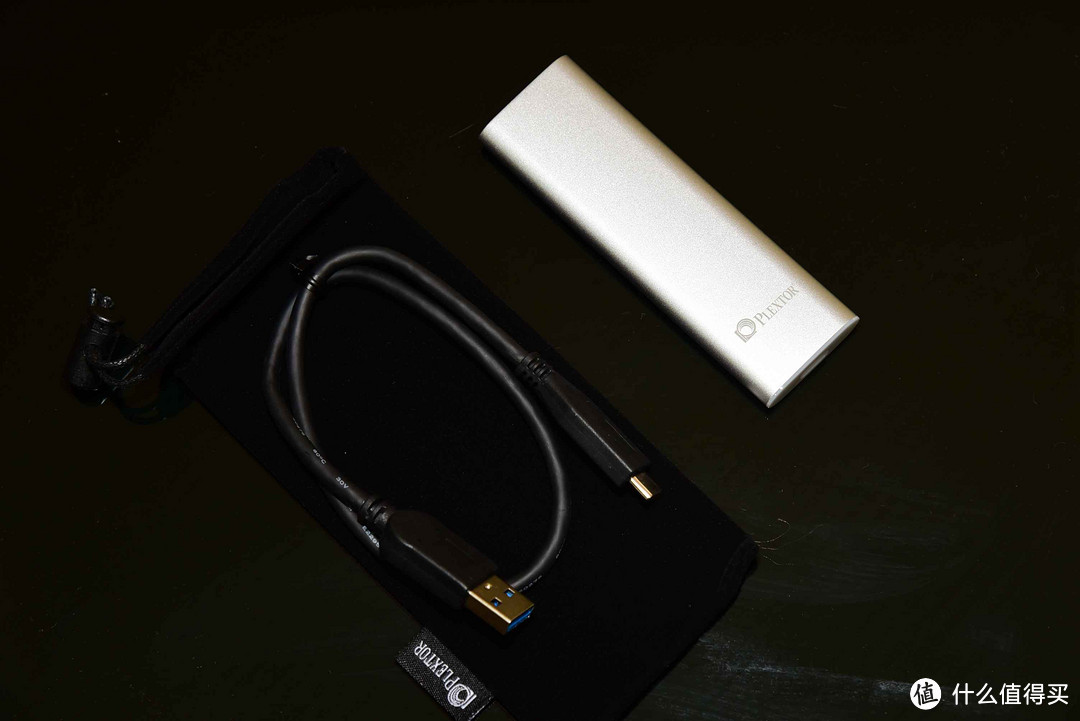
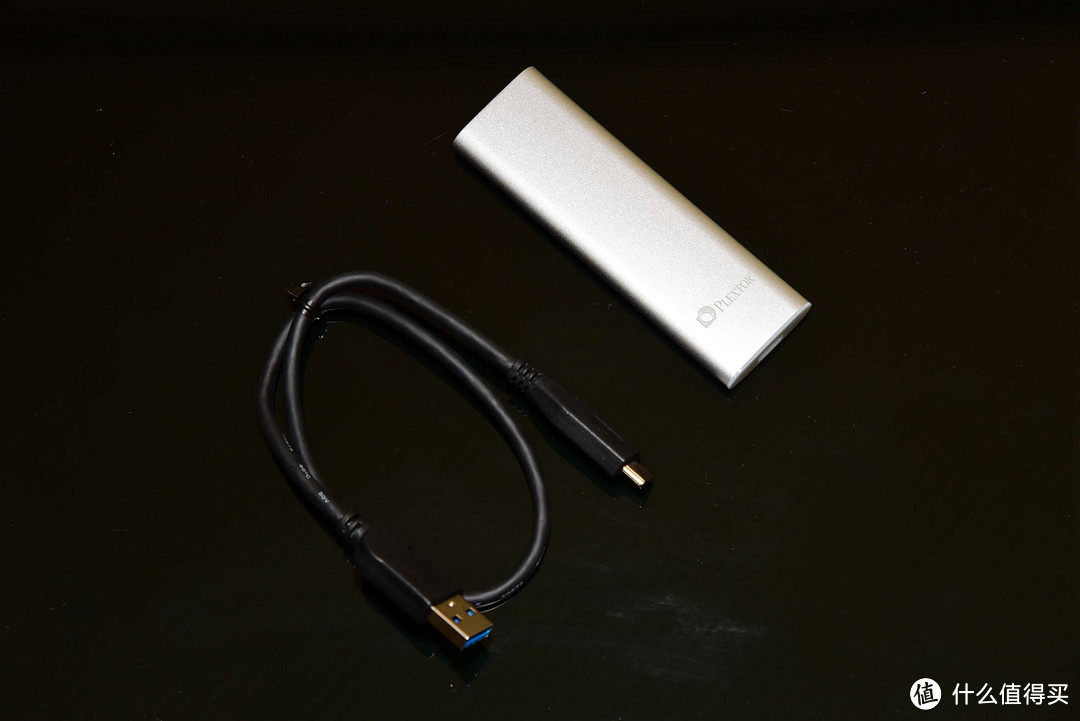
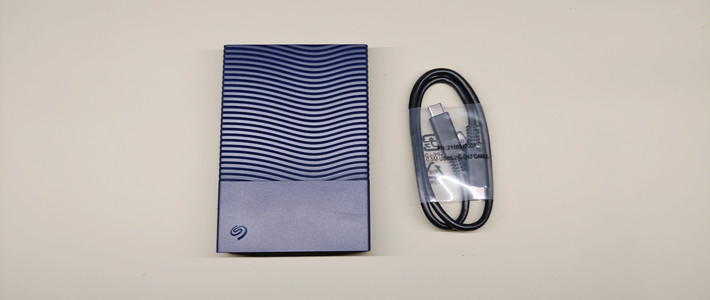
附件只有一个布袋,一条数据线

教程:一盘三用法 系统随我走(非PE) 到哪也不怕!!!

教程:一盘三用法 系统随我走(非PE) 到哪也不怕!!!

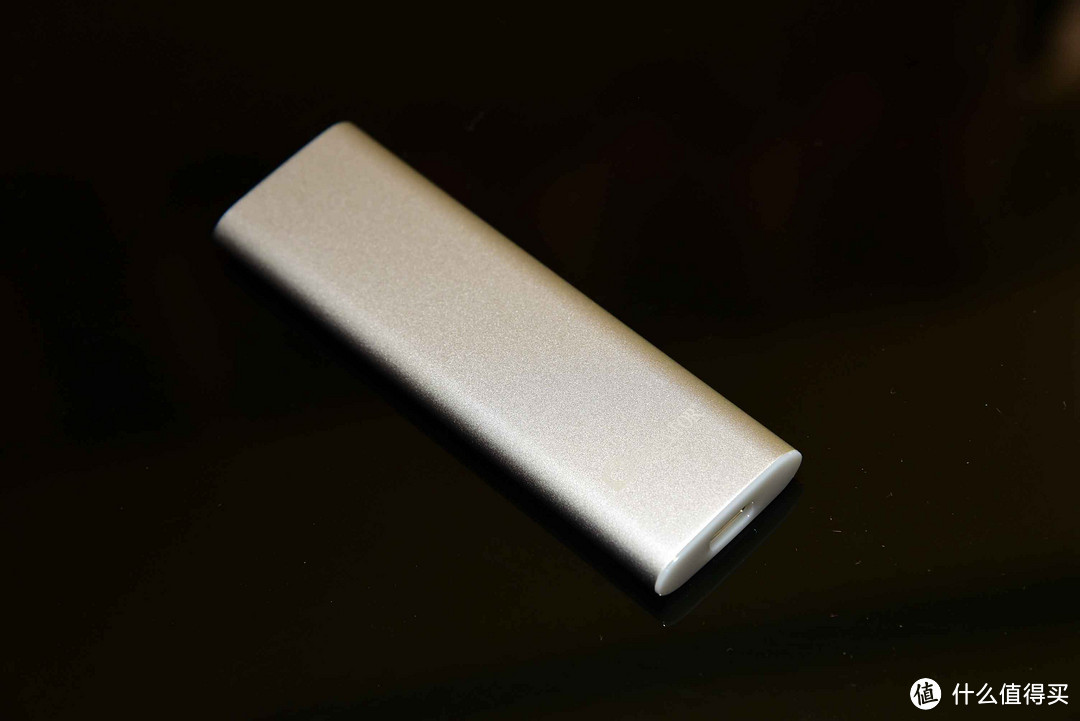
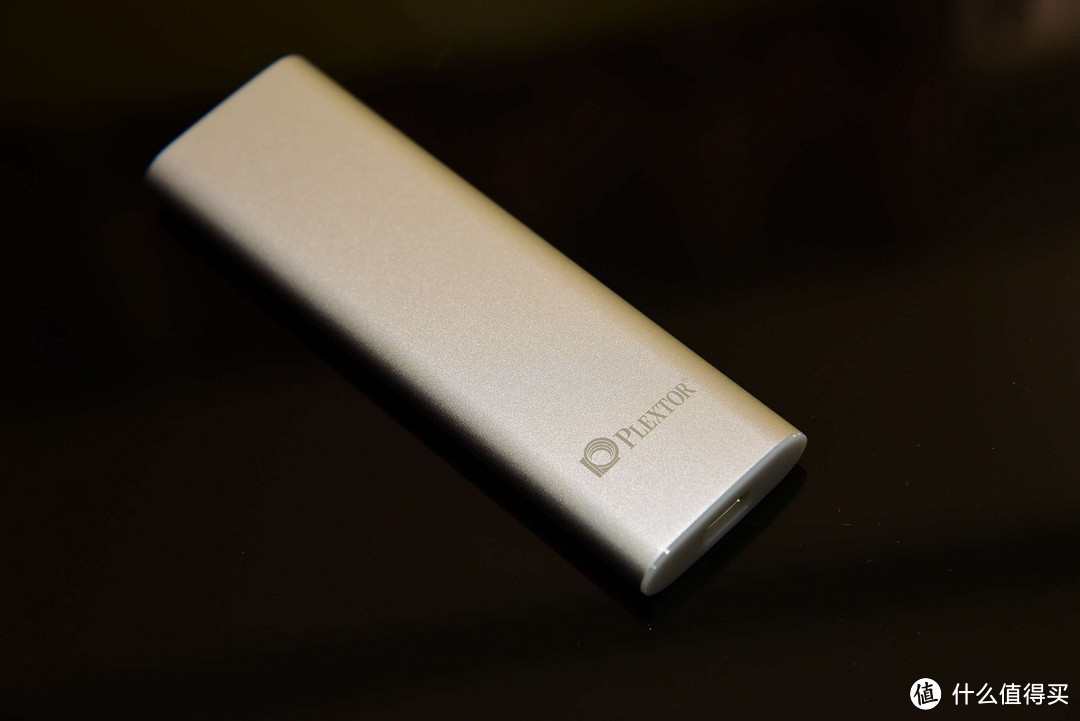
EX1外壳采用了铝合金材质,磨砂工艺,很精致

教程:一盘三用法 系统随我走(非PE) 到哪也不怕!!!

教程:一盘三用法 系统随我走(非PE) 到哪也不怕!!!

教程:一盘三用法 系统随我走(非PE) 到哪也不怕!!!

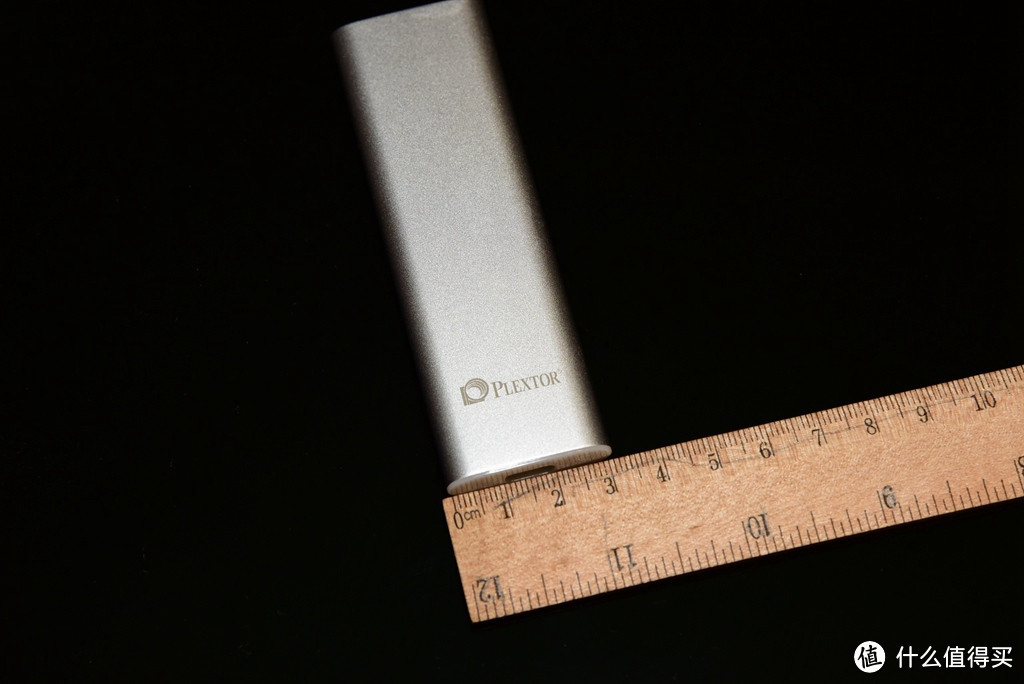
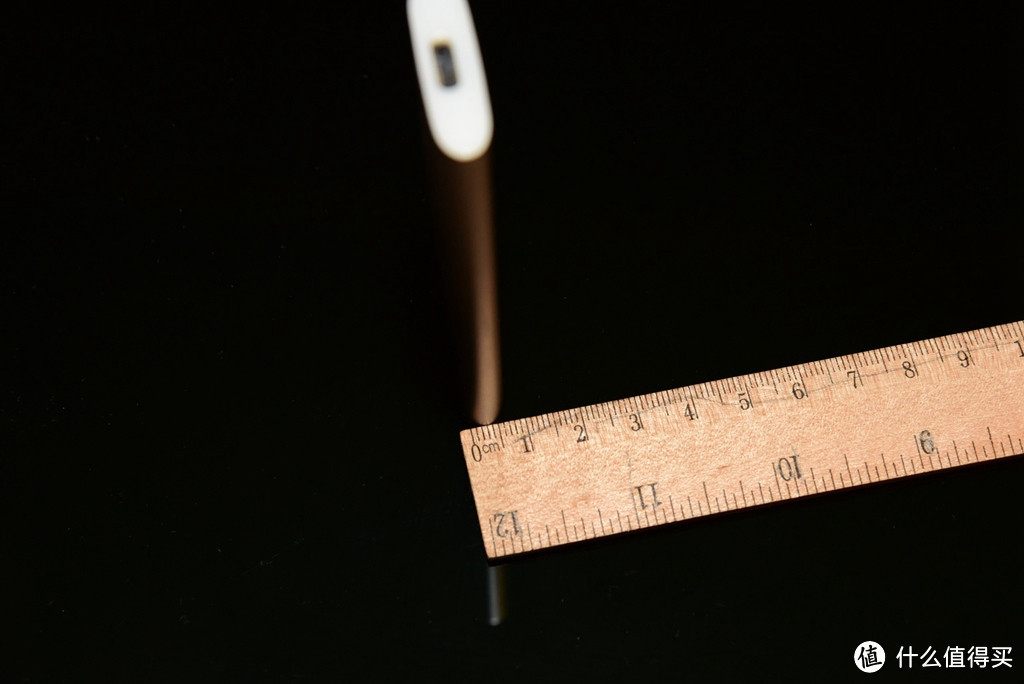
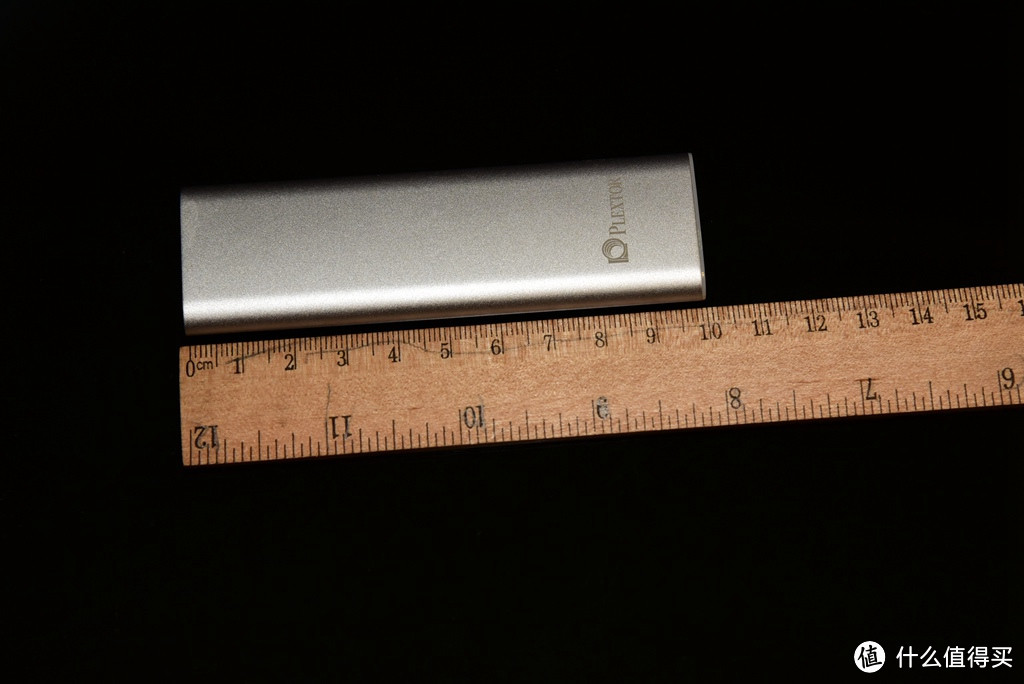
EX1的长度为10cm ,宽度3cm,厚度0.5cm,非常小巧,适合便捷。
教程:一盘三用法 系统随我走(非PE) 到哪也不怕!!!

教程:一盘三用法 系统随我走(非PE) 到哪也不怕!!!

教程:一盘三用法 系统随我走(非PE) 到哪也不怕!!!

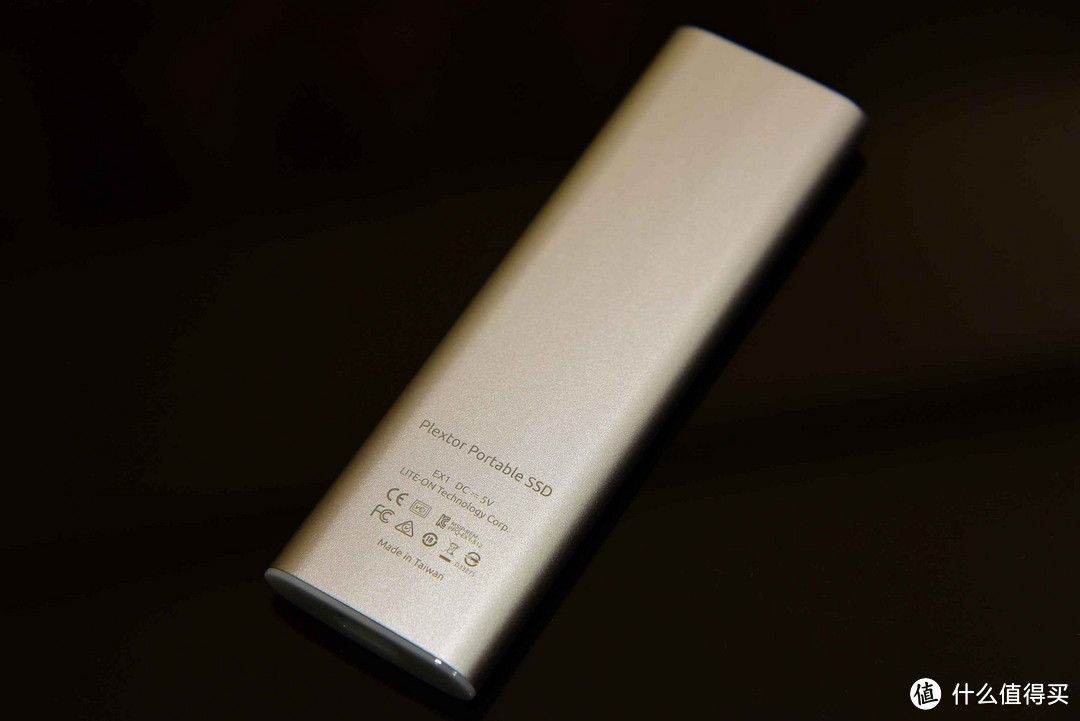
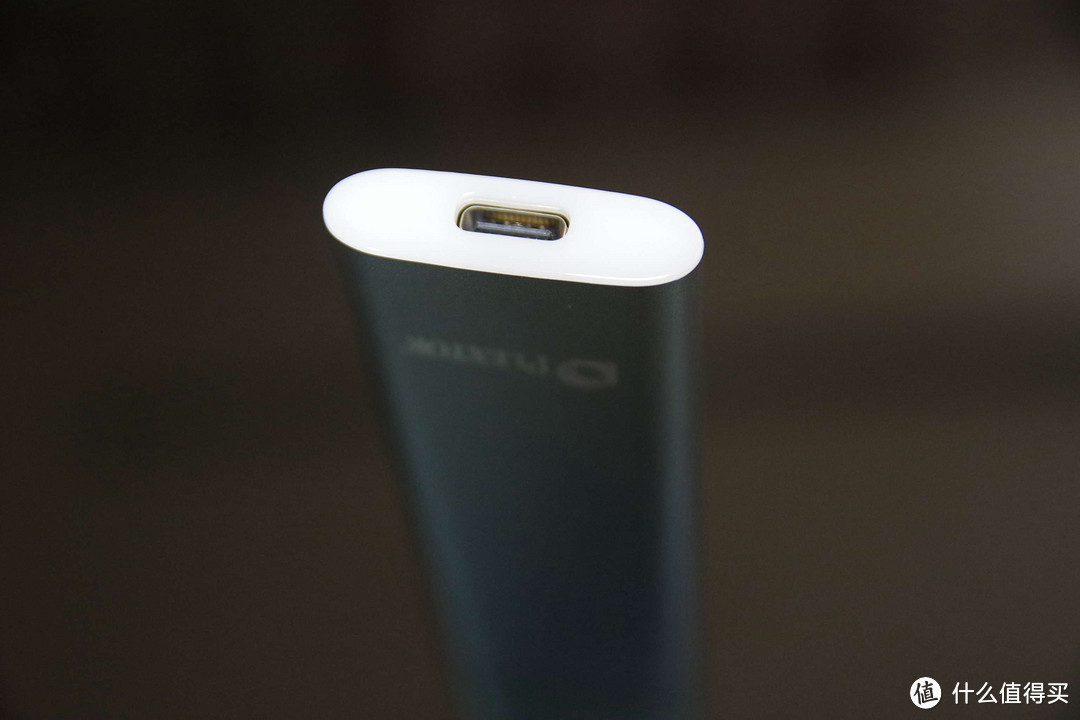
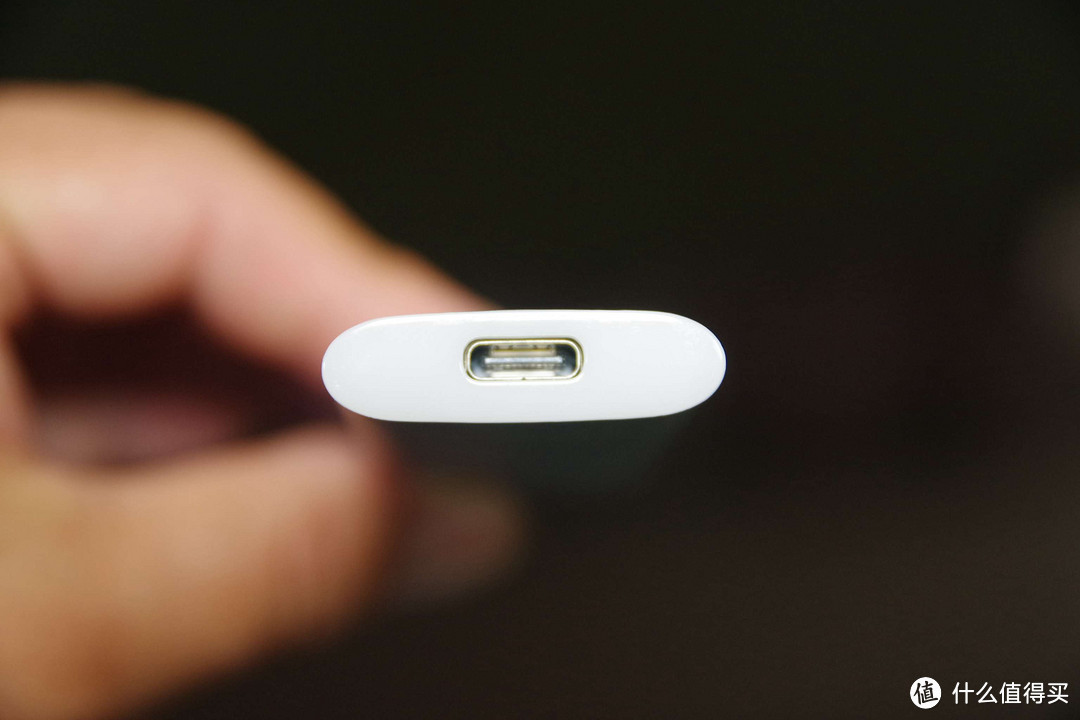
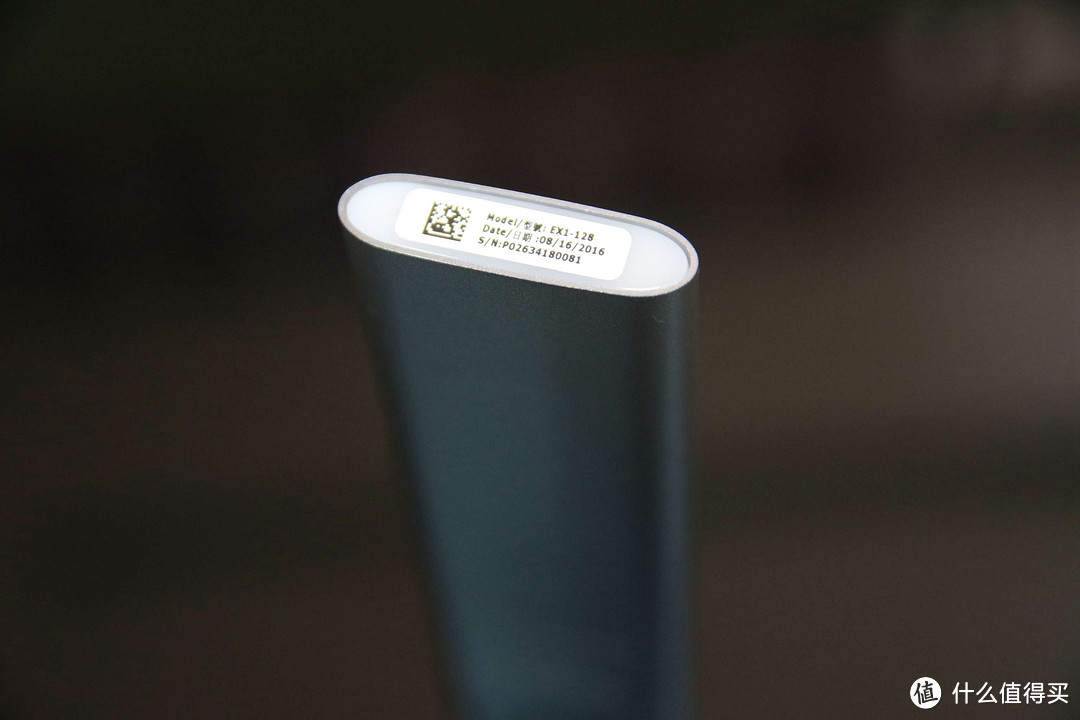
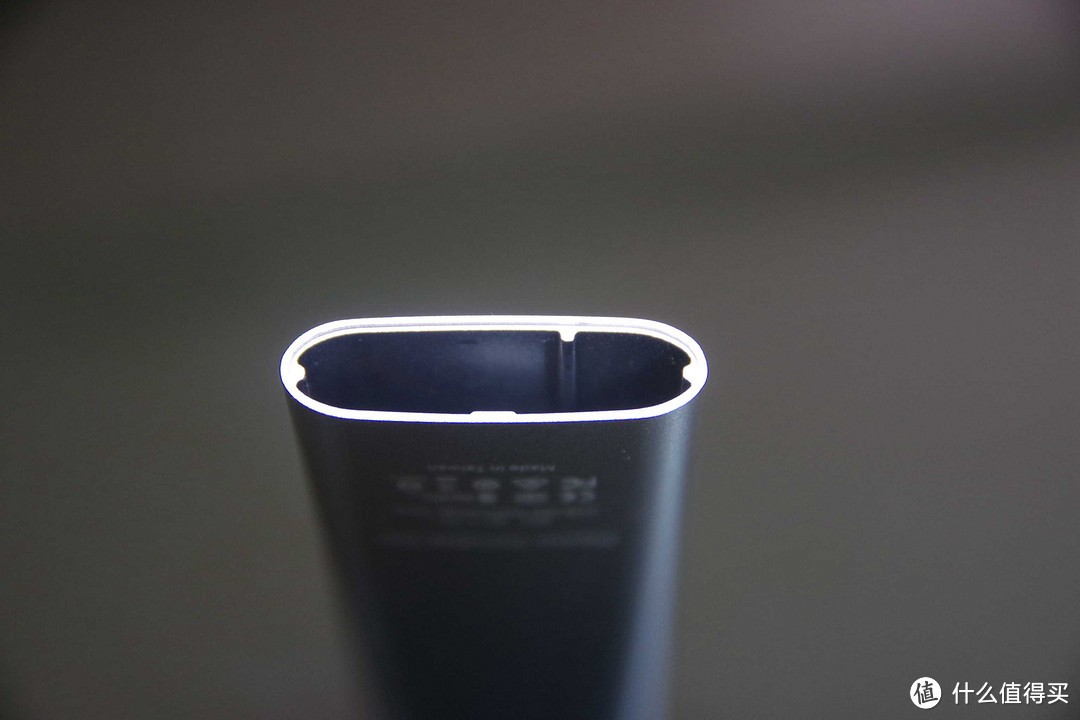
底部为TYPE-C接口,顶部为产品信息标签

教程:一盘三用法 系统随我走(非PE) 到哪也不怕!!!

教程:一盘三用法 系统随我走(非PE) 到哪也不怕!!!

教程:一盘三用法 系统随我走(非PE) 到哪也不怕!!!

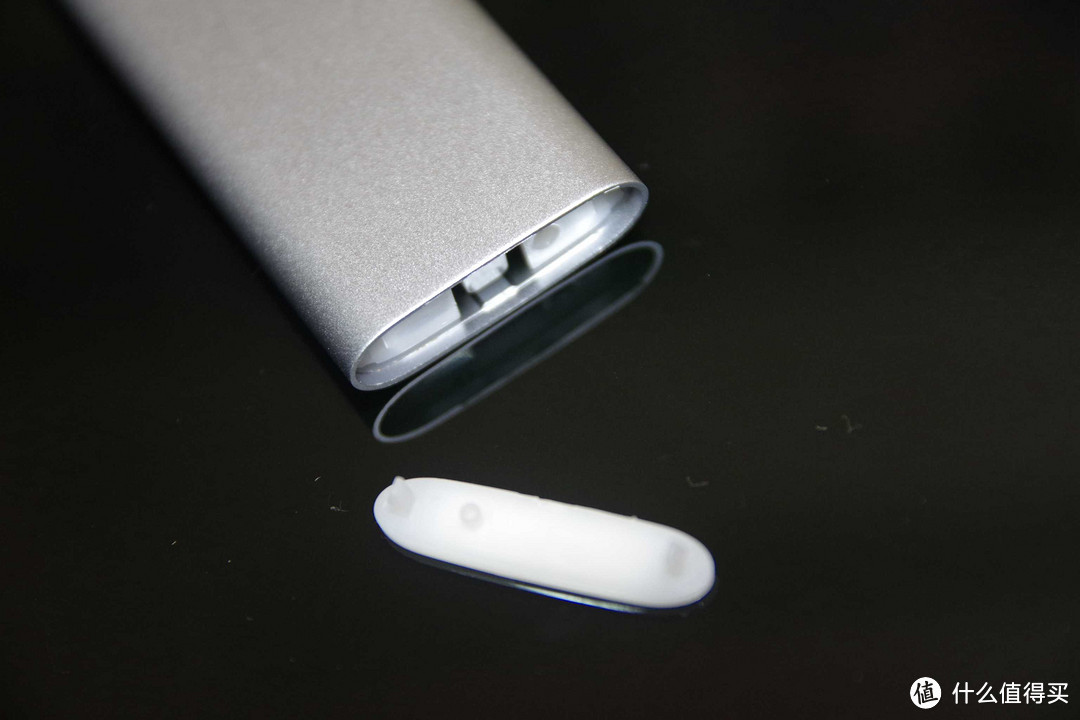
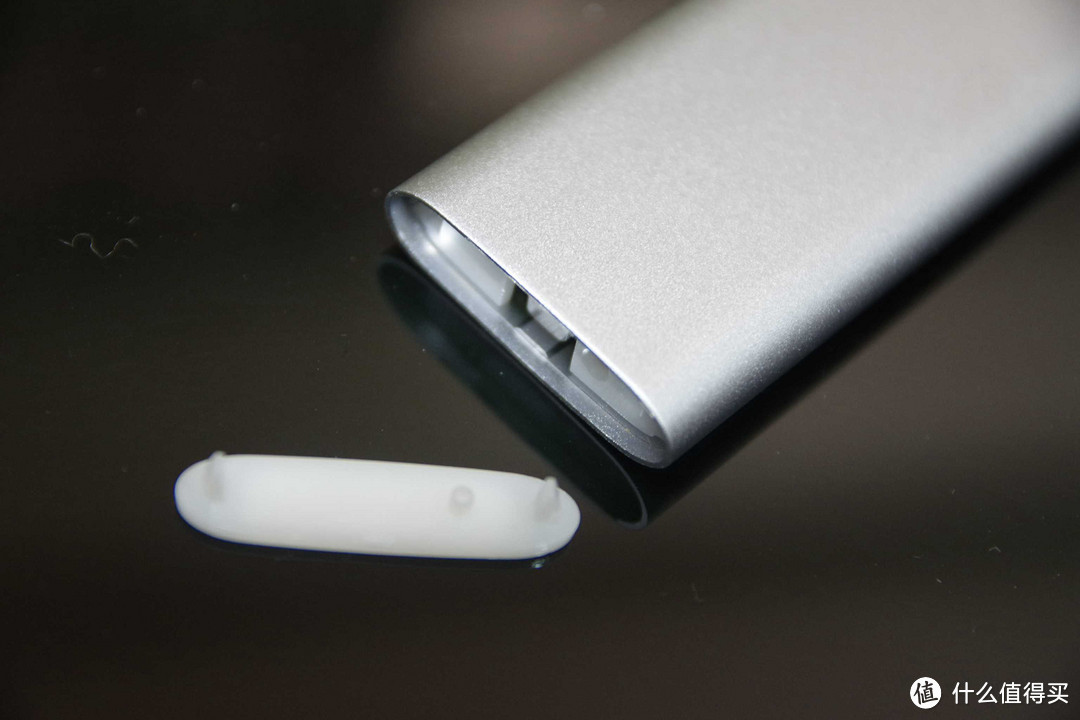
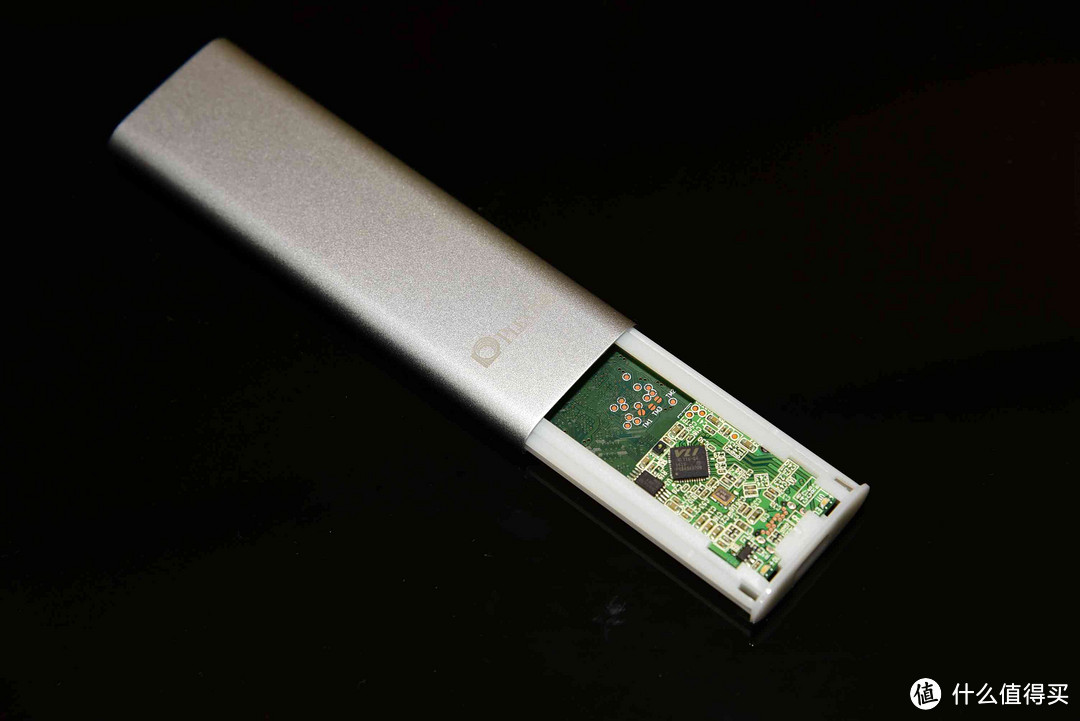
从底端用撬棒打开塑料卡扣,抽出内部硬盘架

教程:一盘三用法 系统随我走(非PE) 到哪也不怕!!!

教程:一盘三用法 系统随我走(非PE) 到哪也不怕!!!

教程:一盘三用法 系统随我走(非PE) 到哪也不怕!!!

教程:一盘三用法 系统随我走(非PE) 到哪也不怕!!!

教程:一盘三用法 系统随我走(非PE) 到哪也不怕!!!

教程:一盘三用法 系统随我走(非PE) 到哪也不怕!!!

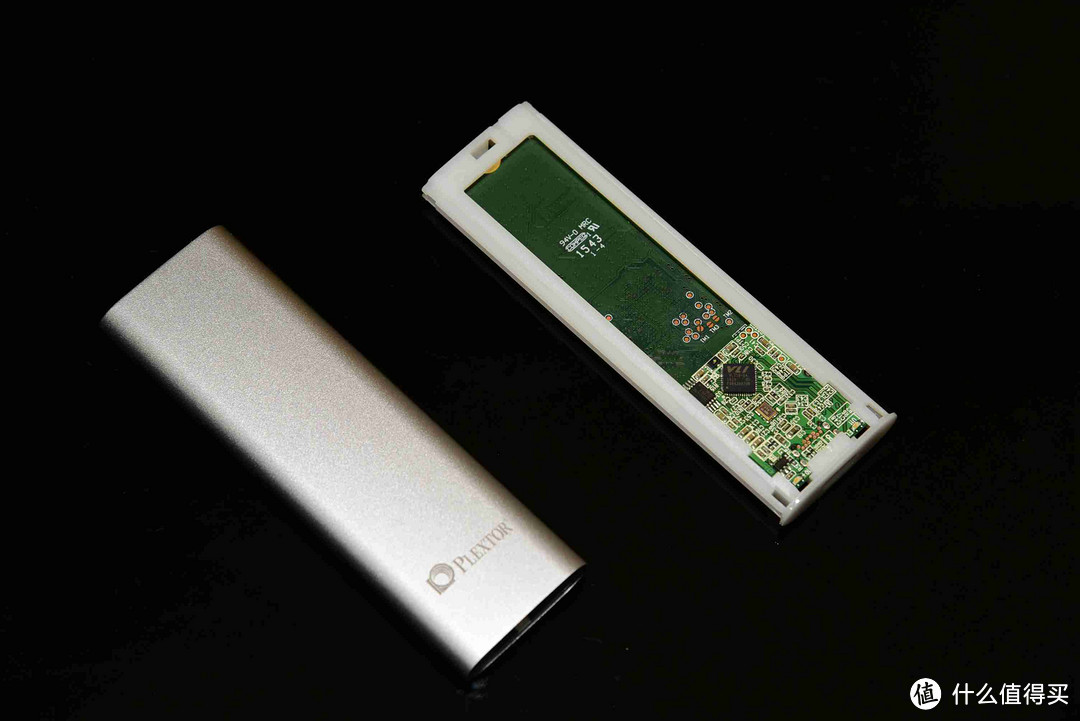
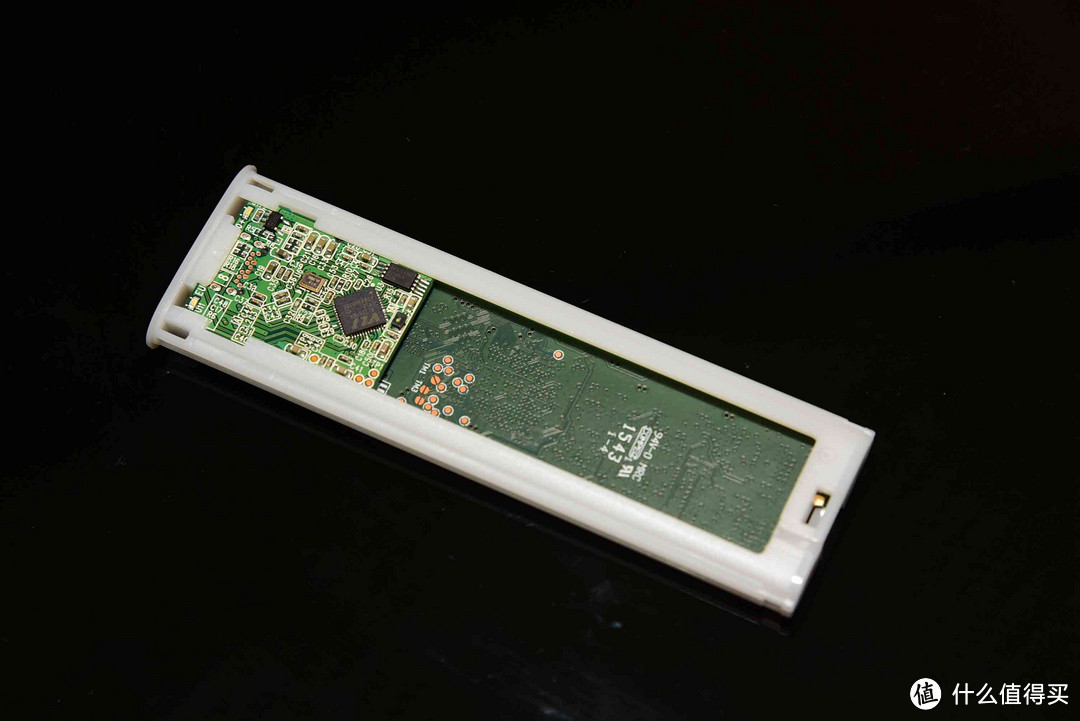
硬盘架正面和反面

教程:一盘三用法 系统随我走(非PE) 到哪也不怕!!!

教程:一盘三用法 系统随我走(非PE) 到哪也不怕!!!

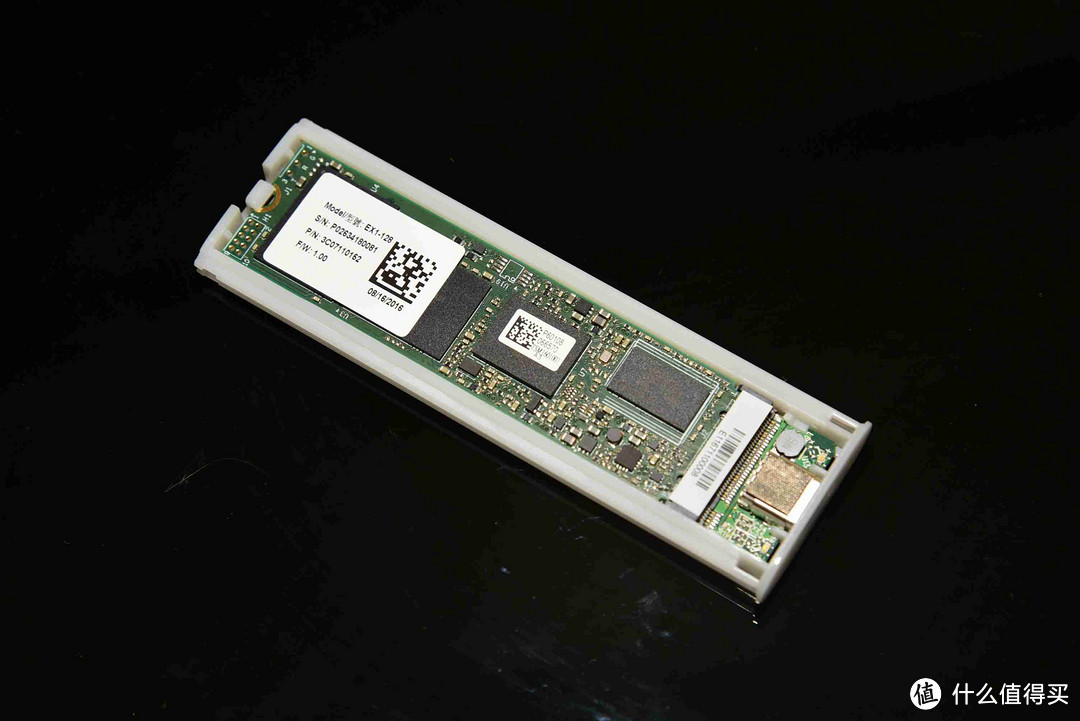
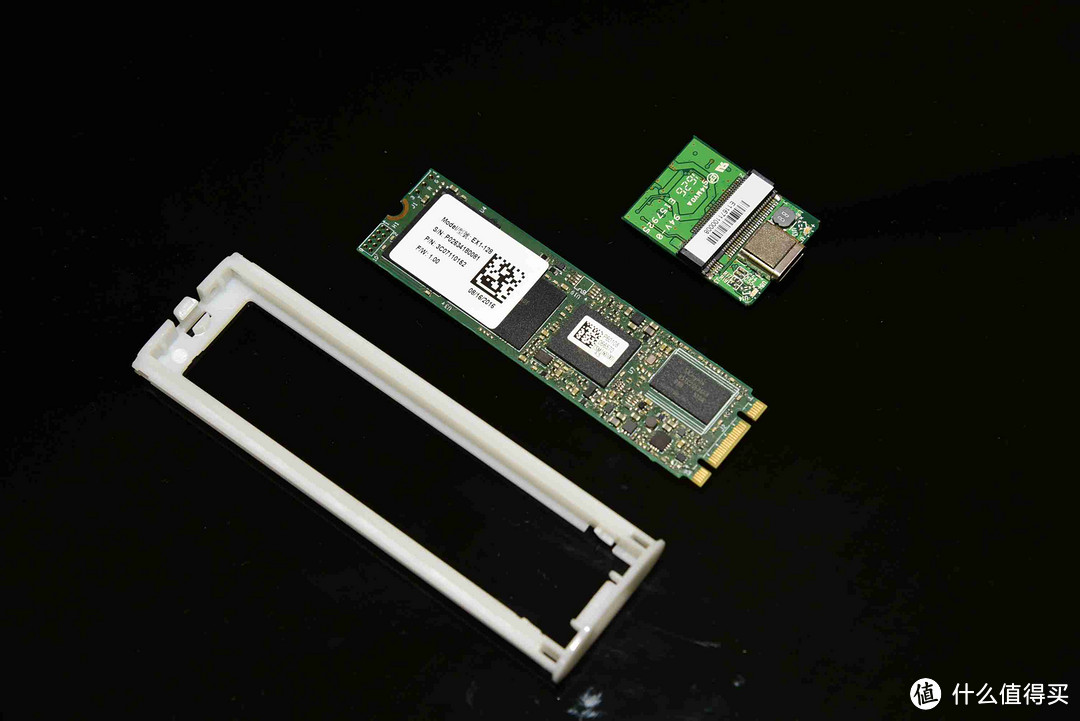
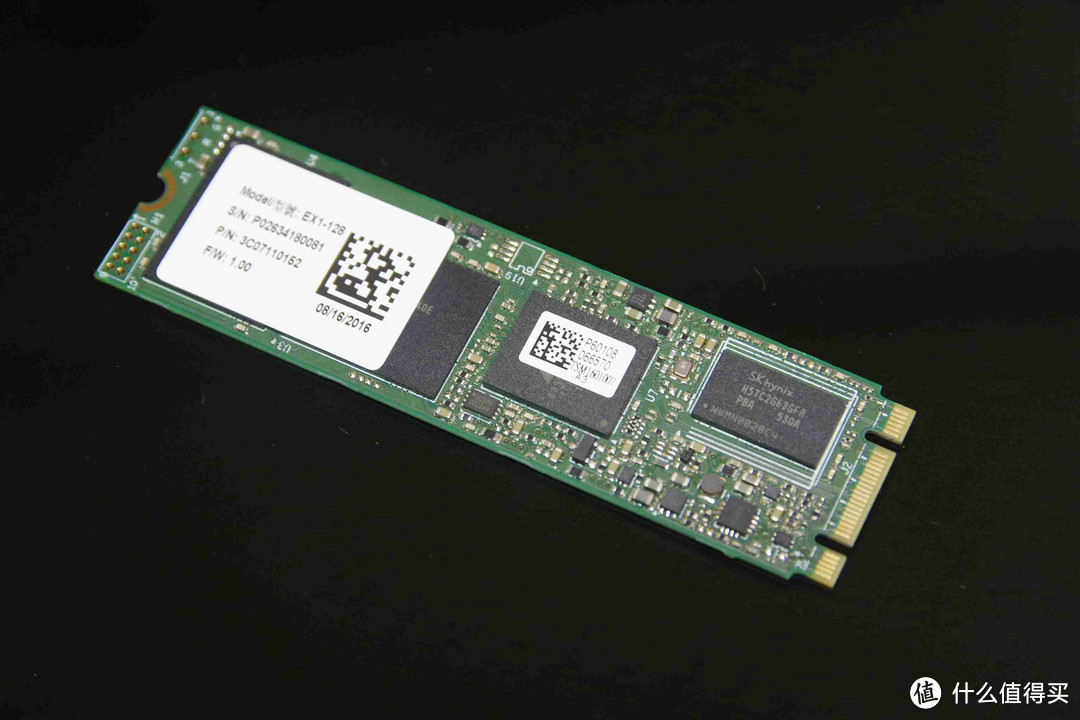
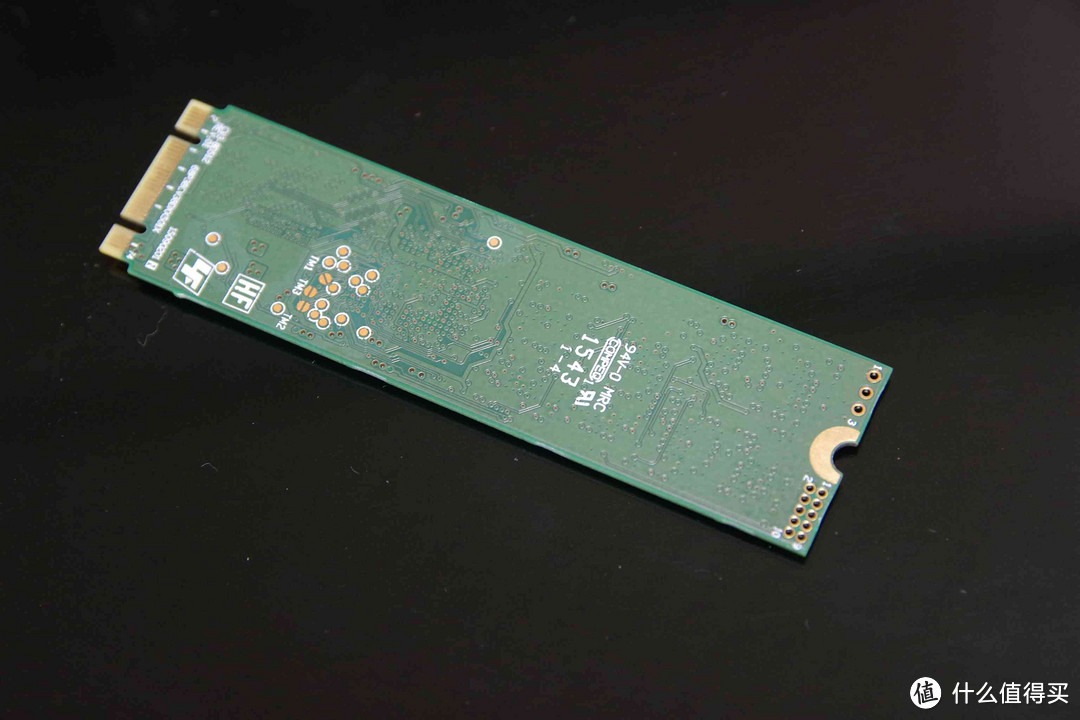
硬盘架、固态硬盘、USB芯片

教程:一盘三用法 系统随我走(非PE) 到哪也不怕!!!

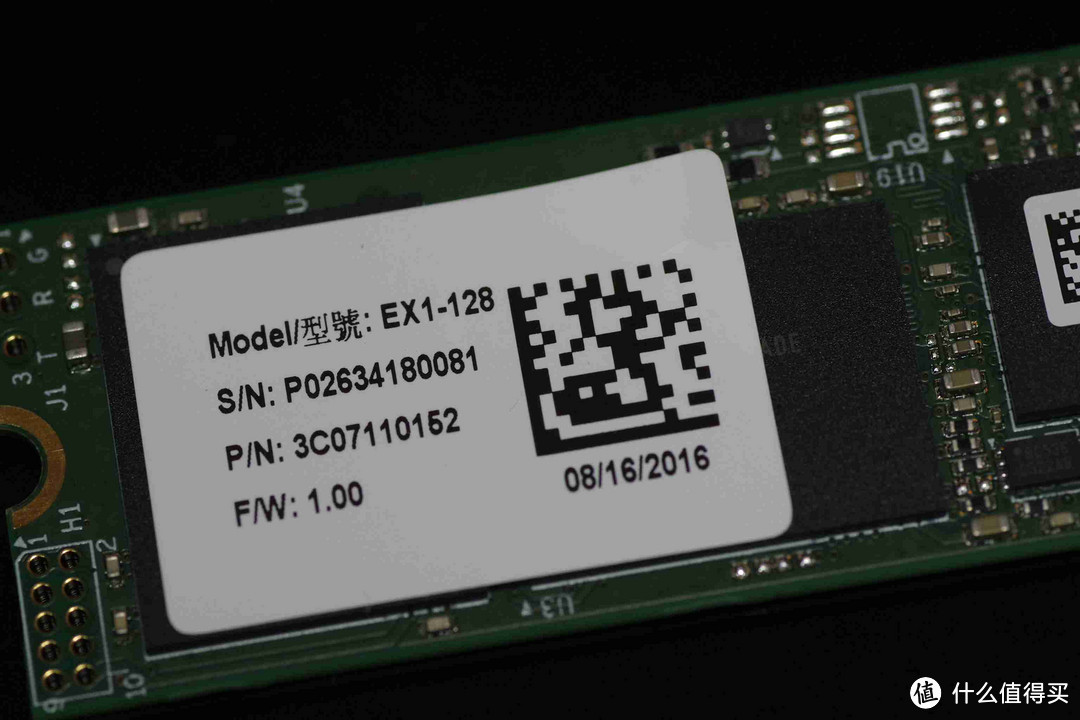
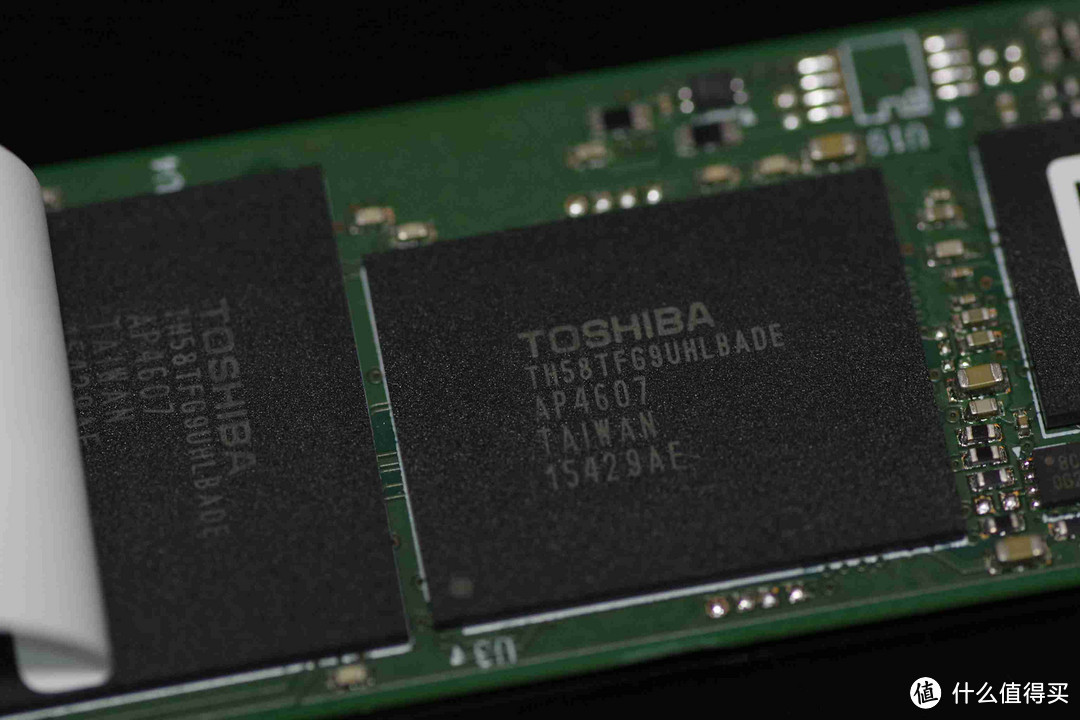
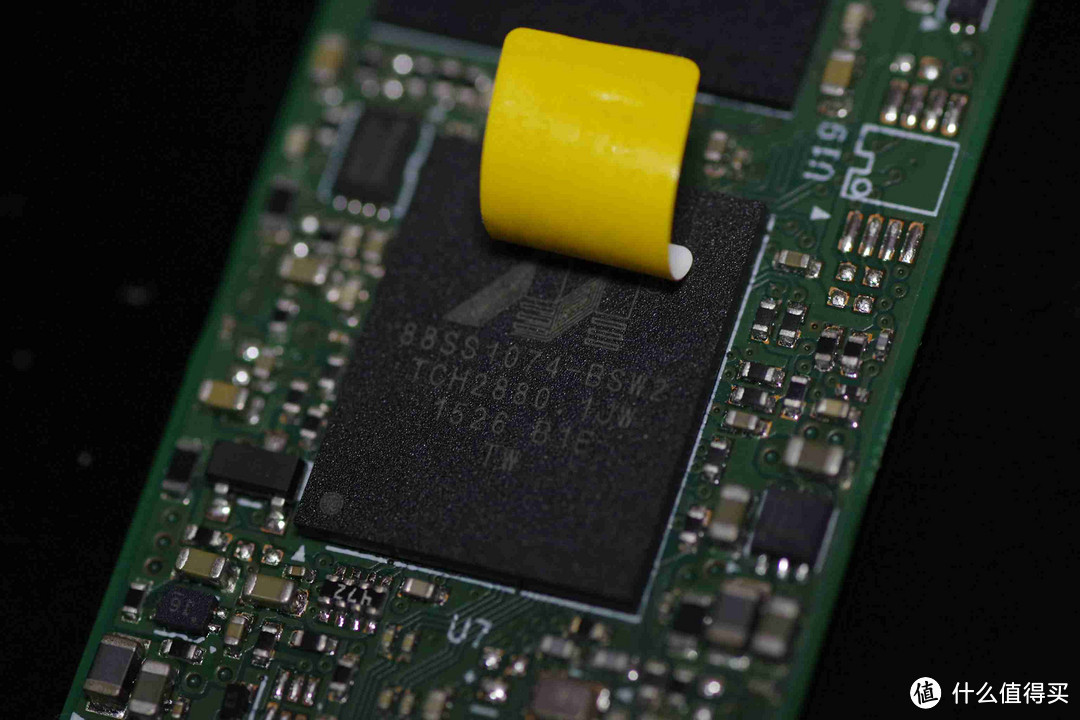
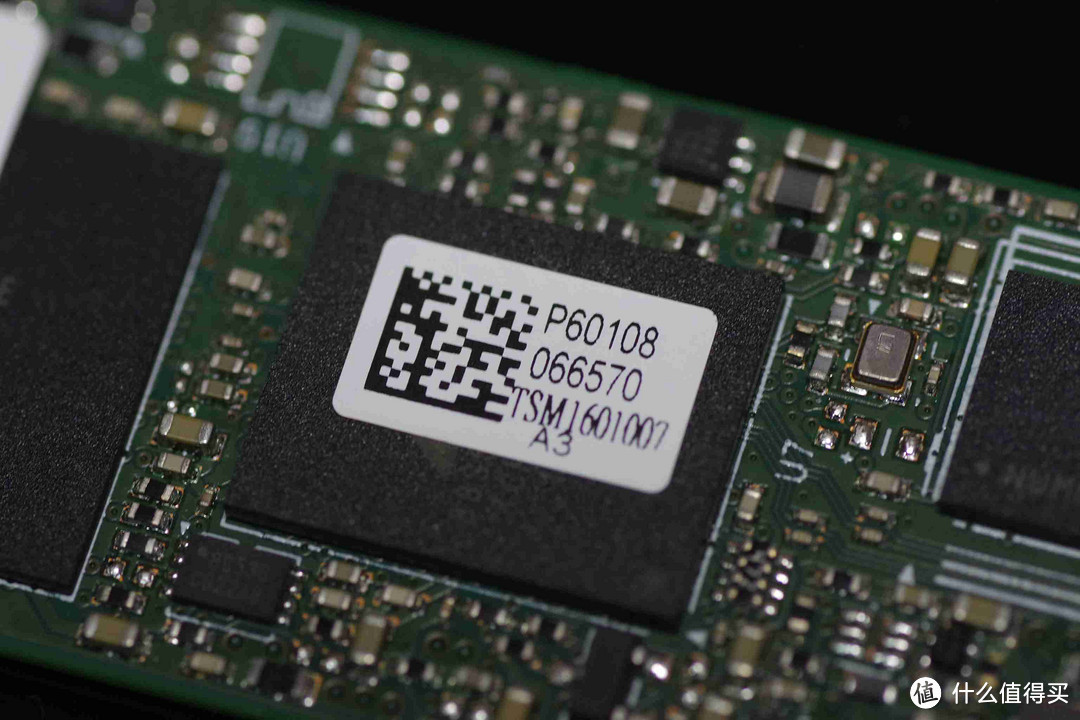
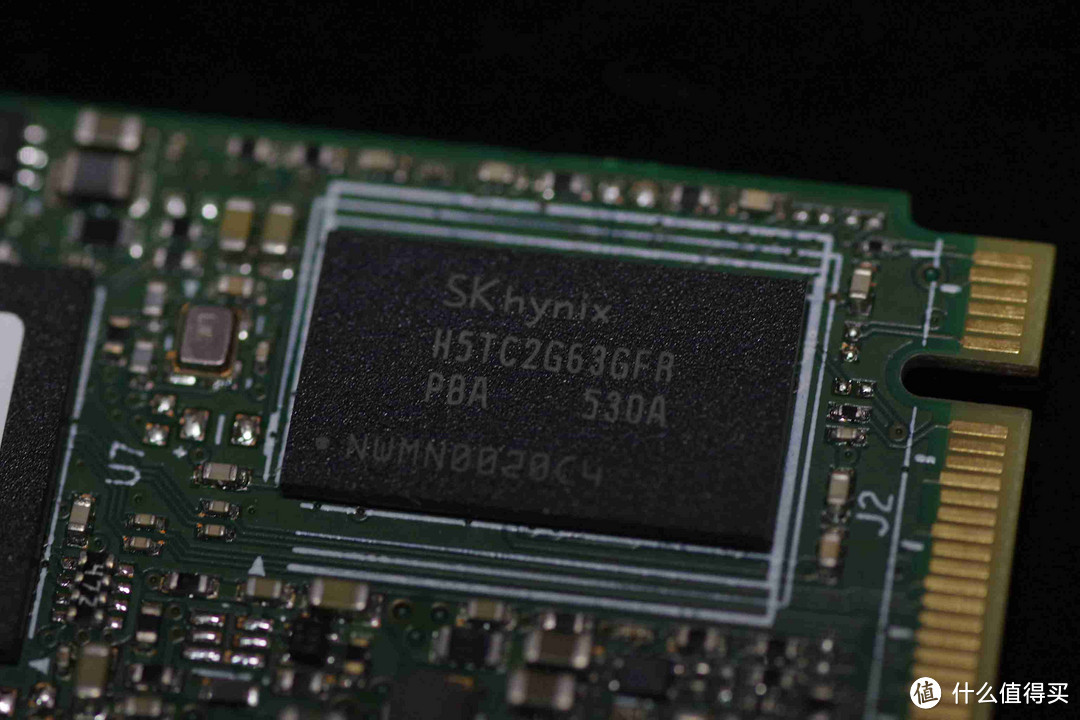
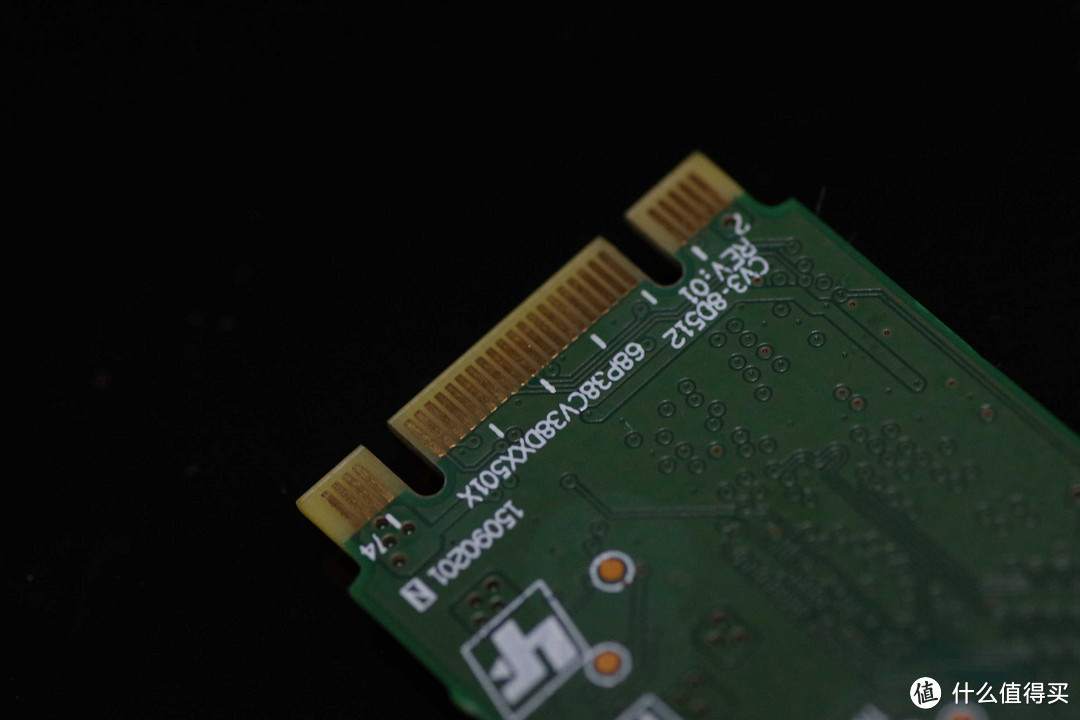
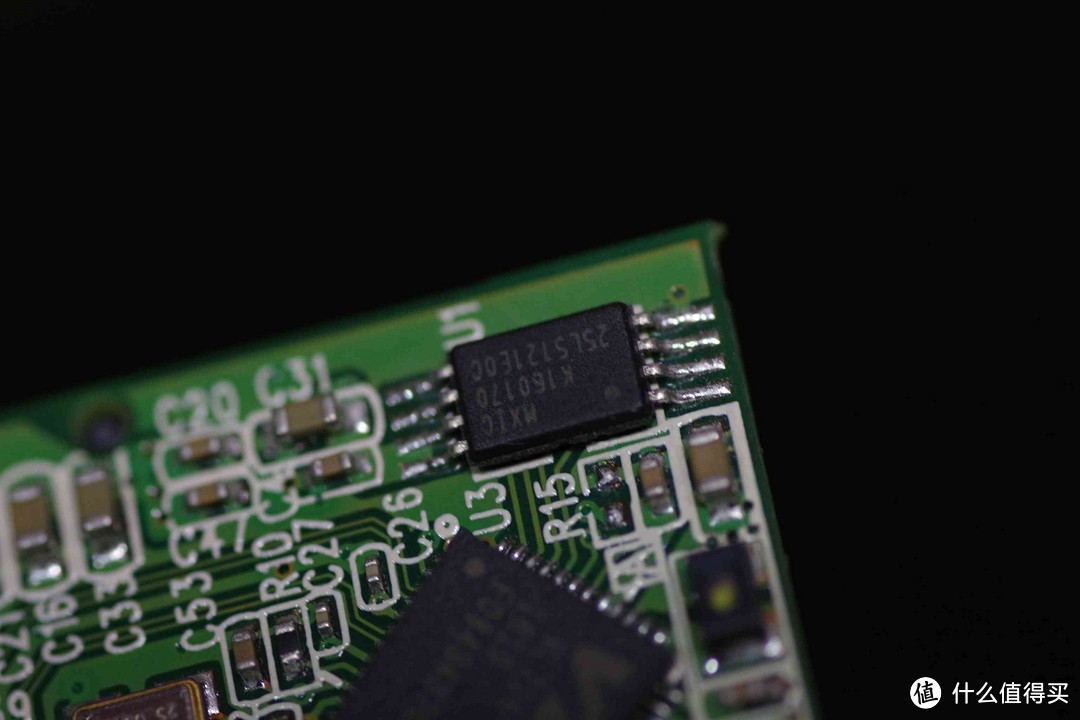
固态硬盘型号为EX1-128,来自浦科特自家的M7V,主控为Marvell 88SS1074,闪存颗粒是来自东芝,型号H58TF69UHLBADE,TLC颗粒。缓存来自海力士,型号为H5TC2G63GFR。
教程:一盘三用法 系统随我走(非PE) 到哪也不怕!!!

教程:一盘三用法 系统随我走(非PE) 到哪也不怕!!!

教程:一盘三用法 系统随我走(非PE) 到哪也不怕!!!

教程:一盘三用法 系统随我走(非PE) 到哪也不怕!!!

教程:一盘三用法 系统随我走(非PE) 到哪也不怕!!!

教程:一盘三用法 系统随我走(非PE) 到哪也不怕!!!

教程:一盘三用法 系统随我走(非PE) 到哪也不怕!!!

教程:一盘三用法 系统随我走(非PE) 到哪也不怕!!!

教程:一盘三用法 系统随我走(非PE) 到哪也不怕!!!

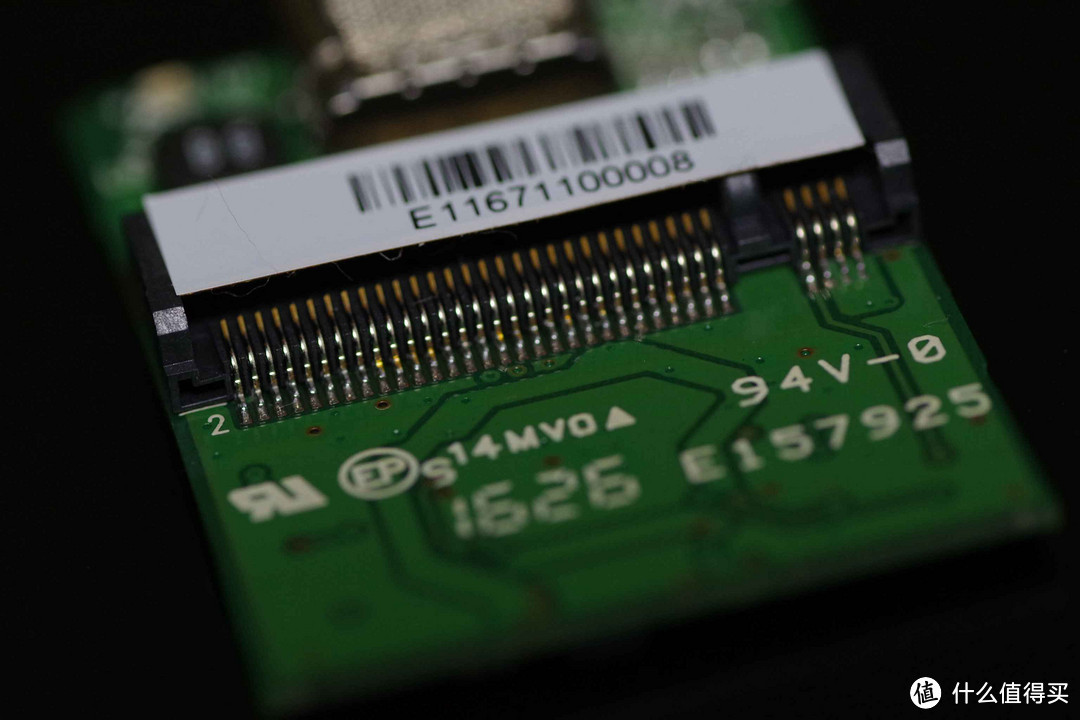
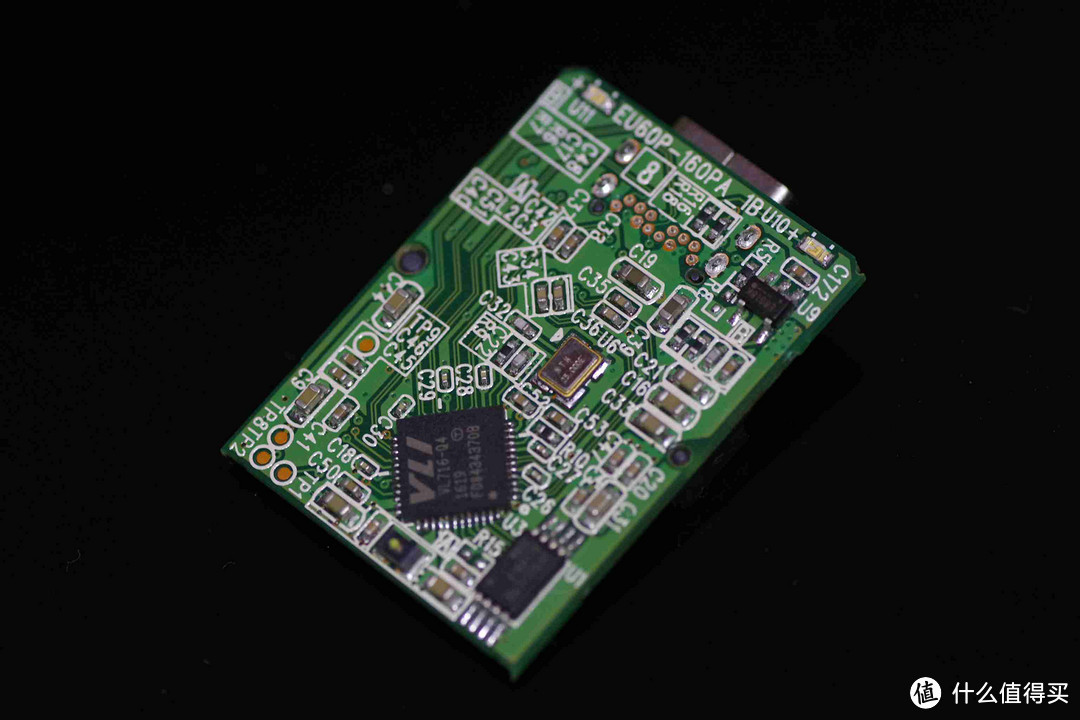
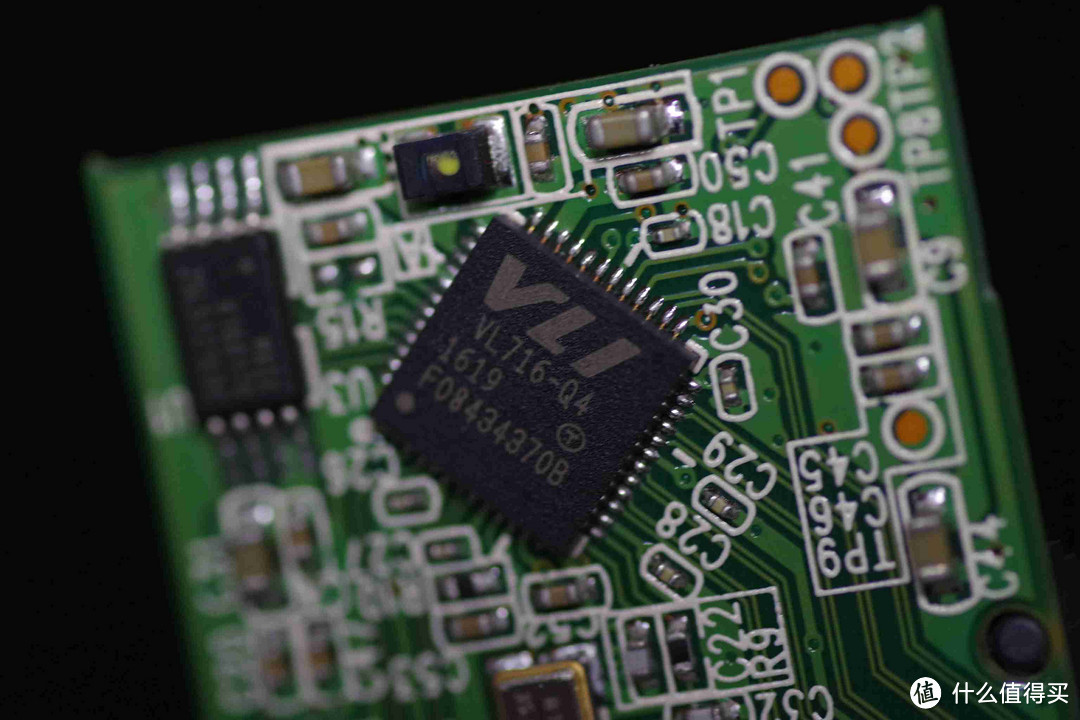
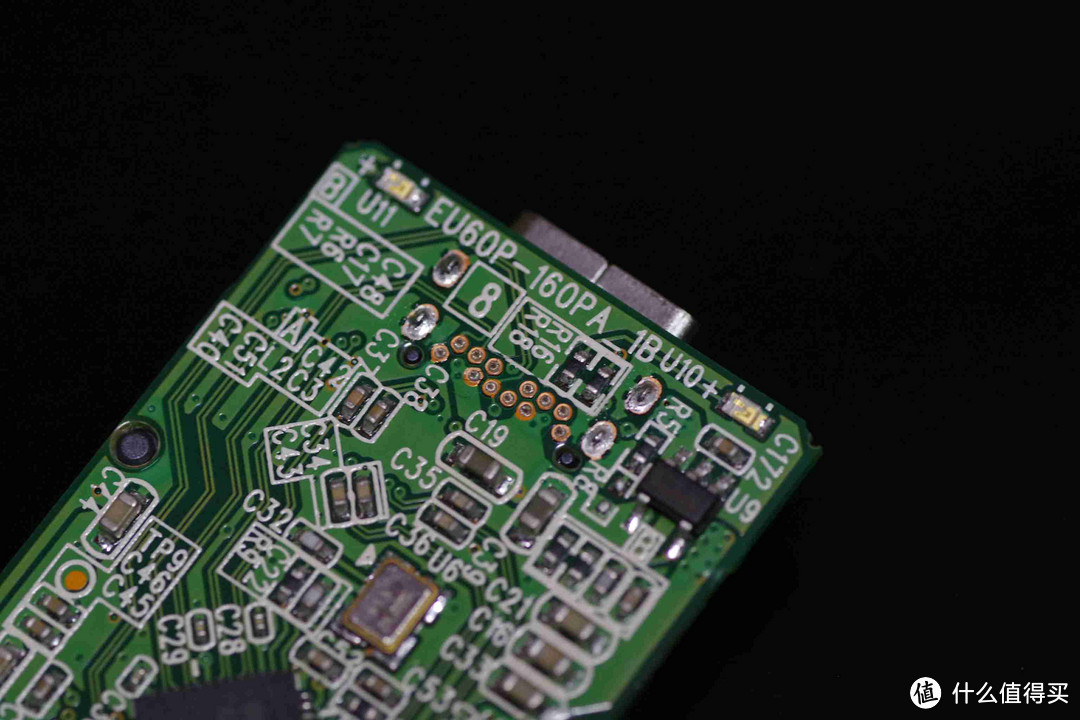
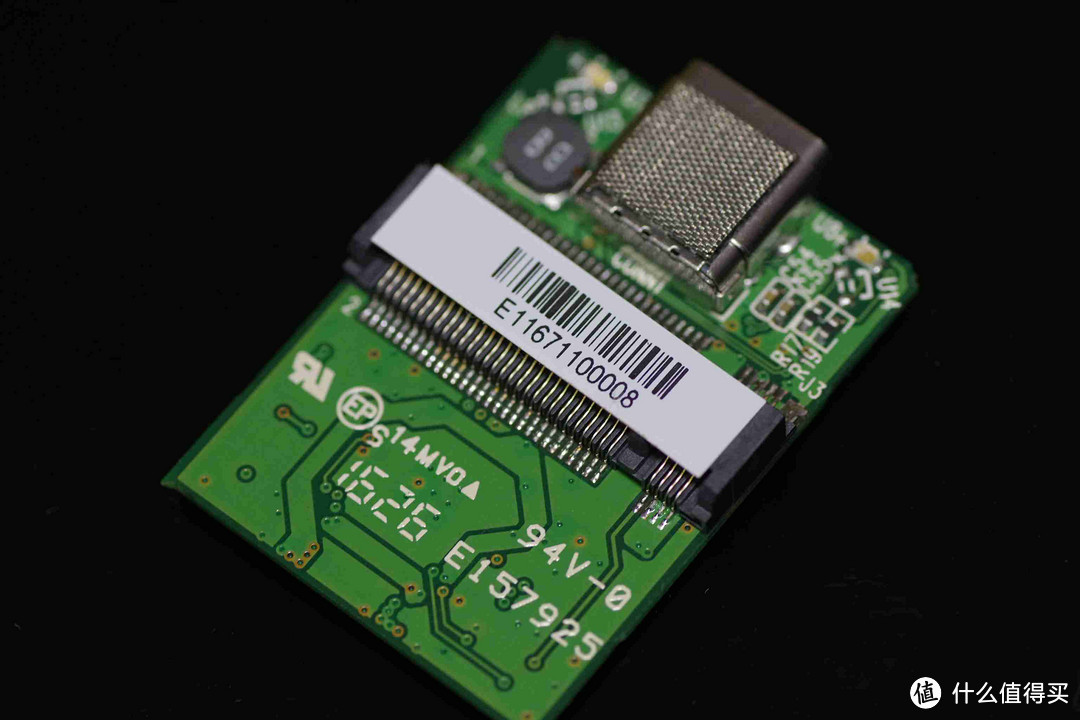
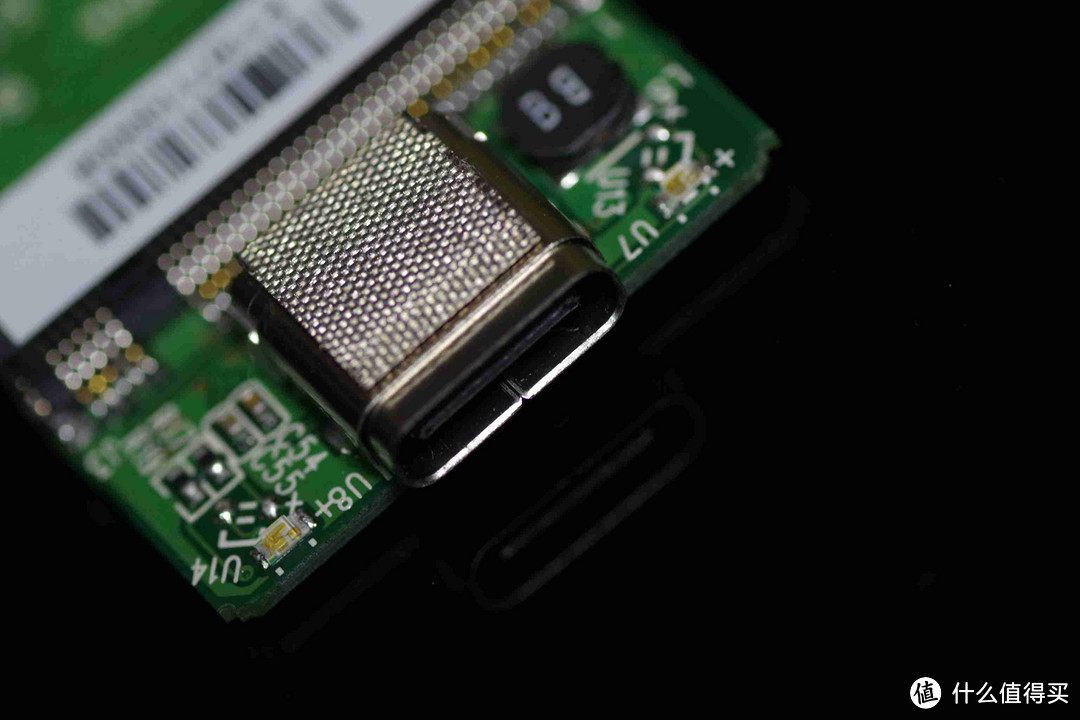
小电路板是USB3.1转SATA的芯片,来自VLI,型号为VL716。VL716单芯片USB 3.1 Gen 2转SATA III桥接芯片提供高达10Gbps的最高数据传输速率,并且完全兼容USB 3.1 Gen 1,USB 2.0。由于其内置USB Type-C端口支持,VL716无需额外的组件或成本即具备诸多先进功能,如USB-C端口定向检测和USB Mux通道切换。
教程:一盘三用法 系统随我走(非PE) 到哪也不怕!!!

教程:一盘三用法 系统随我走(非PE) 到哪也不怕!!!

教程:一盘三用法 系统随我走(非PE) 到哪也不怕!!!

教程:一盘三用法 系统随我走(非PE) 到哪也不怕!!!

教程:一盘三用法 系统随我走(非PE) 到哪也不怕!!!

教程:一盘三用法 系统随我走(非PE) 到哪也不怕!!!

教程:一盘三用法 系统随我走(非PE) 到哪也不怕!!!

三、性能测试

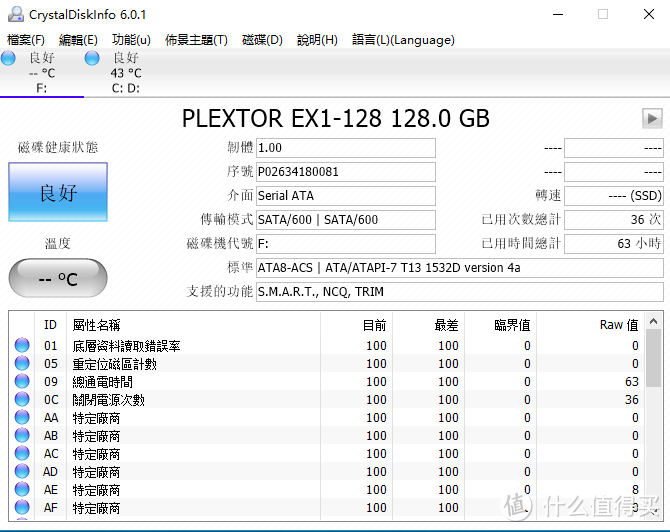
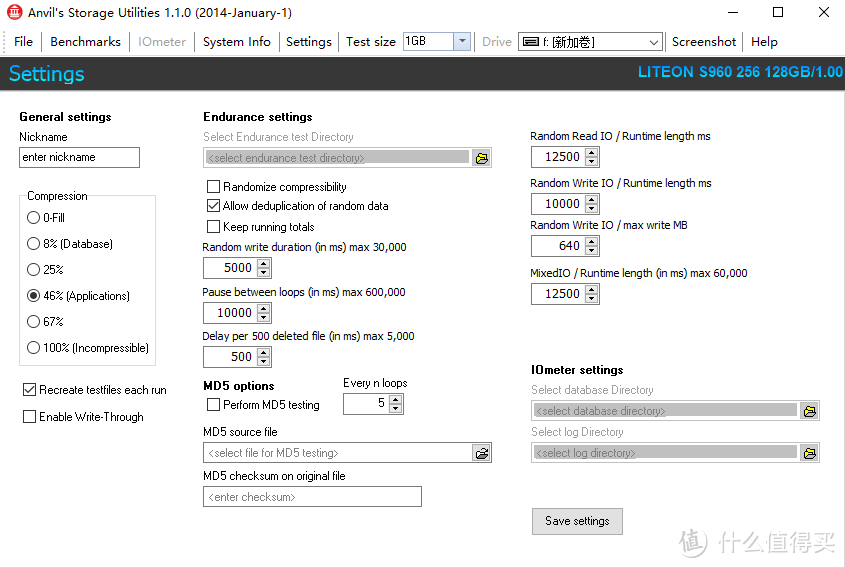
SSD磁盘信息:

教程:一盘三用法 系统随我走(非PE) 到哪也不怕!!!

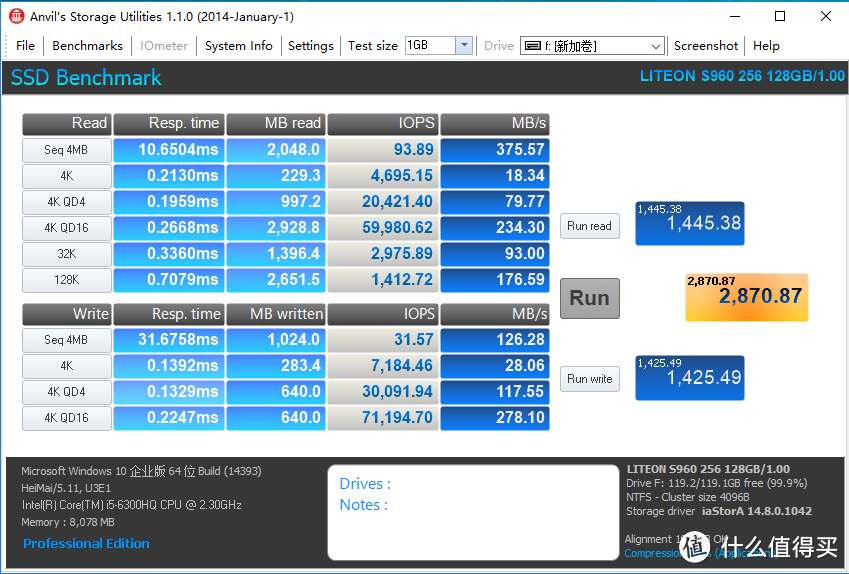
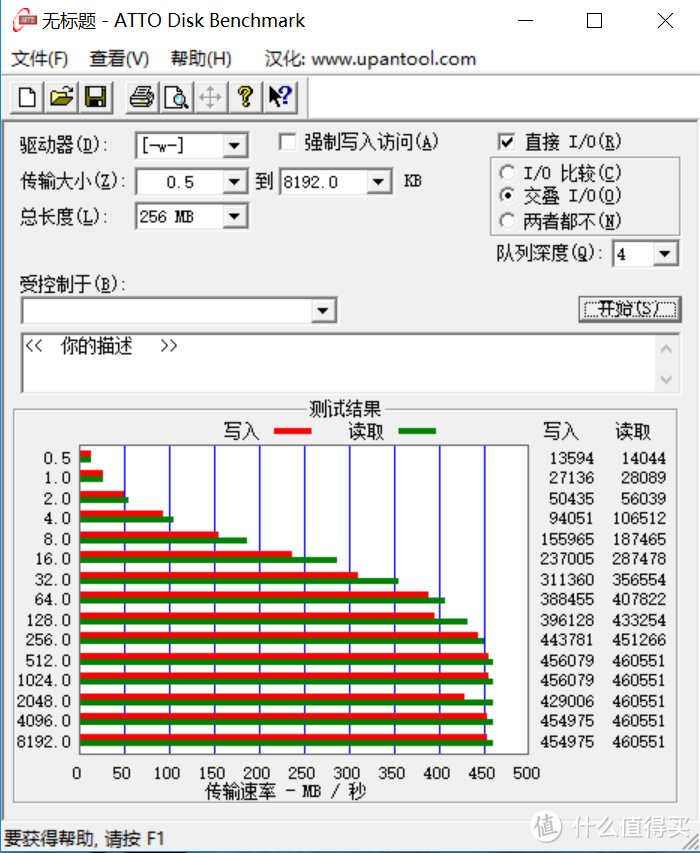
将EX1内部的M7V拆出,通过M.2接口连入电脑,进行性能:

教程:一盘三用法 系统随我走(非PE) 到哪也不怕!!!

教程:一盘三用法 系统随我走(非PE) 到哪也不怕!!!

教程:一盘三用法 系统随我走(非PE) 到哪也不怕!!!

教程:一盘三用法 系统随我走(非PE) 到哪也不怕!!!

教程:一盘三用法 系统随我走(非PE) 到哪也不怕!!!

教程:一盘三用法 系统随我走(非PE) 到哪也不怕!!!

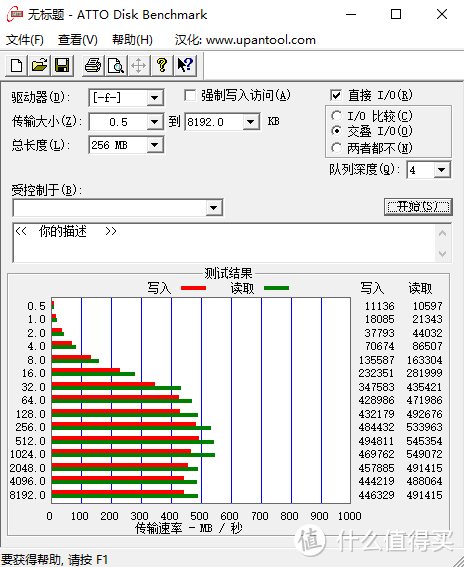
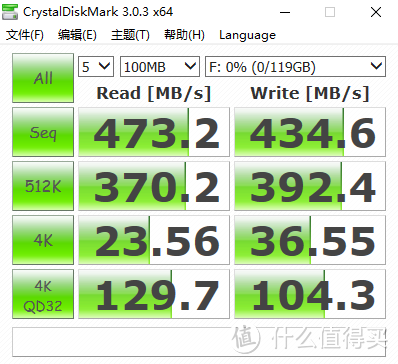
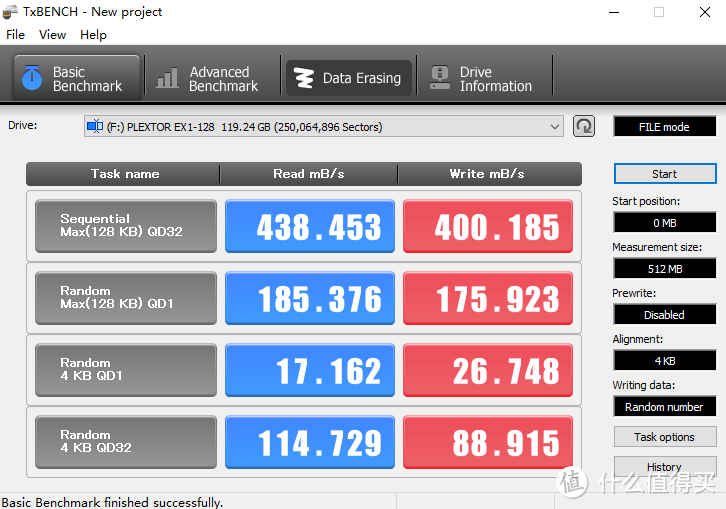
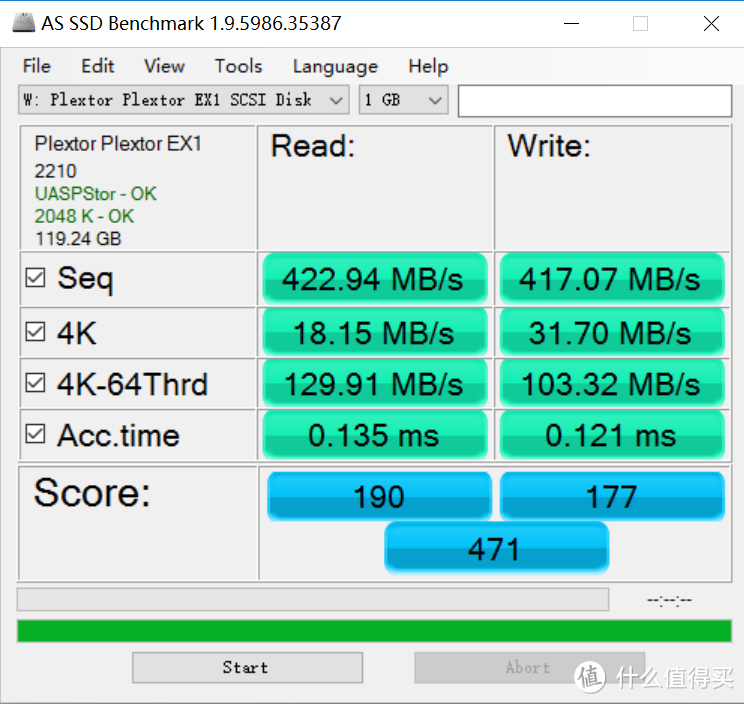
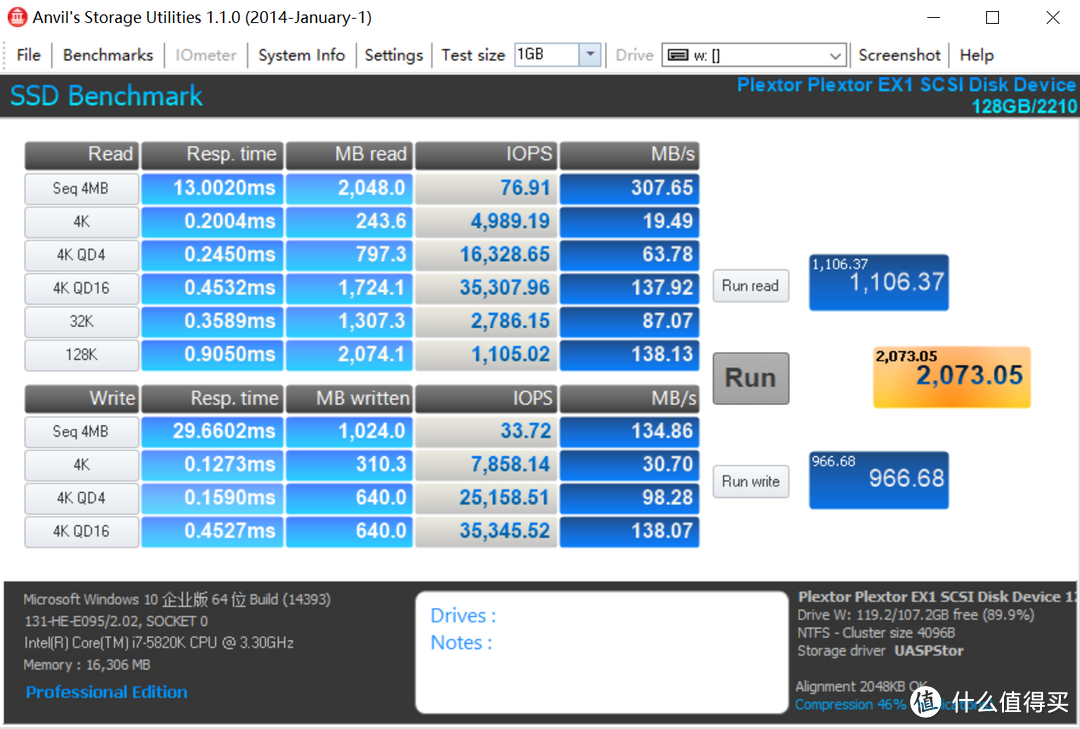
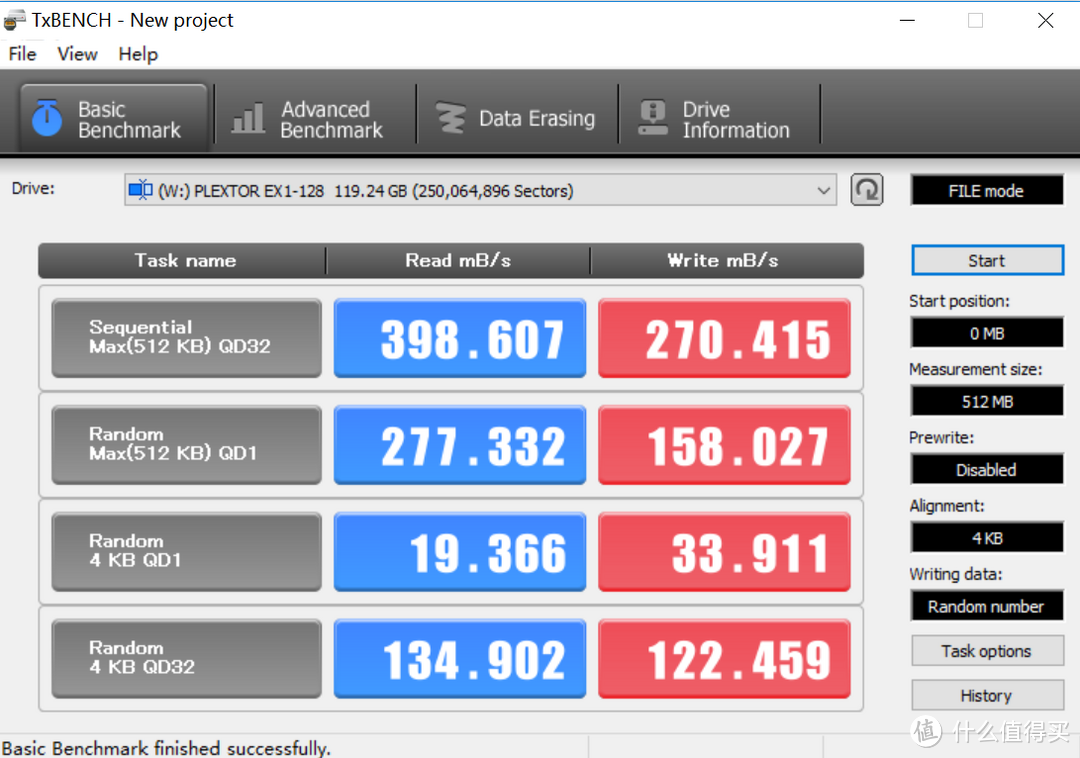
将EX1作为移动硬盘,通过USB口连入电脑,进行性能测试:
教程:一盘三用法 系统随我走(非PE) 到哪也不怕!!!

教程:一盘三用法 系统随我走(非PE) 到哪也不怕!!!

教程:一盘三用法 系统随我走(非PE) 到哪也不怕!!!

教程:一盘三用法 系统随我走(非PE) 到哪也不怕!!!

教程:一盘三用法 系统随我走(非PE) 到哪也不怕!!!

可以看到,EX1组成移动硬盘后比裸盘性能有所下降,但是对于日常使用影响并不大。

一盘三用法其实说的是EX1的三种不同用法:1、作为移动系统磁盘,也是本文要介绍的。2、作为普通移动硬盘,存储数据。3、拆解后,将M.2固态硬盘作为普通固态硬盘单独使用。

四、实装操作

由于WIN10已经普及,而且WIN10对于在移动硬盘中安装支持最好。因此,以EX1移动硬盘安装WIN10进行示范。

准备工作:

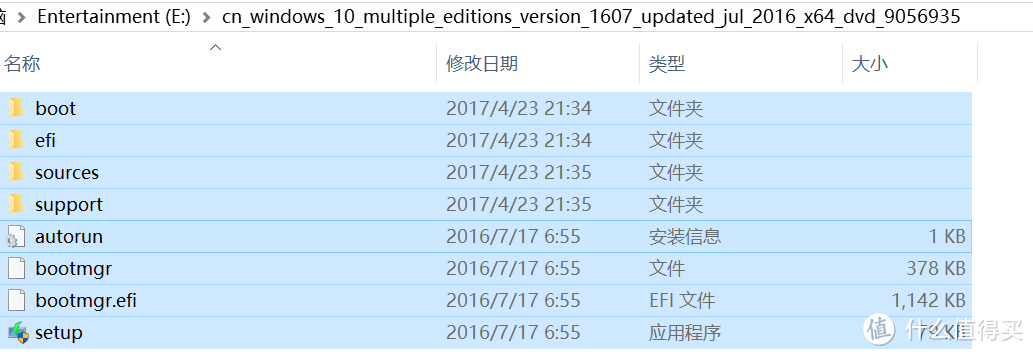
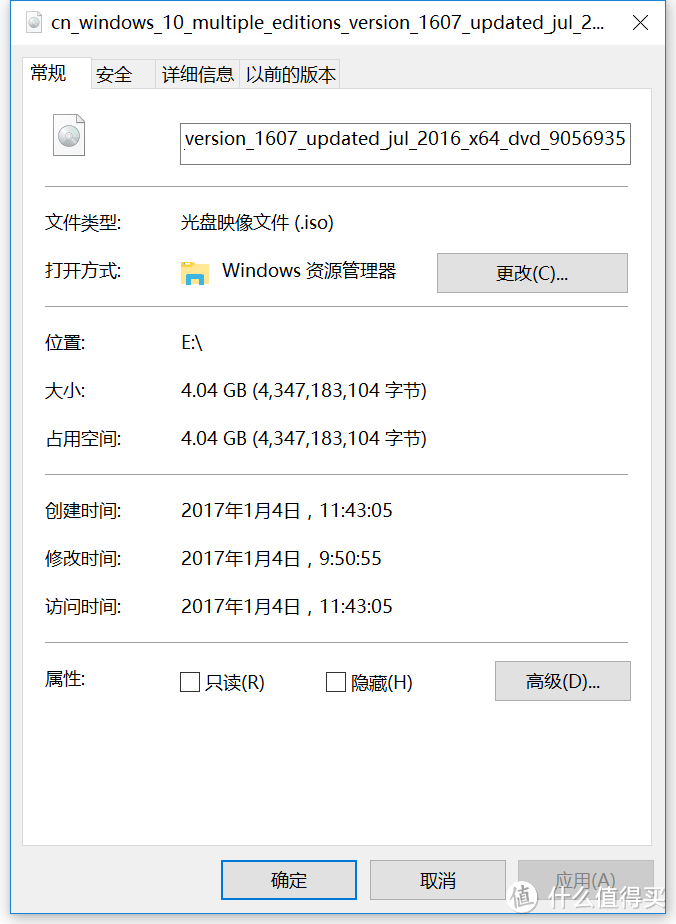
下载WIN10安装镜像,推荐使用原版镜像9056935版本,并将ISO解压。
教程:一盘三用法 系统随我走(非PE) 到哪也不怕!!!

教程:一盘三用法 系统随我走(非PE) 到哪也不怕!!!

下载NT6快捷安装器,其实使用分区助手、WIN TO GO等软件,原理是一样的,都是把install.wim中的安装文件展开写入移动硬盘。

教程:一盘三用法 系统随我走(非PE) 到哪也不怕!!!

在给移动硬盘安装WIN10系统之前,也做了不少功课,网上的教程都差不多,没有说的很详细,结束导致了前两次的失败,走了不少弯路,看来有时候,XX经验和XX文库也不能完全相信。

失败经历1:

既然是安装WIN10作为系统,为了方便性和易用性,结合自己写过的教程,肯定是UEFI+GPT的组合。

(自己曾经撰写的WIN7升级WIN10的教程)
教程:WIN7→WIN10 MBR→GPT LEGACY→UEFI 科技树攀升之路记得刚开始接触电脑的时候,操作系统是黑白屏的DOS,随着光标的一闪一闪并逐渐后移,一条条指令输入电脑,并执行相关指令完成任务。慢慢的,视窗操作系统最初是基于DOS的windows9X内核WIN95、WIN98、WINME,直到WINDOWSNT技术的出现,产生了WIN2000、WINXP、WINVIdhl203| 101 评论138 收藏838查看详情


将EX1与电脑连接

教程:一盘三用法 系统随我走(非PE) 到哪也不怕!!!

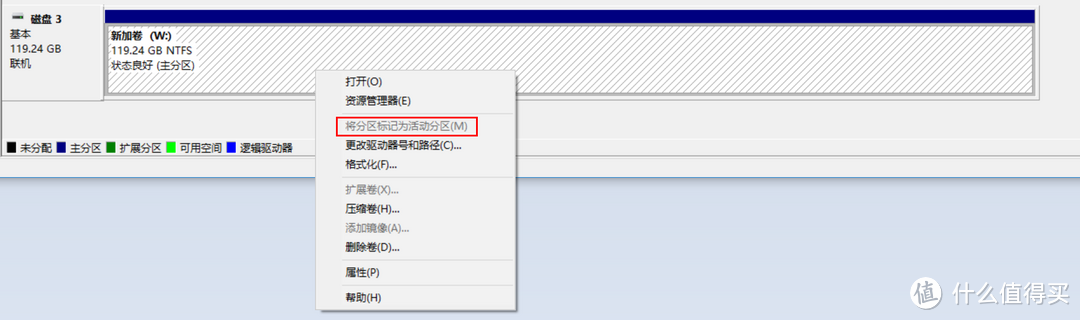
格式化成主分区,按照XX经验的说法,必须要转化成活动分区,

教程:一盘三用法 系统随我走(非PE) 到哪也不怕!!!

但磁盘管理器显示为灰色

教程:一盘三用法 系统随我走(非PE) 到哪也不怕!!!

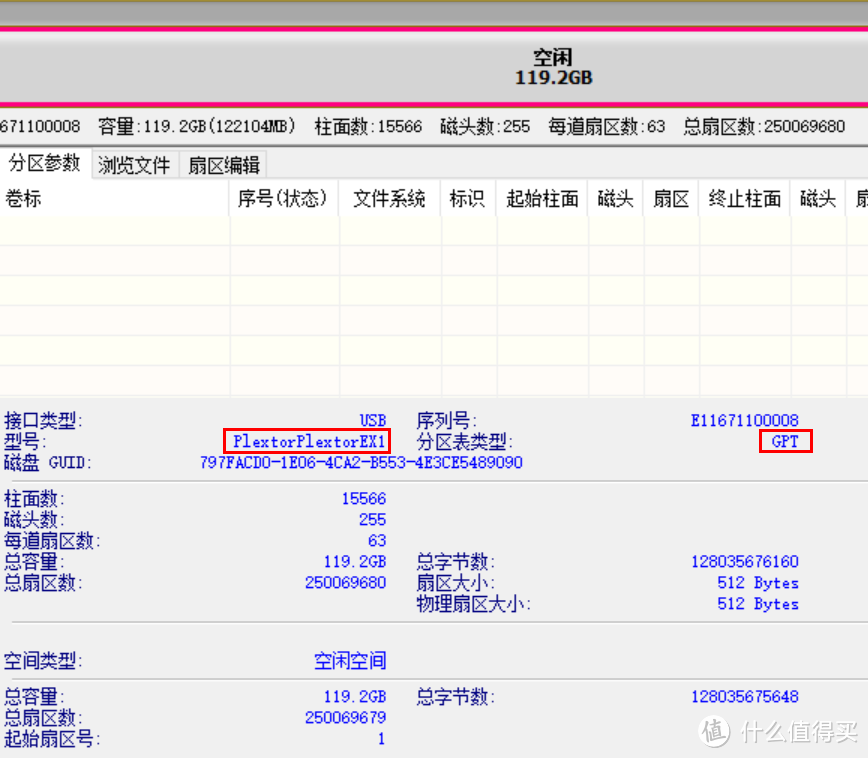
在DISKGENIUS中转换为GPT分区,并将之转换为活动分区。

教程:一盘三用法 系统随我走(非PE) 到哪也不怕!!!

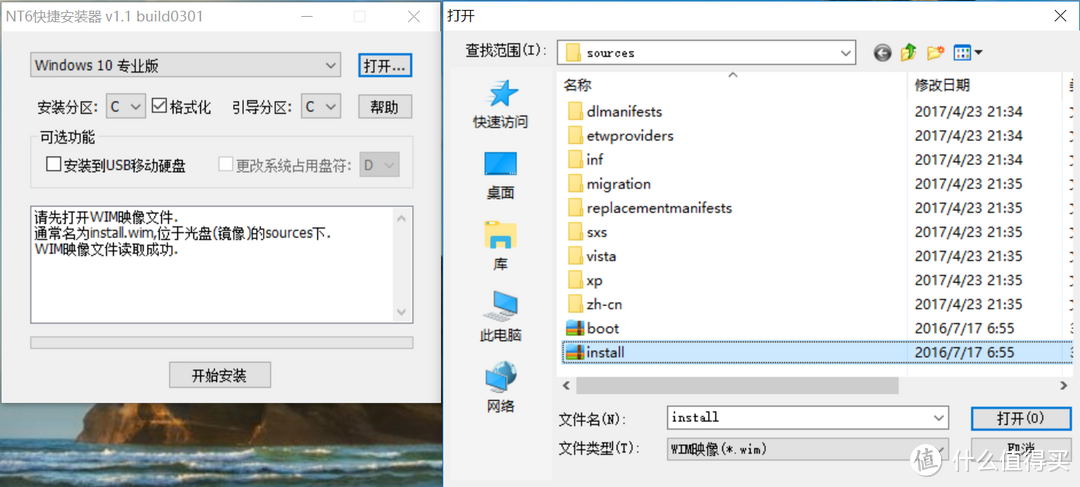
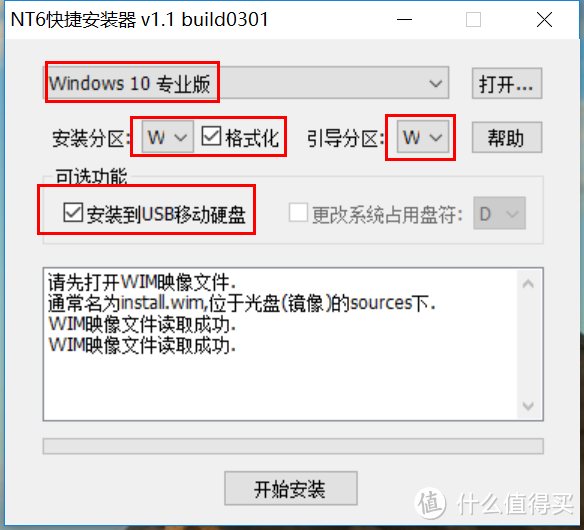
打开NT6快捷安装器

教程:一盘三用法 系统随我走(非PE) 到哪也不怕!!!

找到SOURCES文件夹下的INSTALL.wim文件,打开之。

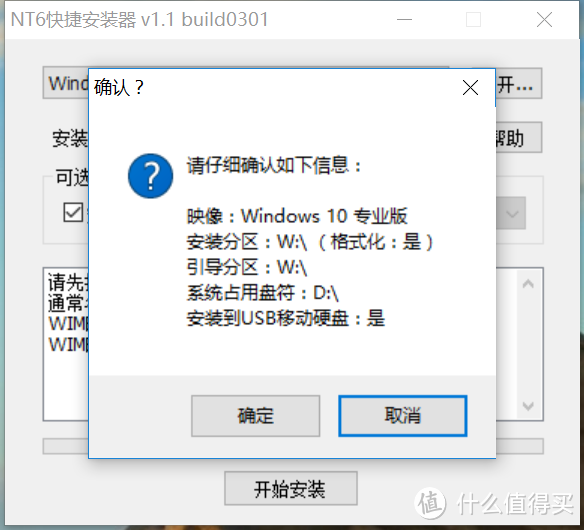
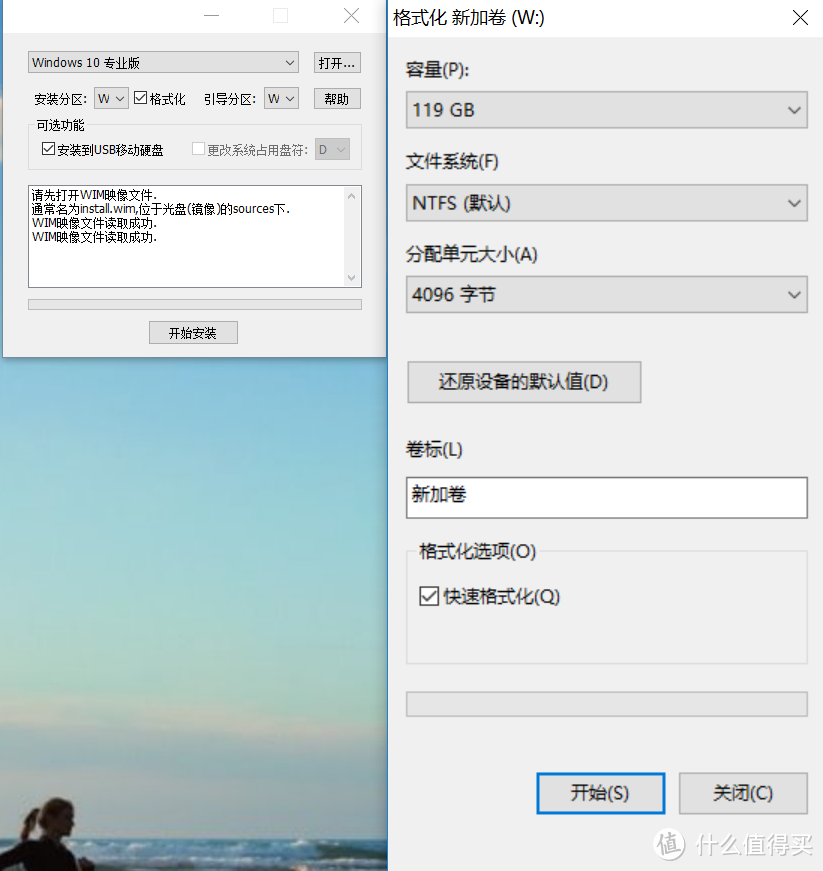
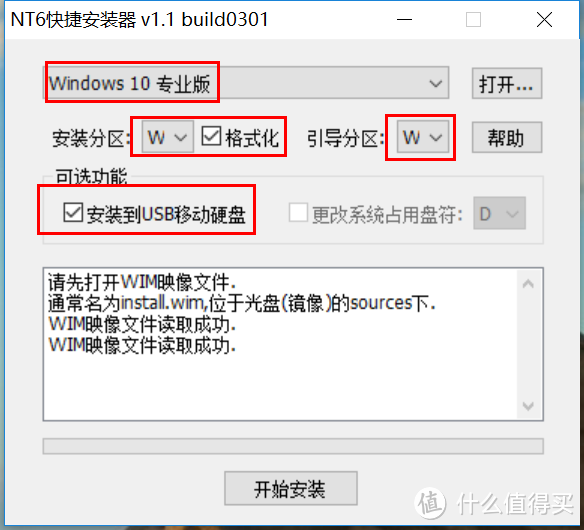
设置盘符,并选择安装到USB移动硬盘
教程:一盘三用法 系统随我走(非PE) 到哪也不怕!!!

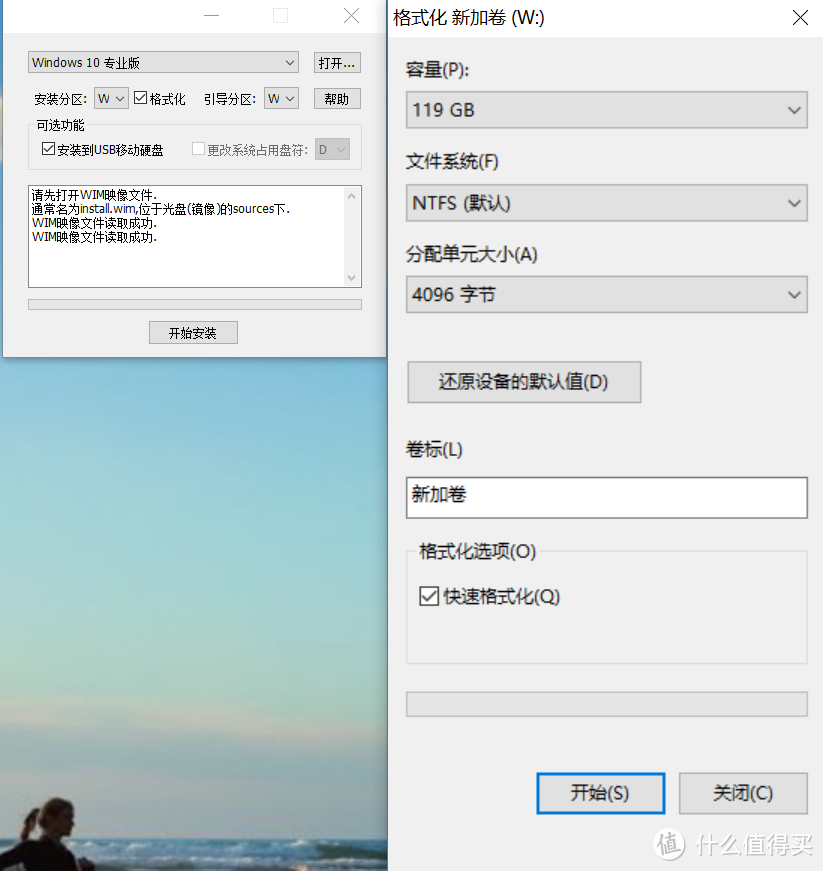
确认信息

教程:一盘三用法 系统随我走(非PE) 到哪也不怕!!!

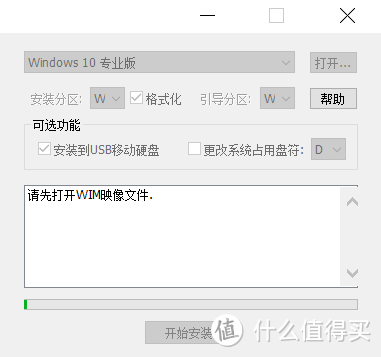
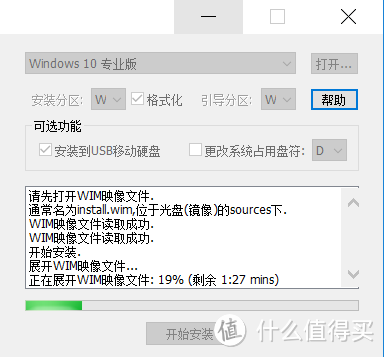
格式化之后,开始写入

教程:一盘三用法 系统随我走(非PE) 到哪也不怕!!!

不到2分钟,完成写入

教程:一盘三用法 系统随我走(非PE) 到哪也不怕!!!

教程:一盘三用法 系统随我走(非PE) 到哪也不怕!!!

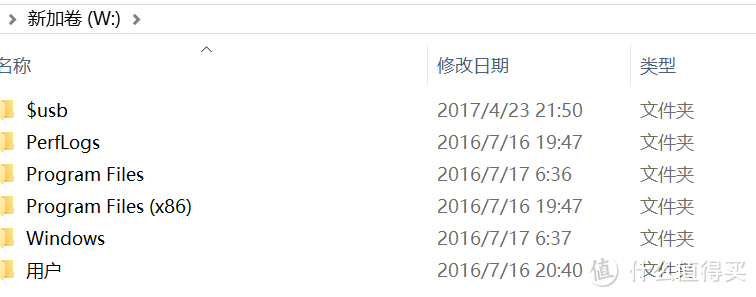
写入之后,打开磁盘,检查一下

教程:一盘三用法 系统随我走(非PE) 到哪也不怕!!!

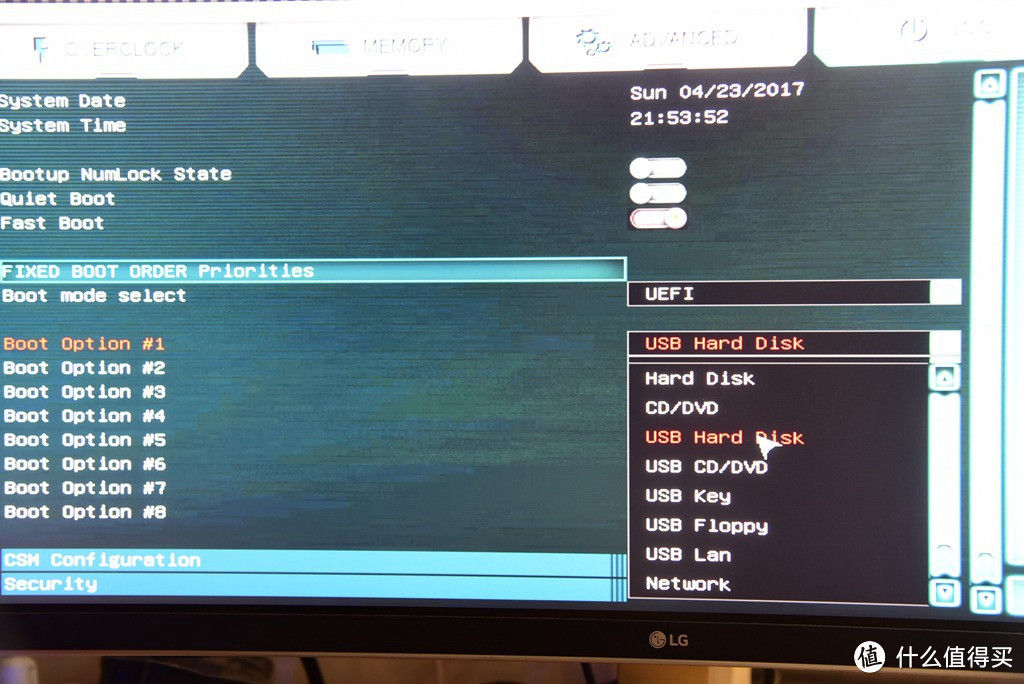
重启电脑,将BIOS启动模式为UEFI,BOOT第1项设置为USB HARD DISK。
教程:一盘三用法 系统随我走(非PE) 到哪也不怕!!!

教程:一盘三用法 系统随我走(非PE) 到哪也不怕!!!

失败经历2:

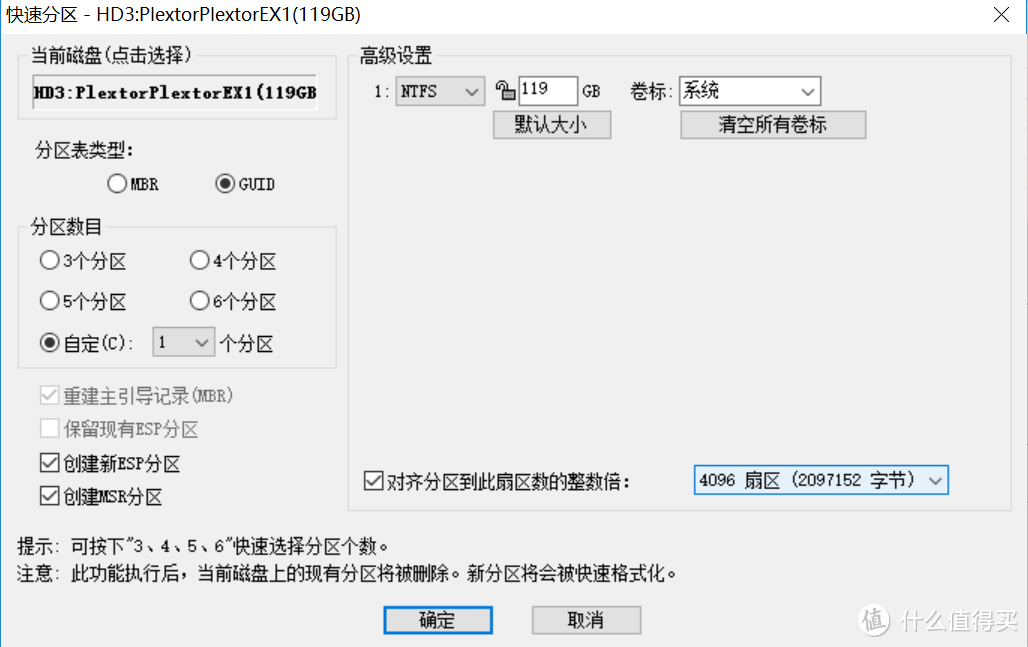
经过第一次的失败,经过认真分析。认为原因在于将硬盘格式化成GPT分区之后,并没有随这建立对应的EFI、MSR、恢复分区,导致系统无法启动。于是在DISK GENIUS中将磁盘重新格式化,并建立分区。

教程:一盘三用法 系统随我走(非PE) 到哪也不怕!!!

教程:一盘三用法 系统随我走(非PE) 到哪也不怕!!!

写入INSTALL.wim文件的过程同上

教程:一盘三用法 系统随我走(非PE) 到哪也不怕!!!

教程:一盘三用法 系统随我走(非PE) 到哪也不怕!!!

教程:一盘三用法 系统随我走(非PE) 到哪也不怕!!!

教程:一盘三用法 系统随我走(非PE) 到哪也不怕!!!

重新电脑,将BIOS启动模式为UEFI,BOOT第1项设置为USB HARD DISK。
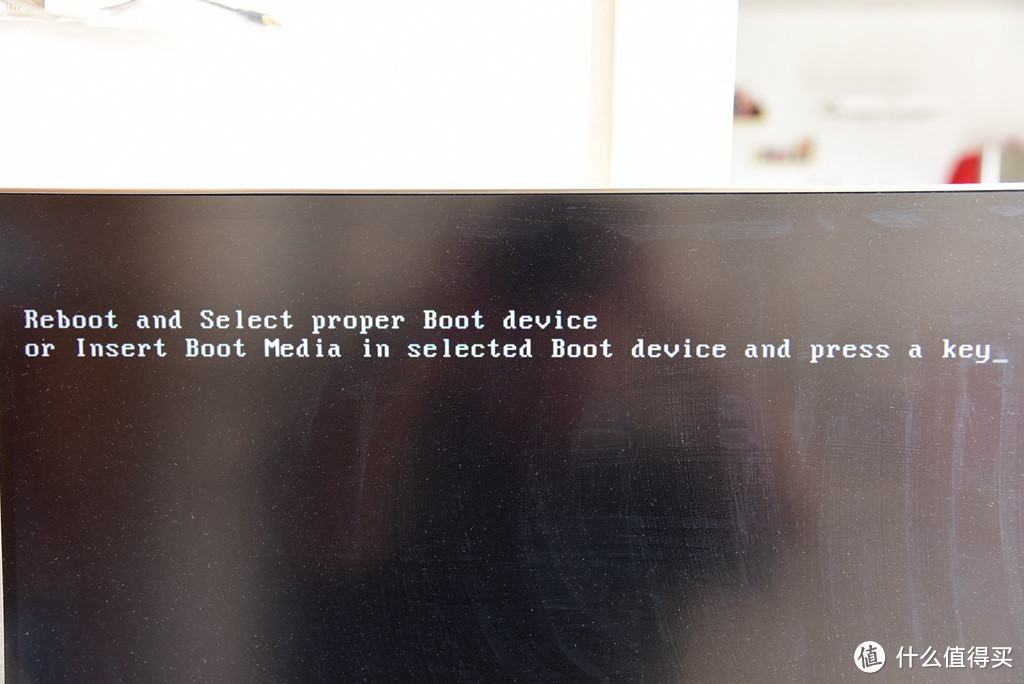
无法启动,并完成剩余安装。

教程:一盘三用法 系统随我走(非PE) 到哪也不怕!!!

最终成功:

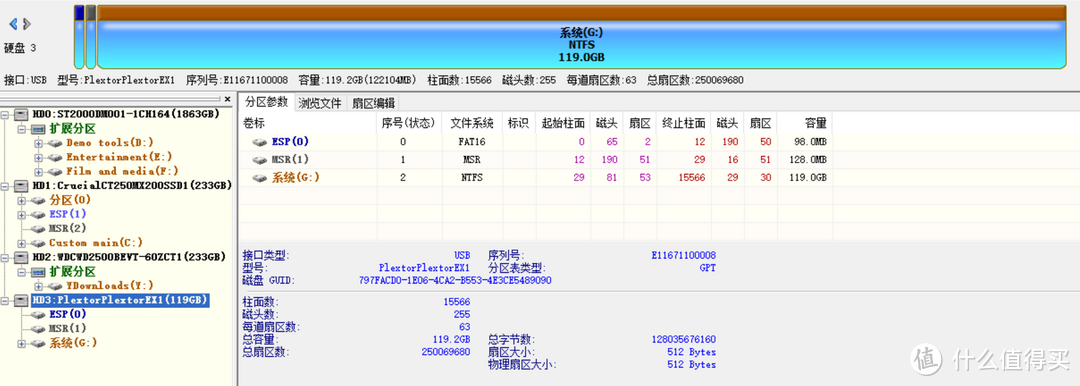
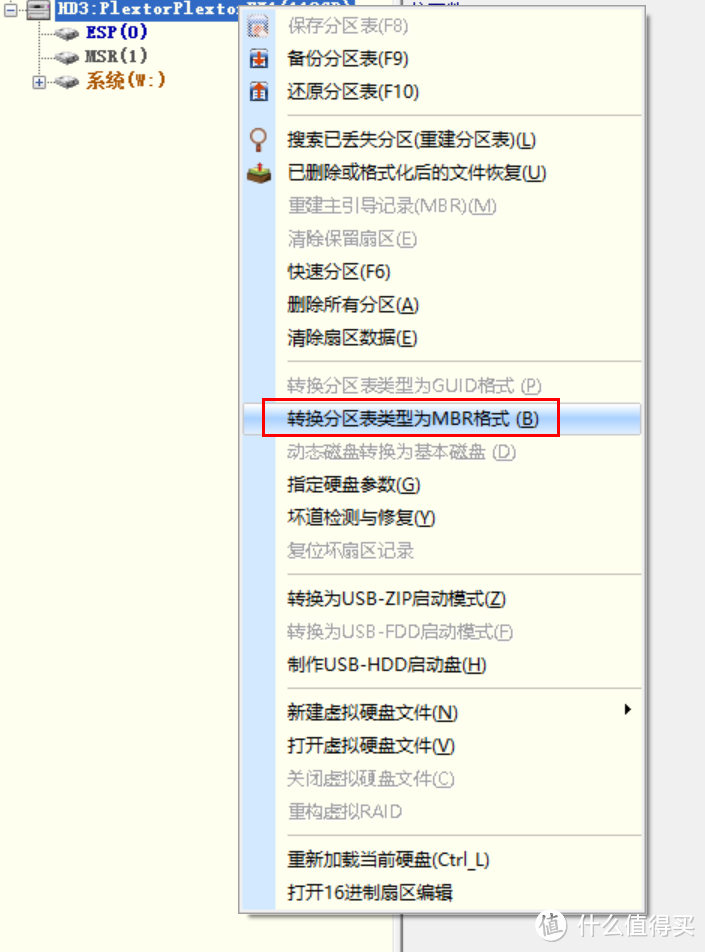
经过前两次的失败,经过分析,认为是磁盘启动部分出现了问题。于是将磁盘恢复为MBR分区表形式。

在DISKGENIUS中,将磁盘转换为MBR分区格式
教程:一盘三用法 系统随我走(非PE) 到哪也不怕!!!

磁盘自动变成活动主分区

教程:一盘三用法 系统随我走(非PE) 到哪也不怕!!!

写入INSTALL.wim文件的过程同上,只不过改变了盘符字母,改变为X。

教程:一盘三用法 系统随我走(非PE) 到哪也不怕!!!

教程:一盘三用法 系统随我走(非PE) 到哪也不怕!!!

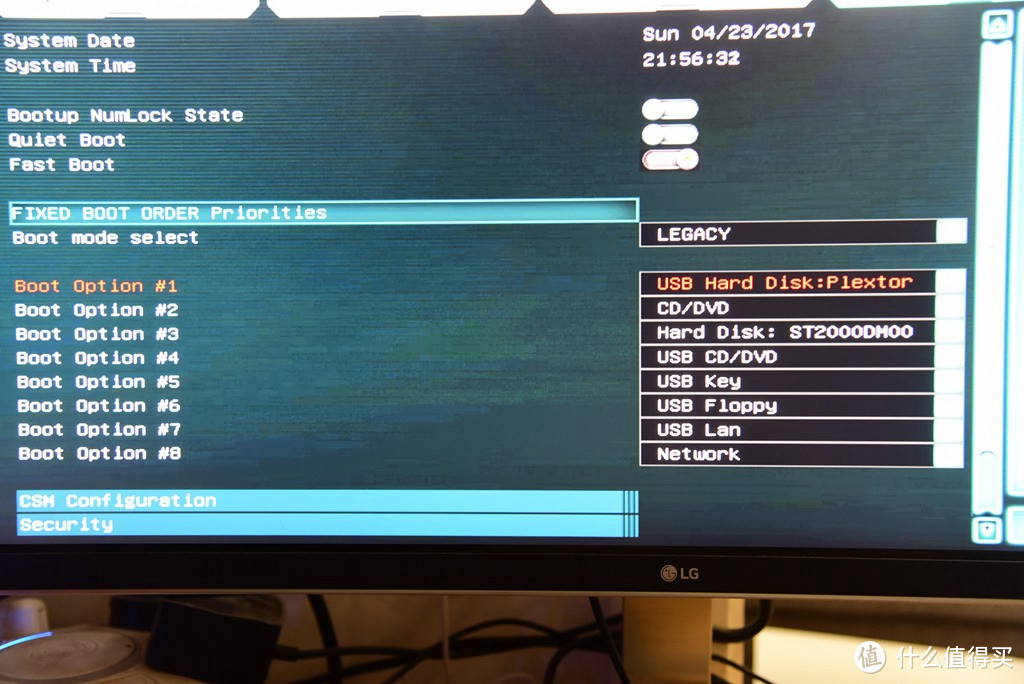
重启电脑,将BIOS启动模式设置为LEGACY,BOOT第1项设置为USB HARD DISK:PLEXTOR EX1。可以看到BIOS中已经将移动硬盘识别为启动磁盘。
教程:一盘三用法 系统随我走(非PE) 到哪也不怕!!!

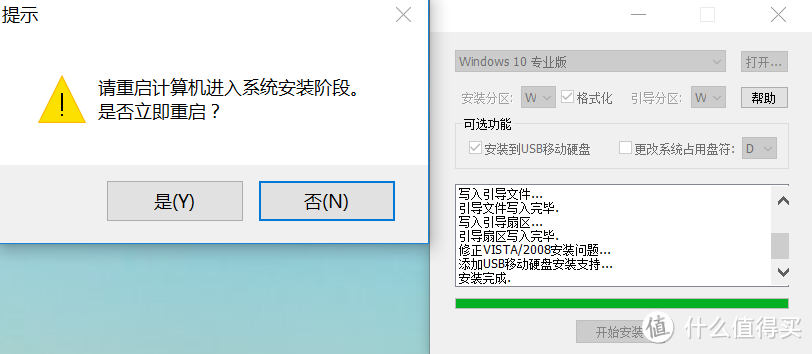
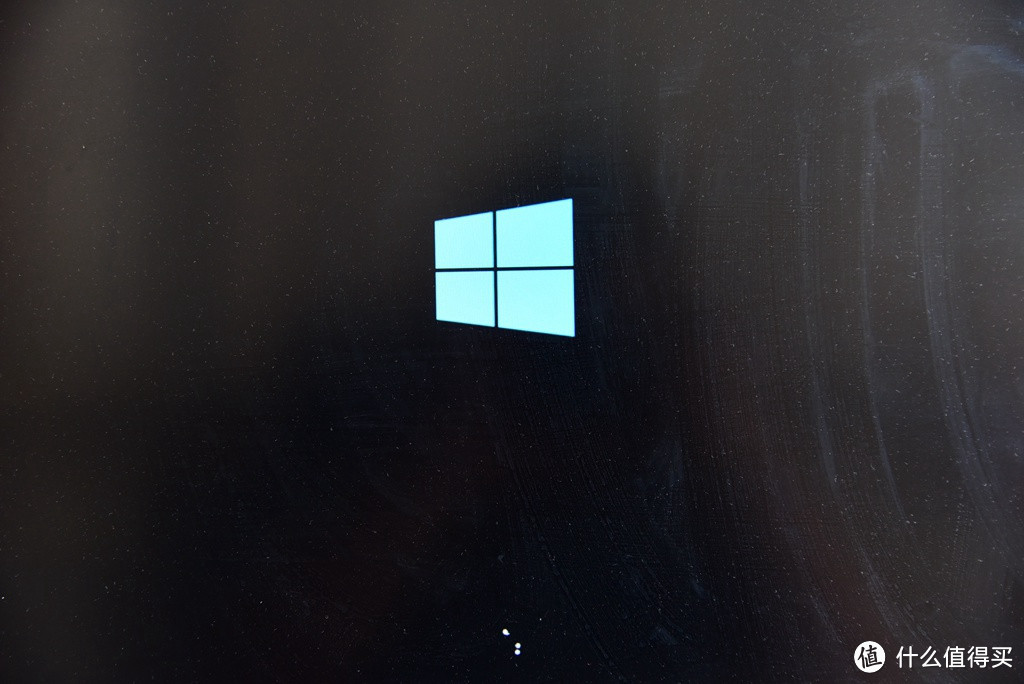
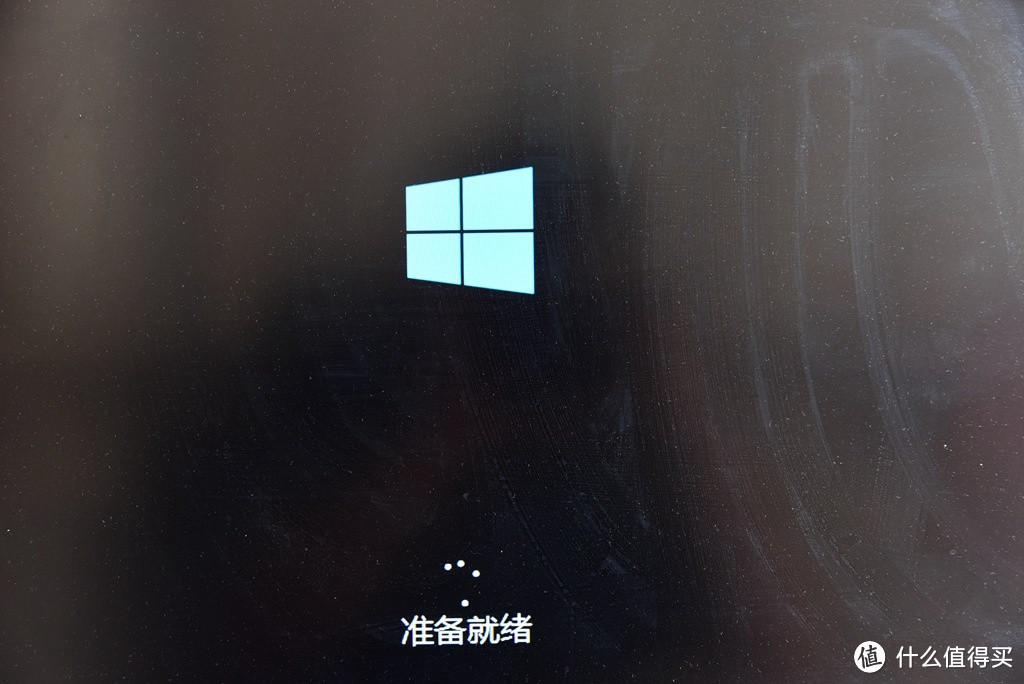
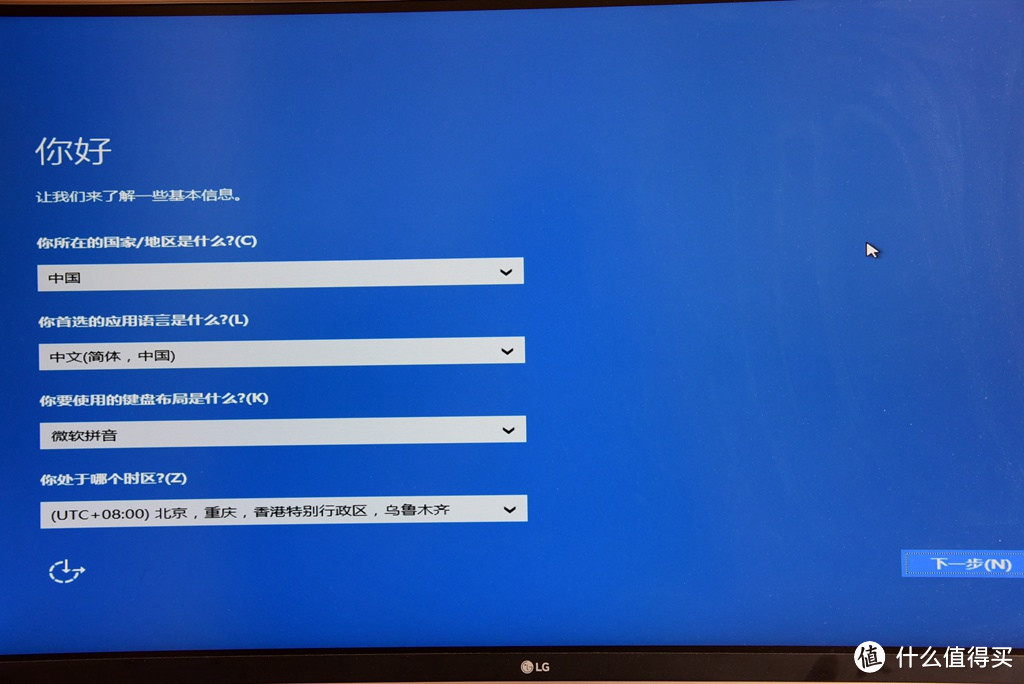
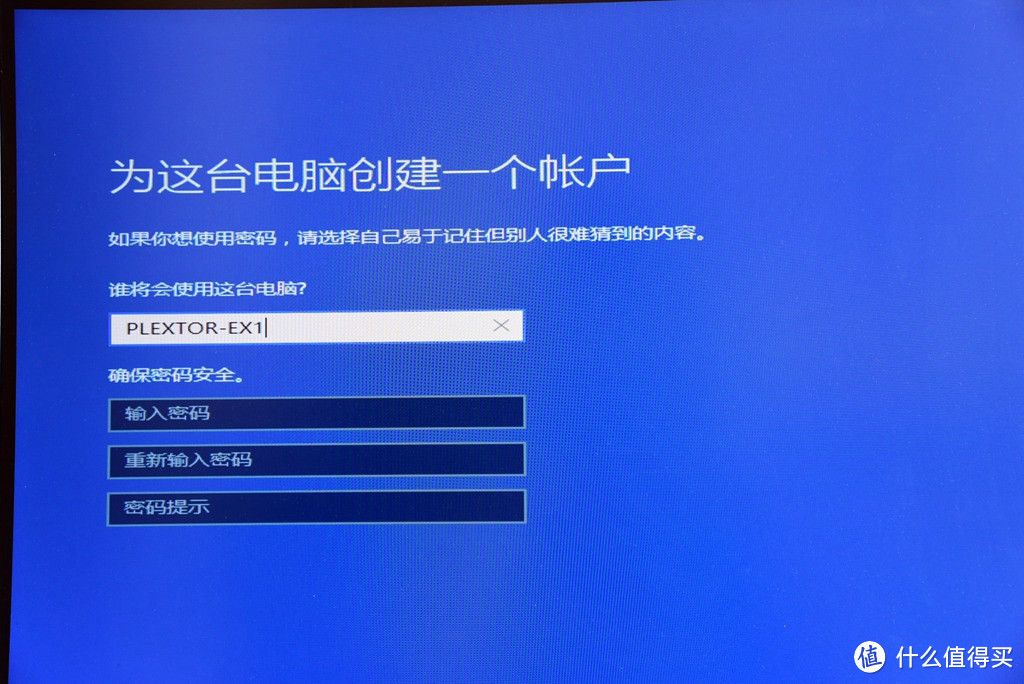
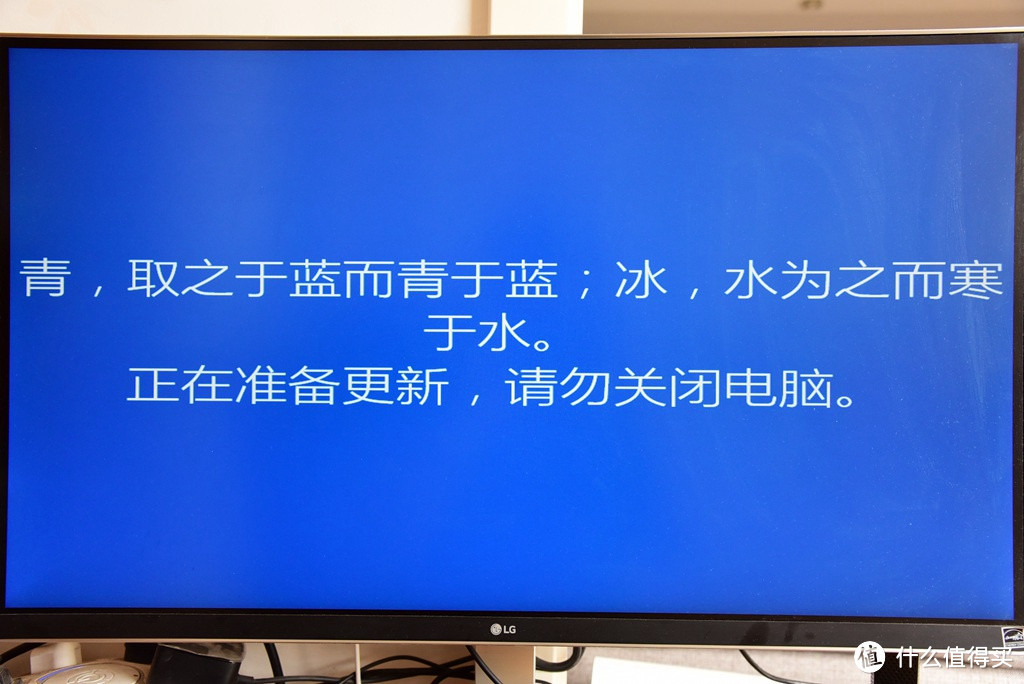
重启电脑,并完成剩余安装。

教程:一盘三用法 系统随我走(非PE) 到哪也不怕!!!

教程:一盘三用法 系统随我走(非PE) 到哪也不怕!!!

教程:一盘三用法 系统随我走(非PE) 到哪也不怕!!!

教程:一盘三用法 系统随我走(非PE) 到哪也不怕!!!

教程:一盘三用法 系统随我走(非PE) 到哪也不怕!!!

教程:一盘三用法 系统随我走(非PE) 到哪也不怕!!!

教程:一盘三用法 系统随我走(非PE) 到哪也不怕!!!

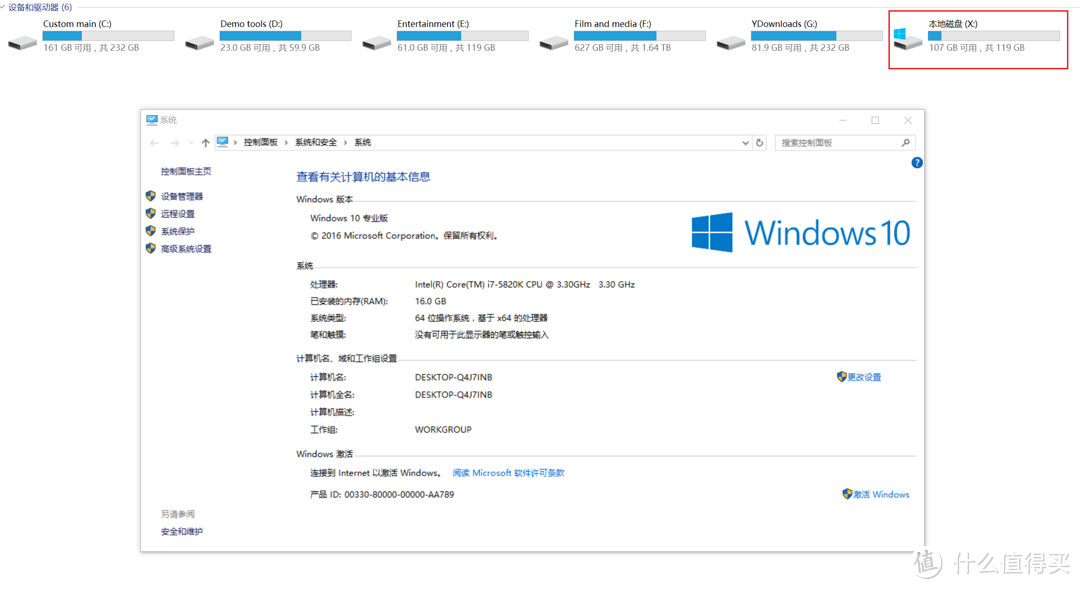
进入系统以后,可以看到,原来的磁盘分区符合都没有改变,移动硬盘作为系统盘,盘符为X,作为系统盘,盘符上有WIN10标志。而且安装的系统就是完整的WIN10专业版,绝非PE版所能比。
教程:一盘三用法 系统随我走(非PE) 到哪也不怕!!!

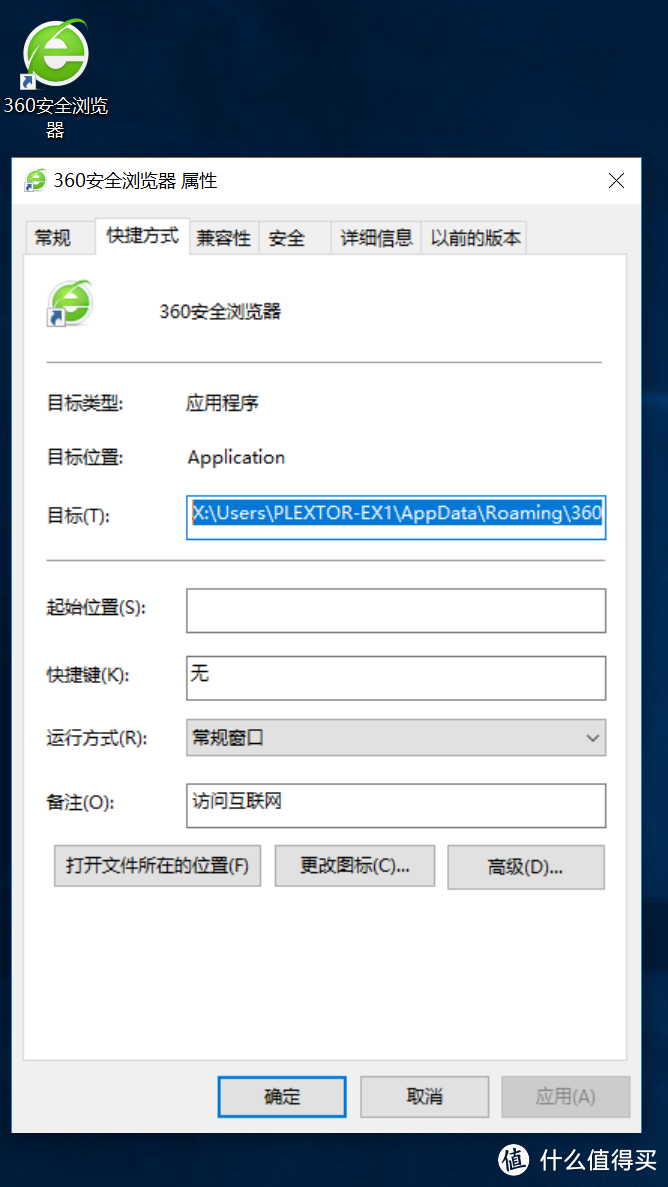
安装360浏览器以后,可以看到安装路径,就在X盘,软件写入当前系统盘,并不是写入C盘。真正实现了系统和软件的完整性与统一性。实现系统与软件的“随盘走、随身带”。
教程:一盘三用法 系统随我走(非PE) 到哪也不怕!!!

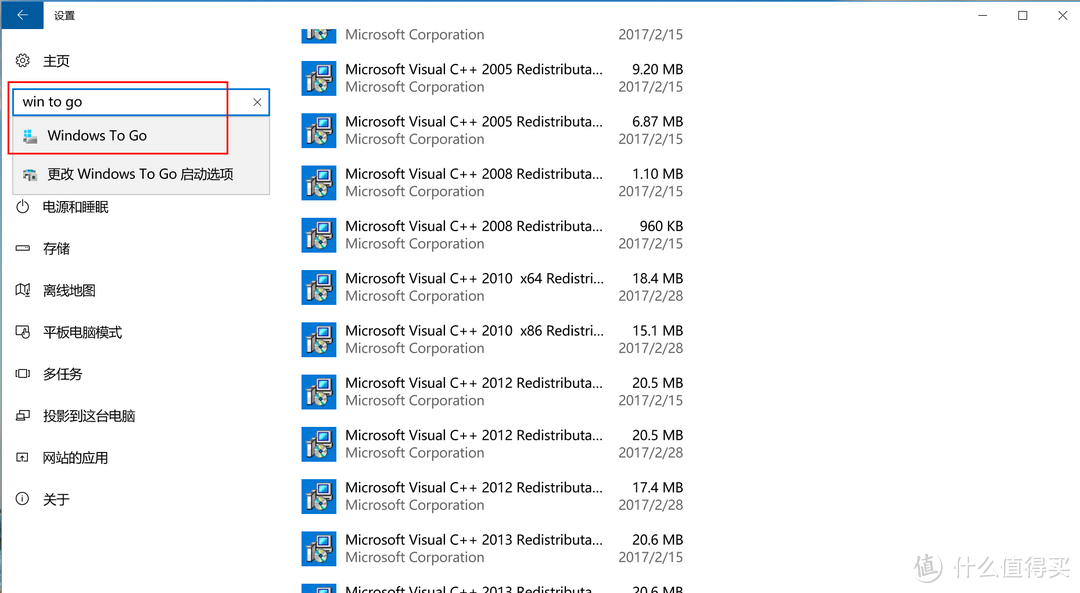
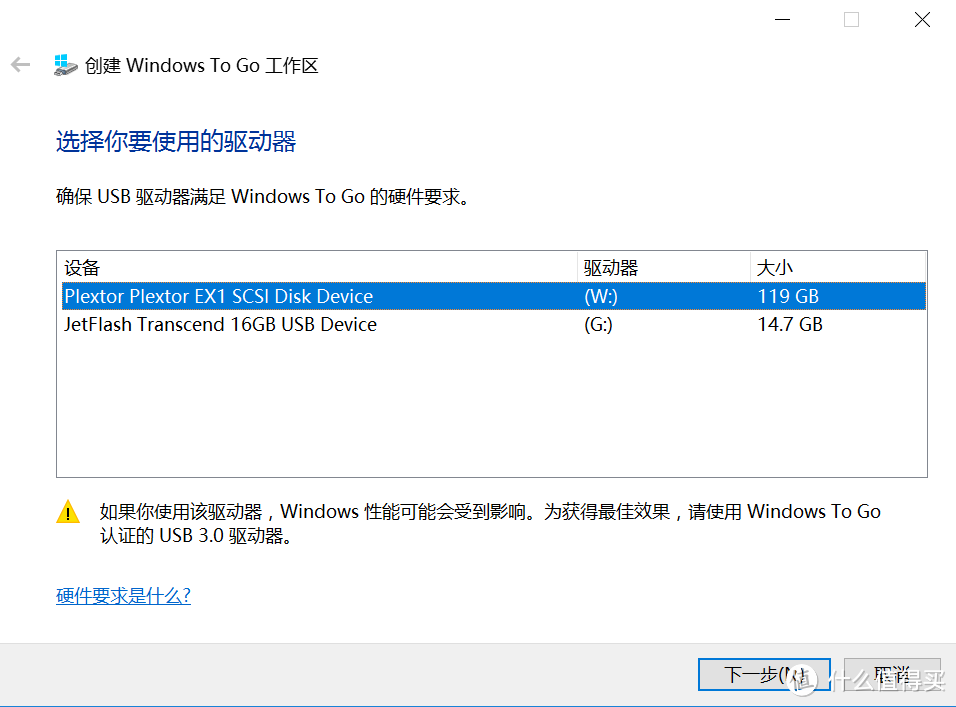
可能有的网友会说,使用WIN TO GO。

教程:一盘三用法 系统随我走(非PE) 到哪也不怕!!!

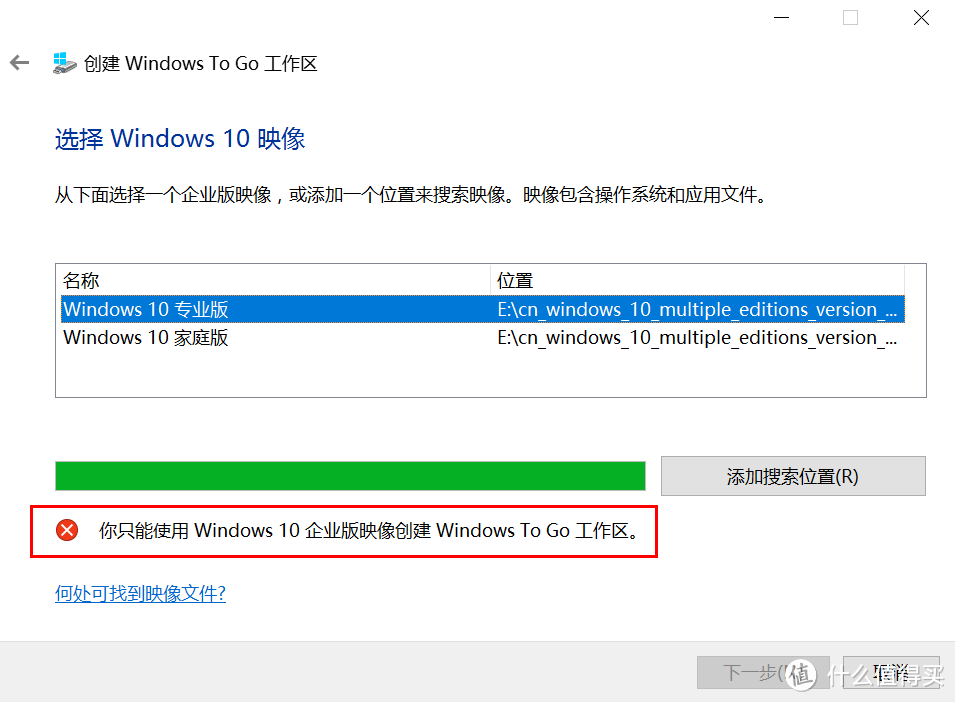
但是WIN10专业版,并不提供WIN TO GO的支持,只能通过WIN10企业版实现。
教程:一盘三用法 系统随我走(非PE) 到哪也不怕!!!

教程:一盘三用法 系统随我走(非PE) 到哪也不怕!!!

五、总结

在给EX1安装WIN10系统之前,在网上也做了不少功课。从安装工具的选择,到整个过程的学习。

但XX经验和XX文库的所有文章都没有做到事无巨细、言之凿凿。包括磁盘分区表格式、BIOS启动方式等等,都没有交待清楚。也导致了我前两次的失败,走了不少弯路。

总结经验如下:

1、在移动硬盘安装WIN10打造移动系统,为了保证兼容性、稳定性、安全性,最好使用MSDN原版WIN10镜像。

2、移动硬盘的分区表格式必须为MBR分区表,记住是必须!!!GPT分区无法启动。

3、磁盘分区表格式为MBR,对应的BIOS启动必须为LEGACY,而且启动磁盘必须选择到移动硬盘的名称,否则无法启动。

4、不管是使用NT6快捷安装器、分区助手、WIN TO GO哪种软件,原理是一样的,都是把install.wim中的安装文件展开写入移动硬盘,这点不用太纠结。

展开 收起
97评论

  • 精彩
  • 最新
  • 仔细看了一下 这样应该是只适用于两台同硬件的电脑 要不然每次开机之前加载的驱动都不同,系统肯定无法正常启动。
    另外,不是说一定要改成MBR才能装,是你装的过程错了,你用NT6安装只展开wim系统文件到系统盘,而完整的iso里面是有包含EFI和boot两个引导文件夹的,这个对应的是GPT分区下必须要有的ESP引导分区,所以你才会显示无法引导。(具体这块知识,可百度GPT装win7,因为win7的iso缺少这两东西,所以要自己手动添加)
    给你这分享精神点个赞。

    校验提示文案

    提交
    等有空了,我重新折腾研究一下。看看GPT分区如何完善这个功能。谢谢

    校验提示文案

    提交
    我也觉得是,虽然说WIN10对硬件的兼容性不错,问题不可能保证每台主机都可以启动成功,这样搞的应用场景最多的应该就是到客户那做项目,可以不带笔记本,然而,如果都是老电脑去到不能启动就悲剧了,除些之外我还真想不出还有什么应用场景?

    校验提示文案

    提交
    还有4条回复
    收起所有回复
  • 移动硬盘的分区表格式必须为MBR分区表,记住是必须!!!GPT分区无法启动。 笑死,uefi本身就支持移动系统,你自己搞错了而已

    校验提示文案

    提交
    我看到也是笑死 [抠鼻孔]

    校验提示文案

    提交
    改天我有空,重新用GPT分区折腾一下。

    校验提示文案

    提交
    收起所有回复
  • 会不会用个128G的usb3.0的U盘更好?

    校验提示文案

    提交
    速度会让人非常淡疼。

    校验提示文案

    提交
    收起所有回复
  • 楼主,去了解一下windows to go这个功能,用360的浏览器让人对楼主的“专业”有减分的作用 [邪恶]

    校验提示文案

    提交
    收藏夹、各大网站的用户名、密码都在里面,实在是不想折腾了,我感觉自己已经被彻底绑架了..... [损失几个亿]

    校验提示文案

    提交
    收起所有回复
  • 你用过win to go就知道驱动怎么处理了,也知道为什么不用u盘了,4k性能太差,系统慢

    校验提示文案

    提交
    移动SSD性能方面还是可以一战的。这位仁兄,WIN TO GO制作系统,方便么?

    校验提示文案

    提交
    方便,企业版win10自带win to go工具

    校验提示文案

    提交
    收起所有回复
  • 是不是用了这货就可以直接在MAC上用WIN10了?如果是就太好了,不用装双系统,因为工作上刚需要用WIN系统

    校验提示文案

    提交
    理论上是这样,但是我没有MAC,无法测试。

    校验提示文案

    提交
    想多了……

    校验提示文案

    提交
    还有2条回复
    收起所有回复
  • 可以试试vhd安装,支持gpt+uefi,有个wtg助手可以试试。

    校验提示文案

    提交
    我改天问下度娘VHD安装是个什么鬼,也好好学习一下,到时给大家分享。

    校验提示文案

    提交
    收起所有回复
  • 为什么不用cz88?

    校验提示文案

    提交
    使用U盘,速度会让人很不爽的。特别是零碎文件的读写,4K性能很差。

    校验提示文案

    提交
    收起所有回复
  • 这个换另一台电脑插上去,需要更新驱动吧?激活信息呢?

    校验提示文案

    提交
    移动磁盘里装个万能驱动版驱动精灵,只要有网,就妥妥的!

    校验提示文案

    提交
    收起所有回复
  • 这种思路挺好的,下班就把硬盘拿走,保密性好。有2个问题:一是通用性不佳,别说装万能驱动,你在别的电脑使用的平台不同开机可能直接蓝屏。当然你自己用,单位和家里的电脑差不多,那用起来也是不错的。另一个是楼主提到的装系统问题,首先NT6就不适合装GPT,推荐WinNTSetup,。GPT是大势所趋,不过老司机刚上手都可能翻车,整不明白的,用MBR也挺好。

    校验提示文案

    提交
    过一段时间,我替大家踩雷/

    校验提示文案

    提交
    收起所有回复
  • 问一下移动硬盘可以装linux吗?

    校验提示文案

    提交
    没研究过啊!

    校验提示文案

    提交
    Linux本来就支持在U盘上用

    校验提示文案

    提交
    收起所有回复
  • 同是M2转U盘用了EFI+GPT成功装上的路过。多部硬件不同的电脑都能使用。

    校验提示文案

    提交
    求教GPT安装的关键在哪里?

    校验提示文案

    提交
    分区格式选好。

    校验提示文案

    提交
    还有1条回复
    收起所有回复
  • 失败2是因为没有用bcdboot命令修复启动项。 [高兴]
    折腾过uefi下vhdwin10+win7的路过。结果win7极不稳定。。不知道出了什么问题就系统gg,而且还修复不了。

    校验提示文案

    提交
    感谢指点,下次我再尝试,分享给大家。

    校验提示文案

    提交
    安利一个很神的工具 dism++,对于win8以上,win7不支持dism命令(或者说支持不完全)所以体验不好。

    校验提示文案

    提交
    收起所有回复
  • 驱动咋办~~~~

    校验提示文案

    提交
    win10对大多硬件兼容

    校验提示文案

    提交
    收起所有回复
  • 好像为了装*而装*,意义不大啊

    校验提示文案

    提交
  • 花500多装个x,整个移动系统随身携带,玩意丢了咋办,挂失吗? [喷血]

    校验提示文案

    提交
    搞个gps定位模块,再绑个移动电源,共用usb接口充电。

    校验提示文案

    提交
    收起所有回复
  • 看完觉得花五百多买个这个,还不如花10块买个渣渣U盘点个PE进PE点几下装系统。

    校验提示文案

    提交
    我觉得值友用这个的原因不是为了装系统,之前说了,这么做是为了把这个固态当做两台电脑的硬盘,即,使两台电脑实现完全同步。

    校验提示文案

    提交
    收起所有回复
  • 固态硬盘最怕突然断电,里面的数据团灭!如果能够解决备份问题就没问题了,但用云存储的话又何必多此一举呢

    校验提示文案

    提交
  • 这样在不同的电脑上运行,驱动会不会有问题啊

    校验提示文案

    提交
  • 360如此垃圾还有人用啊

    校验提示文案

    提交
    至少用360治理小流氓还是一绝,比如不小心在百度上下载的app基本都有百度全家桶

    校验提示文案

    提交
    我也觉得,至少我觉得他的卫士还是有很多方便小功能的。

    校验提示文案

    提交
    还有1条回复
    收起所有回复
提示信息

取消
确认
评论举报

相关文章推荐

更多精彩文章
更多精彩文章
最新文章 热门文章
733
扫一下,分享更方便,购买更轻松