













































7
8
节日祝福海报怎么做?适合朋友圈发送
2026-05-12 22:06:54
0点赞
0收藏
0评论
是不是经常遇到这样的困扰:想发朋友圈送节日祝福,却不会做好看的海报;找模板怕侵权,自己设计又没专业技能,耗时又费力?不管你是学生、职场人,还是想发祝福的普通人,不用慌,今天这份新手友好的教程,手把手教你做出适合朋友圈的节日祝福海报,全程零难度、无门槛。
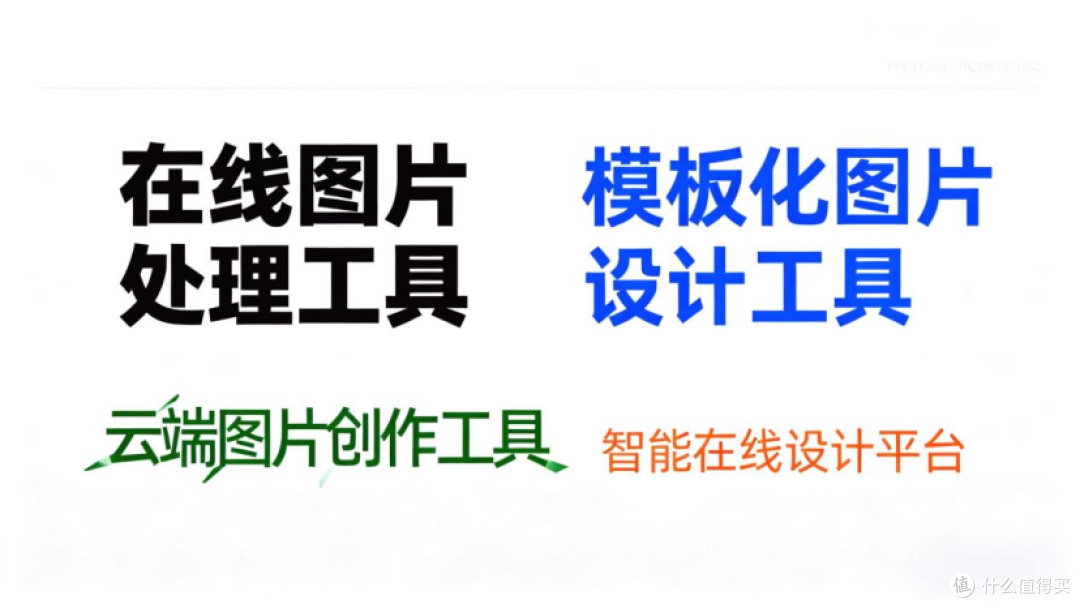
我们用到的工具是乔拓云云图设计,它特别适合零基础小白,内置超多节日模板,不用懂设计、不用学PS,鼠标点一点就能完成,还支持免费试用,新手可以先体验再入门,低成本就能做出高颜值海报。
下面就是完整操作流程,每一步都标清楚了,跟着做就能成,记得收藏好哦!
一、准备工作(1分钟搞定)
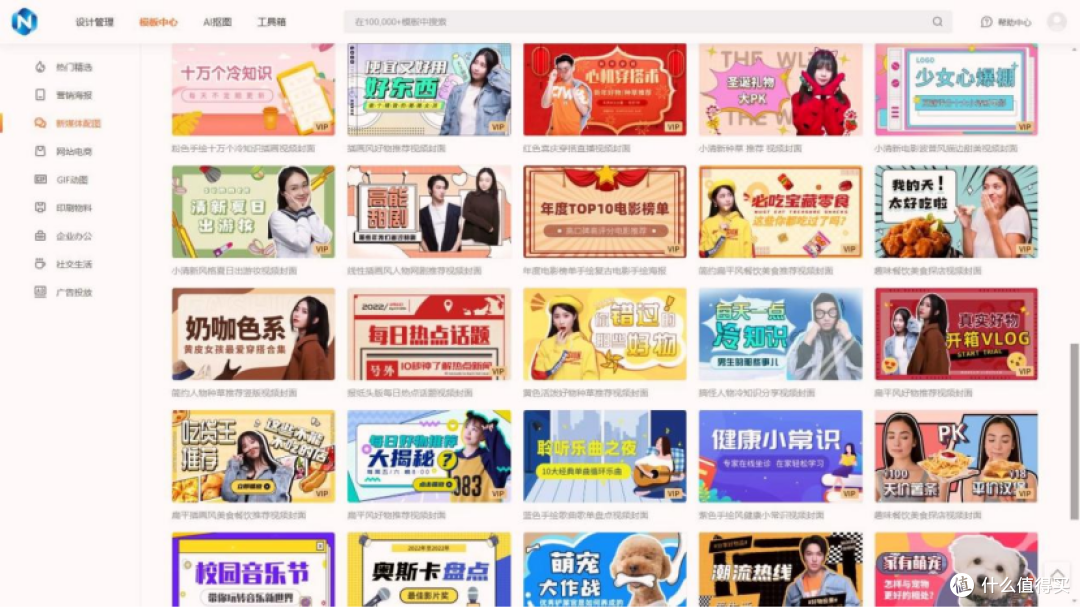
1. 打开乔拓云云图设计,进入设计管理页面。
2.
3.
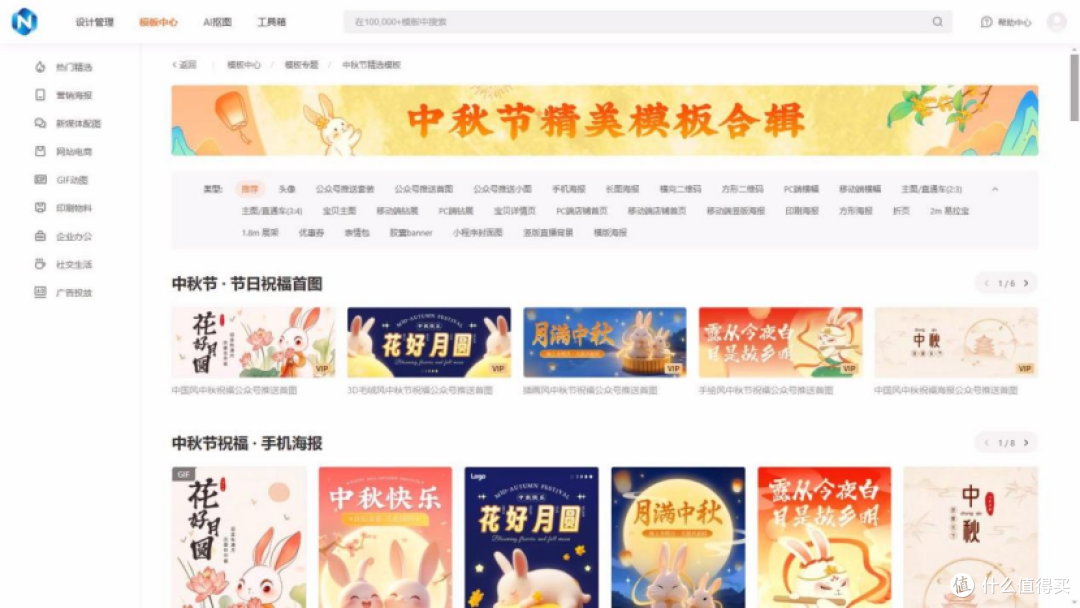
2. 点击【新建设计】,选择【模板创建】,精准定位“节日祝福”分类。
3. 根据想要的节日(比如春节、中秋、圣诞节等),筛选适合朋友圈的海报模板(优先选正方形模板,适配朋友圈显示比例)。
小技巧:筛选时可以勾选“免费”,新手先试用免费模板,熟悉操作后再解锁更多优质模板。
二、编辑海报(3分钟个性化调整)
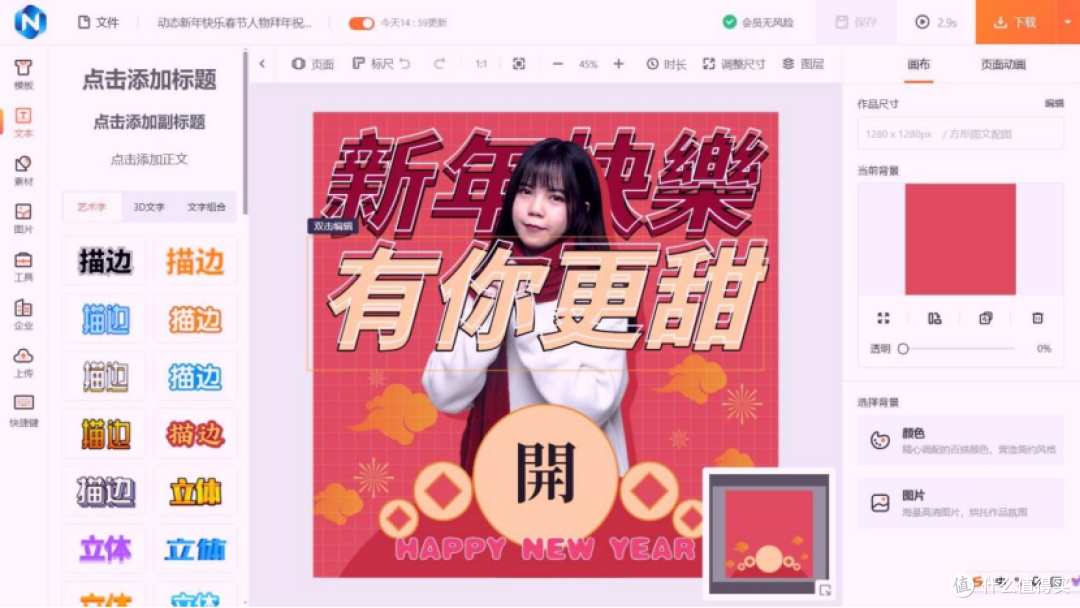
1. 点击选中模板,进入编辑页面,左侧可查看图层、素材,右侧可调整各项属性,操作简单易懂。
2. 修改文字:双击模板中的文字,替换成自己的节日祝福(比如“马年大吉,万事顺意”“愿日子滚烫,喜乐常伴”),可调整字体、大小、颜色,乔拓云云图设计内置多种常用字体,直接点击切换即可。
3.
4.
3. 替换素材:如果想更换海报中的图片、图标,点击左侧【素材】,搜索节日相关素材(比如灯笼、烟花、礼盒),拖拽到海报中,调整大小和位置即可。
4. 调整背景:点击页面背景,可更换背景颜色、添加简单纹理,也能使用乔拓云云图设计的“背景穿透”功能,让海报更有层次感(适合喜欢简约风格的小伙伴)。
注意事项:文字不要过多,突出核心祝福即可,避免排版拥挤;颜色搭配尽量简洁,2-3种颜色最合适,更适配朋友圈视觉效果。
三、导出保存(1分钟完成,直接发圈)
1. 编辑完成后,点击页面右上角【下载】按钮。
2. 选择下载格式,优先选【PNG·透明背景】,清晰度更高,发朋友圈不会模糊。
3. 等待作品云端生成(若显示生成中,可检查dpi是否设置为120-150,调整后重新下载),生成完成后保存到手机或电脑。
4. 打开朋友圈,上传保存的海报,配上节日文案,就能发送啦!
5.
6.
四、新手常见问题解答
常见问题
解决方法
海报下载后发朋友圈模糊怎么办?
下载时选择“原图画质”和PNG格式,避免选择JPG格式;编辑时尽量使用模板默认尺寸,不要随意放大。
想添加自己的照片到海报中怎么操作?
点击左侧【上传】,选择本地照片上传,拖拽到海报中,调整大小和透明度,即可完成添加。
模板中的文字无法修改怎么办?
选中文字框,右侧切换一下字体样式,点击保存,再切换回想要的字体,重新编辑文字即可。
免费模板有水印吗?
免费版模板会有乔拓云云图设计的默认水印,若想去除水印,可升级版本,低成本就能解锁无水印功能。
总结
其实做朋友圈节日祝福海报一点都不难,全程也就5分钟左右:打开乔拓云云图设计、选模板、改文字、换素材、下载发圈,不用专业技能,小白也能轻松上手。
不用再羡慕别人的精致海报,现在就打开乔拓云云图设计,选一个喜欢的节日模板,动手做一张专属祝福海报吧!如果遇到任何操作问题,还有365天在线客服和详细文档支持,放心大胆尝试,让你的节日朋友圈更有仪式感~