







































12
11
卸载 OneDrive,让 Windows 11 25H2 速度更快
2026-03-22 19:16:45
6点赞
66收藏
1评论
很多更新了Windows 11 25H2的朋友都会有同感:电脑刚装完系统很流畅,用着用着就开始变慢,开机时间变长,打开文件夹偶尔卡顿,后台还时不时弹出同步提示、登录提醒。其实很多时候,这都是系统深度集成的OneDrive在“拖后腿”。今天就用大白话给大家讲明白,怎么通过卸载OneDrive给系统提速,全程操作简单安全,新手也能跟着一步一步做。

一、为什么OneDrive会拖慢Windows 11 25H2的速度?
OneDrive是微软自带的云盘工具,在Windows 11 25H2里默认开机自启,哪怕你从来没登录用过,它也会在后台悄悄运行,给系统增加负担:
1. 持续占用系统资源:只要电脑开着,OneDrive的后台进程就会一直占用内存和CPU,配置越低的电脑,卡顿的感受越明显;
2. 频繁读写硬盘:它会不停扫描、同步文件,持续占用硬盘读写,不仅会让打开文件夹、启动软件变慢,长期下来还会增加SSD的损耗;
3. 偷偷占用网络带宽:同步文件时会在后台占用上传网速,导致你上网、打游戏时网速不稳定,甚至出现延迟变高的情况;
4. 频繁弹窗打扰:时不时弹出登录过期、同步失败、备份提醒的弹窗,用电脑的时候特别容易被打断。
对于不用云同步功能的朋友来说,留着OneDrive完全是“占着茅坑不拉屎”,卸载之后系统的流畅度提升会非常直观,尤其是配置不高的入门级电脑,效果更明显。

二、卸载前必做的准备,避免文件出问题
很多人直接卸载后发现桌面、文档里的文件找不到了,就是因为跳过了这一步。大家一定要先做好准备,保证本地文件安全:
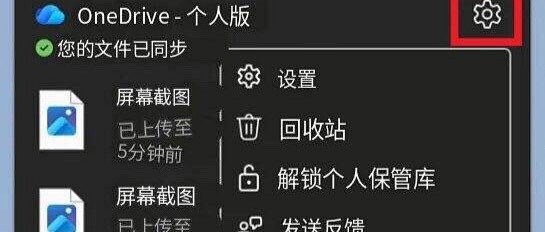
1. 点击任务栏右下角的云朵图标(OneDrive),如果没看到,就点隐藏的箭头就能找到;
2. 打开设置,切换到“账号”选项卡,点击“取消链接此电脑”,把当前设备和OneDrive账号解绑;
3. 再找到“备份管理”,关闭桌面、文档、图片的自动备份功能;
4. 等待同步完全停止,右键点击任务栏的OneDrive图标,选择“退出OneDrive”,把程序完全关闭。
做完这几步,你本地的文件就都完整保留在电脑里了,不会因为卸载出现文件丢失、路径错乱的问题。

三、3种卸载方法,从简单到复杂,按需选择
下面给大家整理了3种适配Windows 11 25H2的卸载方法,新手用第一种就够了,卸载不干净的再用后面的方法,全程不用第三方工具,安全不破坏系统。
方法一:基础版卸载(适合新手,最安全)
这是系统自带的标准卸载流程,不会修改注册表和系统设置,零风险,新手可以放心操作:
1. 按下键盘上的Win+I快捷键,直接打开系统设置;
2. 在设置里找到“应用”,再点击进入“已安装的应用”;
3. 在顶部的搜索框里输入“OneDrive”,就能快速定位到程序;
4. 点击OneDrive右侧的三个点,选择“卸载”,弹出确认框后再点一次“卸载”;
5. 跟着系统提示走,十几秒就能完成卸载。
大部分家庭版用户到这一步,OneDrive的主程序就已经移除了,但可能还有图标、注册表残留,想彻底删干净的,继续往下看。
方法二:强力版卸载(推荐,彻底不反弹)
如果第一种方法卸载失败、提示无法卸载,或者卸载后重启电脑又自动装回来了,就用这个方法。这是微软官方认可的底层卸载方式,2026年最新的Windows 11 25H2也完全适用:
1. 按下键盘上的Win键,搜索“cmd”,右键点击“命令提示符”,选择“以管理员身份运行”;
2. 先复制下面这行命令,粘贴到黑窗口里按回车,强制结束所有OneDrive的相关进程:
taskkill /f /im OneDrive.exe
3. 再复制下面这两行命令,一行一行粘贴进去按回车执行,64位系统两行都要执行,32位系统只执行第一行即可:
%SystemRoot%System32OneDriveSetup.exe /uninstall
%SystemRoot%SysWOW64OneDriveSetup.exe /uninstall
4. 等命令执行完毕,没有报错提示,就说明OneDrive主程序已经彻底卸载了。
方法三:清理残留+防止复活,彻底删干净
很多人卸载后发现,文件资源管理器左侧还有OneDrive的图标,或者Windows更新后又自动重装了,用下面的操作就能彻底解决:
1. 清除资源管理器里的OneDrive图标
还是用刚才的管理员命令提示符窗口,复制下面这两行命令,一行一行粘贴执行,执行完图标就会立即消失:
REG Delete "HKEY_CLASSES_ROOTCLSID{018D5C66-4533-4307-9B53-224DE2ED1FE6}" /f
REG Delete "HKEY_CLASSES_ROOTWow6432NodeCLSID{018D5C66-4533-4307-9B53-224DE2ED1FE6}" /f
2. 删除本地残留文件夹
打开“此电脑”,进入C盘的用户文件夹(路径一般是C:Users你的电脑用户名),找到“OneDrive”和“OneDrive - 个人”这两个文件夹,右键删除即可,删除前确认里面没有重要文件。
3. 彻底屏蔽,防止系统自动重装
如果你用的是Windows 11专业版、企业版或教育版,可以用组策略彻底屏蔽OneDrive,再也不怕它自动复活:
1. 按下Win+R快捷键,输入gpedit.msc按回车,打开组策略编辑器;
2. 依次导航到“计算机配置→管理模板→Windows组件→OneDrive”;
3. 双击“禁止使用OneDrive进行文件存储”,选择“已启用”,点击应用、确定保存设置。
四、卸载OneDrive后,电脑会有这些明显变化
根据大量用户实测,在Windows 11 25H2上彻底卸载OneDrive后,系统体验的提升非常直观:
1. 开机速度变快,开机自启的后台进程减少,低配电脑开机时间甚至能缩短好几秒;
2. 系统运行更流畅,后台少了持续占用资源的进程,打开文件夹、切换软件都不会莫名卡顿;
3. 硬盘压力减小,没有了后台持续的同步读写,SSD的使用寿命更长,笔记本电脑也更省电;
4. 网速更稳定,不会被偷偷占用上传带宽,上网、打游戏时的延迟更稳定;
5. 系统更清爽,没有了烦人的同步弹窗、登录提醒,用电脑的时候不会被无故打断。
五、这些人建议卸载,这些人最好保留
不是所有人都适合卸载OneDrive,大家可以根据自己的使用习惯对号入座:
✅ 建议卸载的人:
• 从来不用OneDrive的云同步功能,平时只用本地硬盘或者百度网盘、阿里云盘等其他工具;
• 电脑配置一般,内存、CPU性能不强,想尽可能给系统减负,提升流畅度;
• 讨厌后台程序偷偷运行,烦各种同步提示、登录弹窗,想要一个清爽无打扰的系统;
• 只用Office的本地功能,不需要和别人在线协作编辑文档。
❌ 建议保留的人:
• 经常在多台电脑、手机之间同步办公文件,依赖OneDrive的跨设备同步功能;
• 经常用Office的在线协作功能,和同事、朋友一起编辑文档、表格;
• 需要自动备份桌面、文档里的重要文件,防止误删或者电脑故障导致数据丢失。
六、常见问题解答
1. 卸载OneDrive会影响Word、Excel这些Office软件吗?
完全不会。Office的所有本地编辑功能都能正常使用,只是取消了云同步和在线协作的相关入口,不影响你正常写文档、做表格、做PPT。
2. 卸载后资源管理器里的OneDrive图标还在怎么办?
重新执行上面清除图标的两条命令,然后重启文件资源管理器,或者直接重启电脑,图标就会彻底消失。
3. 执行命令的时候提示“权限不足”怎么办?
一定要用管理员身份运行命令提示符,右键点击开始菜单里的“命令提示符”,选择“以管理员身份运行”,再执行命令就不会有这个问题了。
4. 卸载之后想装回来怎么办?
直接去微软官网下载OneDrive的官方安装包,双击跟着提示安装,就能恢复所有功能,非常简单。
其实Windows系统的优化,从来都不是改各种复杂的设置,而是把自己用不到的功能关掉、卸载,让系统回归最清爽的状态。卸载OneDrive就是Windows 11 25H2性价比最高的优化之一,不用花一分钱,不用改复杂设置,就能让电脑的速度明显提升,大家可以跟着试试。











一根烟买醉
校验提示文案
一根烟买醉
校验提示文案