









 深耕居家、数码兴趣领域





2
5
 拓竹A1 3D打印机入坑后的必改项目分享,亲测好用~
2026-07-13 18:21:37
23点赞
138收藏
13评论
完成封箱后的这半年,这台打印机几乎没有停过,打过不少好玩的、实用的模型,同时也摸索出不少经验和心得:拓竹A1的原生设计并不完美,做一些适配改造就能提高打印成功率和效率,今天就是来和大家分享这些改造心得的,都是一些低成本且实用的改造方案,只需要用现成的耗材打印出来即可完成改造,这些改造方案都是经过我实测验证的,改造后需要连续20多小时打印的音箱、NAS等大项目全都是一次完整成型,全程无需人工干预~
【一、X轴拖链和侧拖链】
拓竹A1那条黑色的x轴线与机身外观不协调,高速打印时线缆会跟着大幅度甩动;甚至打印一些特别高大的模型时可能还会蹭到模型表面:

解决方案是直接打印一条坦克拖链装上即可,把x轴线卡在拖链里,安装后更整洁美观更有科技感,且能让线缆不再乱跑。我用的这个方案只需要60克耗材,用了一段时间打印很顺畅,封箱的用户建议用PETG耗材打印。安装较为简单,只需要拆装x轴上两颗螺丝。

录了个动图展示一下,现在再也看不到“出线”的黑线在前面甩来甩去了,打印头移动丝滑流畅。至于侧拖链,个人觉得影响不大就没有打,喜欢的朋友也可以自己打印一个,反正就几十克耗材的事。本文涉及的所有改造模型都在下方有附截图,直接在makeworld里搜对应标题即可找到。

改造成本:★★
改造难度:★★
实用程度:★★★★

【二、挤出机散热改造】
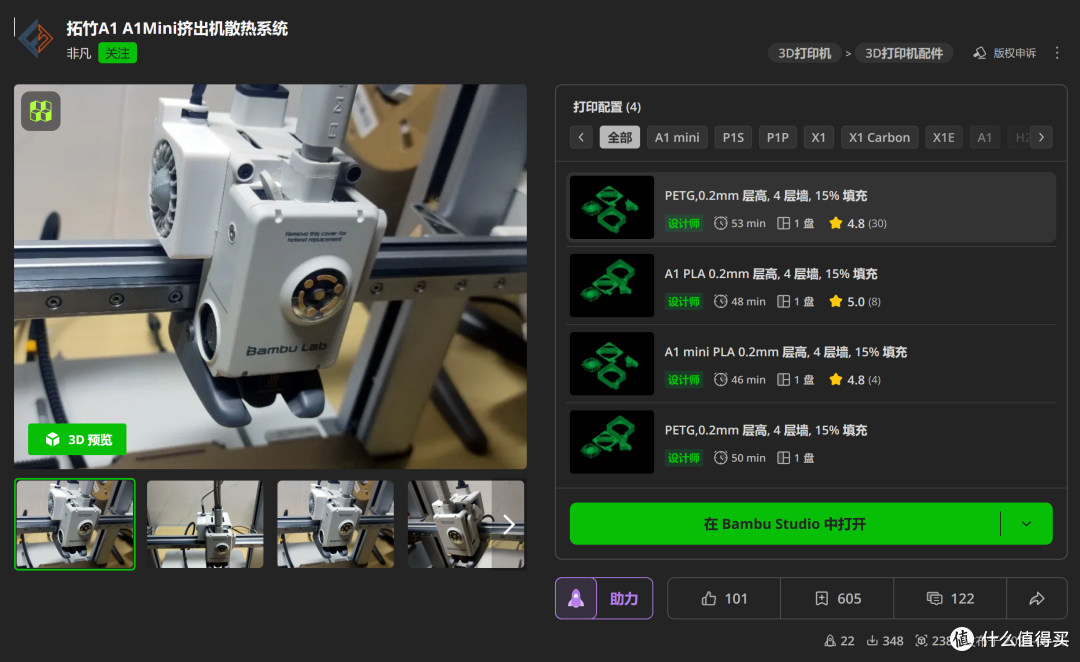
挤出机散热改装是近期才做的,最近四川天气实在太热了,我的A1又是放在阳台上,没有空调,挤出机在封箱环境里积热严重,我用热成像仪测了打印半小时后挤出机部件温度能达到八九十度。A1不是封箱设计的缘故,出厂只带了一个小风扇根本不够用,当时频繁弹出温控以及堵头的故障,刚开始还以为是耗材品质问题,反复调试好几天才注意到是温度问题,完成改造后过去一个星期了,再也没有出现过类似故障提示。

makeworld上很早就有人发现这个问题并且分享了解决方案,如下图,我在挤出机左侧加装了一个散热风扇,使用5v供电,实测连续25小时打印NAS外壳都很顺利,一次成功,没有中断过。这个散热装置就是打印一个外壳把4010风扇装在里面,然后直接卡上去,取电我是顺着AMS管子到封箱外面用5V充电头独立供电,这样最安全;除此之外还有AMS取电和挤出机主板取电成品方案可选,这两种都有一定隐患,万一把主板烧了就麻烦大了,个人不推荐这两种方案。

我这里是用的6元钱5v 5000转风扇加usb线供电,外观一般但成本最低、安全性最高,主板上取电的成品风扇要30元左右,从AMS取电的话要买24v风扇和一个取电插头,因为AMS插口输出是24V,具体看如何取舍吧,个人认为封箱用户还是加一个风扇比较好,没有封箱的不用加。

改造成本:★★
改造难度:★★★
实用程度:★★★★
【三、侧边收纳盒】
拓竹A1显示屏下方是一片空白区域,这片空间完全被浪费掉了,可以打印一个收纳盒把空间利用起来。正好打印机需要经常维护,维护要用到六角扳手和润滑油;日常打印时也会用到一些小工具,有了收纳箱之后,最大化把空间利用起来的同时取放工具也更顺手。如下图,把打印好的收纳盒卡在屏幕下方即可,卡得很稳,长时间打印也不会移位。

收纳盒是一个抽屉,可以同时放下美工刀、修边器、几把内六角扳手、一把起子和一把尖嘴钳。收纳盒需要用到232克耗材,打完即可使用,不需要螺丝等附件。用料偏多,建议可以用存量积压、体验较差的耗材来打印。

改造成本:★★★
改造难度:★
实用程度:★★★★★

【四、显示屏保护盒】
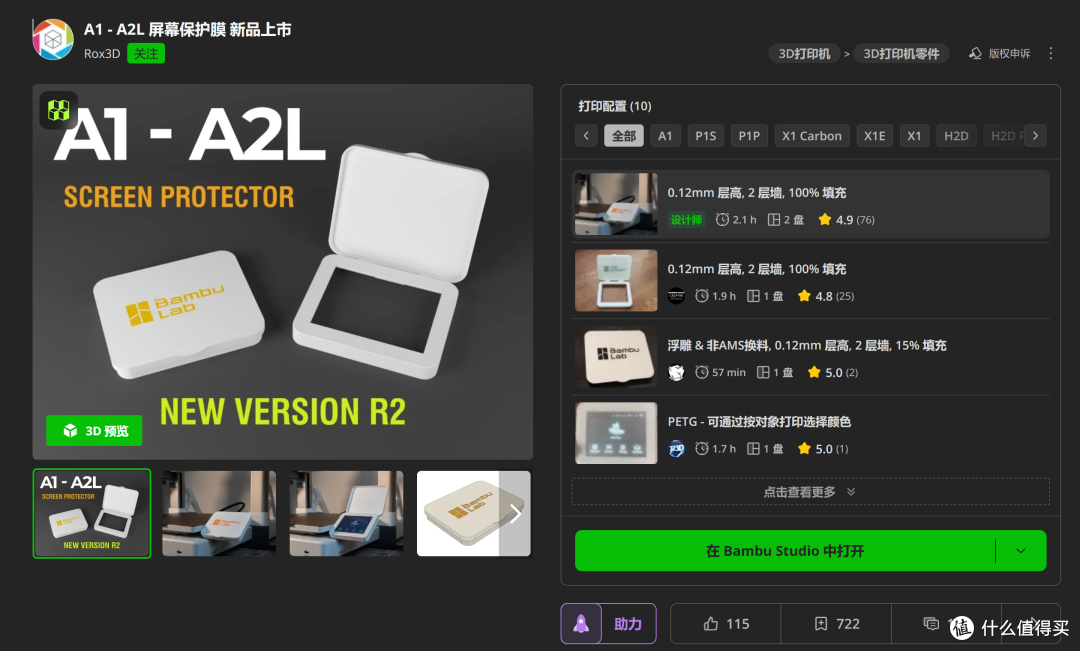
为了最大化利用封箱空间,我还在箱子里放了打印板收纳架等物品,有时候取放物件容易碰到显示屏;家里有小孩的话,孩童也可能可能随意触碰屏幕,误改打印参数、中途终止打印,造成物料浪费,所以很有必要给显示屏打印一个保护盒。不需要花钱买,用29克耗材打印一个就行了,美观又实用。安装保护盒后效果如图,日常打印可合上盖子防护:

需要在屏幕上操作时把盖子掀开就可以了。补充提醒,像我这样既做了保护盖又打印了下方抽屉的用户,保护盖和抽屉有一点点冲突,用美工刀把保护盖底部削掉大概1mm即可解决,会修改的在打印前直接在切片软件上小改一下。

改造成本:★
改造难度:★
实用程度:★★★★
【五、TF卡防尘、误弹保护盖】
除了屏幕外,还有个需要重点保护的地方就是TF卡。拓竹A1的TF卡位于机身正面,下边还写着“断电插拔”字样,TF卡是凸起的,一不小心碰到就弹出来了:

解决方法超简单,打印一个小型保护盖完美解决TF卡误弹出的问题,只需要6克材料,成本可以忽略不计,也不需要螺丝等附件安装。

改造成本:★
改造难度:★
实用程度:★★★★★

【六、五通保护、快速拔管装置】
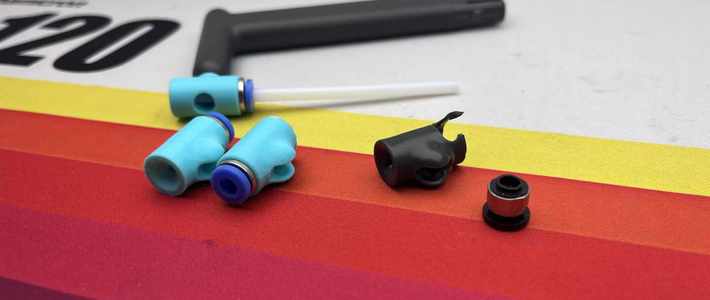
拓竹A1的五通是个纯塑料件,安装AMS之后加上四根特氟龙管拉力巨大,在高速打印时很有可能把五通拉爆,之前就看见过有人拉爆的例子,所以推荐AMS用户第一时间打印一个五通保护装置,只需要用到20克耗材就能搞定。五通保护装置有很多种,刚开始我打印下图这种也是蛮好用的,附带还固定了X轴线,之后给X轴线装上坦克拖链后这个装置就用不到了,就换了另一种。

如图,现在一直在用这个集五通保护和快拔管设计一体的装置,需要拔管的时候把带LOGO的盖子往下按就可以轻松抽出,不需要额外的工具。这个装置需要拆卸3颗螺丝再装上用于固定,不像上图那种扣上就能用。

改造成本:★
改造难度:★★
实用程度:★★★★

【七、废料收集盒】
3D打印机在打印前清洗喷嘴、换料时会产生大量的废料,也就是常说的“竹s”。A1在设计时并没有给我们安排废料盒,打印时就会有一大堆废料掉落在桌子上、被拖到打印板上、甚至掉到机身缝隙里,所以买回打印机装好调平之后第一件事就是自己打印一个废料盒,同时也能测试打印机工作状态。废料盒一般有顶置和下置两种,刚开始可以打印上置式先用着,因为只需要10克左右耗材,耗时短,成本低。时间长了你就会发现和我以前拍的图一样,打印时仍然有很多废料被甩在地上:

最终结论是我目前在用这种下置式更好用。原因是它卡在机身侧面,不像顶置式的会跟着Z轴移动;不会在耗材有拉丝现象时把废料拉到打印板上;下置式更长更宽、容量更大,不容易在快要装满时掉出桌面。缺点是用料相对多一些,需要80克。

改造成本:★★
改造难度:★
实用程度:★★★★

今天就分享到这里吧,有任何问题欢迎在评论区留言咨询,之后会继续分享3D打印机耗材选购、使用和维护的一些经验心得,欢迎关注~











校验提示文案
校验提示文案
校验提示文案
校验提示文案
校验提示文案
校验提示文案
校验提示文案
校验提示文案
校验提示文案
校验提示文案
校验提示文案
校验提示文案
校验提示文案
校验提示文案
校验提示文案
校验提示文案