




























17
18
BitDock 下载安装与基础配置教程
2026-04-08 12:50:26
0点赞
1收藏
0评论
下载链接:
点击前往 BitDock 官方网站下载 https://www.bitdock.cn
一、 下载与安装步骤
1.下载安装包
访问官网下载 .exe安装包。若浏览器提示“通常不会下载 xxx.exe,请在打开前确保信任”,请忽略提示继续下载,或参考官方帮助文档解决。BitDock帮助中心-解决通常不会下载xxx.exe问题
2.运行安装程序
双击下载好的 .exe文件开始安装。
常见问题排查:
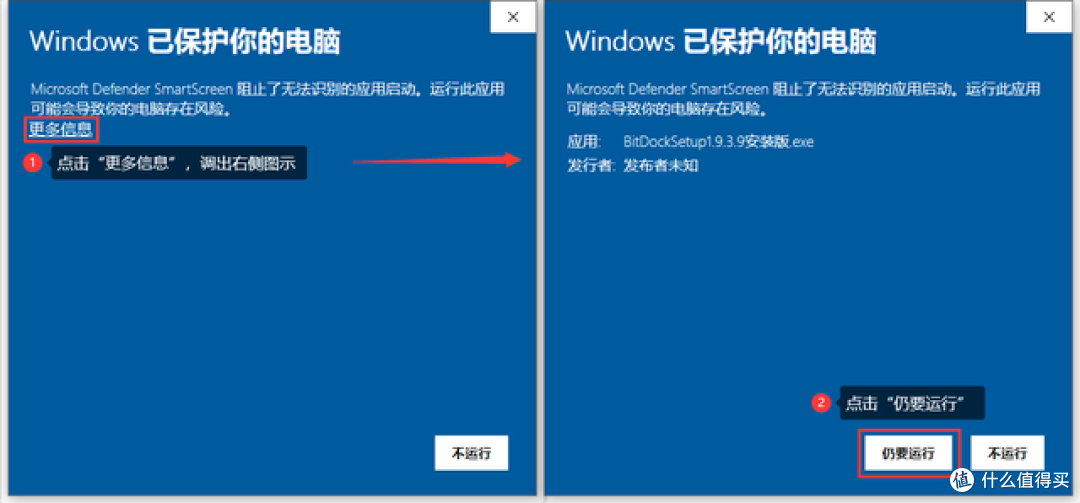
(1)若弹出报错窗口,可能是杀毒软件误删文件导致,请暂时关闭杀毒软件后重新运行安装包。
(2)若系统安全等级较高拦截安装,请按照提示点击“更多信息”并选择“仍要运行”。
3.自定义安装(推荐)
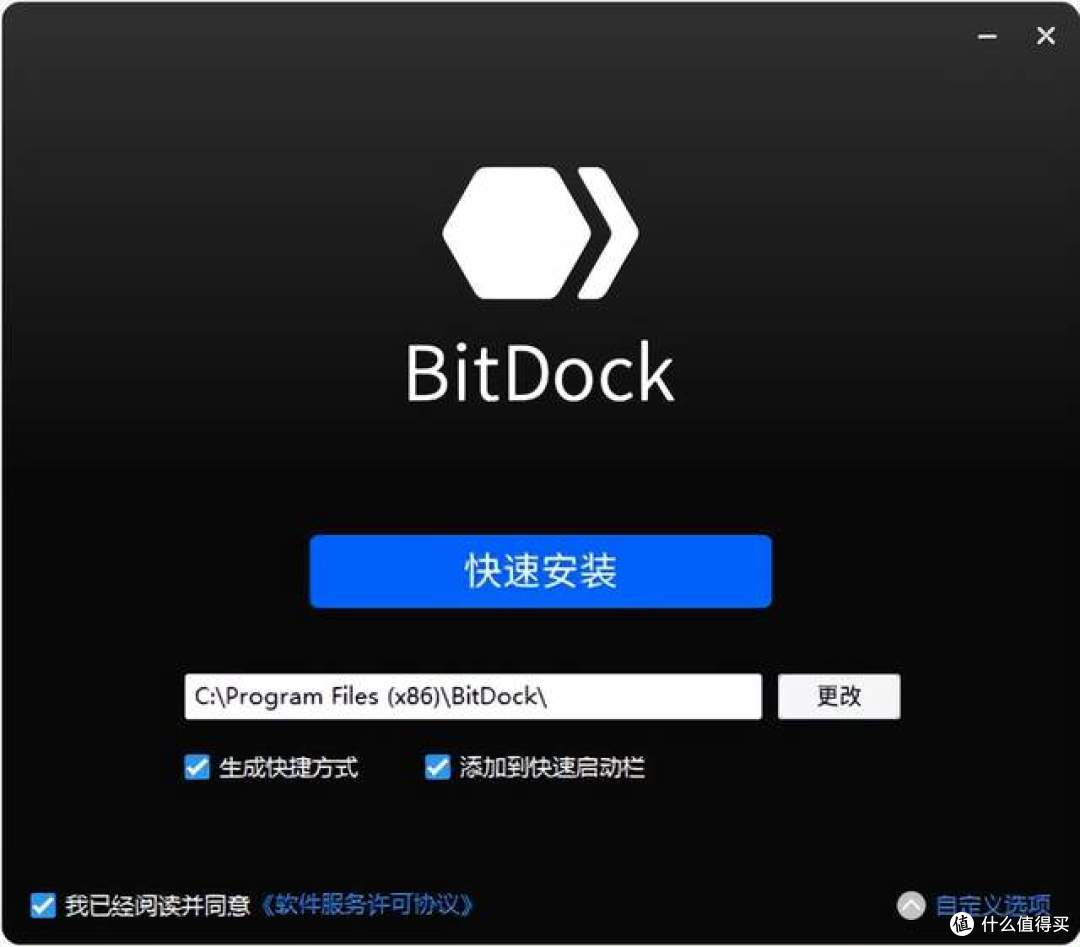
在安装界面右下角点击“自定义选项”按钮,建议修改安装路径至非系统盘(如 D 盘),设置完成后点击“立即安装”。
4.完成安装
等待进度条跑完,最后点击“立即体验”退出安装界面。此时桌面会出现 BitDock 图标。
二、 基础配置与美化
(注:以下内容结合了 BitDock 的功能特性与您提供的 Nexus 配置思路)
1.启动与初始设置
双击桌面上的 BitDock 图标启动软件。初次启动可能需要登录账号或跳过引导。
2.调整位置与偏移
右键点击 Dock 栏空白处,选择“设置”。
点击“位置”选项卡,将停靠位置设置为底部。
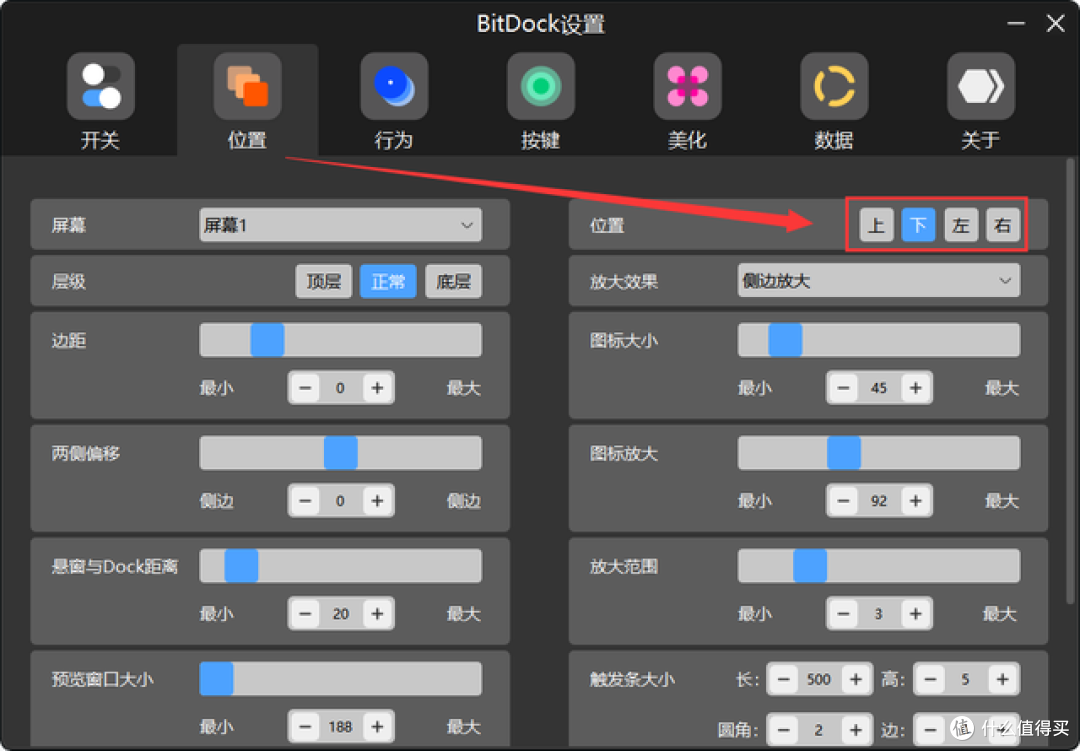
根据需要调整“边距”参数,改变Dock 栏与桌面边距离。
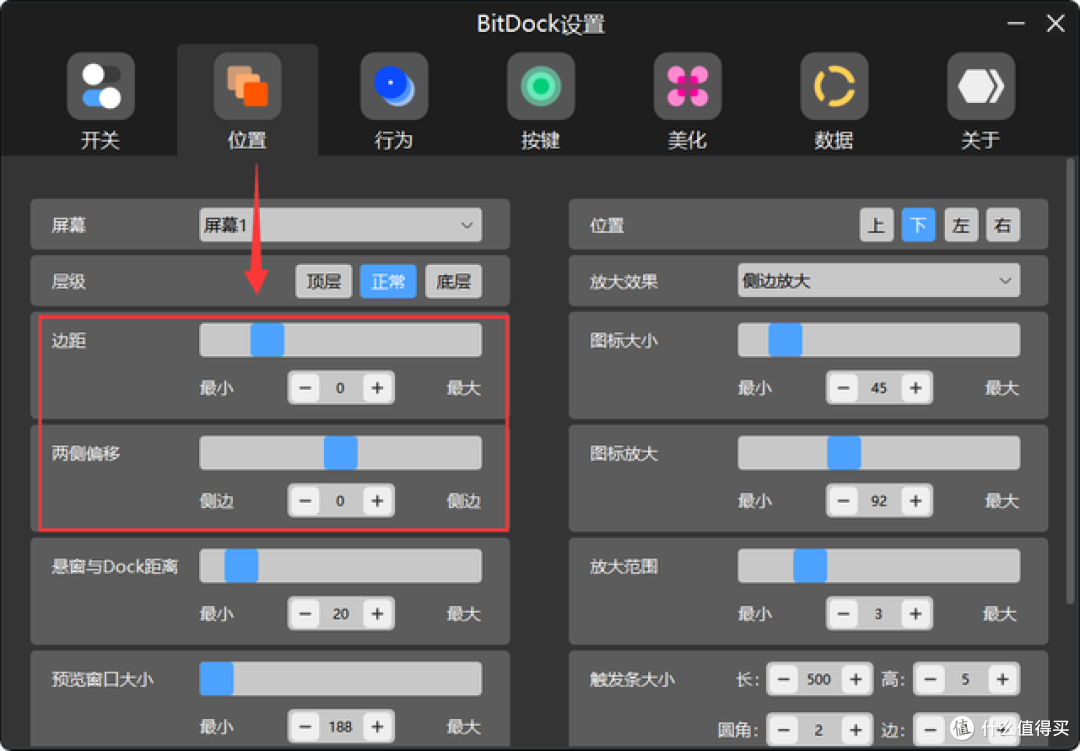
根据需要调整“偏移量”参数,让 Dock 栏居中或靠左/右,点击应用。
3.设置透明度与行为
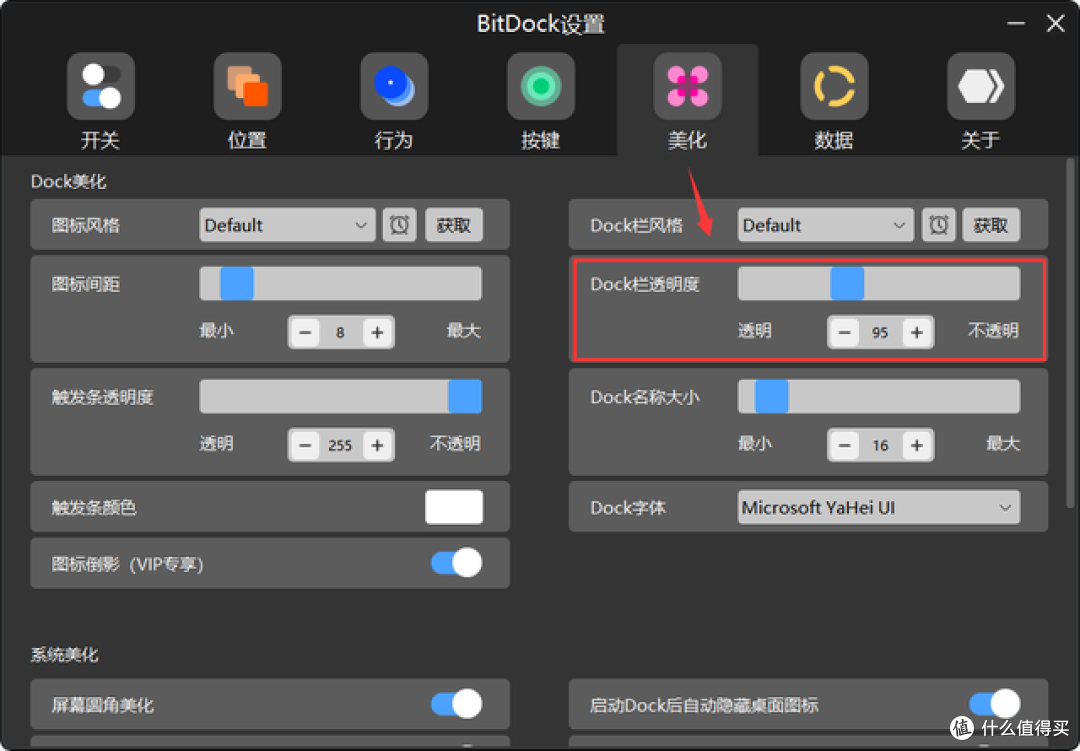
进入“外观”或“样式”设置,开启“Dock 透明度”并将滑块拉满,实现背景透明效果。
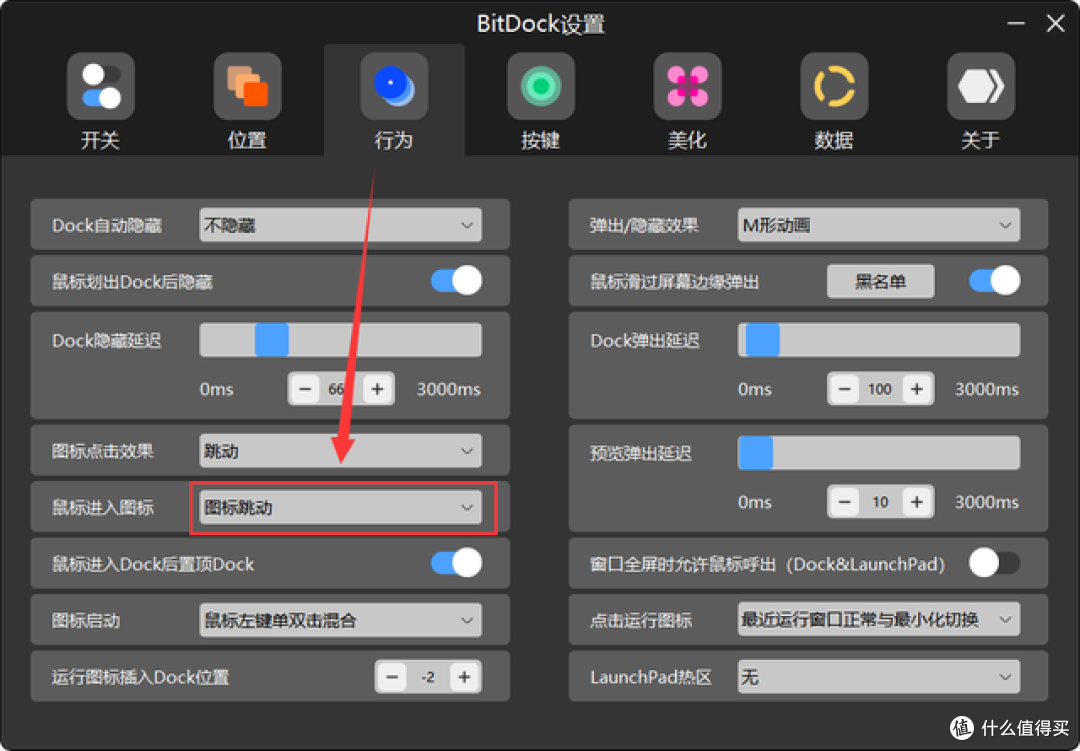
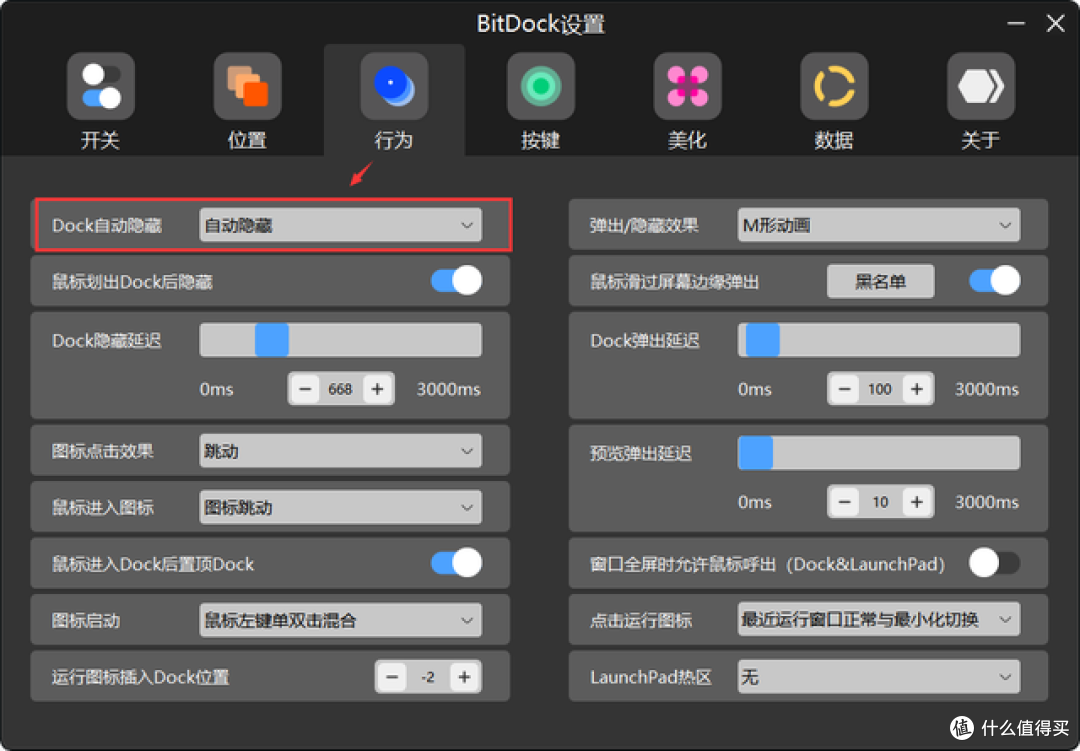
进入“行为”选项卡,可设置鼠标悬停时的动画效果(如弹跳、缩放)。
4.隐藏Dock栏(可选)
为了实现极简桌面,可以在 BitDock 设置中寻找“自动隐藏”选项。
三、 图标管理与添加
1.清理自带图标
右键点击 Dock 栏上不需要的自带图标(如“我的电脑”、“回收站”等),选择“从 Dock 移除”或“删除”。
2.添加软件快捷方式
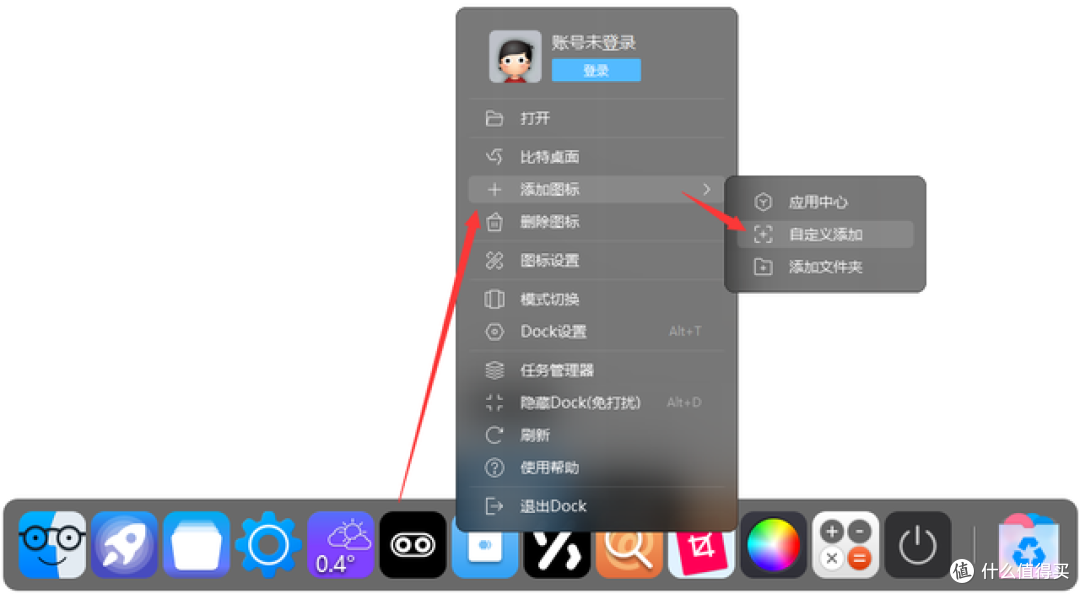
右键点击 Dock 空白处,选择“添加图标” -> “自定义添加”。
在弹出的窗口中找到目标软件的 .exe主程序文件。
选中后软件会自动识别信息,点击“确定”即可添加到 Dock 栏。
四、 进阶组件(音频条/时钟)
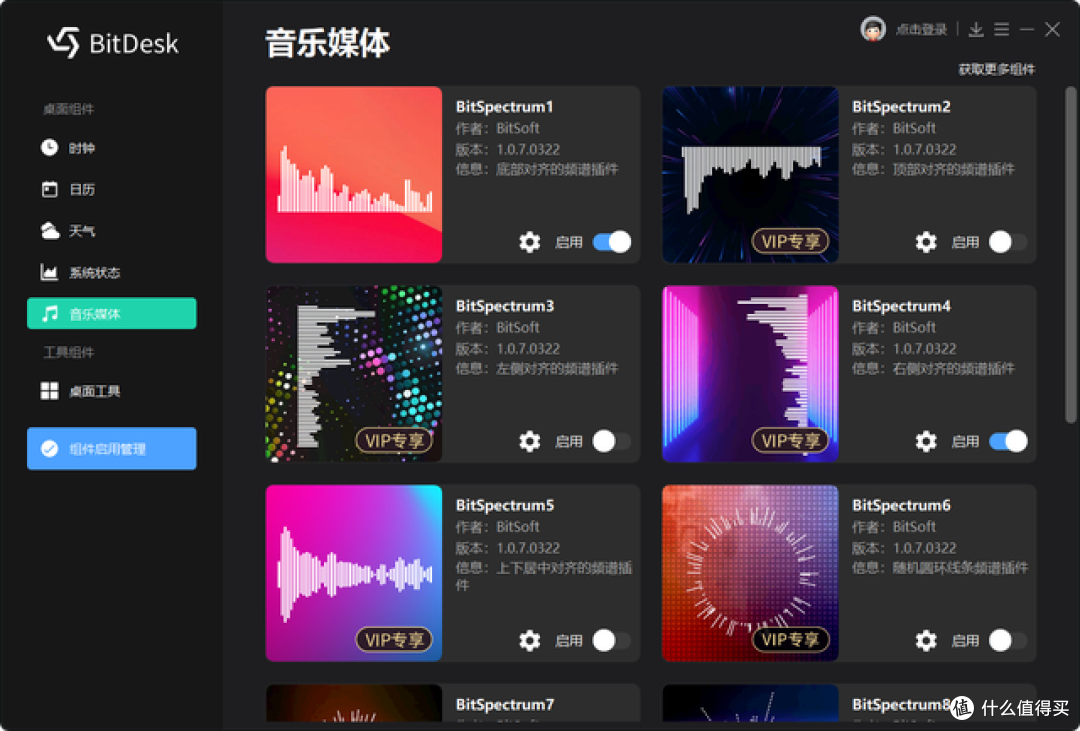
音频条: 在 BitDock 的“比特桌面”中寻找“音乐媒体”组件进行添加。
时钟: 在 BitDock 的“比特桌面”中寻找“时钟”组件进行添加。
教程结语
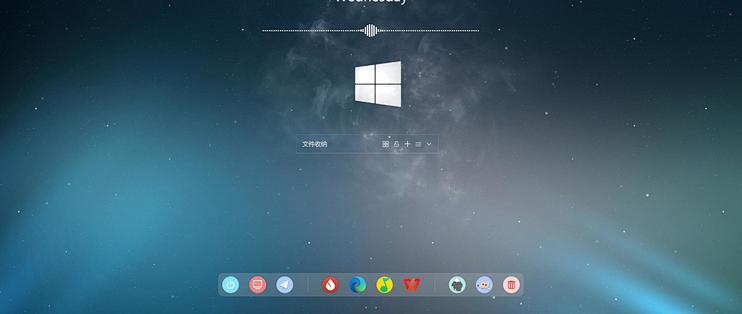
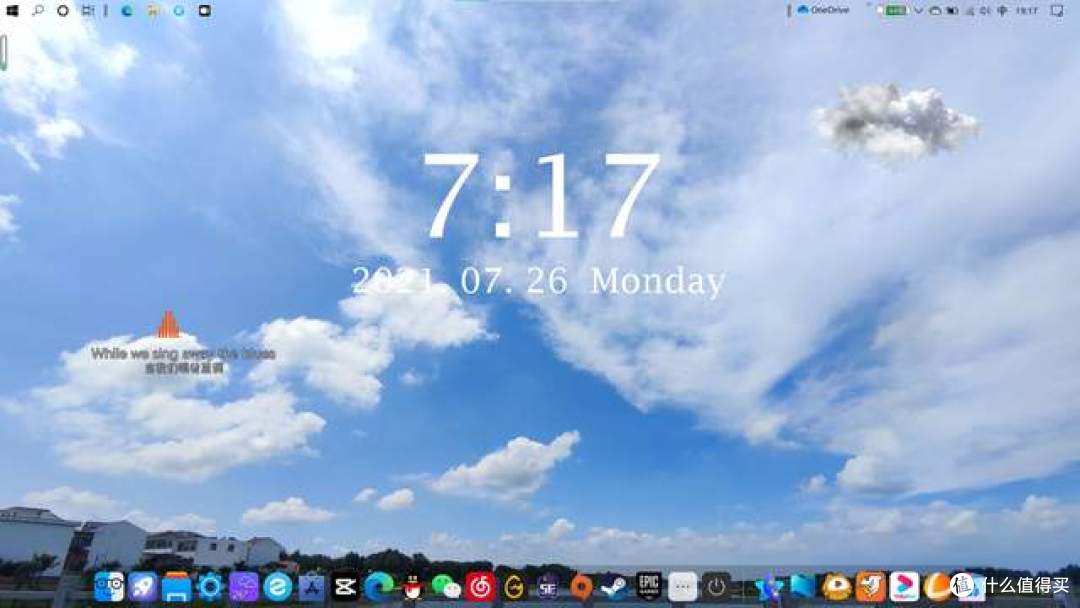
恭喜你完成 BitDock 的基础配置!最终效果可参考封面图。建议搭配 Wallpaper Engine 设置动态壁纸,打造属于你自己的个性化桌面!
日后如有版本更新及更多高级玩法,敬请关注官方文档。
BitDock帮助中心-基础操作
https://help.bitdock.cn/category-15.html








