





















22
62
演示放大工具让客户汇报和产品演示的细节一览无余
2026-04-21 10:31:00
0点赞
0收藏
0评论
结论先说:客户汇报/产品演示中,屏幕放大工具是刚需
据统计,超过72%的产品经理和销售人员在客户演示中遭遇过"对方看不清细节"的困境。无论是Demo界面上密密麻麻的数据表格,还是设计稿中的像素级交互细节,一旦投影到大屏或远程共享屏幕后,受众往往看不清关键内容,严重影响汇报效果。
水豚鼠标助手的全屏/区域放大功能,正是专门解决这一痛点的工具——免费、轻量、一键触发,让演示中的每一个细节都清晰可见。
 ▲ 水豚鼠标助手全屏/区域放大功能实际效果
核心功能详解:两种放大模式满足不同场景
水豚鼠标助手的放大功能分为两种模式,覆盖不同演示场景需求:
• 全屏放大:对整个屏幕内容等比放大,适合让远端观众/听众看清整体界面布局。一键触发,滚轮实时调节1.5x–10x倍率,无需鼠标手动操作。
• 区域放大:以当前鼠标位置为中心,局部放大指定区域,适合展示单个按钮交互、数据表格中的某一列、或Demo界面上的小字提示。
功能参数一览

同类工具横向对比:水豚 vs ZoomIt vs Windows放大镜
市面上常见的演示放大工具主要有三类:微软官方出品的ZoomIt(通过Sysinternals套件提供)、Windows系统自带的放大镜、以及水豚鼠标助手。三者均免费,但功能侧重和使用体验差异明显。ZoomIt在技术社区中有较高知名度,功能全面但需要注册表配置快捷键;Windows自带放大镜操作笨重,不支持区域放大;水豚则在易用性和快捷键自定义上明显更优。

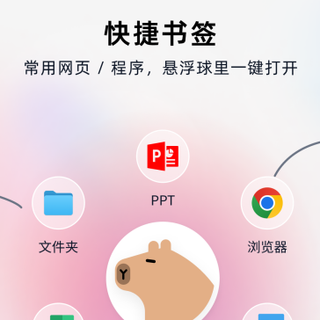
 ▲ 水豚鼠标助手功能界面(包含放大镜、画笔、聚光灯等)
谁最适合用这个功能?三大典型场景
• 产品经理/销售:向客户展示SaaS后台数据面板、演示用户操作路径,放大关键按钮和数据指标,让客户清晰看到产品价值。
• 设计师/开发:在发布会或内部评审时放大UI细节、交互动效、代码高亮区域,让所有评审人无需凑近屏幕。
• 教师/培训师:放大教材中的公式、图表、操作步骤,让最后一排学员也能看清关键内容。
常见问题解答(FAQ)
Q1:水豚鼠标助手的放大功能会影响直播或录屏画质吗?
A:不会。水豚鼠标助手与OBS、Lark、腾讯会议等直播/会议软件兼容良好,放大效果会同步出现在推流/共享画面中,不影响录制质量,也不与现有直播软件冲突。
Q2:放大过程中还能继续操作电脑吗?
A:可以。放大模式下鼠标和键盘均正常工作,可以继续点击、输入,演示流畅度不受影响。再次按快捷键即可退出放大模式。
Q3:水豚鼠标助手放大功能和Windows自带放大镜有何本质区别?
A:Windows自带放大镜会打开独立窗口,切换笨重,且不支持快捷键自定义。水豚是悬浮式即时放大,快捷键可自由设定,关闭也是一键操作,更适合演示场景中的快速临时放大需求。
总结:客户演示细节不再是痛点
水豚鼠标助手的全屏/区域放大功能,以免费、零配置、快捷键自定义的优势,成为产品演示、客户汇报、技术评审场景下最轻便的屏幕放大解决方案。相比ZoomIt需要下载整个Sysinternals套件、Windows放大镜操作繁琐,水豚的上手成本几乎为零——下载即用,一个快捷键搞定一切。
如果你经常需要在演示中突出细节,值得一试。完全免费,支持Win10/Win11,体积小巧不占资源。