


































 深耕数码兴趣领域











11
20
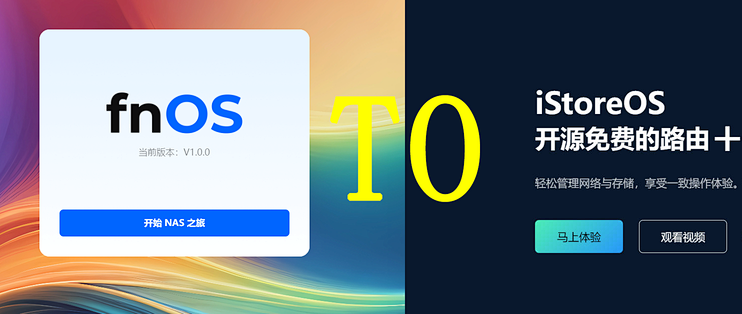
N1 刷飞牛体验拉胯?一键转刷 iStoreOS ,这样操作更丝滑
2026-05-06 17:04:45
2点赞
18收藏
10评论
来来咯,我又来咯。五一假期过了,我也得回家刷机来了。今天记录一下斐讯N1从飞牛fnos(已升级到1.1.31版本)直接换刷iStoreOS。

第一步,先用Rufus把N1专用的iStoreOS固件写入U盘(固件在fw.koolcenter.com/iStoreOS/alpha/n1/
)

制作好的U盘、网线、电源插上,然后通电。没有显示器,进路由器后台等待……

一个叫iStoreOS的设备上线,复制它的ip地址待用。(这就是一键砖刷,是不是超简单?)
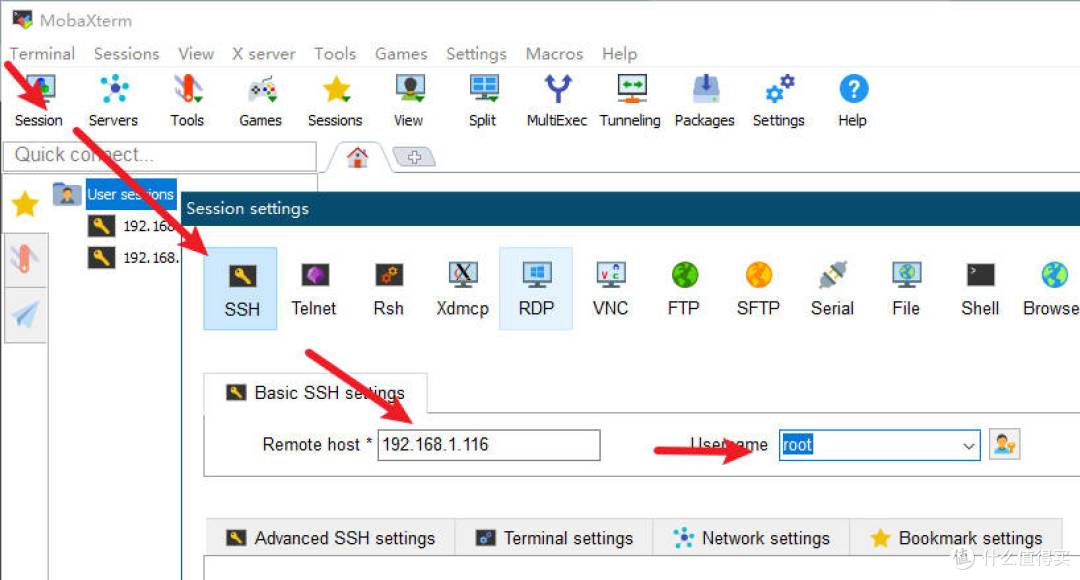
打开shell软件,我用的是mobaxterm,粘贴刚刚复制的ip,usname是root

无需密码登录。

命令
lsblk
查看内存,7.3G左右这个就是我们要操作的盘(emmc)盘符mmcblk1

用一个dd命令
dd if=/dev/zero of=/dev/mmcblk1 bs=512 count=1
清空分区表,
参数解释:
if=/dev/zero:输入为零,即写入空数据。
of=/dev/mmcblk1:输出到你的EMMC设备。
bs=512 count=1:写入1个512字节的块。这部分数据正是分区表(MBR)所在位置,清空它即可解除所有分区占用。

命令reboot重启设备,再次登录SSH后,命令lsblk查看,得到一个纯净的mmcblk1.
接下来参考《救砖后续!斐讯N1救砖后刷iStoreOS的关键步骤》建分区的步骤,概括为n、p、数字、定分区首和分区尾,最后设定1分区的格式,然后把U盘上的系统分区dd写入emmc。

中途会遇到一个删除签名的选择,输入应该是Y。(我输错了,打了n)
输入 fdisk /dev/mmcblk1
出现 command (m for help):时输入n (新建分区)
默认回车是p,直接回车
默认回车是1,直接回车
First sector(2048-15269887,default 2048): 输入 139264
Last sector: 输入 1187839 这样,mmcblk1p1(第一分区就建好了)
接着又是command (m for help):n
默认回车是p,直接回车
默认回车是2,直接回车
First sector(2048-15269887,default 2048): 输入 1638400
Last sector: 输入 3604479
第二分区就好了
接着又是command (m for help):n
默认回车是p,直接回车
默认回车是3,直接回车
First sector(2048-15269887,default 2048): 输入 3604480
Last sector: 回车默认是15269887,直接回车
第三分区就好了
回到 command (m for help):t (设置分区的磁盘格式)
1 (1分区)
c
返回 Changed type of partition 'Linux' to 'W95 FAT32 (LBA)'.
再回到 Command (m for help):w (输入w回车保存)
接下来输入三条指令,每输完一条,回车一次
dd if=/dev/sda1 of=/dev/mmcblk1p1 bs=1M conv=notrunc
dd if=/dev/sda2 of=/dev/mmcblk1p2 bs=1M conv=notrunc
dd if=/dev/sda3 of=/dev/mmcblk1p3 bs=1M conv=notrunc
最后检查输入 e2fsck -y /dev/mmcblk1p3
不报错就通过了(报错也不管)
最最后输入 sync 回车执行同步,关机,拔出U盘,开机

ip不变,登录后设置密码。iStoreOS熟悉的首页呈现。
以上就是今天的全部内容,我是闲撸机的最佳男煮角,免费的小拇指小星星点起来吧,我们下篇见。
作者声明本文无利益相关,欢迎值友理性交流,和谐讨论~












校验提示文案
校验提示文案
校验提示文案
校验提示文案
校验提示文案
校验提示文案
校验提示文案
校验提示文案
校验提示文案
校验提示文案
校验提示文案
校验提示文案