




































19
26
c盘清理经验分享:C盘变红先手动清理这几个缓存目录
2026-10-22 20:09:14
0点赞
0收藏
0评论
打开此电脑一看,C盘进度条直接变红,弹窗不停提示空间不足,很多人这时候不敢随便点清理,怕误删系统文件把电脑搞坏。我自己踩过不少坑,先说一个实在结论:大多数人的C盘被撑满,元凶并不是Windows系统本身,而是长期堆积的聊天缓存、浏览器缓存、系统临时文件、系统更新残留,还有下载文件夹里忘记整理的安装包、视频压缩包。搞清楚来源,我们先手动清理最显眼、最安全的目录,最后再用工具处理藏得更深的垃圾。
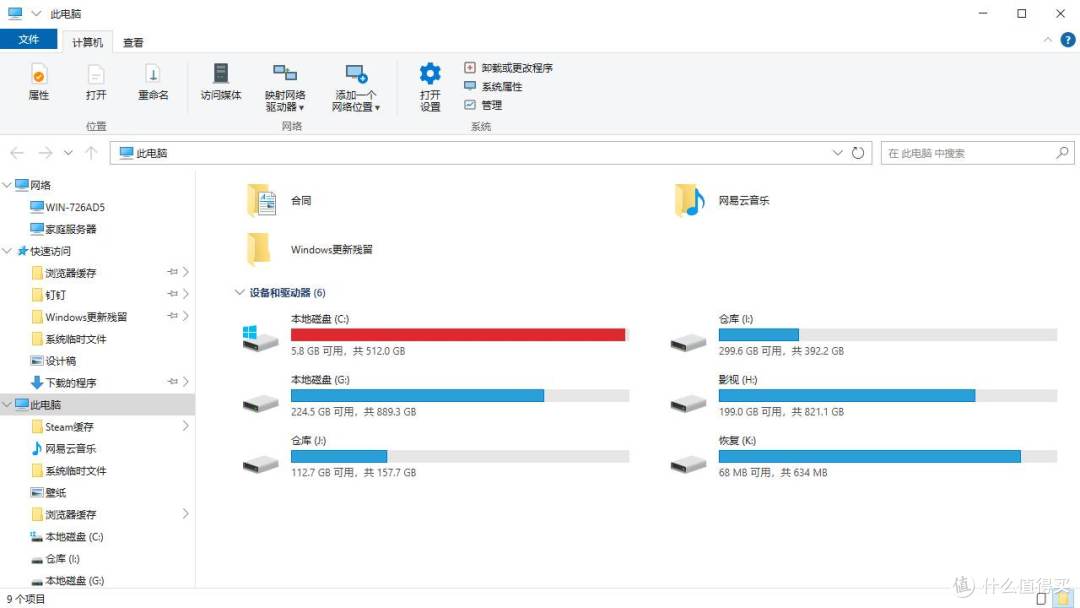 C盘容量条变红
我这次挑了三个来自不同分组、安全系数很高的目录,提前跟大家说明里面是什么,为什么很占空间,这一步只介绍,还不开始删除。第一处是微信缓存,路径为C:Users用户名DocumentsWeChat Fileswxid_示例FileStorageCache,这里存放聊天里加载过的图片、短视频缓存,日积月累很容易堆出几个G;第二处是QQ接收缓存,路径C:Users用户名DocumentsTencent FilesQQ号FileRecv,别人发给你的文档、压缩包、视频默认存在这里,很多文件接收完就遗忘了;第三处是系统临时文件,路径C:Users用户名AppDataLocalTemp,软件安装、网页打开产生的临时文件,用完之后就没有保留价值,也会持续占用空间。大家记住,路径里的用户名、wxid_示例、QQ号,需要替换成自己电脑上对应的信息。
第一处:先说微信缓存目录清理
首先我们来清理微信缓存。打开资源管理器,点击顶部的地址栏,把上面这条微信缓存的完整路径粘贴进去,先不要按下回车。
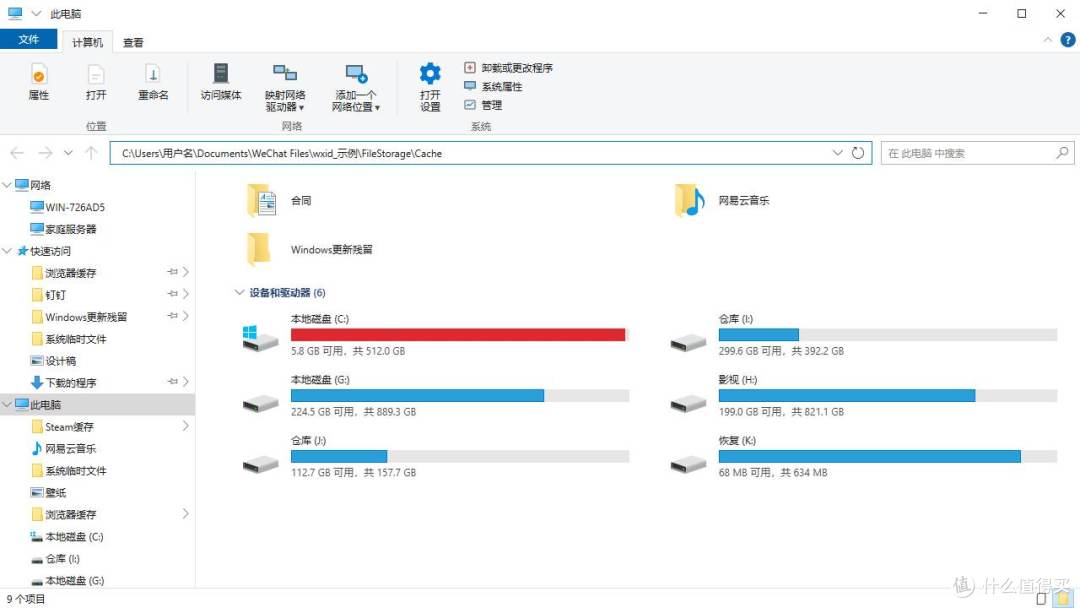 微信缓存地址栏
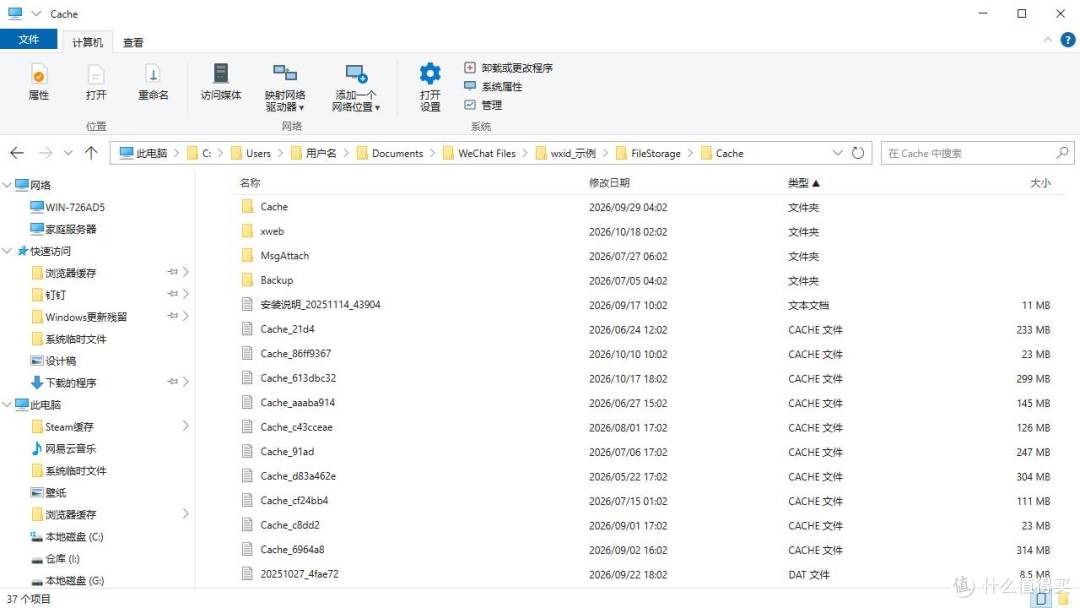 进入微信缓存
地址栏里面完整显示我们粘贴好的路径,确认没有输错之后,按下回车键,直接跳转到这个缓存文件夹。
进到文件夹里就能看到一堆零散的缓存文件,这些都是聊天加载产生的,没有重要原始文件,接下来我们按快捷键Ctrl+A,把文件夹内全部文件选中。
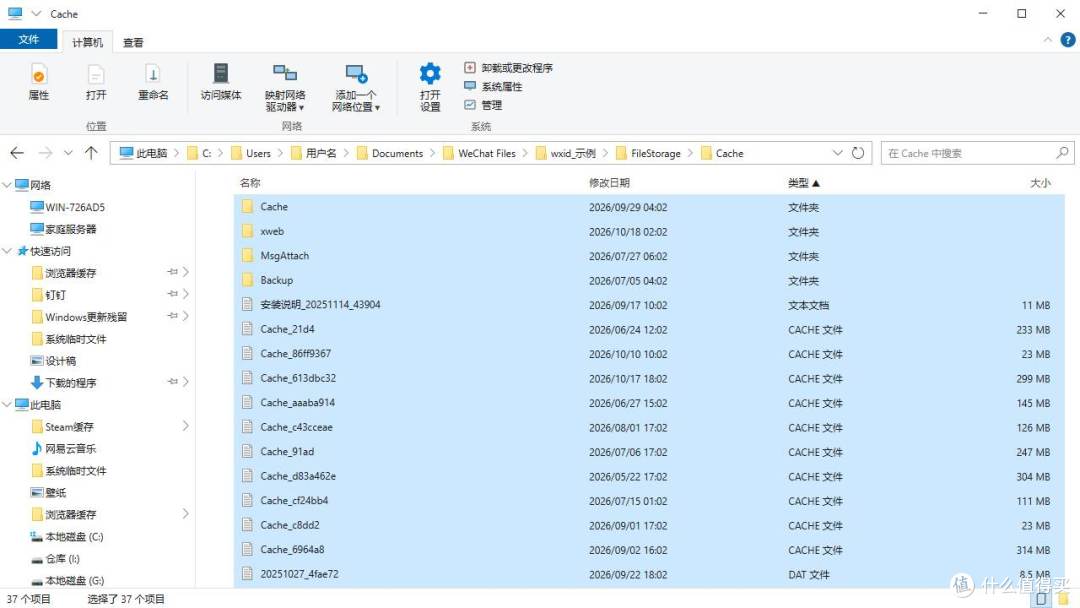 微信缓存全选
全部选中之后按下键盘Delete键,屏幕会弹出删除确认窗口,确认这些只是缓存,点击窗口上的「是」,完成删除。遇到提示文件正在使用删不掉的,直接跳过这一个文件就好,不用强行处理。
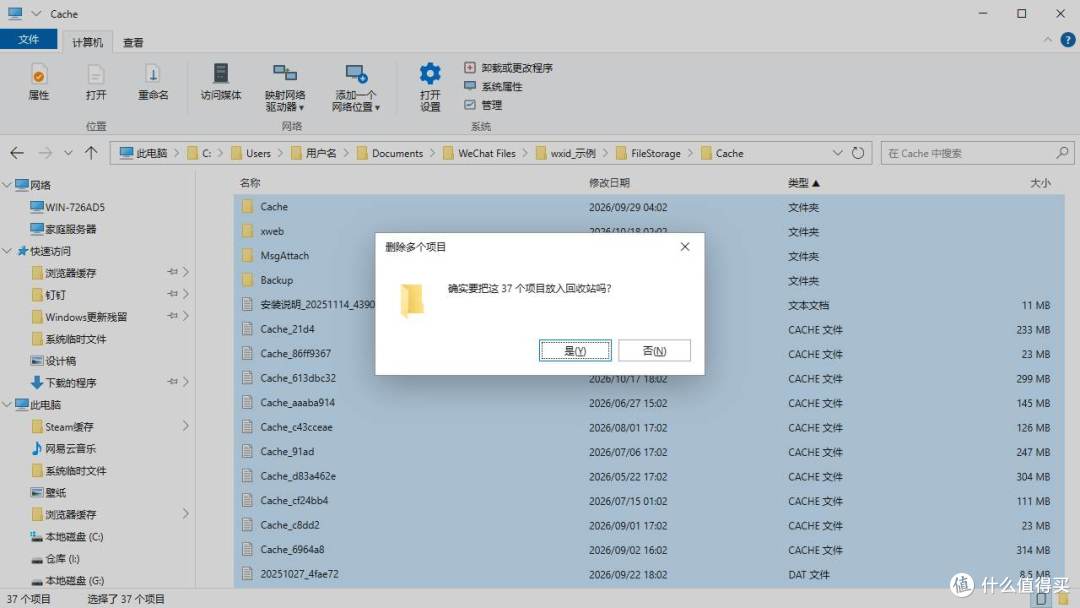 微信缓存删除确认
第二处:再说QQ接收缓存目录清理
紧接着处理第二处,QQ接收缓存目录。同样操作,点击资源管理器顶部地址栏,粘贴QQ接收缓存的完整路径,暂时不回车。
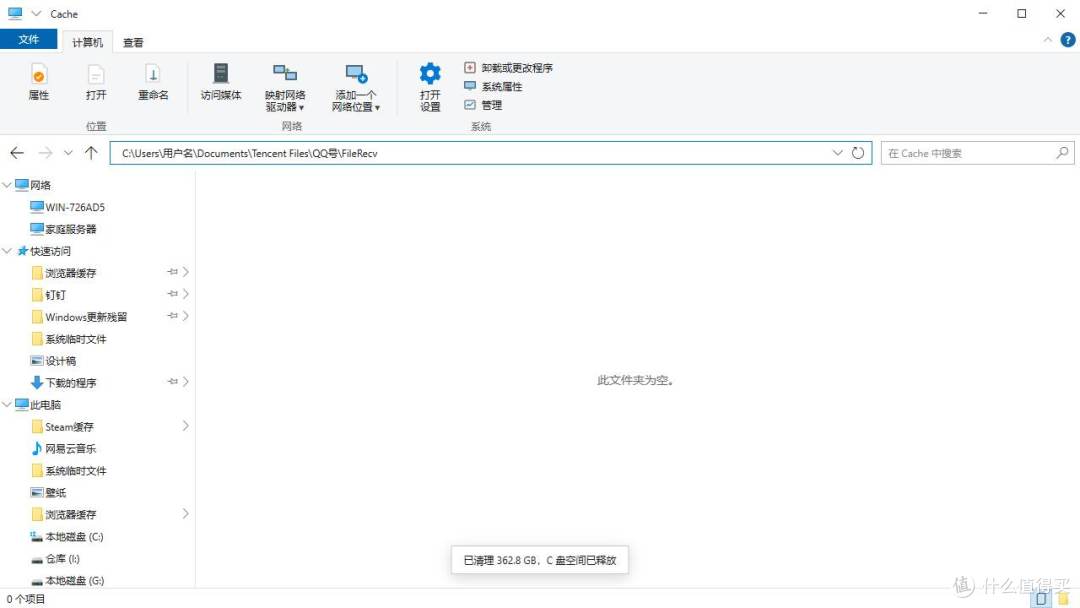 QQ接收缓存地址栏
核对地址无误,按下回车,进入FileRecv这个接收文件夹,这里就是QQ所有别人传给你的文件存放位置。
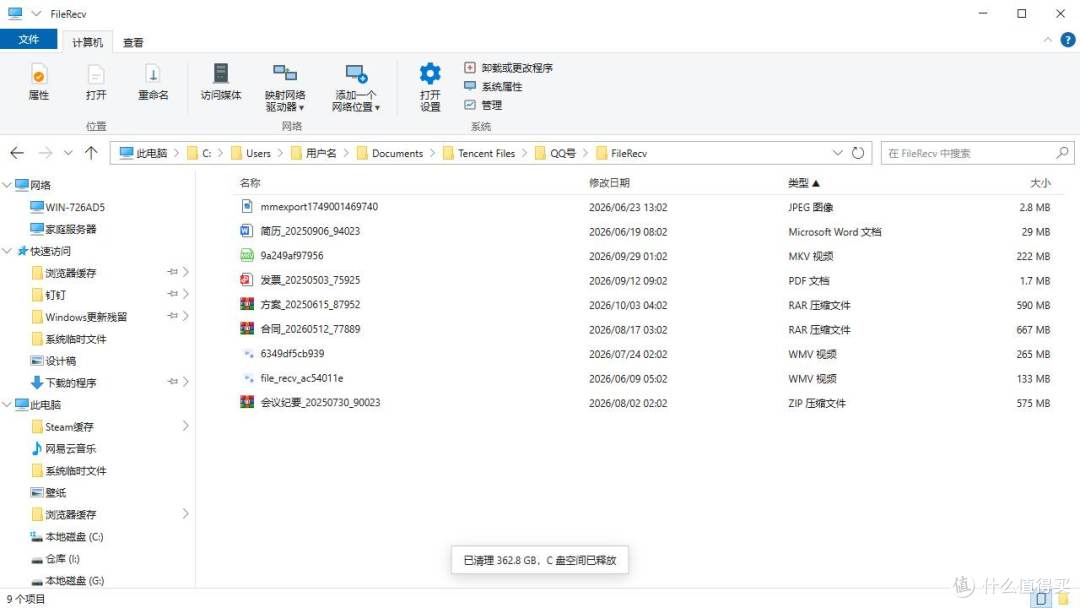 进入QQ接收缓存
仔细扫一眼文件夹里的内容,如果有还需要保留的文件,提前剪切移动到D盘或者其他盘,不需要保留的,直接Ctrl+A全选文件夹内剩余文件。
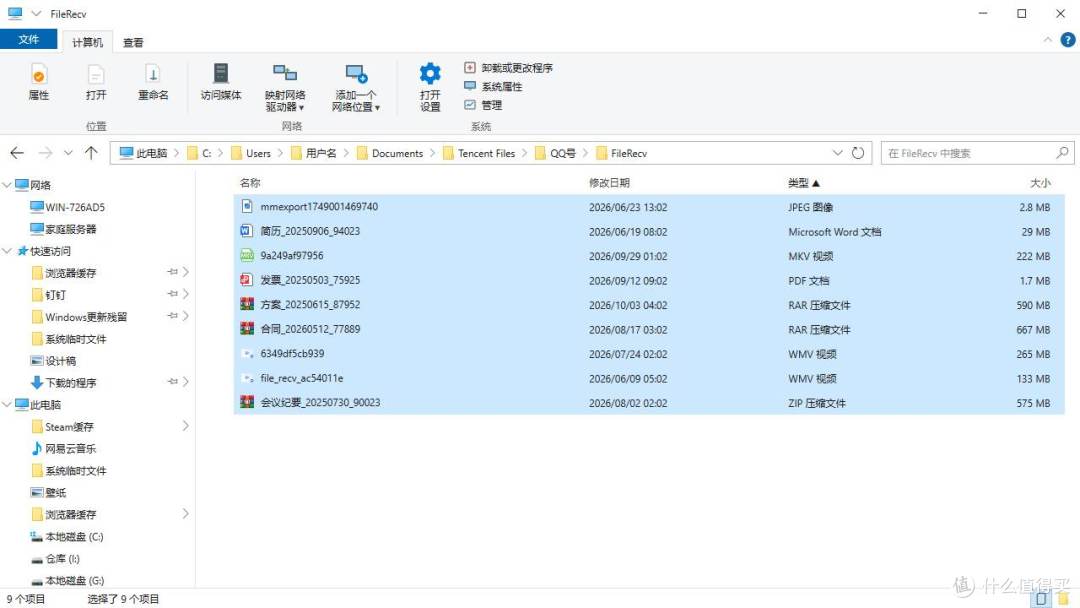 QQ接收缓存全选
按下Delete唤起删除弹窗,确认清楚没有误选重要文档,点击「是」执行删除。同样遇到占用无法删除的文件,直接跳过。
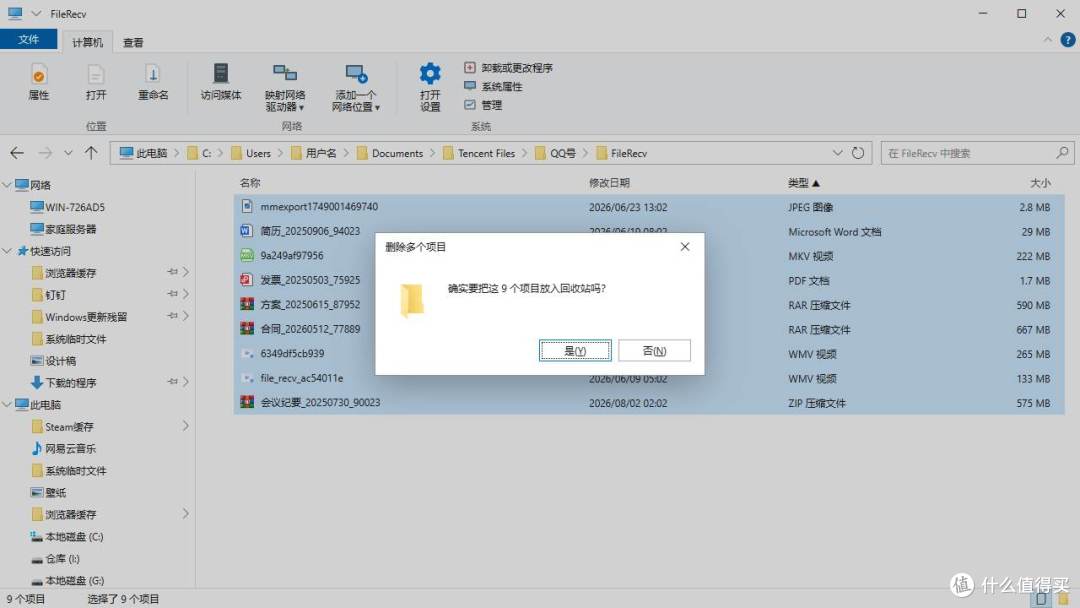 QQ接收缓存删除确认
第三处:还有一处系统临时文件目录清理
再往后,清理系统临时文件目录。继续点击资源管理器地址栏,粘贴C:Users用户名AppDataLocalTemp这条路径,保持地址栏输入状态,不回车。
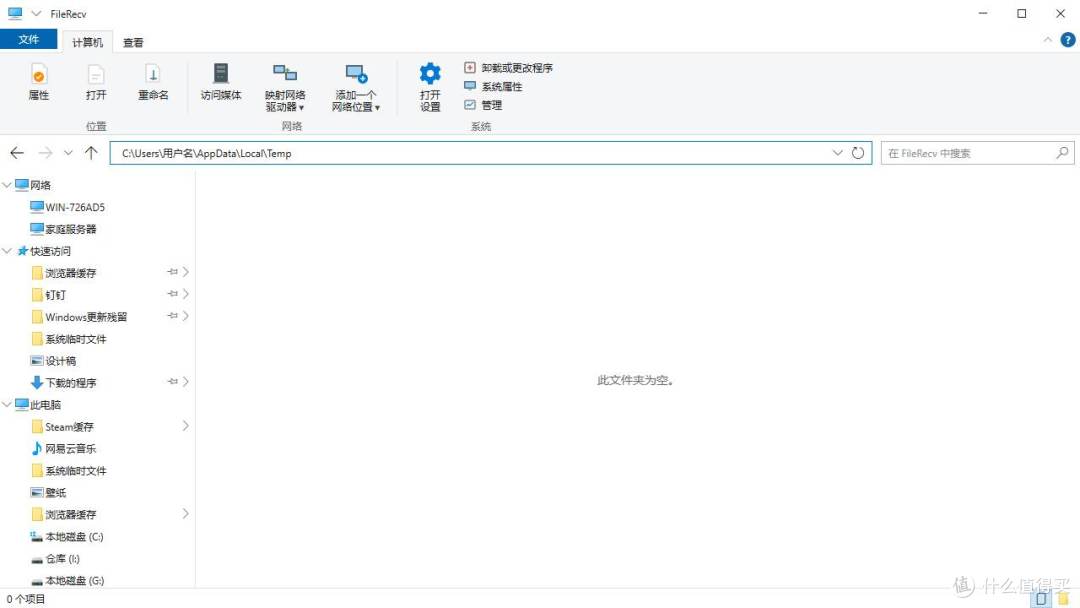 系统临时文件地址栏
确认路径粘贴正确,回车跳转进入Temp文件夹,这里全是各类软件运行生成的临时文件。
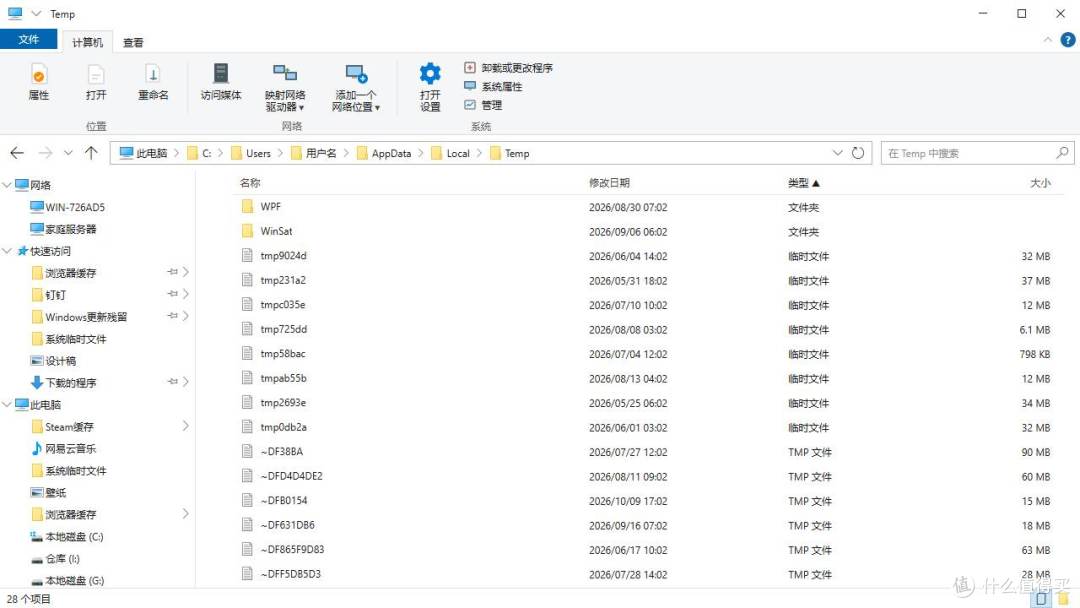 进入系统临时文件
使用Ctrl+A快捷键,选中文件夹里面所有临时文件,这里面没有系统核心文件,可以放心批量选中。
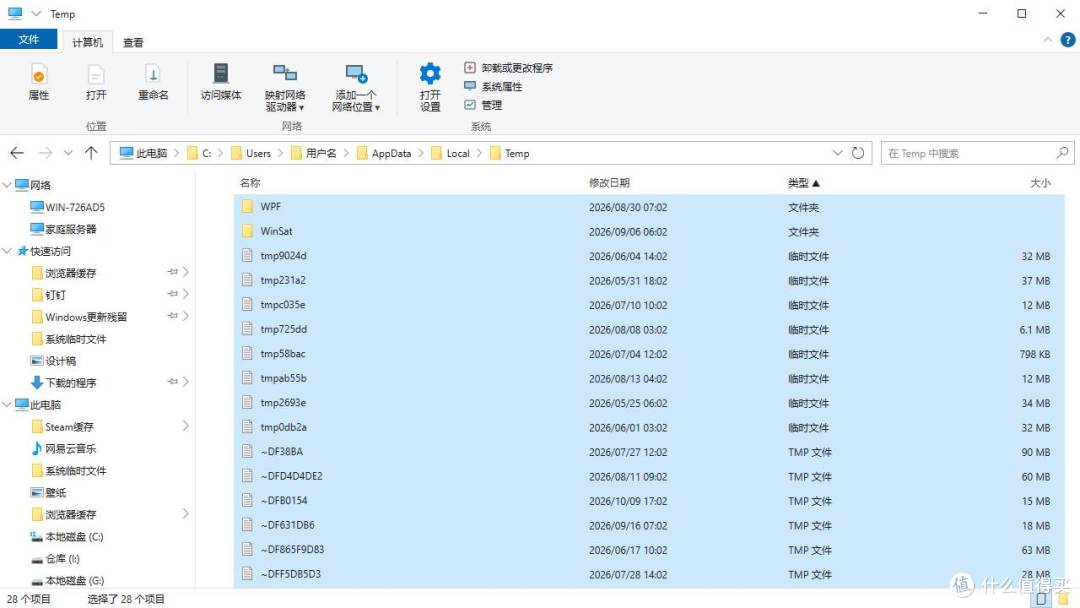 系统临时文件全选
按下Delete,弹出确认删除的对话框,核对无误后点击「是」。这个目录里面大概率会有不少正在被软件占用的文件,删不掉的直接跳过,不用纠结。
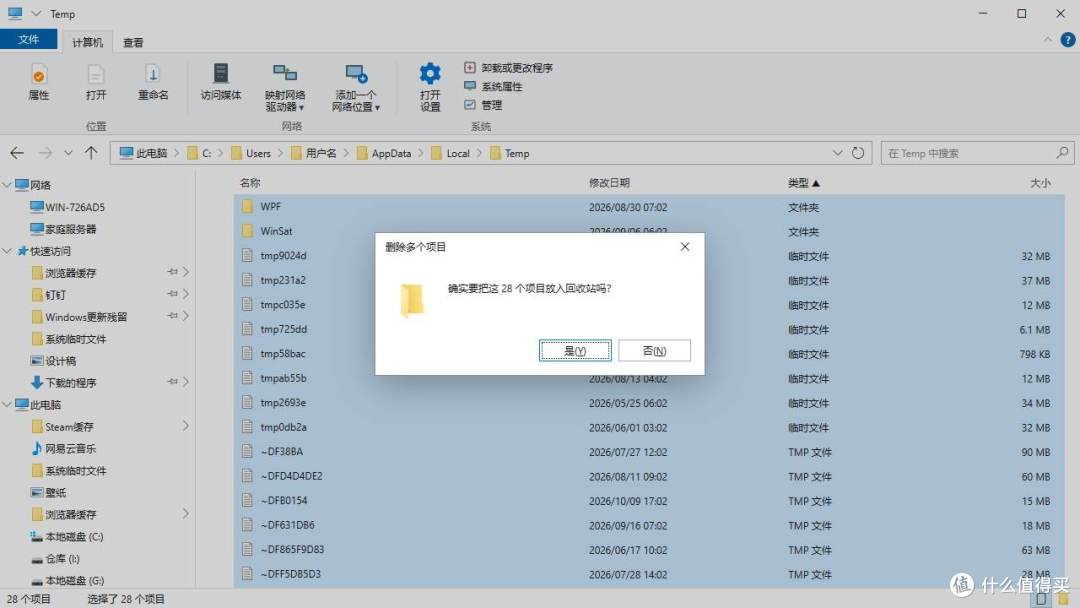 系统临时文件删除确认
上面三个目录全部清理完成之后,回到此电脑页面,我们再看一眼C盘状态。
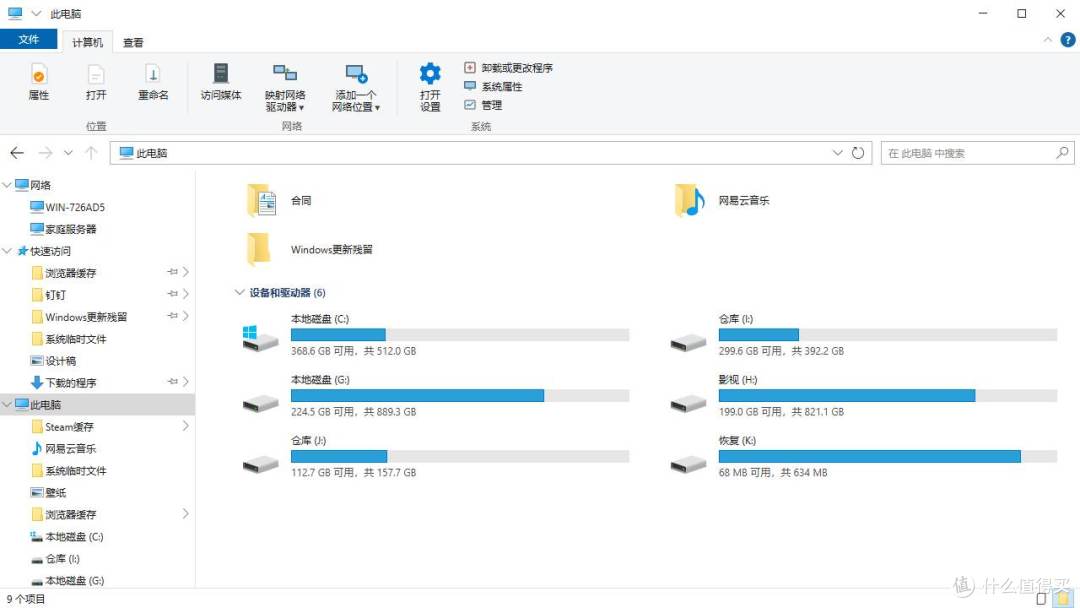 删完回到此电脑
能看到C盘可用空间多出了一截,红色条会缩短一些。但手动清理的局限性在这里就体现出来了,我们只清了这三个明面上的文件夹,电脑里还有很多隐藏的日志、后台服务残留、浏览器深层缓存、各类软件藏在别的位置的缓存,靠手动一个个找效率太低,这时候再用清理鱼来做第二轮扫描。
打开清理鱼,界面很简单,主界面显眼位置有「开始扫描」按钮,还没有启动扫描。
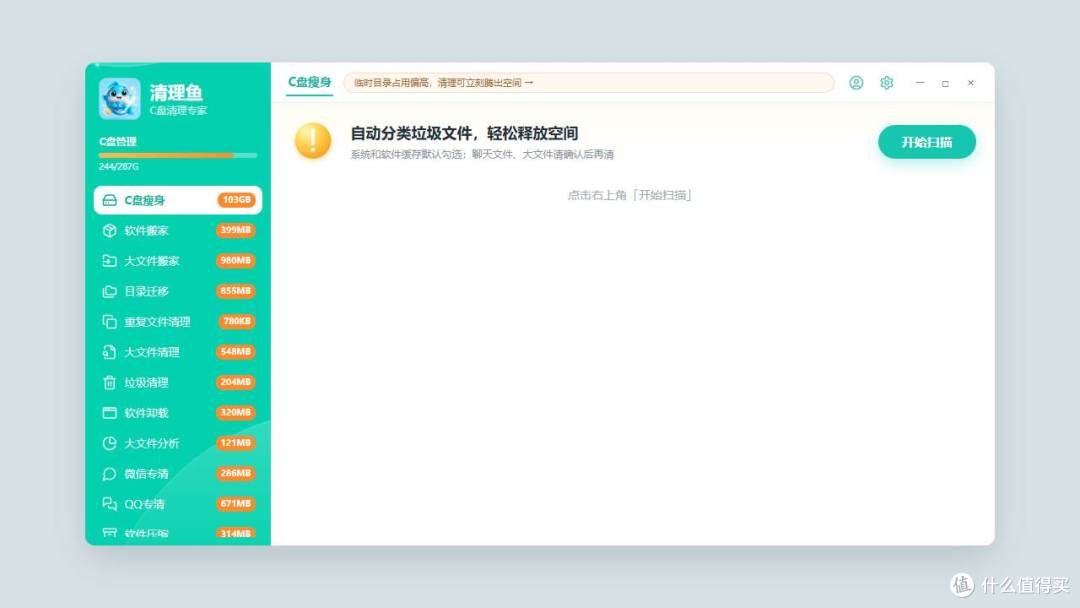 打开清理鱼
打开清理鱼点击开始扫描,软件会自动检索系统垃圾、各类软件缓存、浏览器残留内容,扫描过程中列表会不断刷新出扫描到的项目,按钮也变成取消扫描。
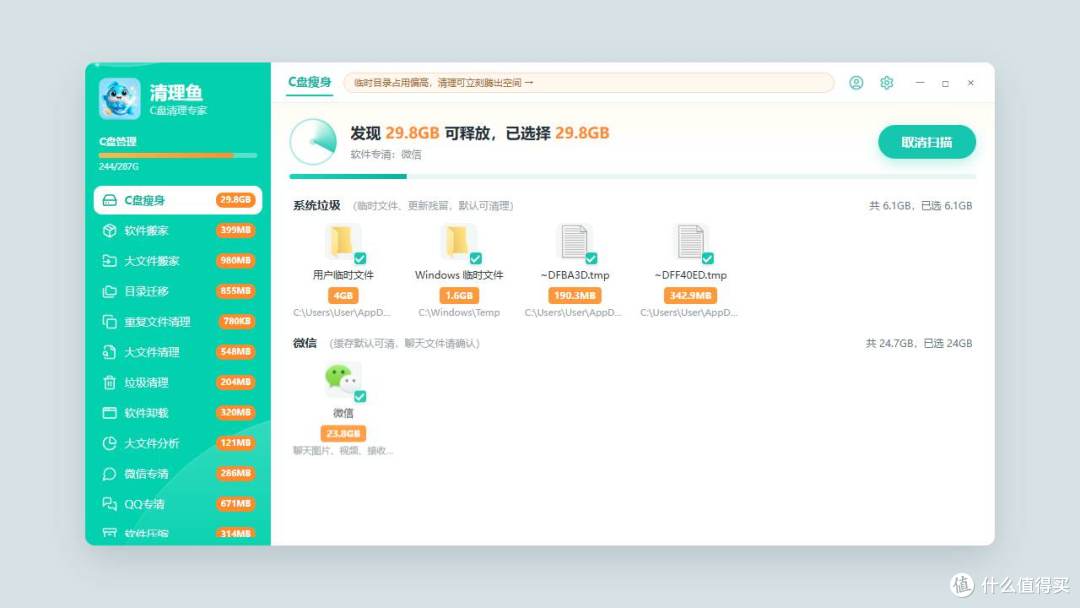 清理鱼正在扫描
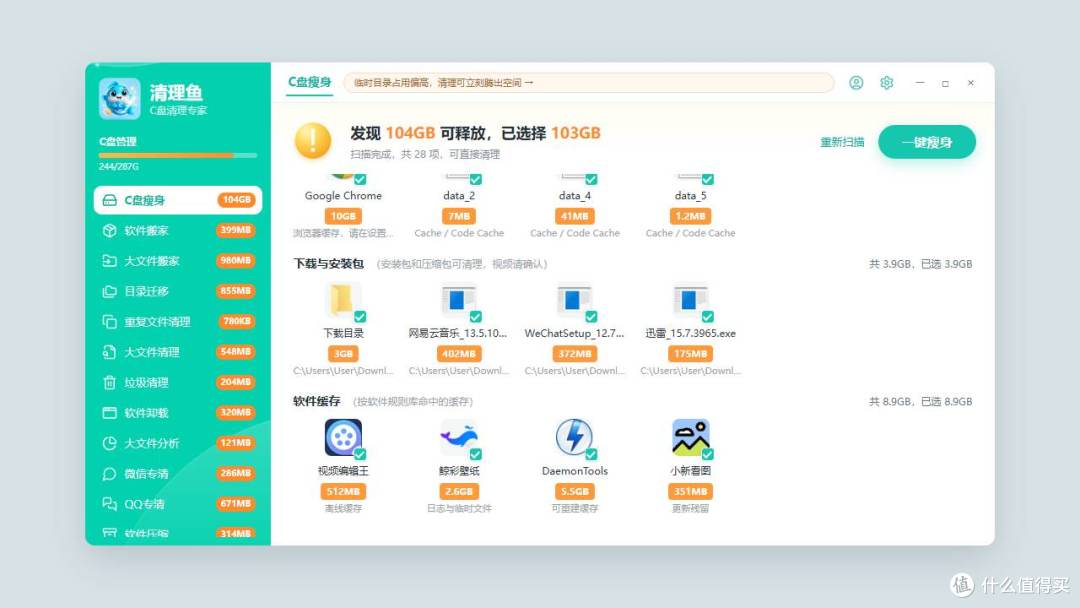
等待扫描结束,扫描结果分类展示,能清晰看到系统垃圾、软件缓存、浏览器缓存分别占用多少空间,按钮切换成「一键瘦身」。这里提醒一句,扫描结果里如果出现聊天原始文件、你需要留存的大文件,记得手动取消勾选,不要直接全部清理。
 清理鱼扫描结果
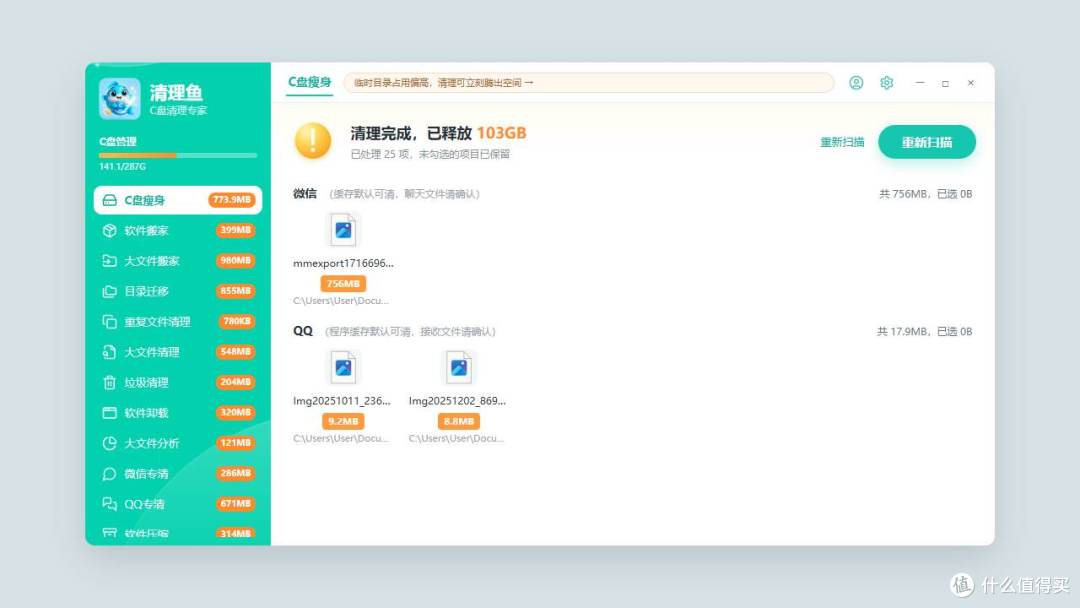
确认勾选项目没问题之后,点击一键瘦身,清理鱼就会逐项清除选中的垃圾文件,完成深层空间释放。
 清理鱼一键瘦身
清理边界:哪些不能删,谁不适合这套方法
先讲两个不适合用这套方案的情况。第一种,如果你的C盘爆满,根源是游戏、剪辑这类大型软件直接安装在了C盘,不管是手动清缓存还是清理鱼扫描,都只能释放少量空间,解决不了根本问题,需要卸载后改到其他磁盘重装;第二种,完全分不清缓存目录和系统目录,看不懂路径区别的人,不建议跟着手动进文件夹删除,容易误操作。
同时也要记住我们的局限:手动清理只能处理我们主动找到的这三处目录,电脑其余位置的隐藏缓存、零散残留很难全部覆盖,这也是为什么清理完文件夹之后,还要借助扫描工具;另外不管手动删还是工具清理,正在被程序占用的文件,都无法删除,属于正常现象。
还有几条红线一定要守住,绝对不要去碰这些目录:C:WindowsSystem32、WinSxS、Installer、Program Files、Program Files (x86),这些属于系统和软件本体目录,乱删会直接导致系统崩溃、软件打不开。我们全程只处理缓存、临时文件、接收文件这类内容。
日常维护节奏
不需要天天清理,建议一个月或者一个半月复盘一次C盘状态。优先手动检查这几个高频缓存文件夹,简单清一遍,觉得还有冗余垃圾的时候,再打开清理鱼扫一轮。平时接收文件、下载安装包,养成习惯,直接保存到D盘,从源头减少C盘压力,就不容易频繁出现C盘变红的情况。








