












16
22
别再下载录屏APP了,OPPO 自带功能就够轻松录屏了
2026-10-22 17:57:18
0点赞
0收藏
0评论
想录一段游戏精彩操作,或者把手机上的操作步骤录下来发给朋友,却翻遍了手机也没找到"录屏"图标,于是误以为OPPO手机不支持录屏,只能去应用商店下载各种第三方录屏软件。其实完全没必要,OPPO手机出厂就自带屏幕录制功能。
OPPO手机录屏的第一步,是把被系统折叠隐藏的"屏幕录制"开关调到常用栏里来,操作非常简单。
 oppo手机录屏在哪里找到
在手机主界面从屏幕顶部向下滑动,呼出下拉功能菜单(也就是快捷开关面板)。
点击功能菜单上方的六个"小点"图标(编辑/更多图标),此时被系统自动隐藏的图标就会全部展开显示。
在展开的隐藏图标里找到 "屏幕录制",长按这个图标并拖动,把它放到上方的常用功能菜单栏即可。
设置完成后,以后只要下拉菜单,点一下"屏幕录制"就能用了,不用每次都去翻隐藏菜单。从下拉菜单中找到 "屏幕录制" 图标,点击进入后选择 "开始录屏" 按钮。
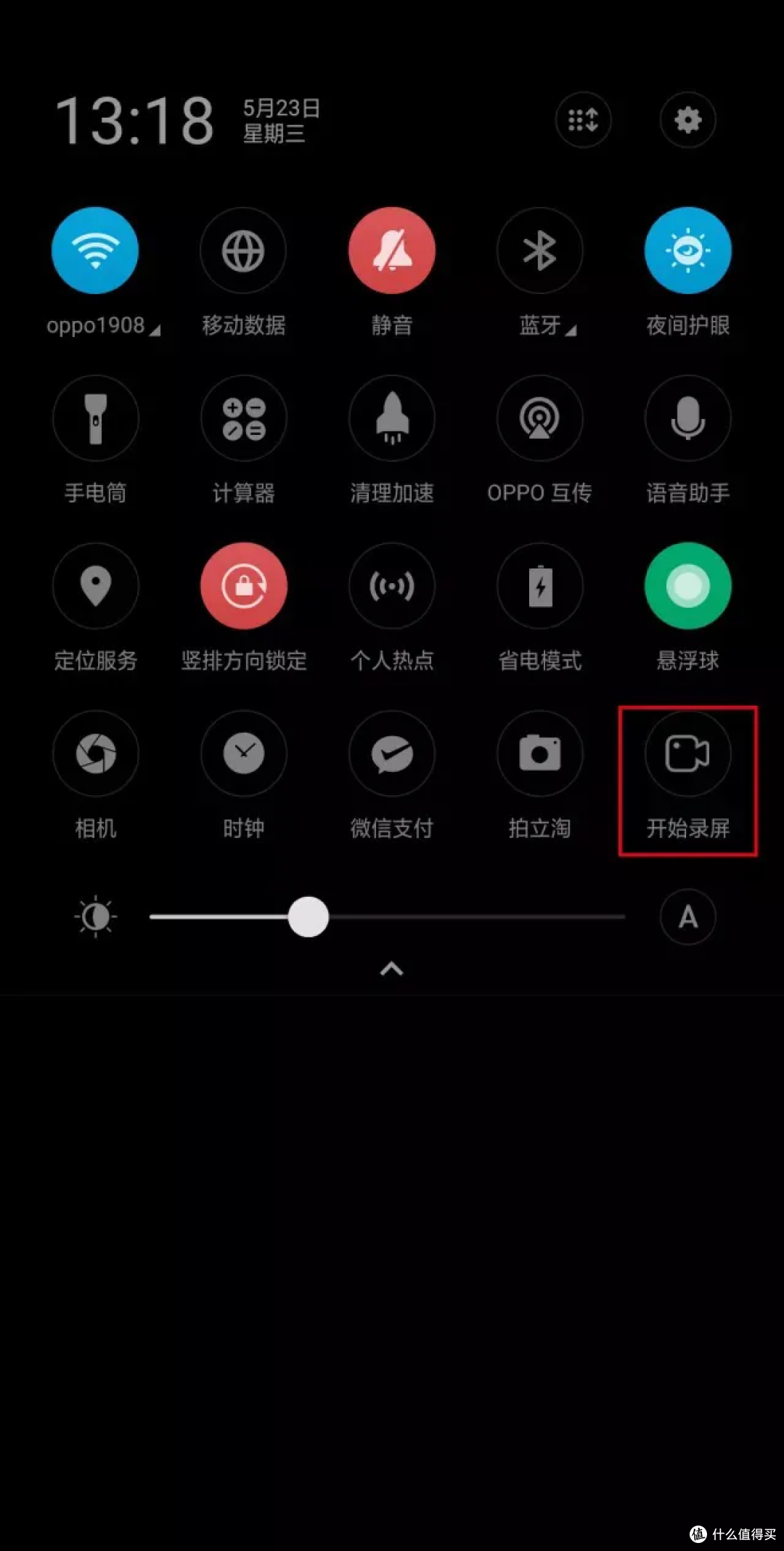 oppo手机录屏操作步骤一
此时系统会倒计时三秒,倒计时结束后自动开始录制。这三秒足够你切到要录制的应用或画面上。录制期间你可以正常操作手机、玩游戏、看视频,所有屏幕画面都会被记录下来。需要录制的内容录完后,再次点击"屏幕录制"按钮即可结束录屏。
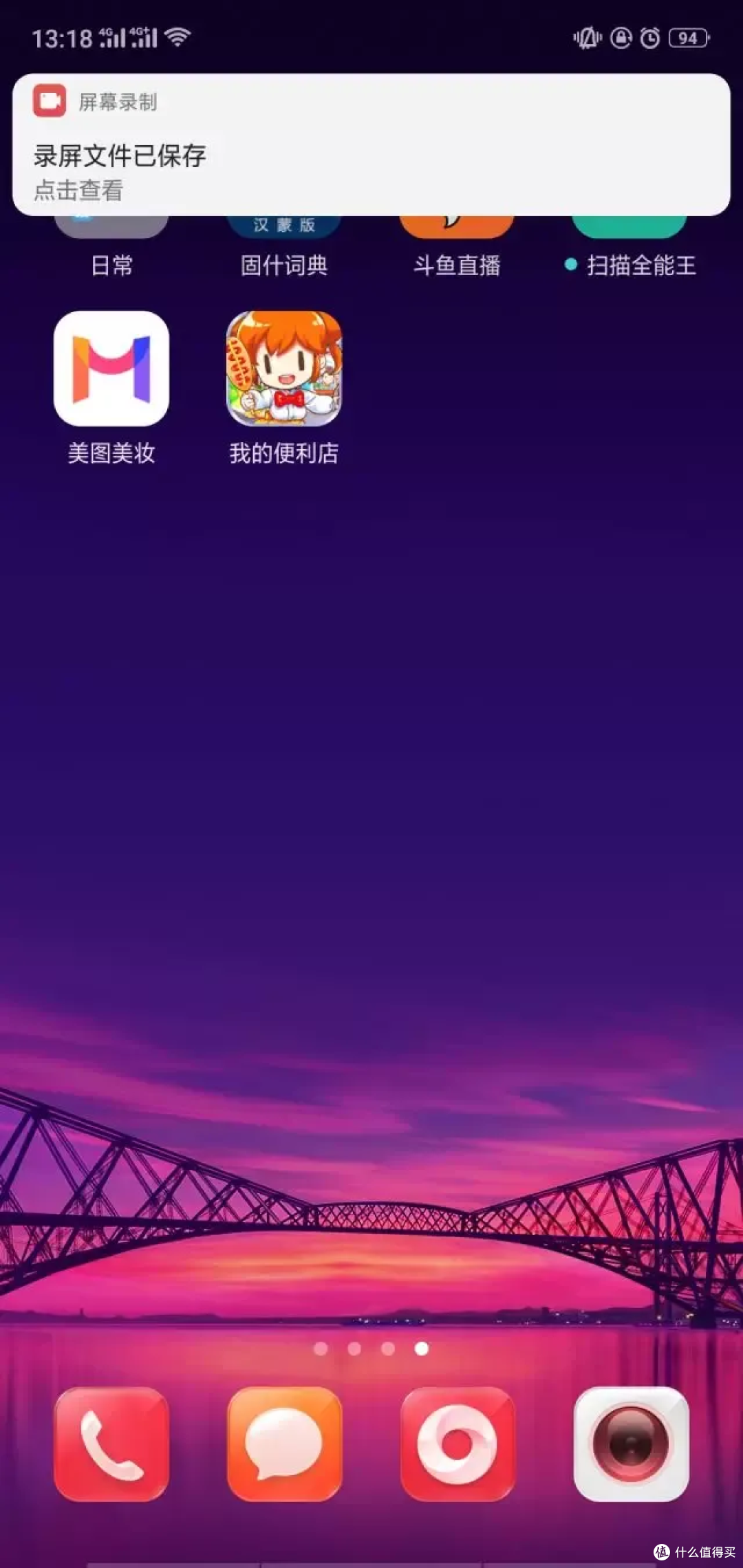 oppo手机录屏操作步骤二
录屏结束后,系统会自动保存录制内容,并在通知栏弹出一条"录屏文件已保存"的提示,点击提示就能直接查看。如果想随时回看,打开手机 "相册",录制的视频会以普通视频的形式存放在里面,点开即可播放,也能进行剪辑、转发等操作。
OPPO的录屏不只是"能录",还可以精细控制音质和画质。进入录屏设置的方法是:在手机里依次打开 "设置 → 屏幕录制",在跳转出来的页面里按需打开或调整以下选项。
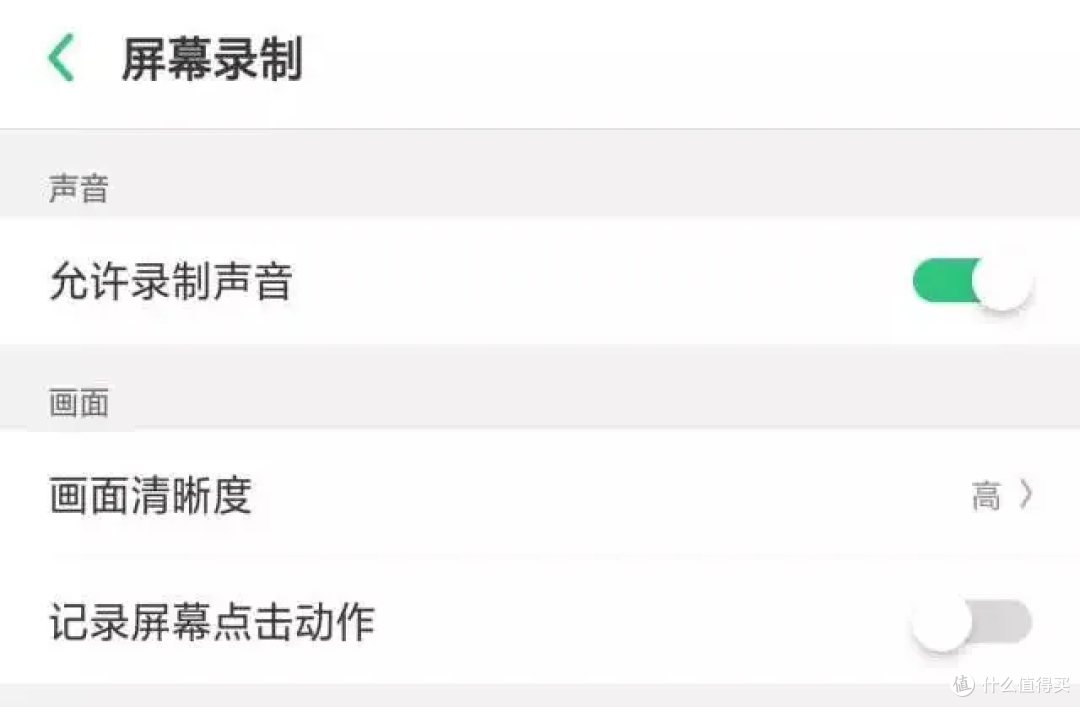 oppo手机录屏操作步骤三
声音设置:找到"允许录制声音"开关并打开,录屏时就能同步收录声音;如果你要录讲解,记得确认麦克风相关权限已开启,否则录出来会没有声音。
画面清晰度:在"画面清晰度"选项里可以选择"高"等更高清的档位,录出来的画面更细腻,但相应地文件体积也会更大。
记录屏幕点击动作:开启后,录制的视频里会显示你的手指点击轨迹,特别适合用来制作操作教程,让对方清楚看到每一步点了哪里。
把这些开关按自己的需求调好,录出来的视频无论是画质、声音还是演示效果都会更好。
总结一下 OPPO 手机录屏的完整链路:下拉菜单 → 点六个小点展开隐藏图标 → 拖出"屏幕录制" → 点开始录屏、三秒后自动录制 → 再点一次结束 → 在相册查看视频;如果图标丢失,去应用商店重新下载"OPPO屏幕录制"再拖出来即可。
想录得更清楚,就到"设置 → 屏幕录制"里打开录音、调高清晰度。整个过程全程使用系统自带功能,不必安装任何第三方软件,简单几步就能录出高清带声的视频。