







 深耕数码兴趣领域











8
5
NAS玩家必看!给飞牛OS装上这神器,补齐缺失文本编辑器的短板!
2025-02-21 14:02:39
1点赞
6收藏
2评论
🔥【独家秘籍大公开】亲爱的数码控们!我是你们的老朋友青柠,今天要带大家破解飞牛OS用户头疼的"无编辑器之痛"!🚨 (📢:这个方案不仅适用于 飞牛OS,其它品牌NAS均可以使用~!)
先说下我使用的设备吧:畅网微控N100 + 飞牛硬盘柜!PT 玩家不用愁的组合...
 迷你主机+硬盘柜
作为NAS深度用户,你是否经历过这些令人抓狂的瞬间?💢
想修改docker-compose.yaml却找不到语法高亮;
每次改配置文件都要在电脑和NAS之间来回传输文件;
修改YAML文件时发现缩进错误却无智能提示;
markdown文件无法直接查阅,更别说显示语法效果了;
那些在 Windows/Mac 上熟悉的Sublime、UltraEdit 等软件,面对NAS却无能为力;即便是我见过最好的NAS文本编辑器(威联通NAS上面的[Text Editor] 面对某些md文件时,效果也不是很满意)。
 威联通文本编辑器
那有没有一个软件,可以打开所有格式的文本文件,并且正确的展示出文本效果呢 ⁉️ 我相信面对这个问题,很多做开发的小伙伴自然会想到一款软件:VSCode,如果把它放到NAS上面呢😁?这样面对上面那些需求,简直就是降维打击🚀。而且操作非常简单,非IT的小伙伴熟悉一下,很快就可上手!
安装和设置
VSCode 在飞牛中的安装
图形化界面安装


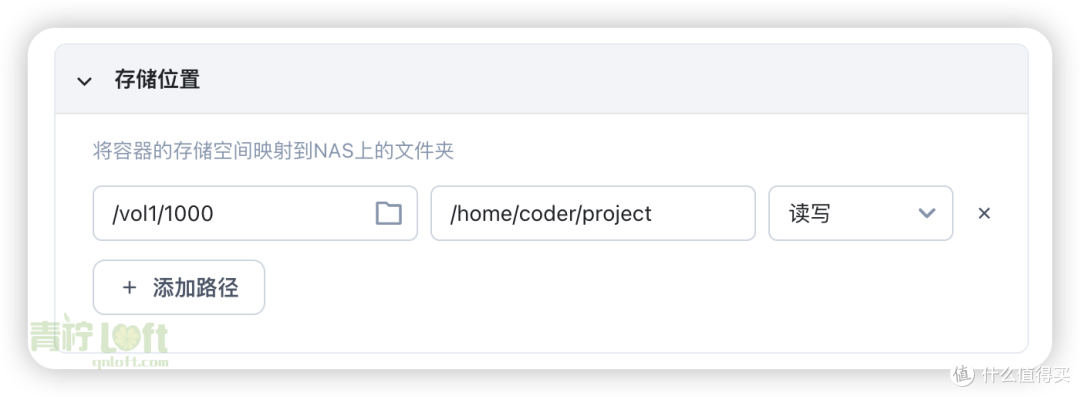

📢 注意
/vol1/1000: 是告诉VSCode能看到NAS中的目录范围,这个目录层级越少,能读取到的文件也就越多。
PASSWORD: 是浏览器访问VSCode时需要输入的密码。
使用 docker-compose.yml 安装
docker run -it --name vscode -p 8005:8080
-v "/vol1/1000:/home/coder/project"
-e "PASSWORD=123456"
codercom/code-server:latest
安装完成后,使用浏览器访问:http://NAS_IP:8005,即可打开编辑器。
启动Docker镜像后,首次打开可能会出现是否信任选项,按图中操作即可。

project 文件下面,就是映射的目录了,NAS中的文件从这个上面既可以查阅和修改。

常用设置
一、 调整字体大小

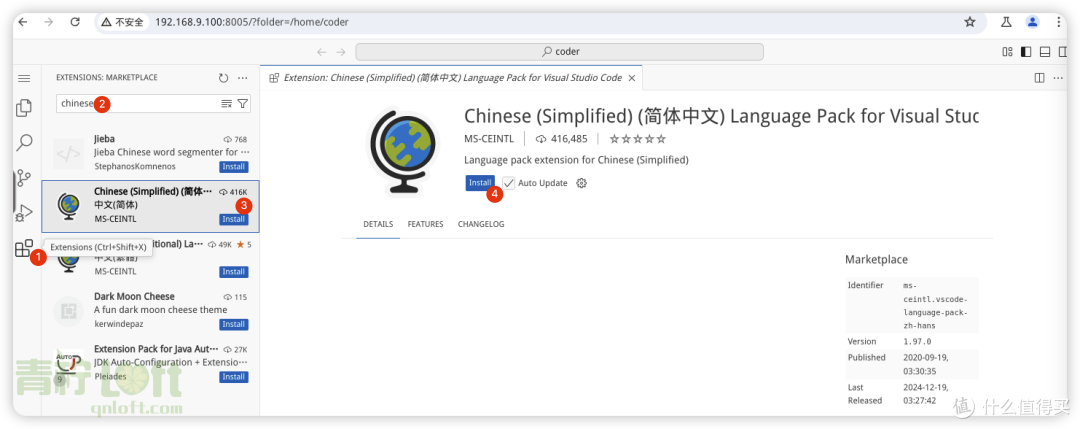
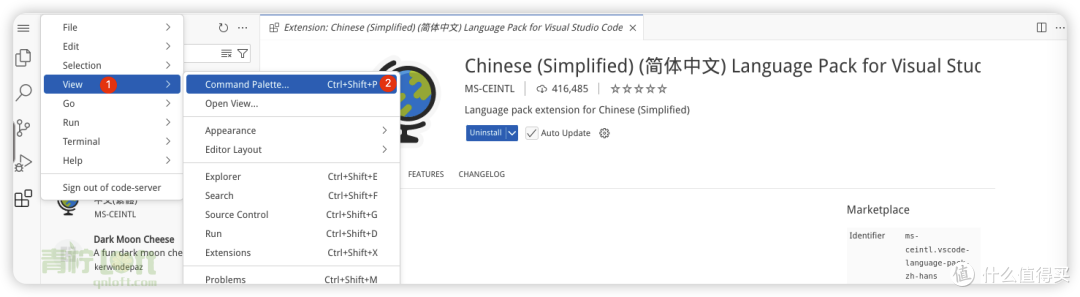
二、 设置中文语言
📢 操作步骤
第一步:首先需要安装中文语言插件
第二步:设置显示语言为中文


三、查看文件修改记录

安装插件
如果哪种类型的文本文件打开没🌈语法高亮,那就证明需要安装插件; 安装方式同上面的中文语言插件。
比如打开toml文件,未安装插件前的效果:

安装插件后的效果:

插件推荐
皮肤和图标插件推荐:
皮肤:Dracula Theme Official
图标 :Material Theme Icons(或者VSCode Great Icons也不错)

Markdown Preview Enhanced 一款用于预览和编辑Markdown文件的扩展。它提供了丰富的功能,包括实时预览、自定义CSS样式、数学公式支持、图表支持、导出PDF/HTML等。这个扩展还支持通过Pandoc转换Markdown文件为其他格式,并支持通过Mermaid和PlantUML等工具生成流程图和UML图。
Even Better TOML - toml文件着色器,可以对toml进行渲染。
leek-fund(韭菜盒子) - VSCode 里也可以看股票 & 基金 & 期货实时数据,做最好用的投资插件。
🚀【三连收获NAS自由】看到这里,恭喜你已经解锁飞牛OS的终极编辑姿势!这套Docker方案不仅完美解决了文本编辑痛点,更打开了轻量化拓展NAS功能的新世界大门~
📢 关注不迷路福利预告: ✅ 下期揭秘 更多飞牛OS神器玩法....
📌 相关话题:#飞牛OS改造计划 #Docker魔法师 #NAS玩家联盟 👉 点击关注 @青柠炸机店 主页右上角→特别关注,第一时间获取更新提醒!
作者声明本文无利益相关,欢迎值友理性交流,和谐讨论~









校验提示文案
校验提示文案