




















ThinkPad客制化,更换联想Lenovo启动画面

2019-10-05 21:23:21 43点赞 149收藏 25评论

PS:关注我!第一时间获得填坑更新。大家的关注,就是我填坑的动力。

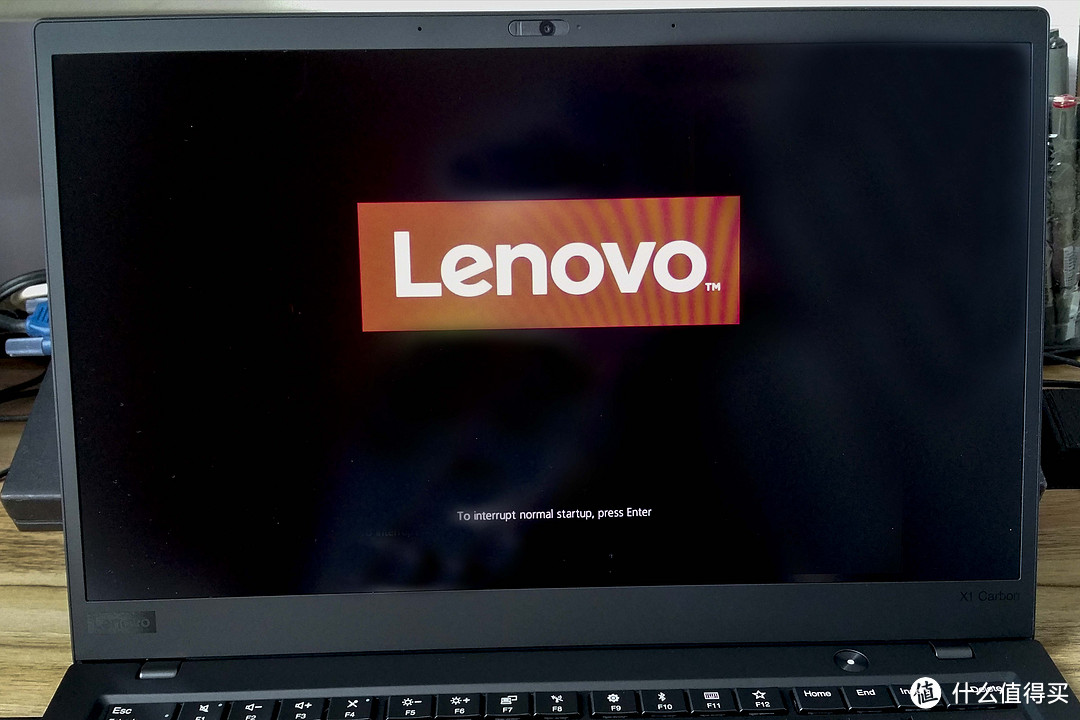
新买了台ThinkPad X1 Carbon 2018笔记本电脑,发现开机画面已经不是小黑粉记忆中的Thinkpad启动logo图案,变成了联想lenovo的大红贴。看着就不喜欢,决定修改一番。ThinkPad客制化,更换联想Lenovo启动画面

ThinkPad客制化,更换联想Lenovo启动画面


改造

很多公司会有在商务本开机LOGO中添加自己商标的需求,所以ThinkPad专门推出了修改启动画面LOGO的功能软件。基本上ThinkPad大部分机型都能修改开机画面,亲测手上的ThinkPad W530,ThinkPad X1 Carbon 2018都是可以的。
ThinkPad客制化,更换联想Lenovo启动画面

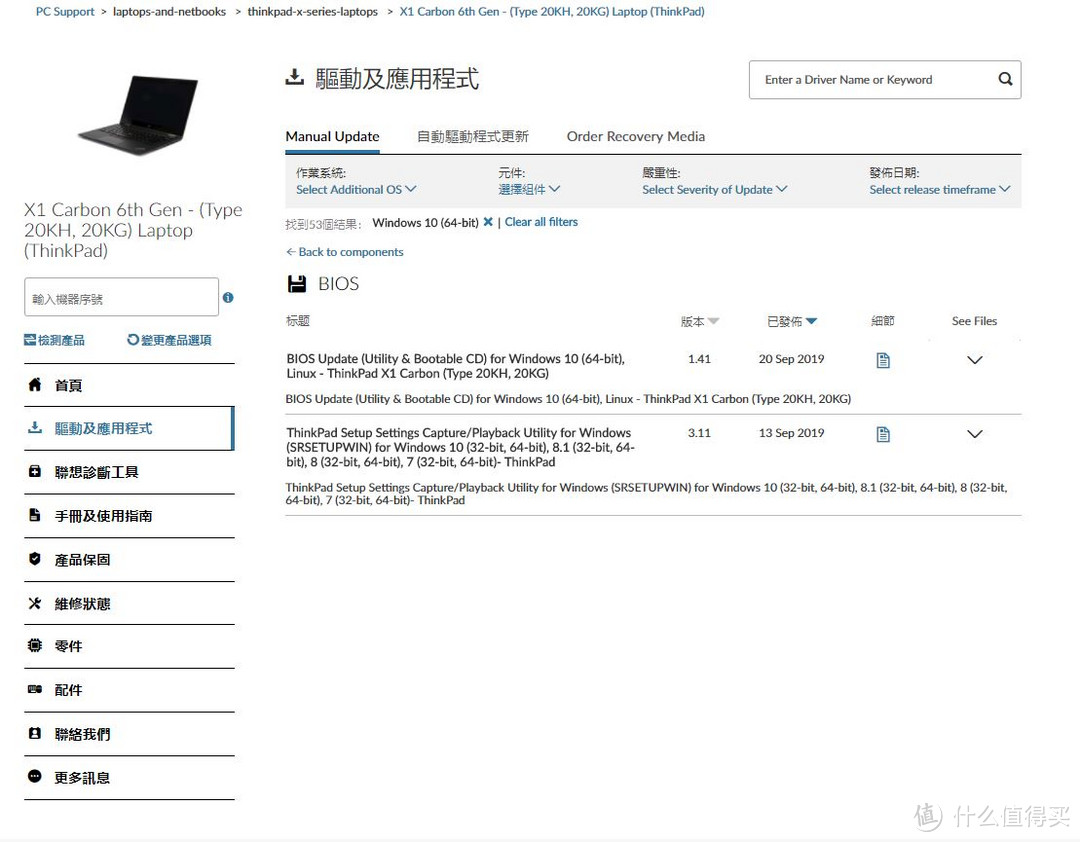
修改开机LOGO是通过刷写更新BIOS实现的,在ThinkPad官网有相关程序下载。注意是修改BIOS会有一定的风险,小白还是不要弄比教安全。
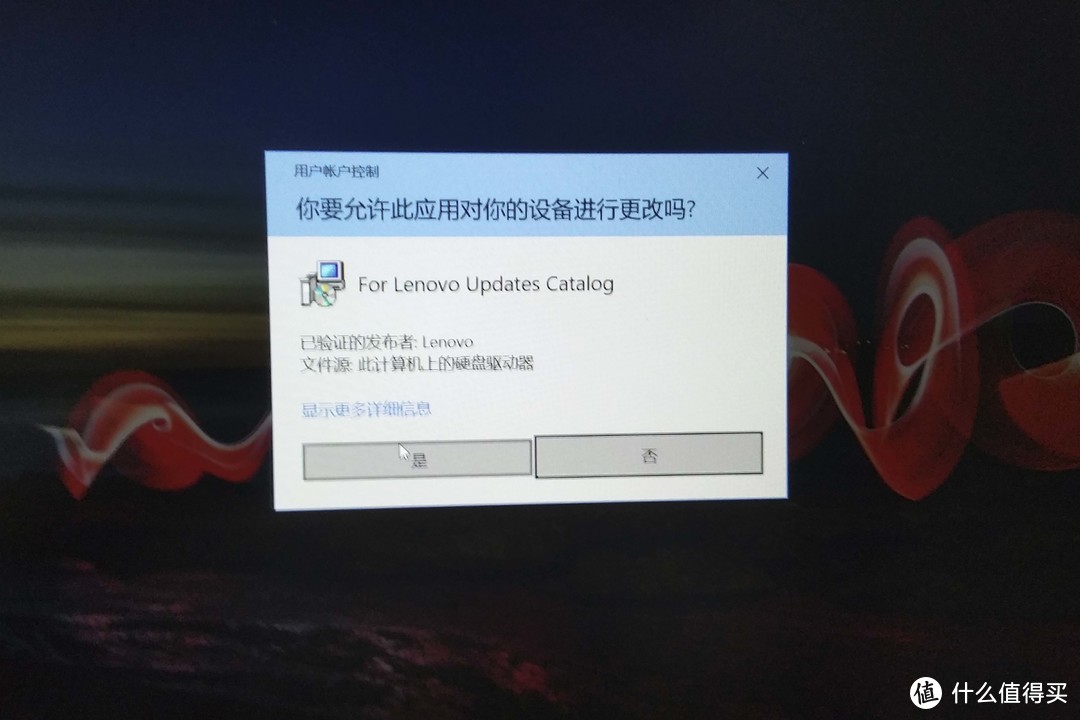
ThinkPad客制化,更换联想Lenovo启动画面

ThinkPad官网下载的BIOS更新程序是个自解压包应用程序,安装前需要运行解压出BIOS更新程序。
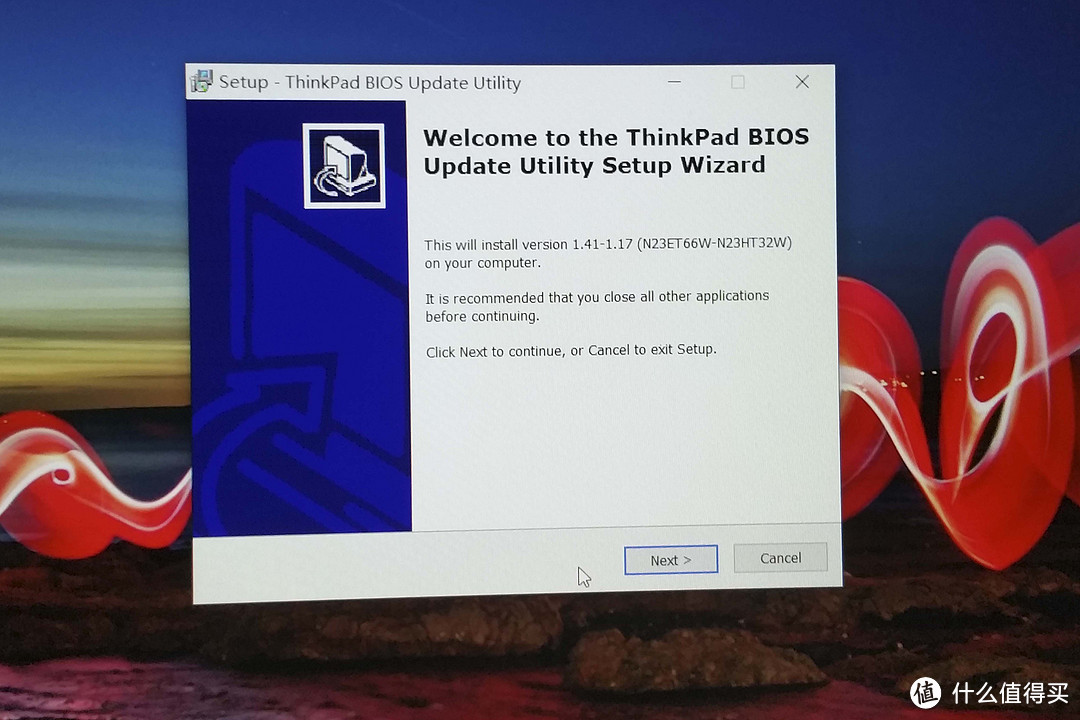
ThinkPad客制化,更换联想Lenovo启动画面

解压的路径需要记住,回头要在回到这个文件夹中,添加自己修改的启动画面LOGO图片。
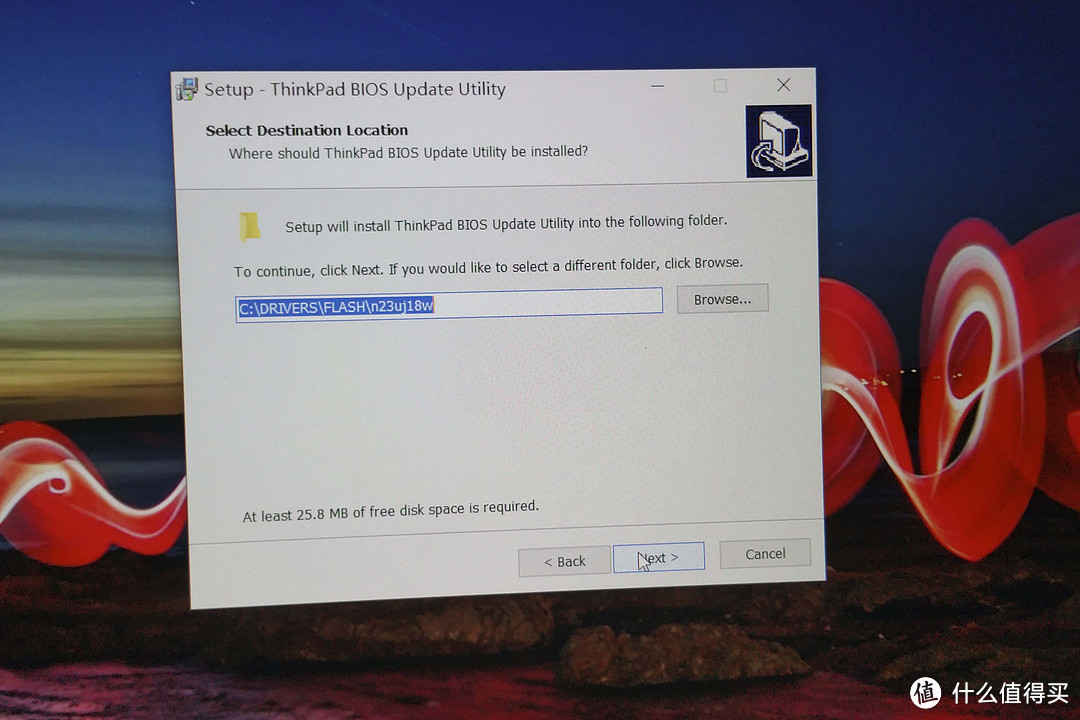
ThinkPad客制化,更换联想Lenovo启动画面

一般选择默认路径是最安全的,修改后有可能会出现奇奇怪怪的问题。

ThinkPad客制化,更换联想Lenovo启动画面

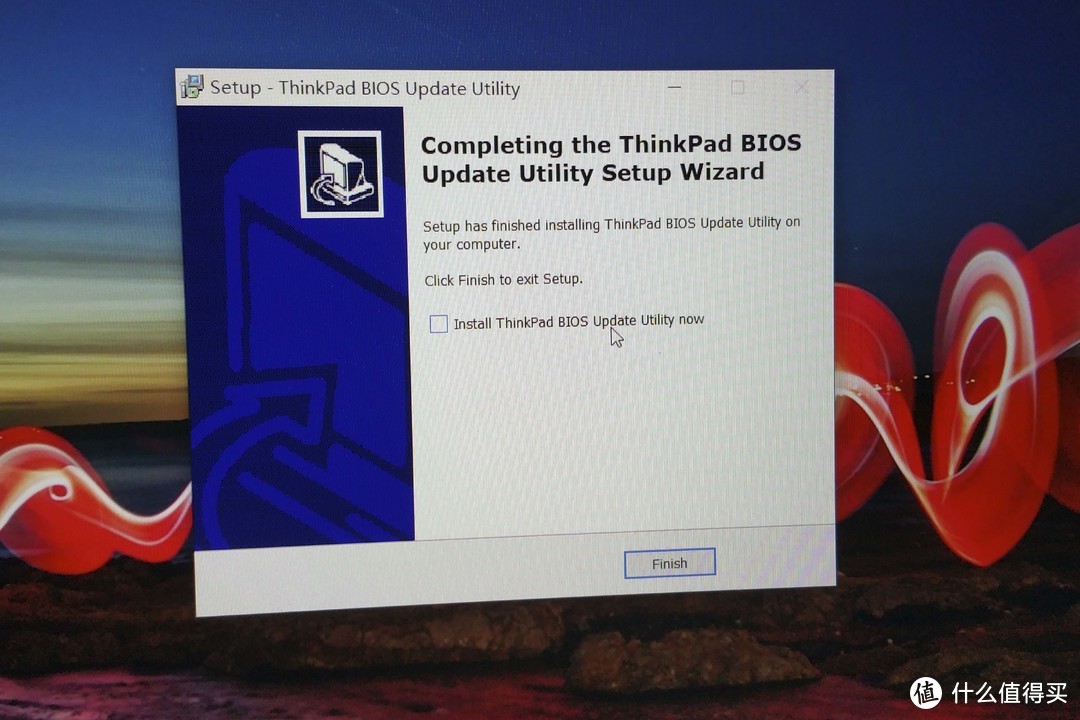
解压完成后,不要勾选立刻开始运行BIOS更新程序。

ThinkPad客制化,更换联想Lenovo启动画面

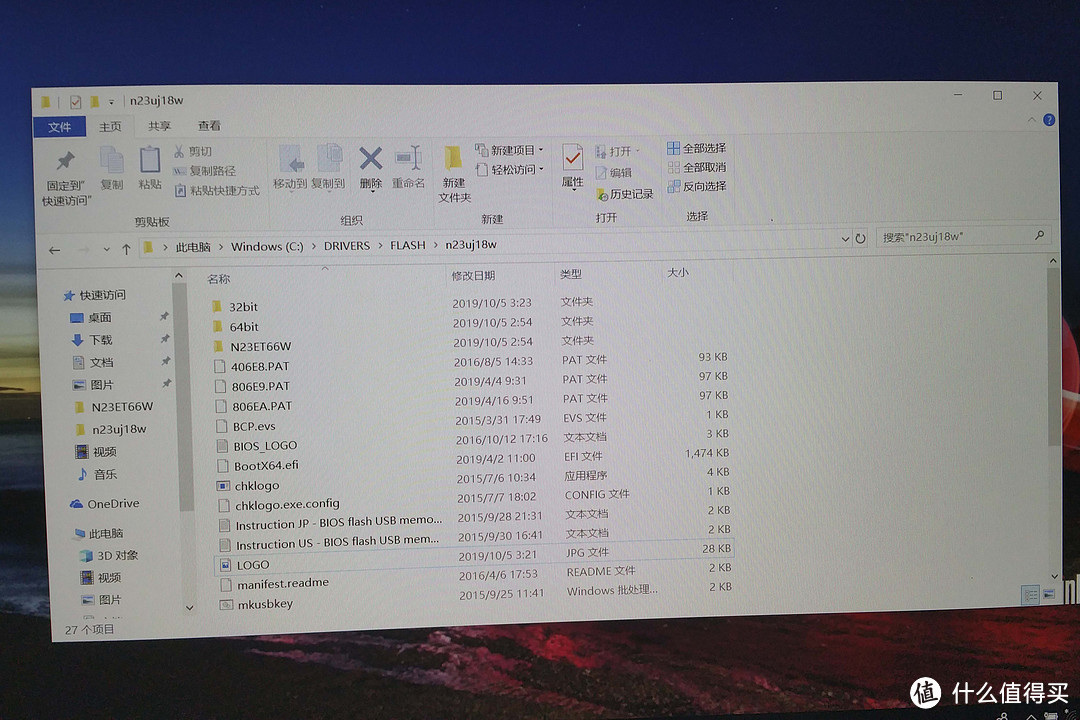
进入BIOS更新程序所在的文件夹,有个名称为BIOS_LOGO的文本,里面详细介绍了启动画面图片的大小要求。
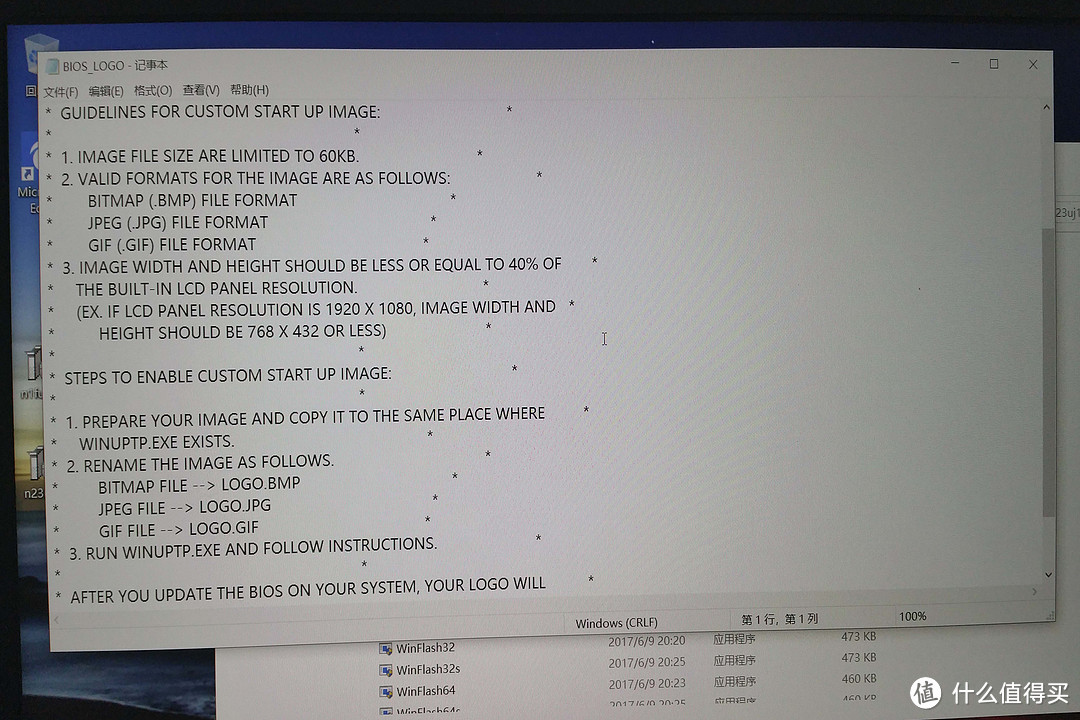
ThinkPad客制化,更换联想Lenovo启动画面

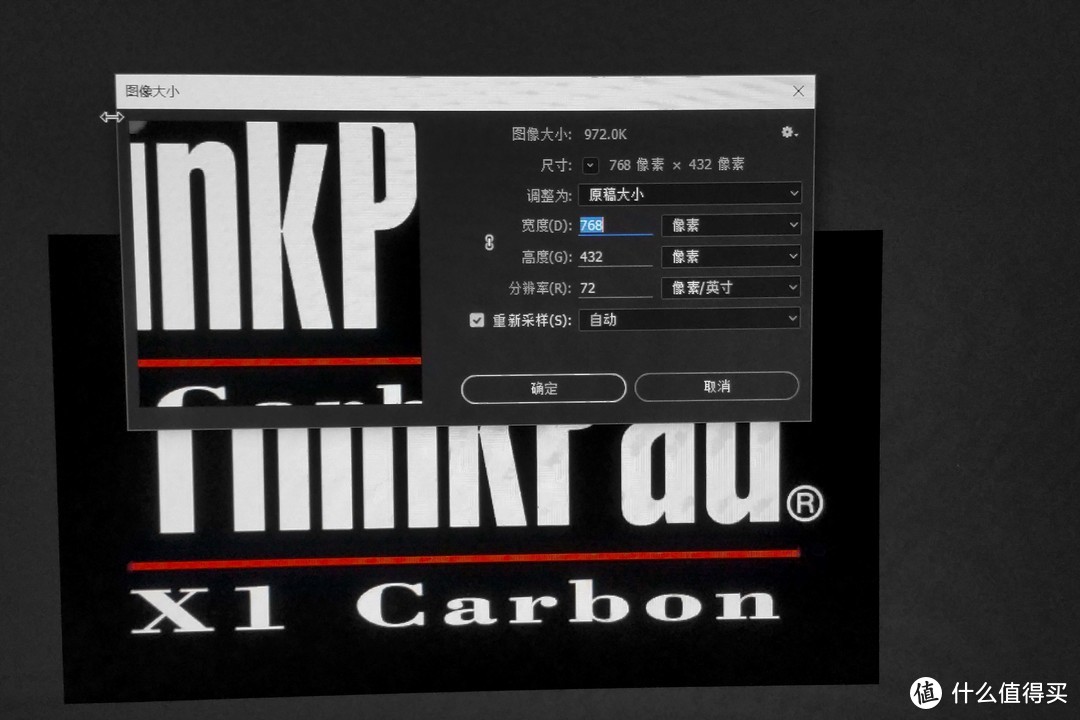
启动画面图片要求大小不能超过60KB,支持BMP、JPEG、GIF等图片,图片的分变率应该小于屏幕分辨率的40%。例如我这台ThinkPad X1 Carbon 2018的屏幕分变率是1920×1080,所以启动画面图片的分变率应该小于或等于768×432。图片的名字需依据图片格式改成LOGO.BMP、LOGOJPG、LOGO.GIF。
ThinkPad客制化,更换联想Lenovo启动画面

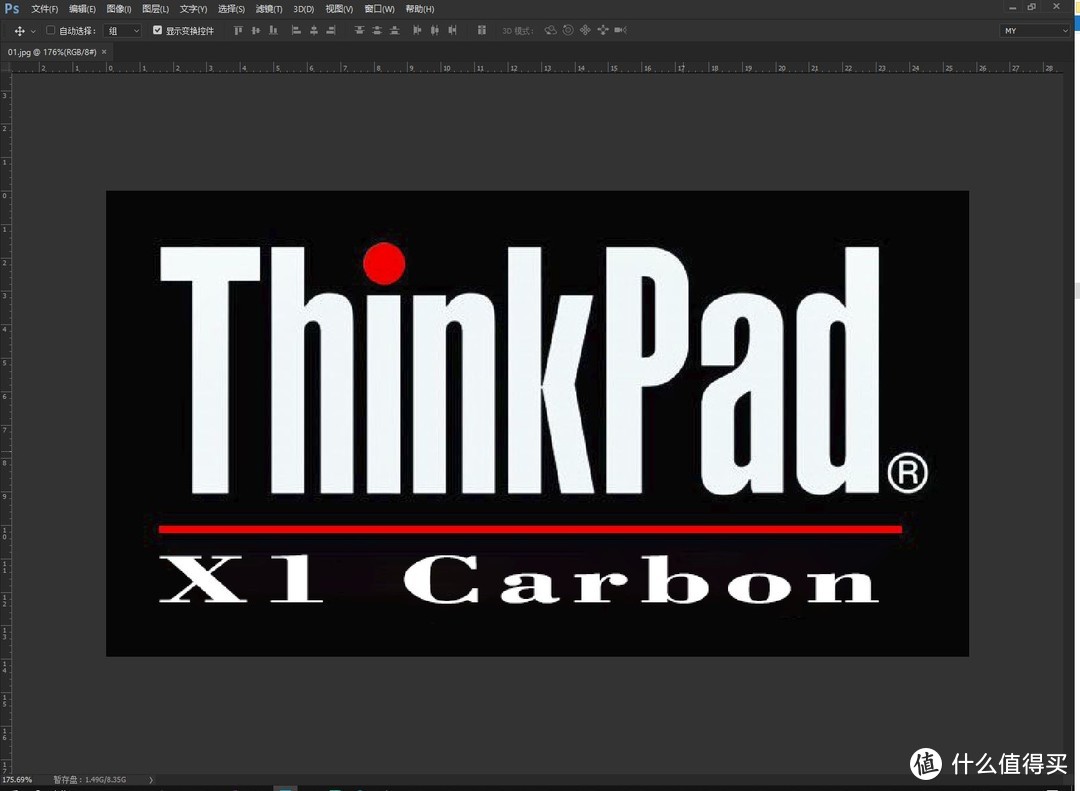
利用Adobe Photoshop,绘制了专门的LOGO图案。

ThinkPad客制化,更换联想Lenovo启动画面

设定好图片的分变率。

ThinkPad客制化,更换联想Lenovo启动画面

将图片命名为LOGO,保存到BIOS更新程序所在的文件夹中。

ThinkPad客制化,更换联想Lenovo启动画面

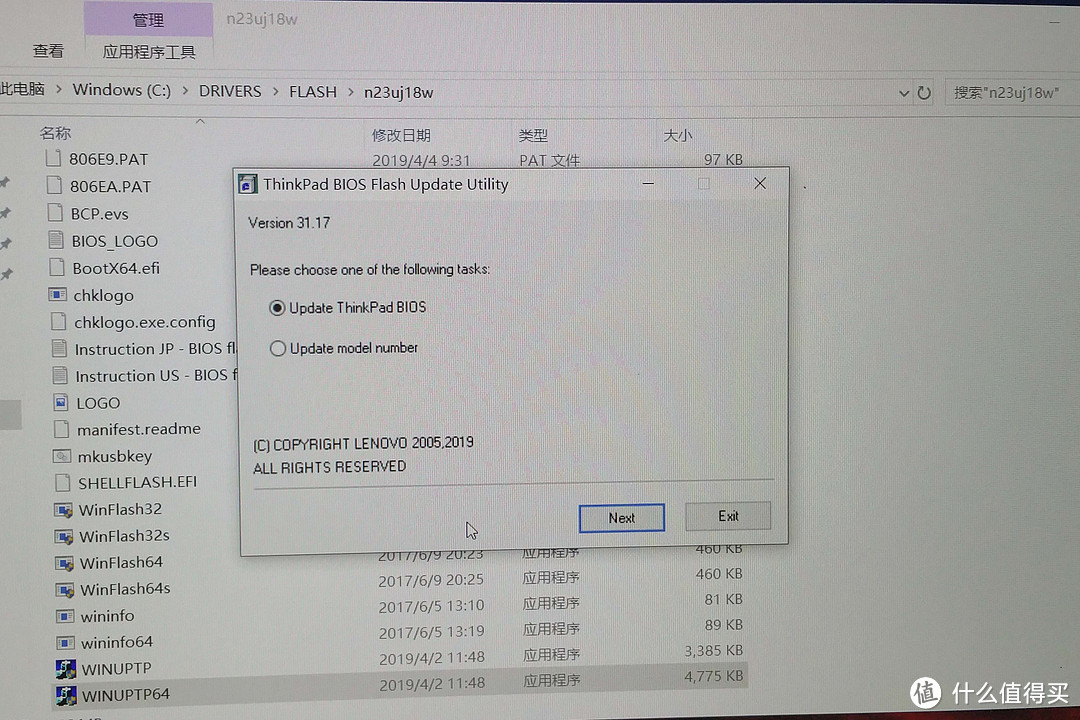
运行WINUPT应用程序,开始更新BIOS程序以及启动画面LOGO图片。

ThinkPad客制化,更换联想Lenovo启动画面

选项选择更新BIOS程序。

ThinkPad客制化,更换联想Lenovo启动画面

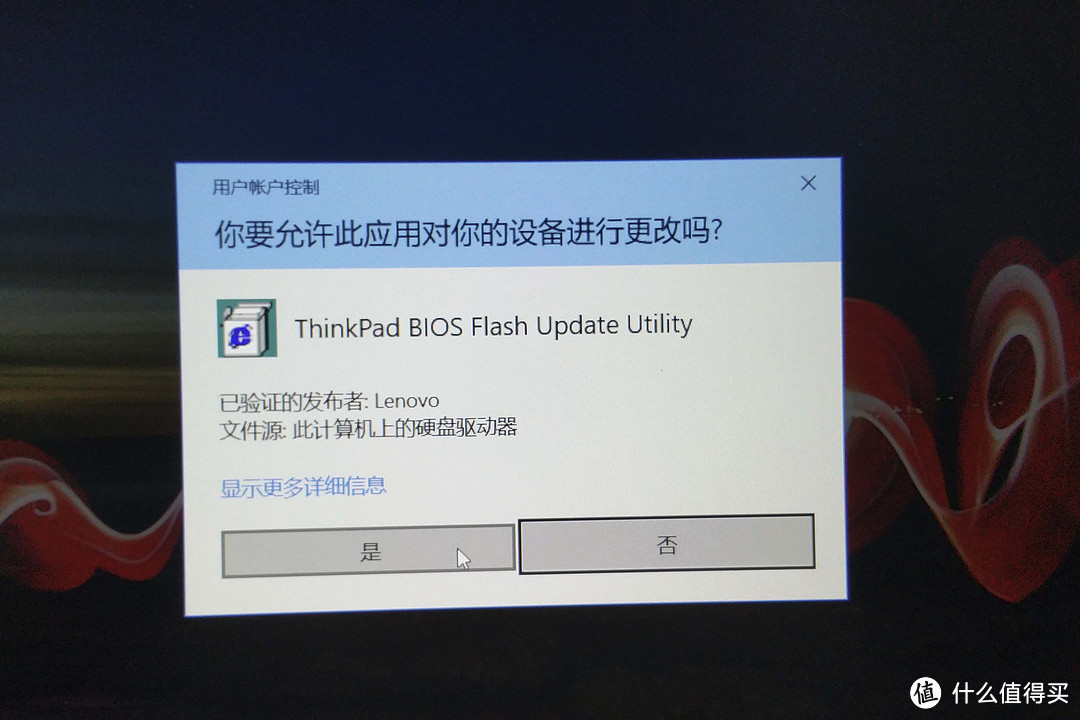
Next后会提示找个客制化的启动画面LOGO图片,按是确定使用这个图片。

ThinkPad客制化,更换联想Lenovo启动画面

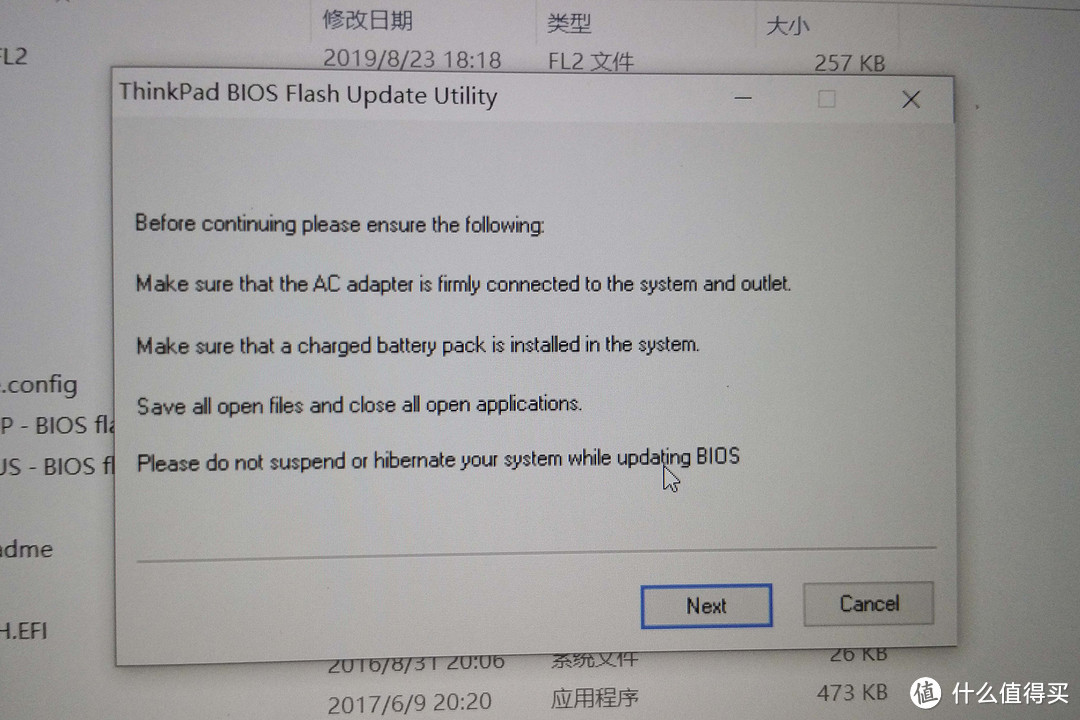
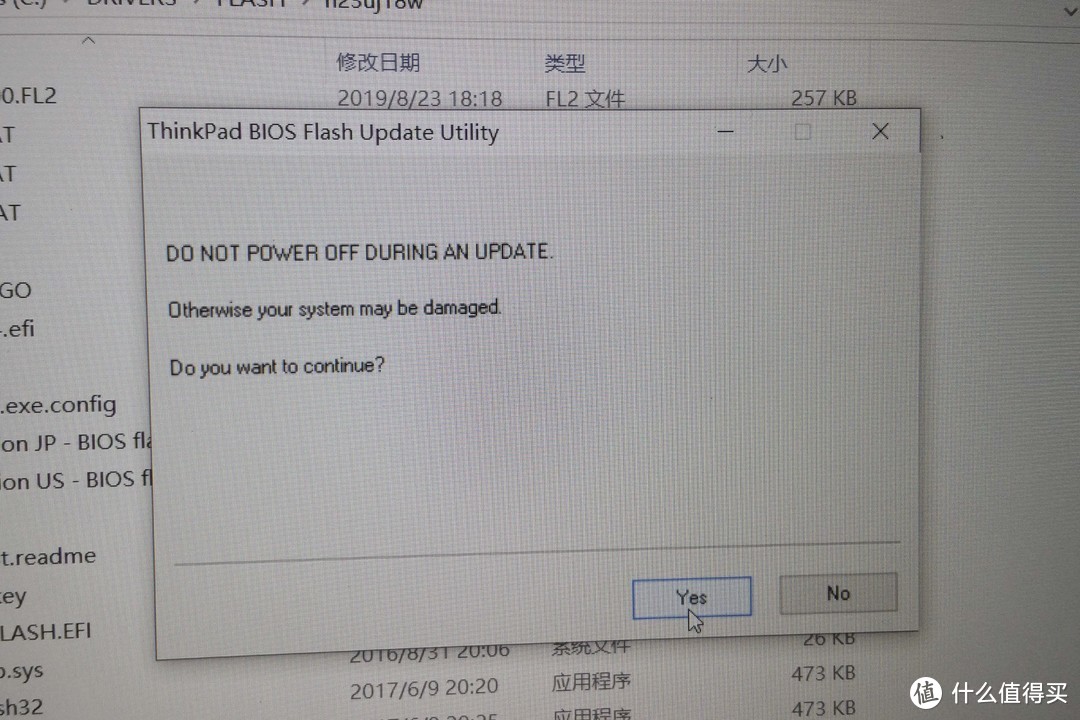
按是后会弹出一些风险提示,包括保证插入AC电源适配器,保证安装了电池,保存好文档,更新BIOS过程中不能中止或暂停等。
ThinkPad客制化,更换联想Lenovo启动画面

按下一步后,还会弹出别在更新bios过程中断电的警告。

ThinkPad客制化,更换联想Lenovo启动画面

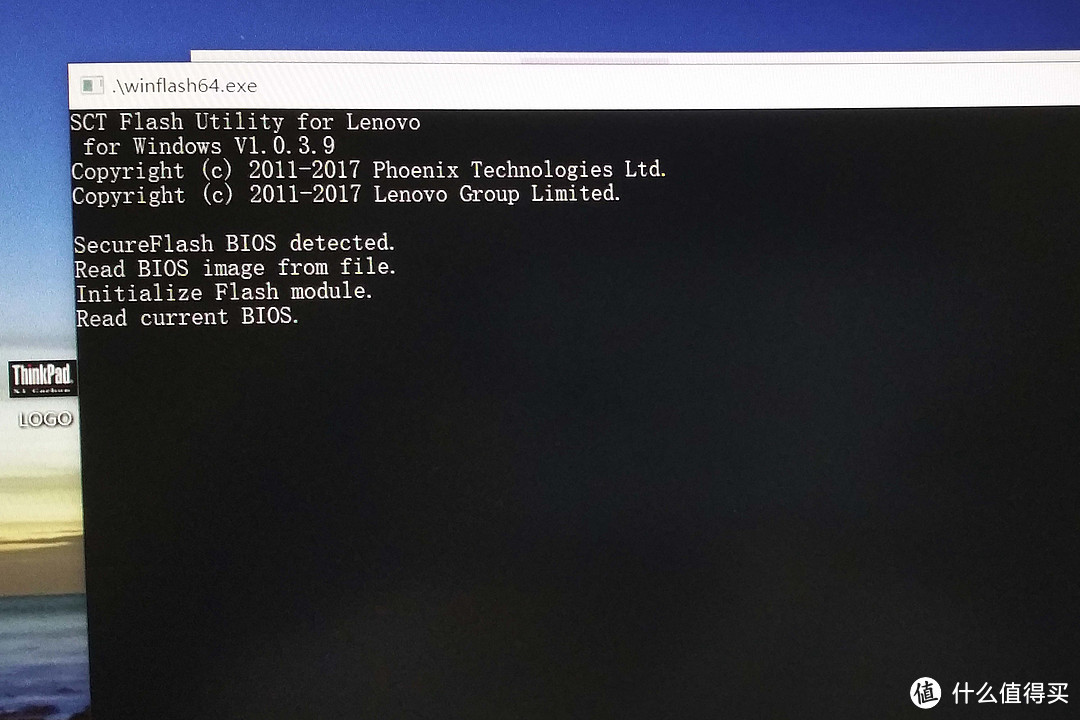
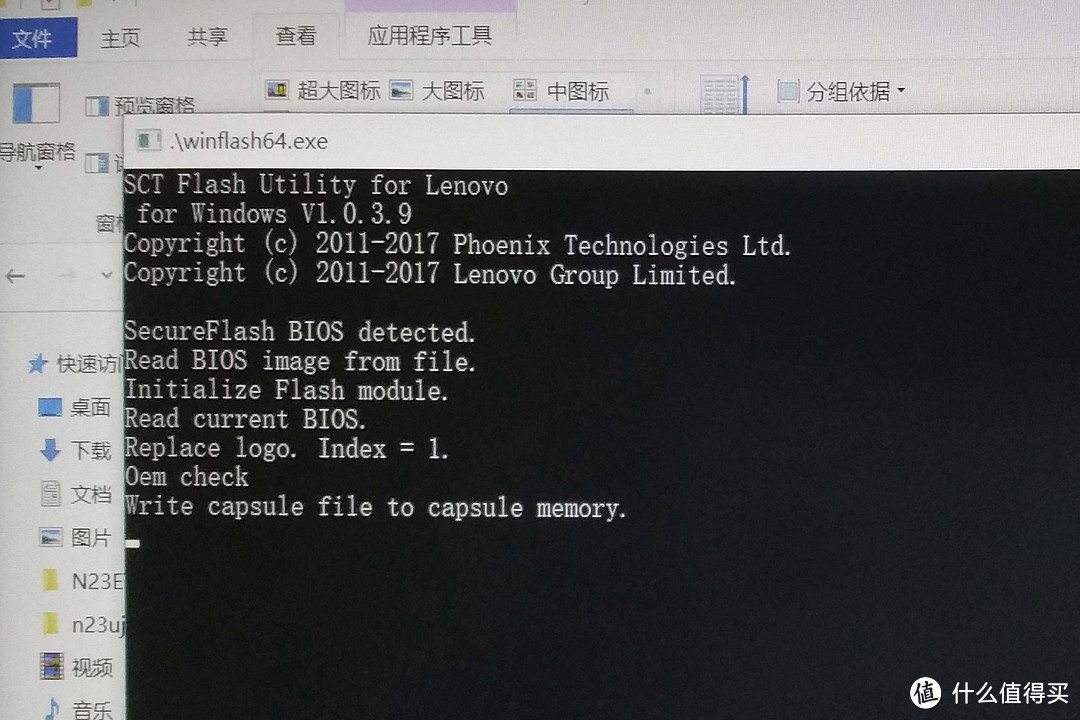
按是之后,会弹出命令行的框框。

ThinkPad客制化,更换联想Lenovo启动画面

期间是一些bios版本检测等等。

ThinkPad客制化,更换联想Lenovo启动画面

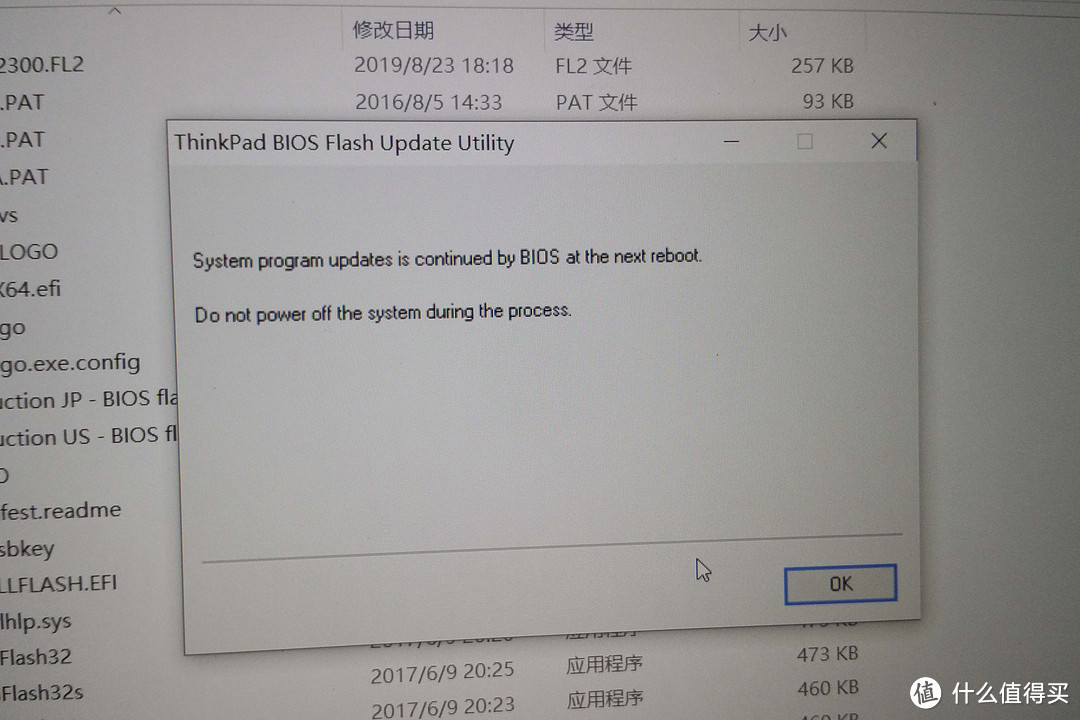
完成后会提示重启更新BIOS程序。

ThinkPad客制化,更换联想Lenovo启动画面

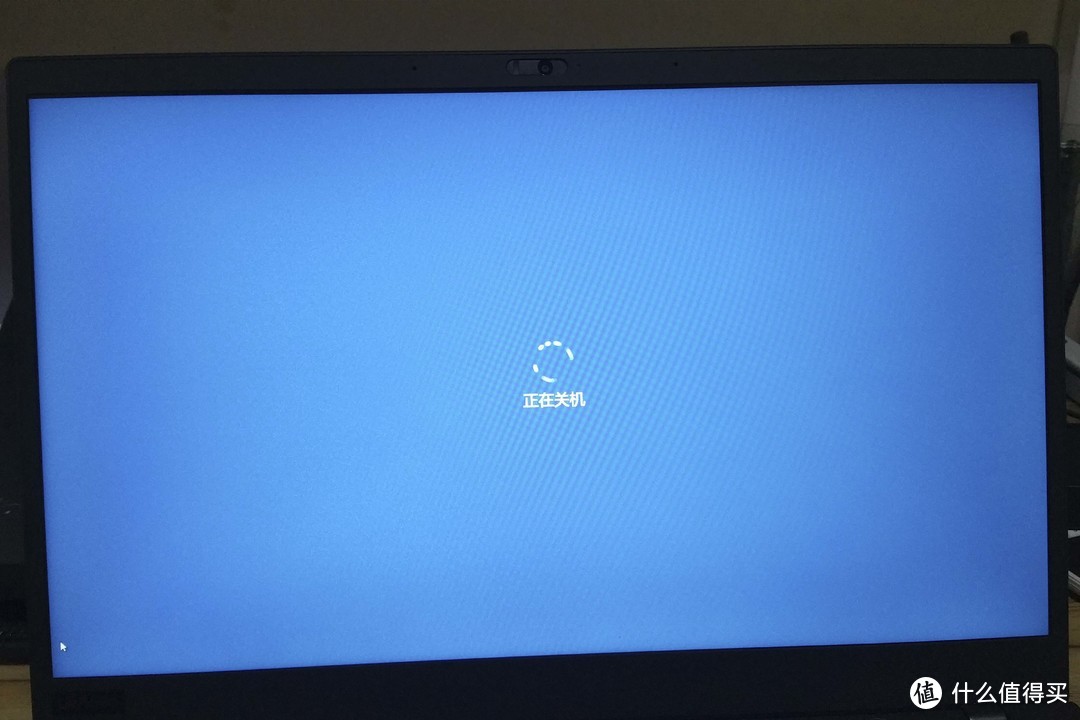
按OK,笔电就会重启。

ThinkPad客制化,更换联想Lenovo启动画面

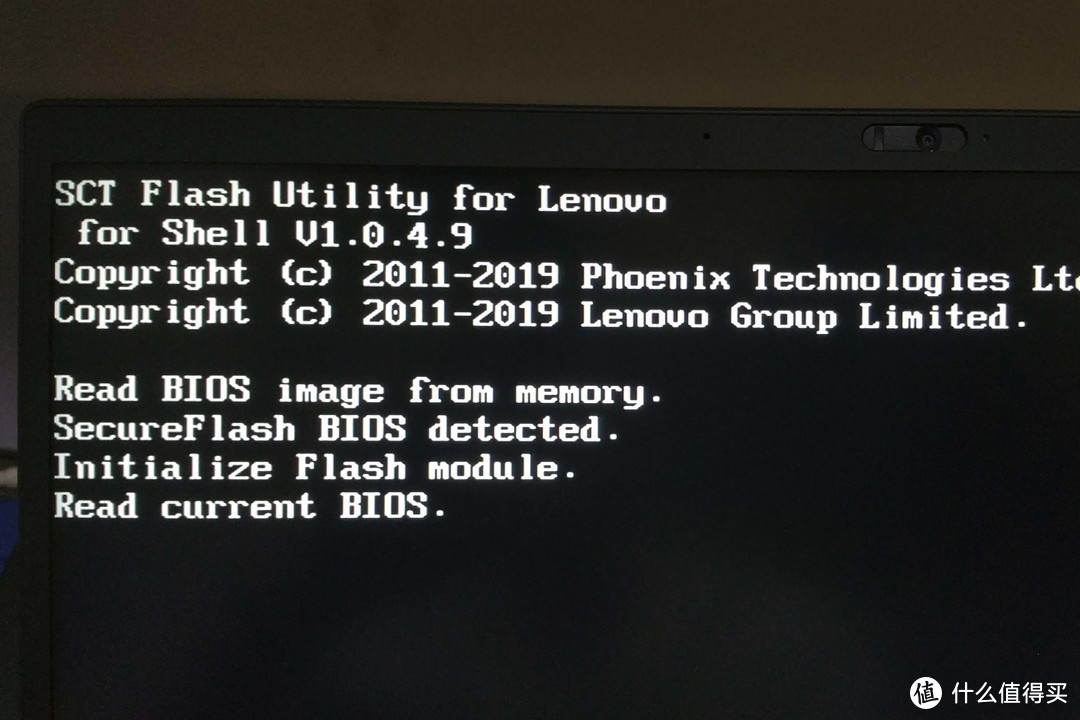
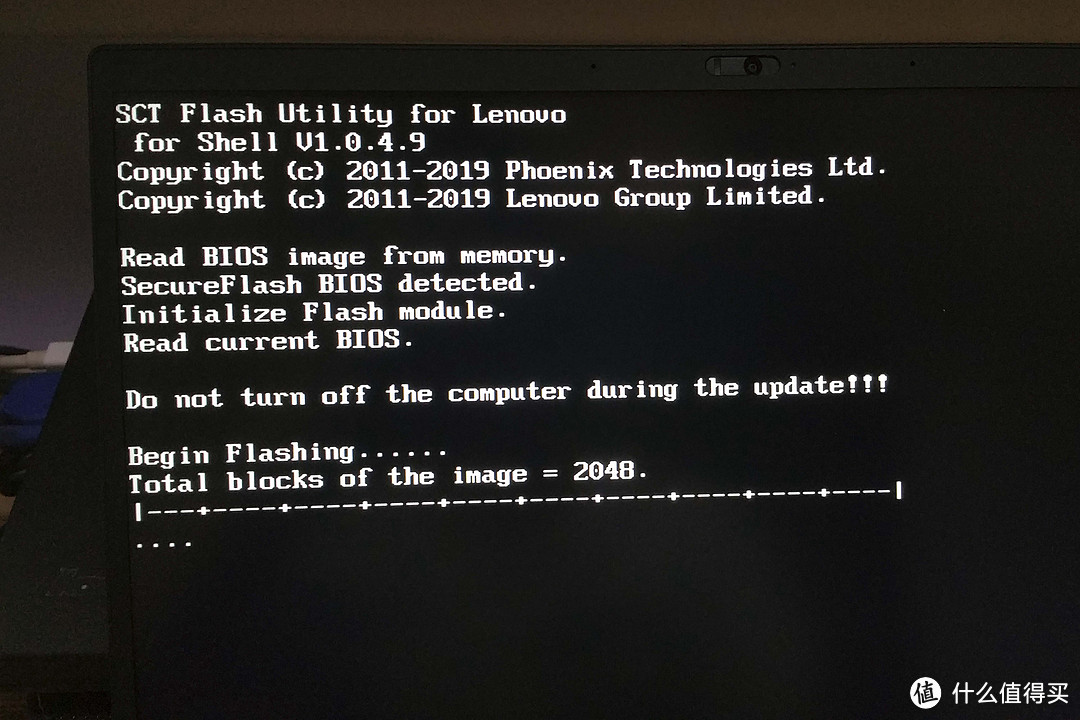
重启后会进入到BIOS更新程序。

ThinkPad客制化,更换联想Lenovo启动画面

开始写入BIOS程序。

ThinkPad客制化,更换联想Lenovo启动画面

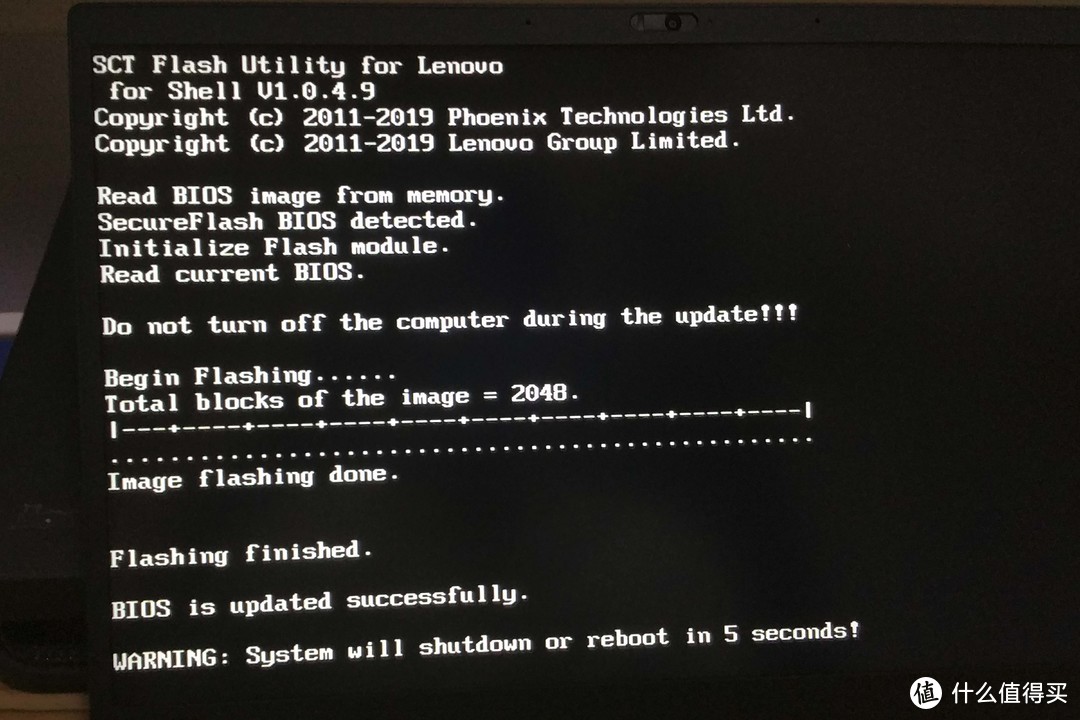
写入完成后会有所提示。

ThinkPad客制化,更换联想Lenovo启动画面

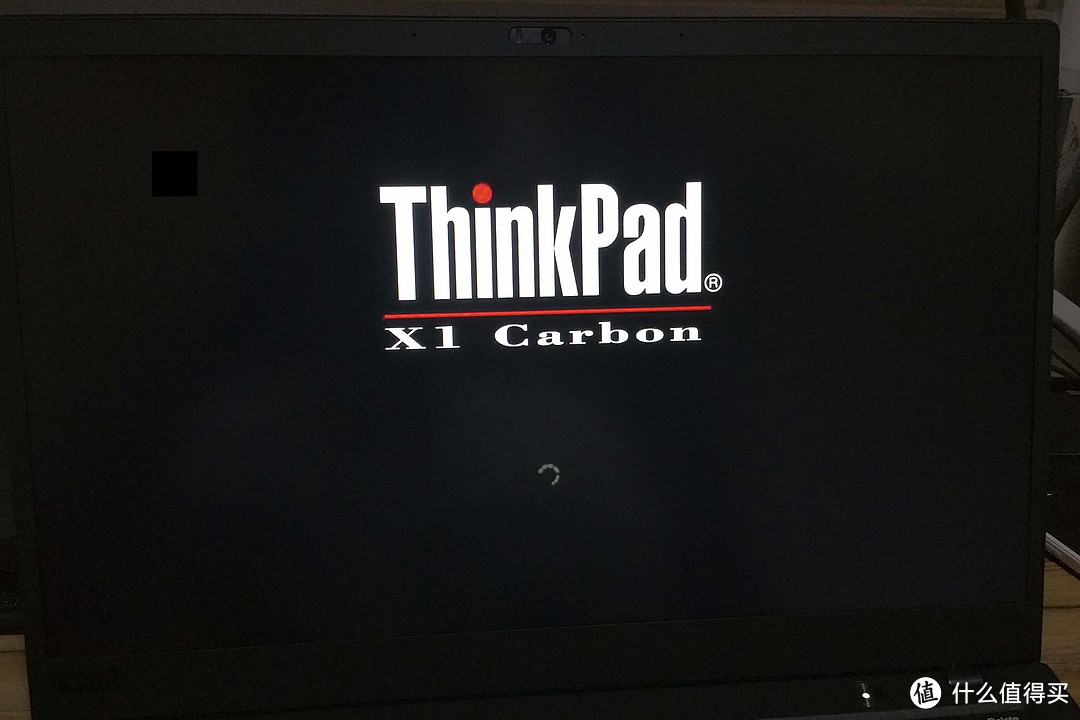
再次重启后,启动画面就改变了。没有了美帝良心的logo图案,看起来都舒服好多。ThinkPad客制化,更换联想Lenovo启动画面

ThinkPad客制化,更换联想Lenovo启动画面

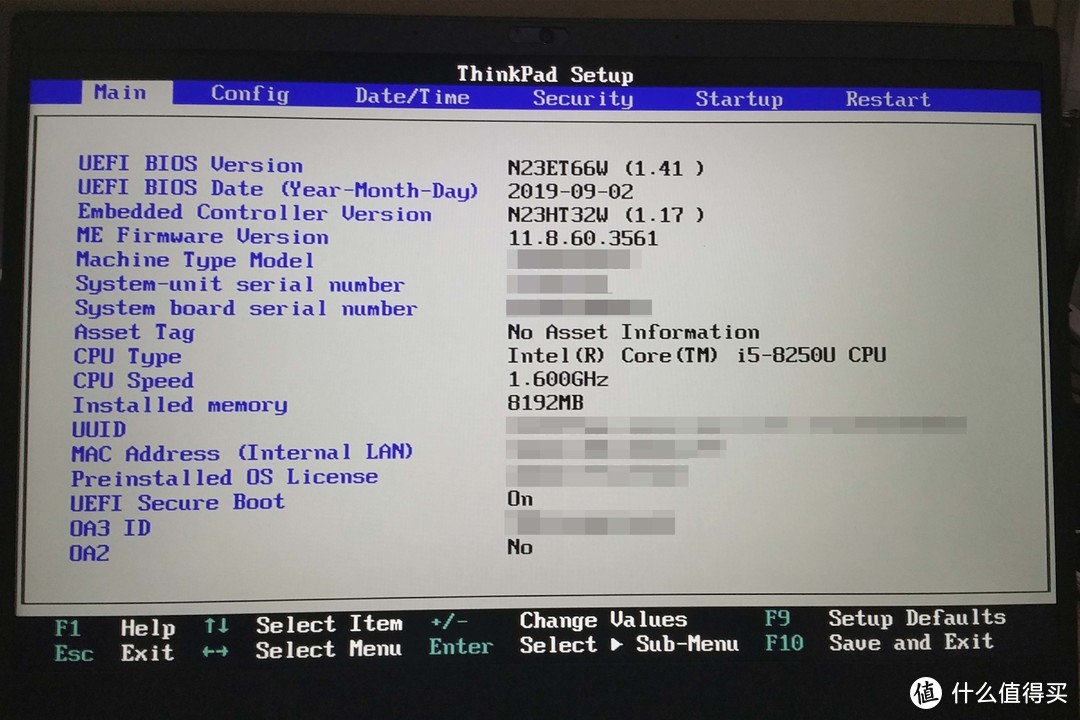
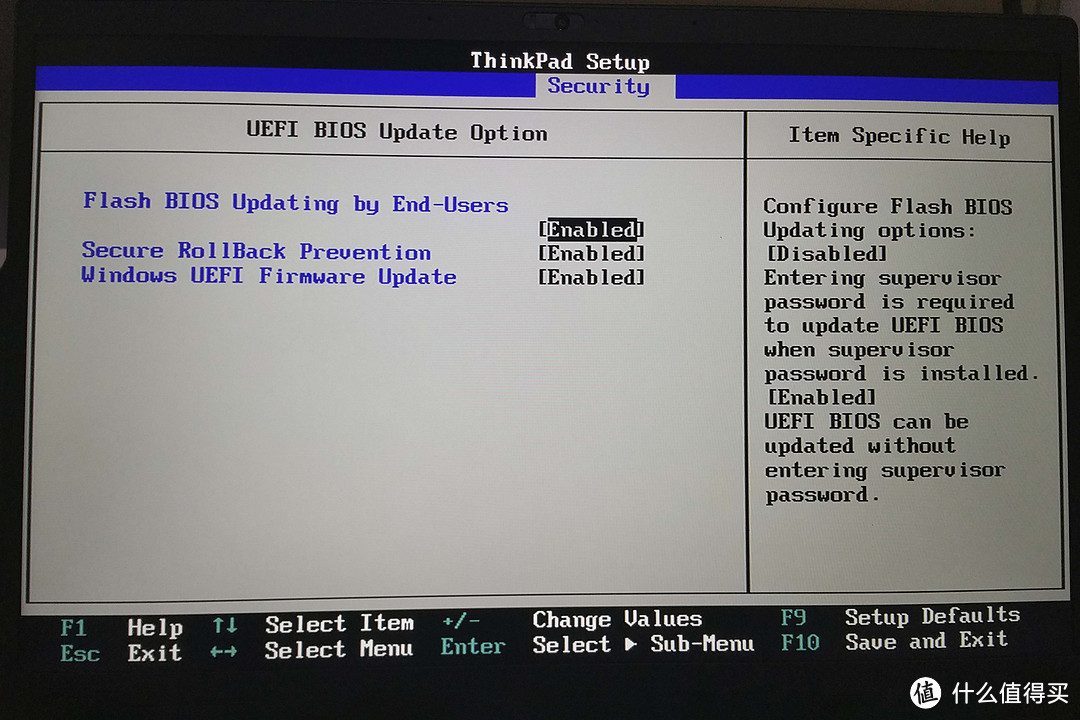
如果对修改的启动画面LOGO图案不满意,可以继续更新BIOS程序修改。第二次修改的时候,需要进入BIOS修改安全设定。
ThinkPad客制化,更换联想Lenovo启动画面

在BIOS的Security选项中,有一项是Secure RollBack Prevention的选项,关闭选项后就能写入与现在BIOS版本相同或低的BIOS程序。
ThinkPad客制化,更换联想Lenovo启动画面

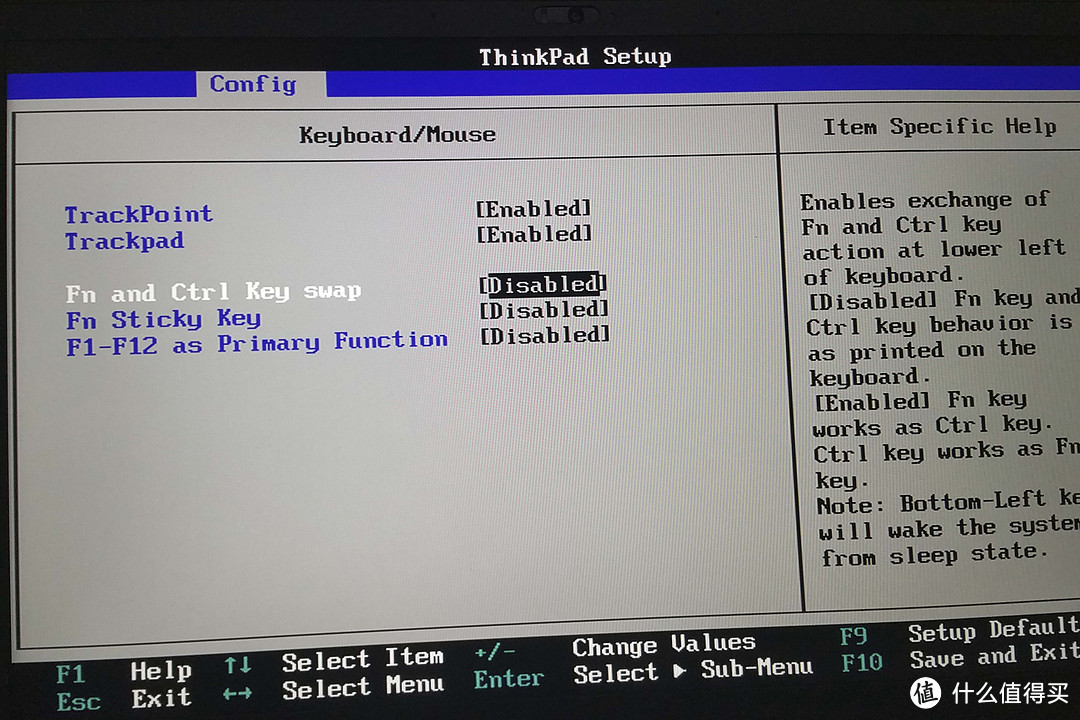
既然来了BIOS,还顺便修改了键盘的设定。例如默认Fn按键是Fn功能而非媒体按键功能,Fn按键和Ctrl按键对换。

后记

修改BIOS只是很小的一个客制化,ThinkPad笔记本电脑的自由度很高,允许用户拆机进行零件的替换。还专门编写了本用户指南,一步一步教客户怎么拆机怎么替换零配件。这些天还购买了M.2移动硬盘,AX无线网卡等等,会继续折腾修改这台ThinkPad X1 Carbon 2018。
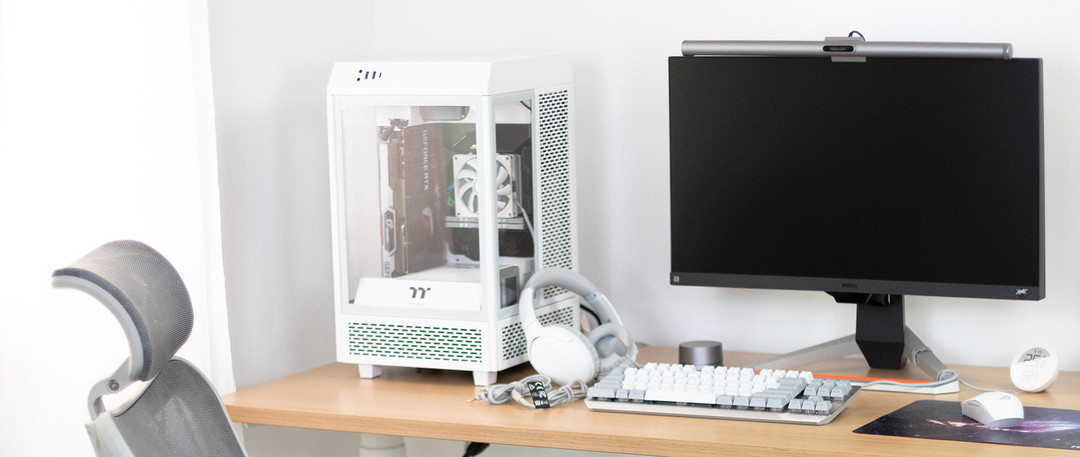
黑苹果计划 篇三十二:从硬件选购、搭建到MacOS+Win+双系统安装,保姆式黑苹果装机教程折腾黑苹果已经有多年,也在值得买上分享了不少折腾攻略。不过都是比较零零碎碎的装机和系统安装,所以汇聚整理了下,方便有意向折腾的值友入门。PS:关注我!第一时间获得填坑更新。大家的关注,就是我填坑的动力。黑苹果缘由MacOS在平面设计、影视频编辑、编程等方面有很多优势,例如没Windows平台那么复杂qianseyue| 69 评论77 收藏431查看详情NAS指南 篇一:从入门到格盘放弃,NAS使用全指南之前的原创中,有值友抱怨大多只谈论硬件,很少说说软件使用。其实站上不是没有相关原创,而是入门的不理解相关名词,没有找对关键词。为此qianseyue弄一个集合贴,详细说说NAS软件的使用。由于大家折腾的都是群晖的DSM系统,所以软件教程也是以DSM为主。多人看的话,再开篇写写威联通的QTS系统使用。qianseyue| 729 评论160 收藏7k查看详情解放双手的快乐是扫拖机器人给的?从参数收集到实测告诉你值不值!附石头G10、云鲸J2、追觅W10Pro对比今年貌似是扫拖一体机器人的内卷年,频出新品,各种新科技。热度也高,家里人都吵着说要买个试试,对扫地一体机器人解放双手、减轻家务负担的期望非常大。选购期间收集了些资料,还记录了自己的入手经历,分享出来希望能帮到大家选购。目录型号参数收集选购关键点剖析实测体验经验总结内容比较多,大家挑着看吧,没耐心的可qianseyue| 126 评论164 收藏145查看详情

个人比较喜欢折腾的,从硬件装机、家庭影院搭建、网络布置到智能家电组网都有,感兴趣的可以关注下我的账号qianseyue。

展开 收起
25评论

  • 精彩
  • 最新
  • 联想小新不知道能不能用

    校验提示文案

    提交
    不能的,小新没有这个功能

    校验提示文案

    提交
    可以的,差不多,改bios就行了

    校验提示文案

    提交
    还有2条回复
    收起所有回复
  • 换个苹果上去不就好了? [邪恶]

    校验提示文案

    提交
    我回头P个黑苹果的图片先

    校验提示文案

    提交
    收起所有回复
  • 支持GIF动图?

    校验提示文案

    提交
    没试过动图哦

    校验提示文案

    提交
    收起所有回复
  • 自己制作的图片老是不成功,网上下的就可以,请问制作图片出了像素和文件大小还有什么要注意的吗?

    校验提示文案

    提交
    [狂汗] 图片的具体要求文中说了的

    校验提示文案

    提交
    后来发现了,PS版本太高。。所以不行。。。最后用画图板保存下就好了

    校验提示文案

    提交
    还有1条回复
    收起所有回复
  • 感觉没啥意义。。。

    校验提示文案

    提交
    意义就是去掉了烂脑娃的丑logo

    校验提示文案

    提交
    收起所有回复
  • 好文狂赞!!!

    校验提示文案

    提交
  • 已换,感谢分享 [高兴]

    校验提示文案

    提交
  • 请教一下,ThinkPad各系列的差别,网上没搜到,想咨询一下资深人士

    校验提示文案

    提交
  • [邪恶] 打上三色的IBM thinkpad

    校验提示文案

    提交
  • 不错,ThinkPad 不错

    校验提示文案

    提交
  • 说实话,能够交换fn和Ctrl我觉得还是挺良心的

    校验提示文案

    提交
  • 用户指南在哪里下载?

    校验提示文案

    提交
  • 这个效果不错

    校验提示文案

    提交
  • 同2018,你的开机会显示正在配置雷电3功能吗

    校验提示文案

    提交
    这个我知道,刚解决的.在BIOS里把Thunderbolt BIOS Assist Mode改为Enabled就可以了.找遍了全网我都没找到答案 [无所谓]

    校验提示文案

    提交
    收起所有回复
提示信息

取消
确认
评论举报

相关文章推荐

更多精彩文章
更多精彩文章
最新文章 热门文章
149
扫一下,分享更方便,购买更轻松