




































27
35
把WPS这几个隐藏开关理顺,老电脑直接卸掉一身“赘肉”
2026-10-22 20:16:15
0点赞
0收藏
0评论
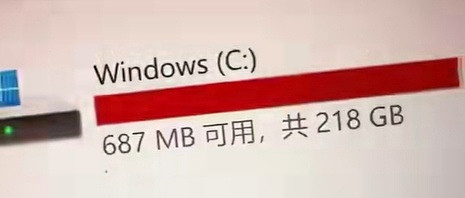
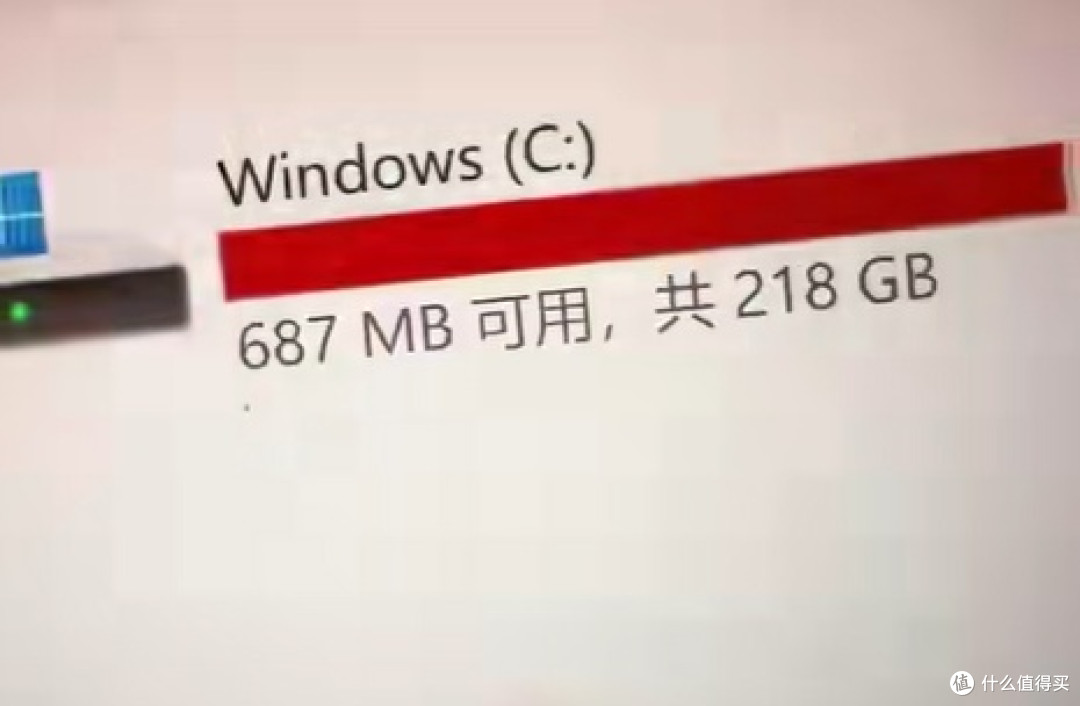
这段时间“被WPS背刺”的话题其实挺真实的——很多人明明把WPS装到了D盘,用着用着C盘还是悄悄红了。我也是被这波讨论戳中,上周把自己那台用了四年的办公本完整跑了一遍,全程不用第三方管家、不开会员、不删系统文件,整理出下面这套能照抄的流程,给同样被C盘折磨的朋友交个作业。

一、先破除一个误区:装到D盘≠不占C盘
很多人以为安装路径选D就万事大吉,其实WPS真正吃C盘的是三块东西:云文档本地缓存、自动备份文件、运行日志。这三类数据按Windows规范默认写在 C:Users你用户名AppDataRoamingKingsoft 下,日积月累十几G很常见。所以思路不是“卸载重装”,而是清旧的 + 改路径,两步一起做才治本。
二、实测四步走(按顺序来)
① 先清历史备份,马上能腾空间
打开WPS → 左上角「文件」→「备份与恢复」→「备份中心」,左侧切到“本地备份”,把明显过期、不需要回滚的那一批勾选删除。
⚠️ 删之前确认文档都已经正常保存过,删掉就回不来了,这一步别手滑。
② 配置工具一键清缓存日志
开始菜单搜「配置工具」(或WPS里齿轮→配置和修复工具)→「高级」→「备份清理」,文字/表格/演示三项全勾,「开始清理」。我这台清完直接多出 6.2GB,立竿见影。
③ 把两条路径永久迁到D盘(最关键一步)
要迁的路径 入口 改到哪
本地自动备份 备份中心右上角「本地备份设置」→本地备份存放位置 D:WPS_Backup
云文档缓存 右下角托盘WPS云朵图标右键→同步与设置→存储位置→更换位置 D:WPS_CloudCache
改完之后新产生的缓存和备份就不再写C盘,是真正一劳永逸的操作。
④ 顺手关掉三类打扰,体感更顺
• 配置工具→「高级」→「升级设置」:关自动升级
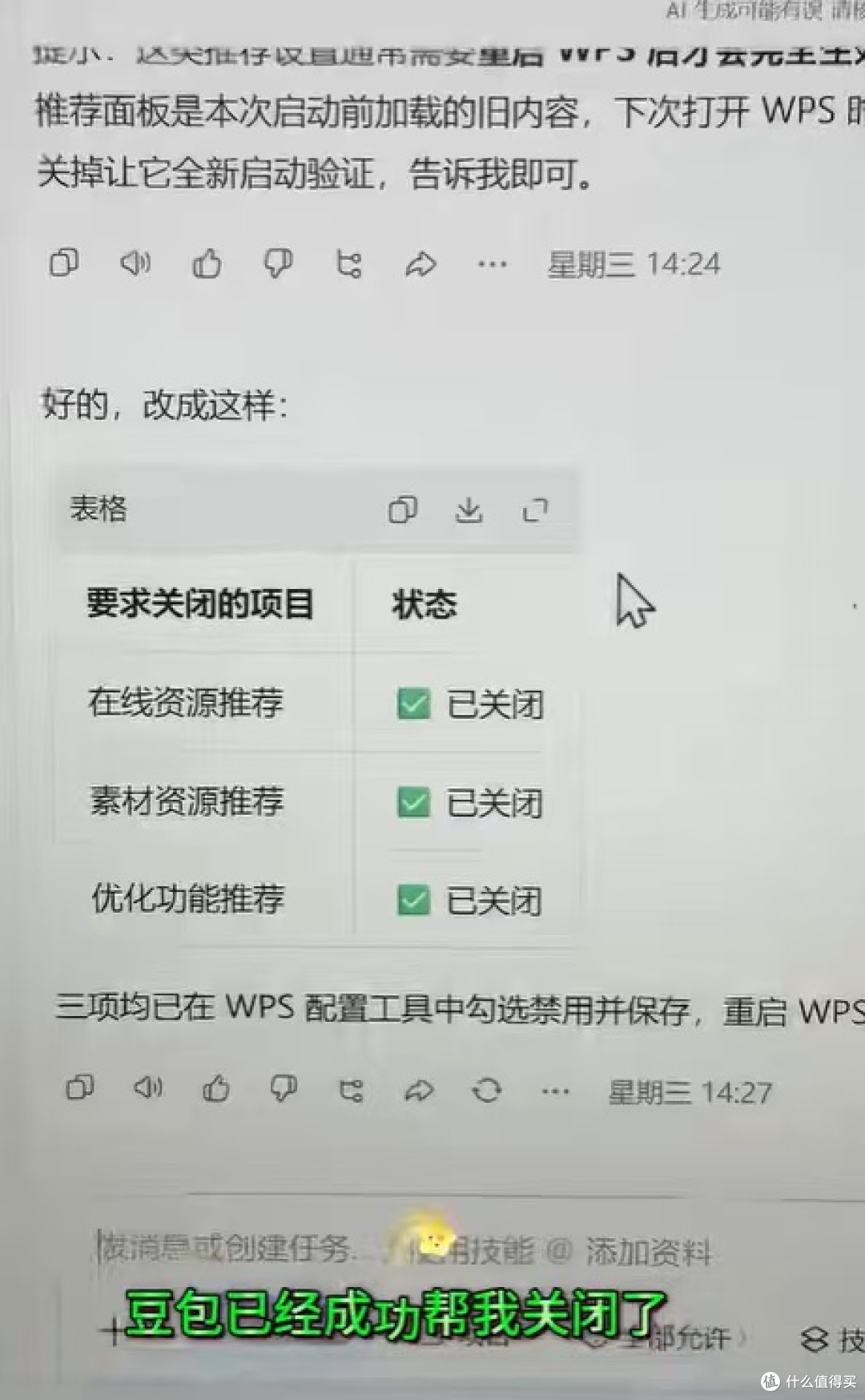
• 齿轮设置→「功能定制」:取消「接收WPS热点」「显示首页轮播」「稻壳会员推广」
- 设置里取消「加入用户体验改进计划」+ 任务管理器「启动」里禁用WPS相关自启项
三、前后体感对照(同一台机器)
项目 操作前 操作后
C盘剩余 约 14 GB 约 28 GB
WPS后台驻留进程 3~4个 1个(仅主进程)
打开空白文档闪一下 有 基本无感
右下角弹窗 隔一阵一个 几乎没了
四、几句实在的避坑话
• %AppData%Kingsoftwpsaddonspool 这个目录可以整删,pool删了WPS重启会自动重建,不影响任何已保存文档;
- 别动 office6 本体目录,只清里面的 cache/backup/temp 内容,文件夹本身别删;
• 云文档本地缓存清掉后,下次打开云文件会重新下载一小段,不影响云端原件;
- 如果你装的是2026年7月之后的新版,设置里会直接多一个「存储管理」统一入口,比老版本更直观,建议顺手升一下。
五、收个尾
说到底WPS本身不算臃肿,臃肿的是它“默默攒”的缓存和备份。把它当成一把刀——你不去定期磨,它就钝;顺手理一遍,办公本又能稳稳再战两年。比起装一堆所谓“清理大师”,这种从软件自身设置里下手的方式,反而最干净、最不容易翻车。










