




看完后,我再也不敢说精通Word技巧

匿名用户 2020-02-23 14:16:35 11点赞 75收藏 2评论
Word真的简单吗?本期通过案例与大家感受一下Word强大。
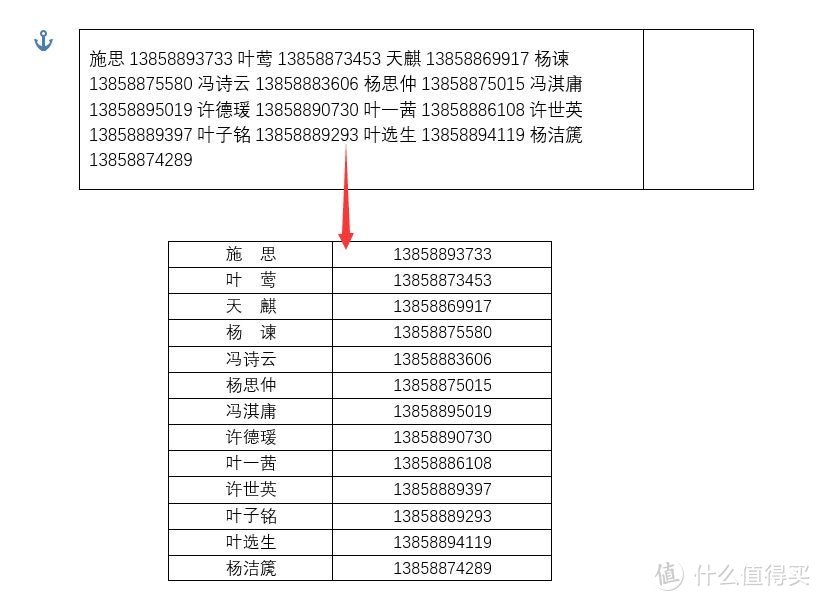
如下图所示,如何在Word中将上方表格转换为下方表格格式?

看完后,我再也不敢说精通Word技巧

操作步骤:
1、在数字后面进行分段
选中文本内容,按Ctrl+H打开查找和替换对话框,之后在查找中输入代码:[0-9]{11,},在替换中输入代码:^&^13,然后勾选使用通配符,最后点击全部替换。
代码说明:
[0-9]:表示任意数字
{,}:表示出现的次数
^&:表示查找原来的内容
^13:表示段落标记

看完后,我再也不敢说精通Word技巧

2、文本转换为表格
选中内容,点击插入——表格——文本转换成表格点击确定即可。

看完后,我再也不敢说精通Word技巧

3、分别提取文本和数字
文本的提取
选中表格数据,按Ctrl+H打开查找和替换对话框,在查找中输入[0-9],在替换中不输入内容,之后点击全部替换。

看完后,我再也不敢说精通Word技巧


数字的提取
同样是借用查找和替换的对话框,在查找输入代码[!^1-^127],在替换中不输入内容,点击全部替换即可。

看完后,我再也不敢说精通Word技巧

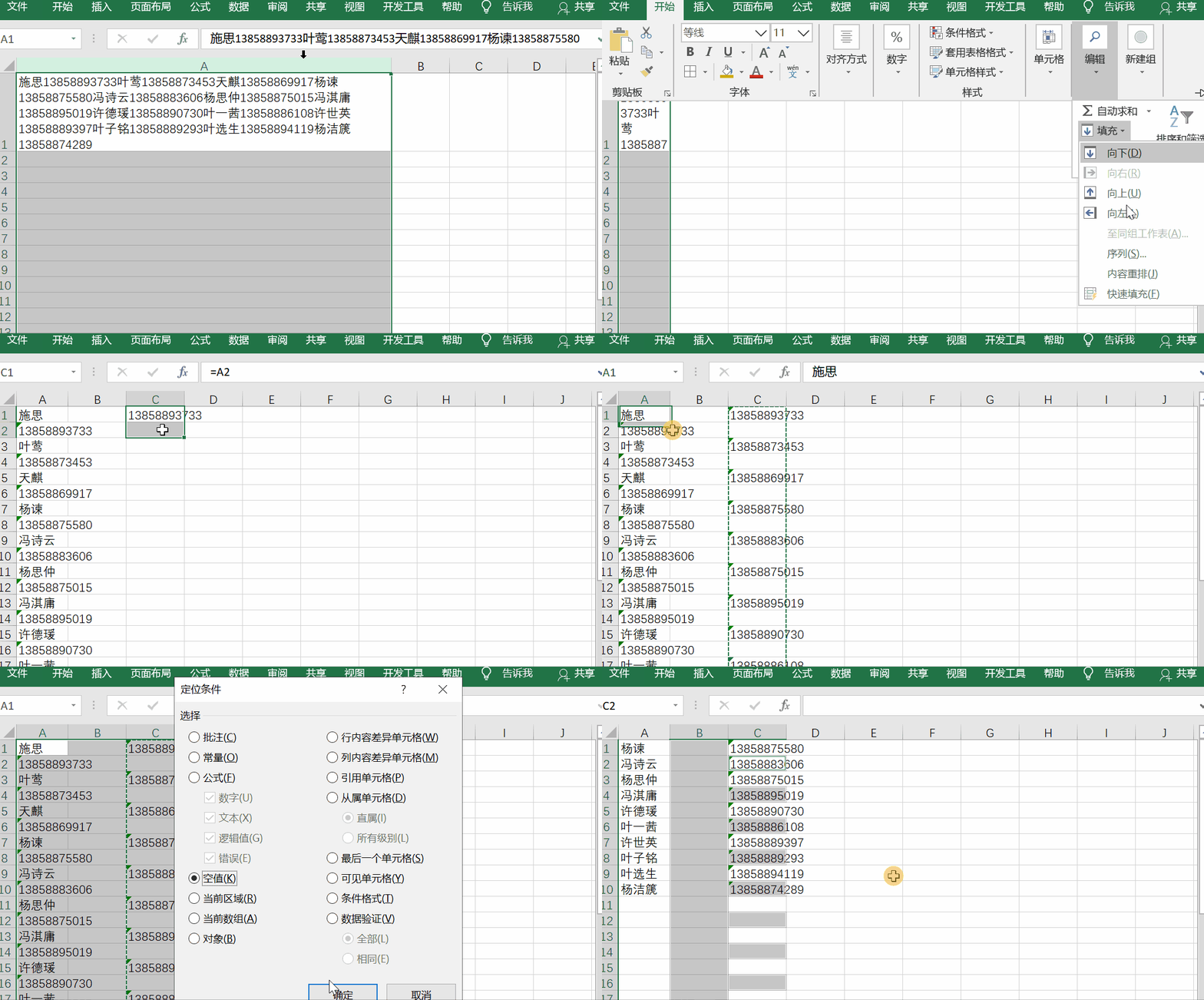
PS:如果你对Excel比较熟悉,可以进行以下操作:
将数据复制Excel表格中,之后将单元格的边框移到姓名的长度,然后点击开始——编辑——填充——内容重排这样就可以将姓名和手机号分开,随后利用等号引用单元格将姓名和手机号放在同一行中,进阶将数据张贴数值,最后定位空格删除即可。

看完后,我再也不敢说精通Word技巧

以上就是今天分享的技巧,你掌握了吗?


展开 收起
2评论

  • 精彩
  • 最新
  • 消灭0回复

    校验提示文案

    提交
  • Excel那个看起来很是花哨 [惊喜]

    校验提示文案

    提交
提示信息

取消
确认
评论举报

相关文章推荐

更多精彩文章
更多精彩文章
最新文章 热门文章
75
扫一下,分享更方便,购买更轻松