





 深耕数码、AI兴趣领域













3
2
如何实现网盘优雅追剧?极空间部署夸克网盘自动转存神器
2025-09-15 17:23:26
15点赞
267收藏
11评论
哈喽小伙伴们好,我是Stark-C~
自从极空间支持夸克网盘挂载之后,且支持通过极影视刮削和整理,我现在的NAS观影基本上就由之前的本地硬盘转战到夸克网盘了。
首先夸克网盘是88VIP免费送的,不要钱的6TB空间已经足够我观影需求了(毕竟我也不是影视仓鼠);其次,自从上次被电信工作人员警告要收回我的公网IP和限制我上传之后,我现在也不敢大胆玩PT了,而网盘上的资源可就不用担心这个,毕竟不需要上传。
除此以外,极空间在挂载网盘观影时候,好有以下几个优势:
1,不占用NAS硬盘空间,相反,还免费给我们NAS空间给扩容免费的6TB,甚至更多;
2,资源不用下载,毕竟咱们现在是直接和网盘对接了,相当于直接把整个网盘搬到本地;
3,之前为了网盘观影还要辛辛苦苦折腾strm,麻烦不说还容易风控,但极空间的网盘挂载是官方对接,方便不说还安全;
4,极影视直接整理和刮削,网盘中再乱的影视资源,经过极影视一折腾,全部为我们整的漂漂亮亮;
5,观看体验升级,网盘中的视频播放只是附带的,而极空间极影视的视频播放可是专业的。
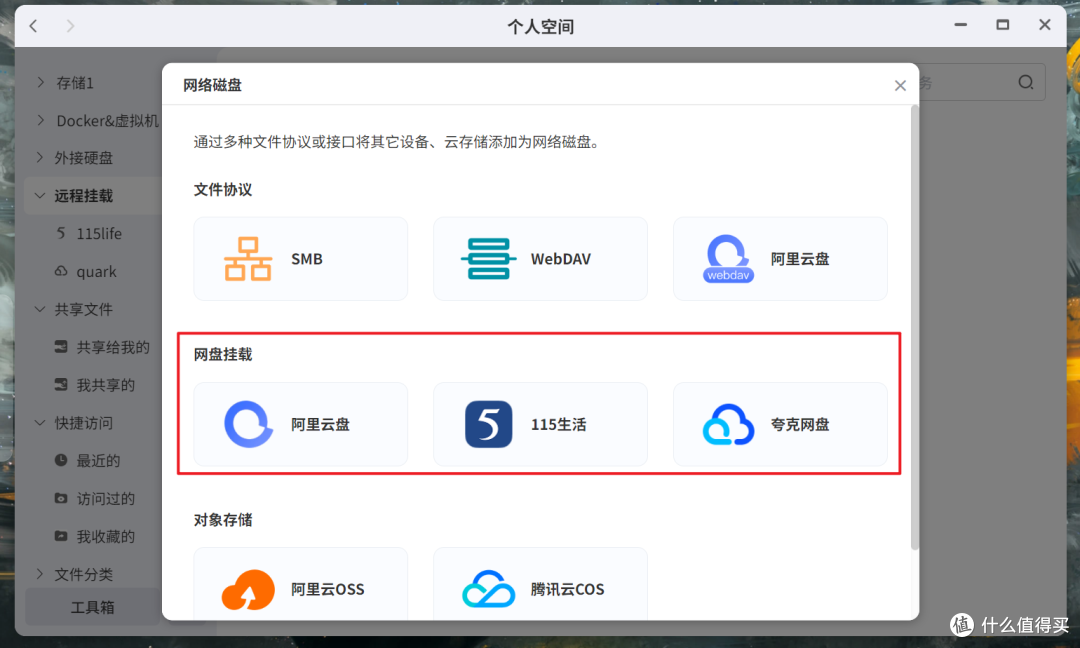
🔺极空间目前支持阿里云盘、115网盘、以及夸克网盘本地挂载,据说后续还会有更多其它网盘的加入。挂载基本上直接扫码即可,因为是经过官方认证的,基本上就是一键直达,非常方便。
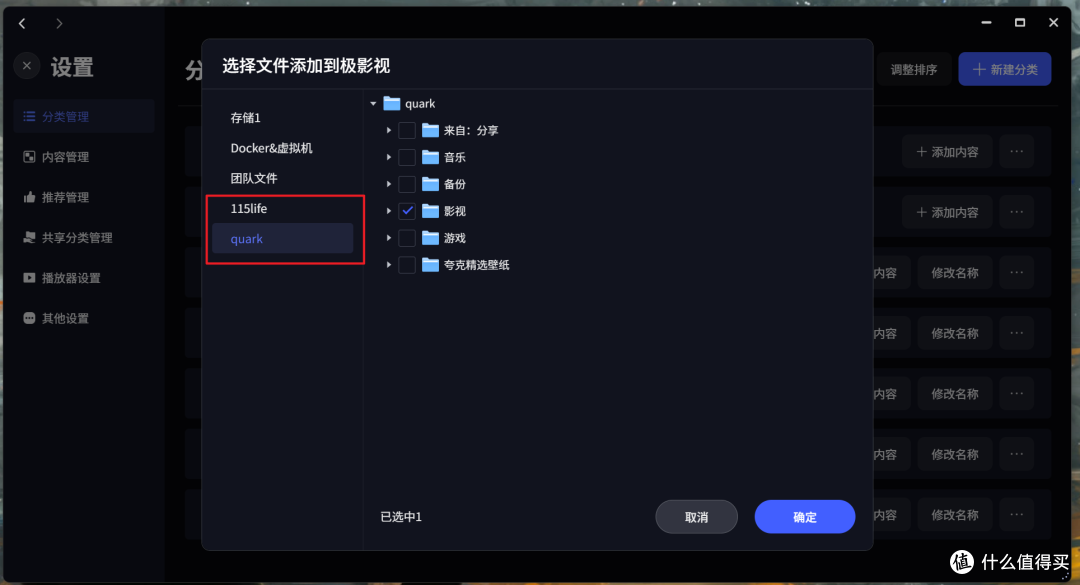
🔺挂载好之后就可以通过极影视直接添加网盘内的任何影视资源文件夹了,和我们本地硬盘的操作几乎完全一样。
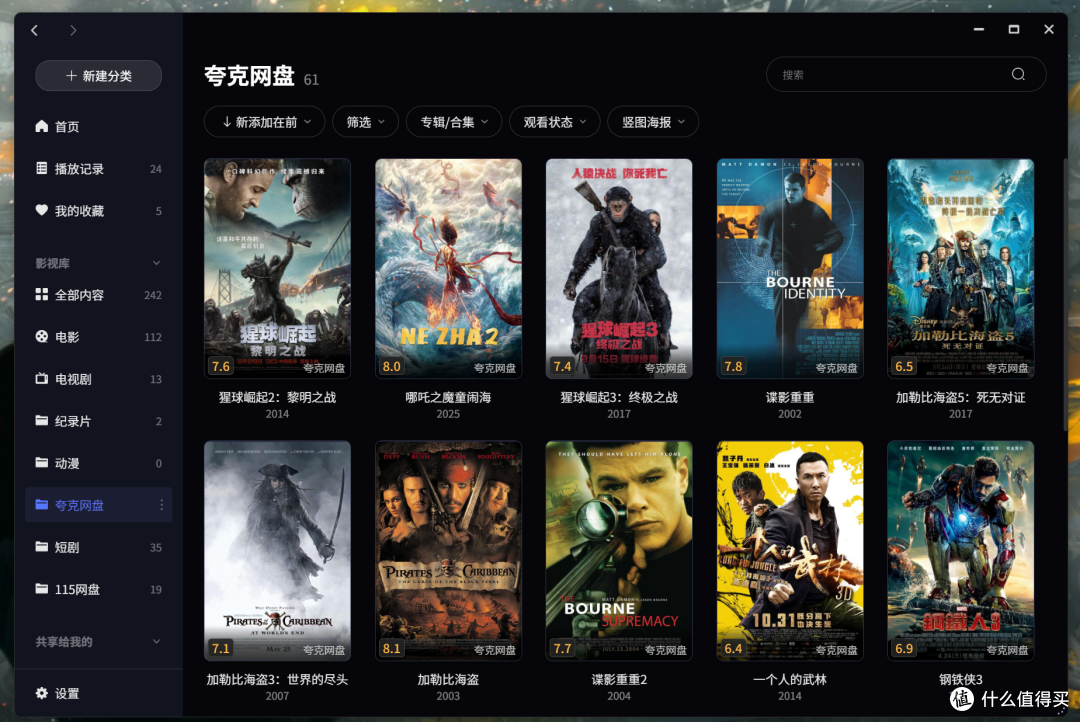
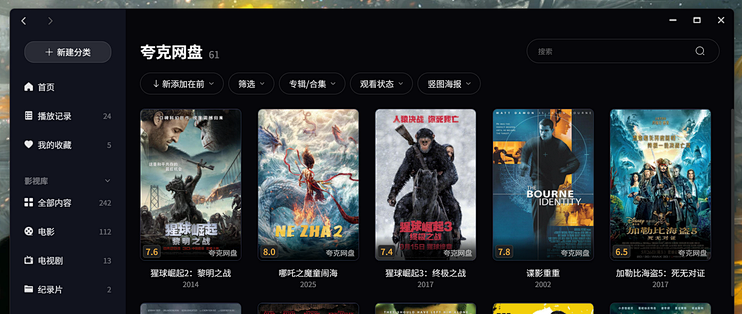
🔺之后极影视就能自动识别和整理网盘上的影视文件,为每部作品匹配精准的元数据,包括海报、简介、评分等,将挂载过来的影视资源文件夹整理的明明白白,看起来也是相当的专业和美观。
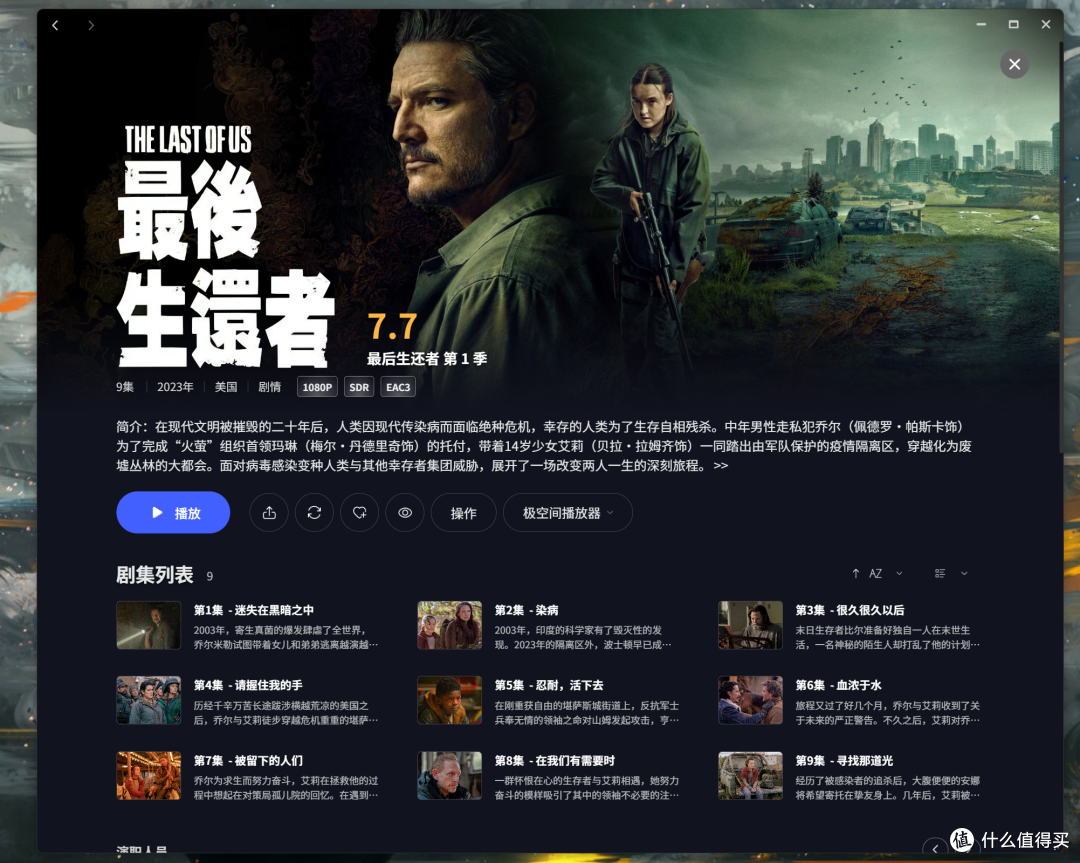
🔺如果是剧集同样会自动将它们归集到一个合集中,同时分集简介也是必须有的。
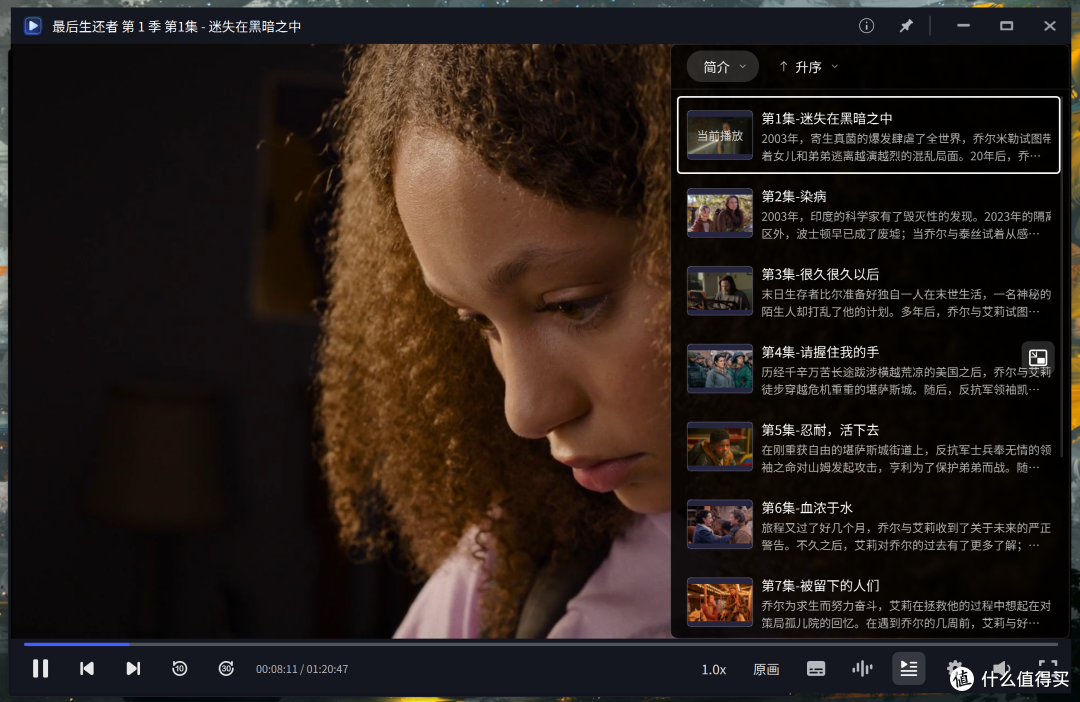
🔺观看也是没有任何问题,功能也和播放本地硬盘上的文件完全一致。至于我看很多极空间的小伙伴反映卡顿的问题,说实话我个人是没碰到,只不过在首次打开的时候需要缓冲2s左右,接着就会正常播放,拉动进度条也没有问题。
极空间的这一套网盘观影确实过瘾,但是在我最近观影过程中,却发现了一个不是特别方便的地方:
比如现在我找到的很多优秀网盘资源分享者会时不时的更新自己的网盘资源,特别是一些电视剧的分享都是定期的更新,我如果想要看还需要没事的时候过去关注下,如果更新了然后需要自己手动将更新的资源转存到自己的网盘。这一点个人感觉还是有些麻烦的~
好在有位热心大佬@Cp0204开发了一个专门针对夸克网盘自动转存的免费开源项目『quark-auto-save』,让我们不仅可以让自己关注的网盘资源自动转存,还能为我们自动批量重命名与整理影视文件,甚至是更高阶的媒体库整合等,非常的强大!
关于quark-auto-save
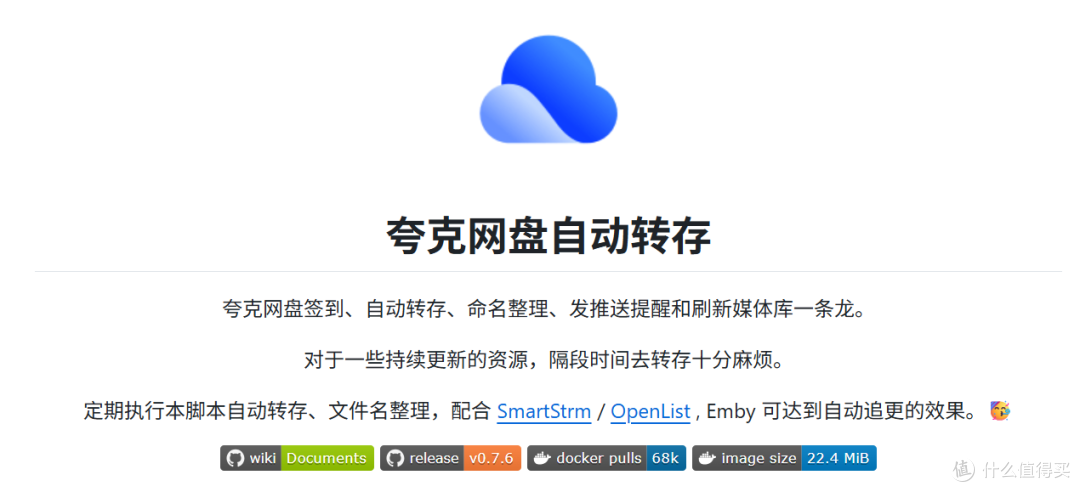
🔺这个项目通俗来说就是一个集多种实用功能于一体的自动化工具,具体的功能作者在项目主页上已经介绍的很清楚了,我这里就不在赘述。
项目Github主页(记得给开发大佬Star支持):https://github.com/Cp0204/quark-auto-save
项目使用帮助文档:https://github.com/Cp0204/quark-auto-save/wiki
提前给大家说明的是:该项目支持的功能较多,但是对于我个人来说,我需要的就只是它的转存功能,所以接下来的教程也只是针对这单一功能而做演示。
如果想要体验该项目的其它功能,请多多查看作者给出的帮助文档,或自行摸索,本篇文章不做讨论~
quark-auto-save部署
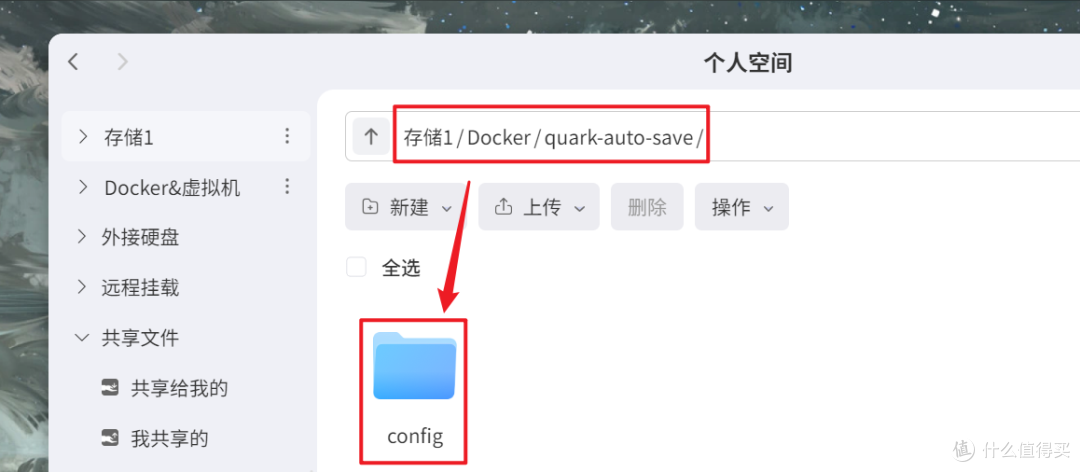
🔺先在文件管理器的Docker目录新建一个quark-auto-save的文件夹,然后在该文件夹下再建 config子文件夹用来映射对应配置文件的持久性。
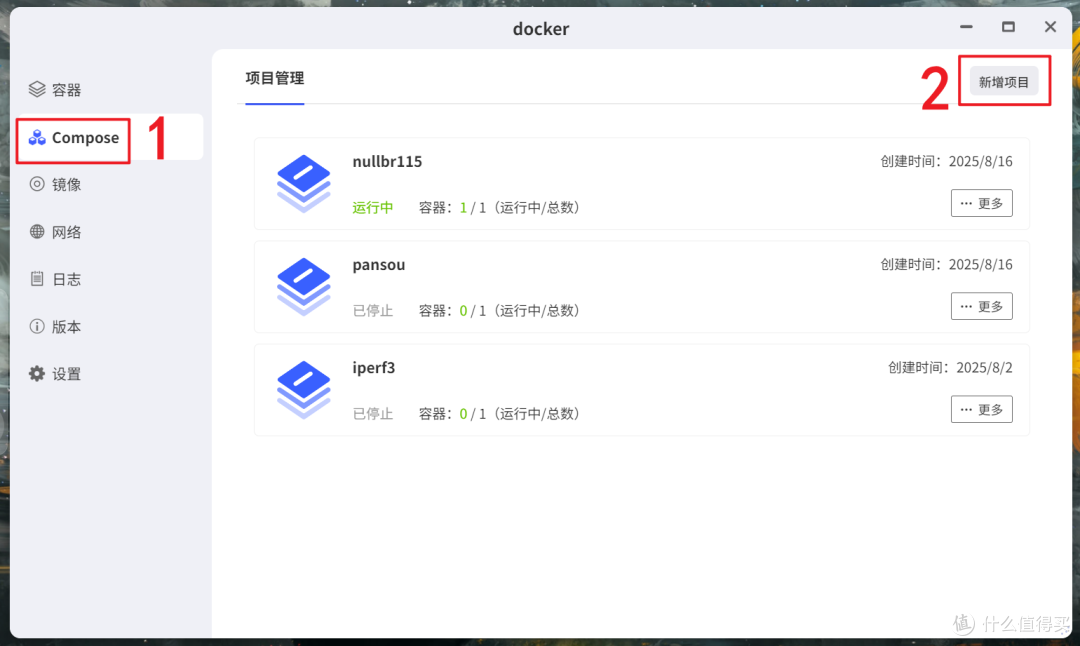
🔺接着打开极空间NAS的“Docker”应用,点击【Compose】 > 【新增项目】。
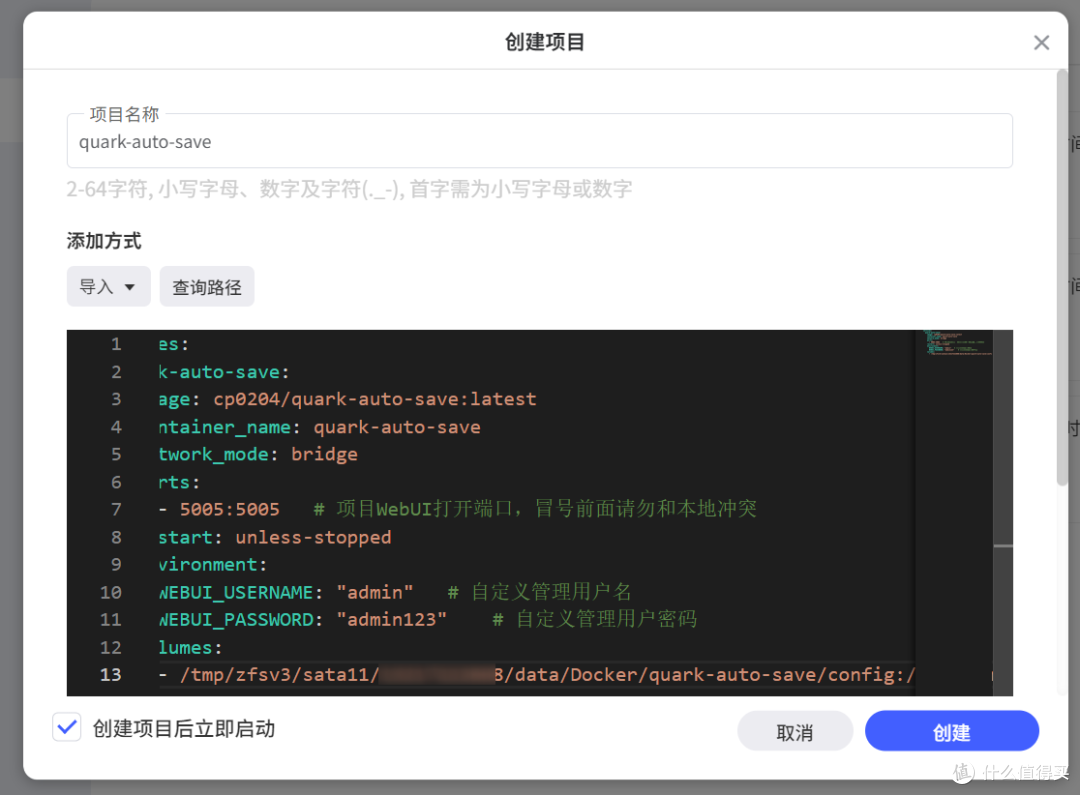
🔺在新增项目页面自定义项目名称,输入以下 Docker Compose 配置信息后点“创建”按钮:
services:
  quark-auto-save:
    image: cp0204/quark-auto-save:latest
    container_name: quark-auto-save
    network_mode: bridge
    ports:
      - 5005:5005   # 项目WebUI打开端口,冒号前面请勿和本地冲突
    restart: unless-stopped
    environment:
      WEBUI_USERNAME: "admin"   # 自定义管理用户名
      WEBUI_PASSWORD: "admin123"    # 自定义管理用户密码
    volumes:
      - ./quark-auto-save/config:/app/config    # 映射config文件夹实际路径
      - ./quark-auto-save/media:/media    # 映射media文件夹实际路径(可选,生成strm使用)
以上代码需要根据注释自行修改,没有注释的默认即可,镜像的拉取需要自行解决网络问题,粘贴到自己的NAS这边之前建议使用AI工具优化一下,以防止格式问题造成的部署失败。
还有就是:前面说过,极空间现在已经全面支持夸克网盘的挂载与极影视整理刮削,完全用不着strm了,所以极空间用户在部署的时候,直接省略掉 volumes 下面的 /media 路径挂载。
顺便说一下,volumes映射的路径需要在当前界面使用“查询路径”查找到真实路径直接复制粘贴就可以了,个人觉得极空间这里对于新手小白已经是相当友好的操作了。
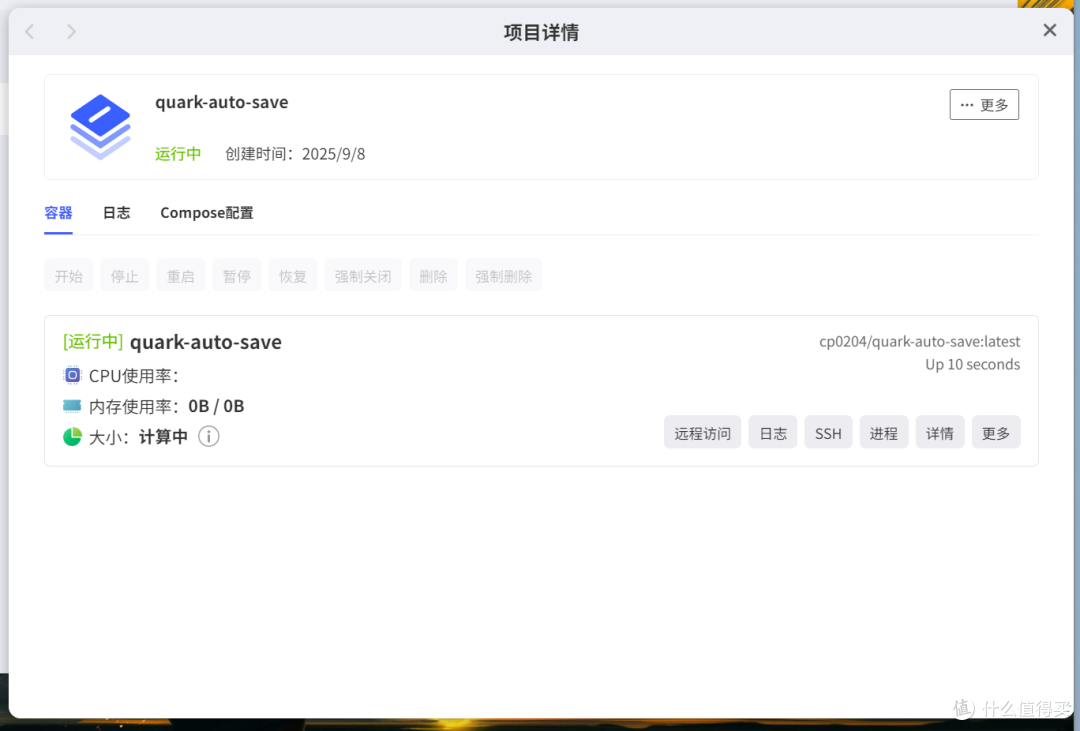
🔺部署好之后就能看到容器显示“运行中”就可以使用了。
quark-auto-save体验
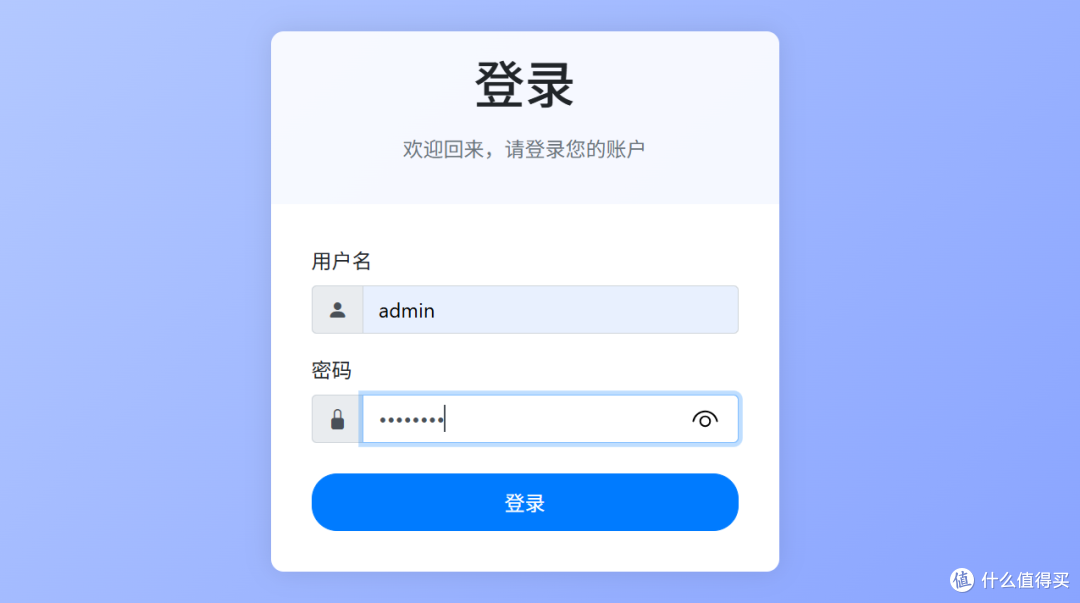
🔺项目的登录方式非常没什么特别,依然是浏览器地址栏输入【IP:端口号】的方式。首次登录需要输入我们部署时候设定的管理员用户名和密码即可登录。
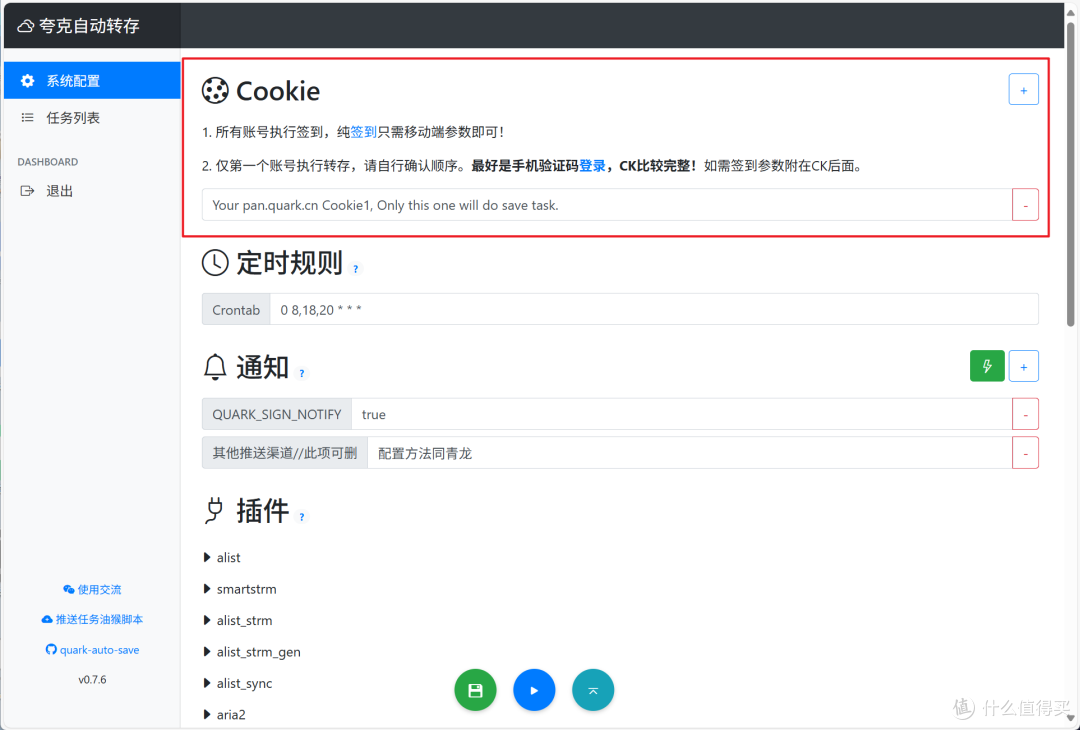
🔺进来之后的第一件事就是让我们先搞定夸克网盘的Cookie。该项目支持多个夸克网盘集中管理,如果有小号的建议使用小号操作。
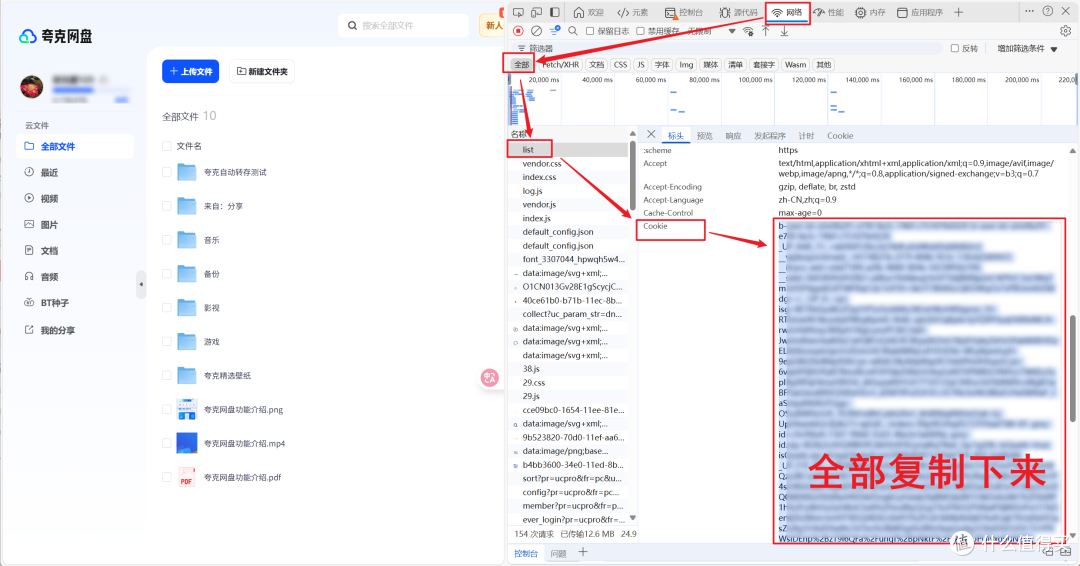
🔺夸克网盘的Cookie获取还是比较简单的。打开夸克网盘电脑网页版首页,按下键盘“F12”打开开发者模式,点击“网络”按钮之后刷新下页面,在“全部”下面点开第一个“list”选项,在右边“标头”下面就能看到“Cookie”,将右边对应的所有数值全部复制下来。
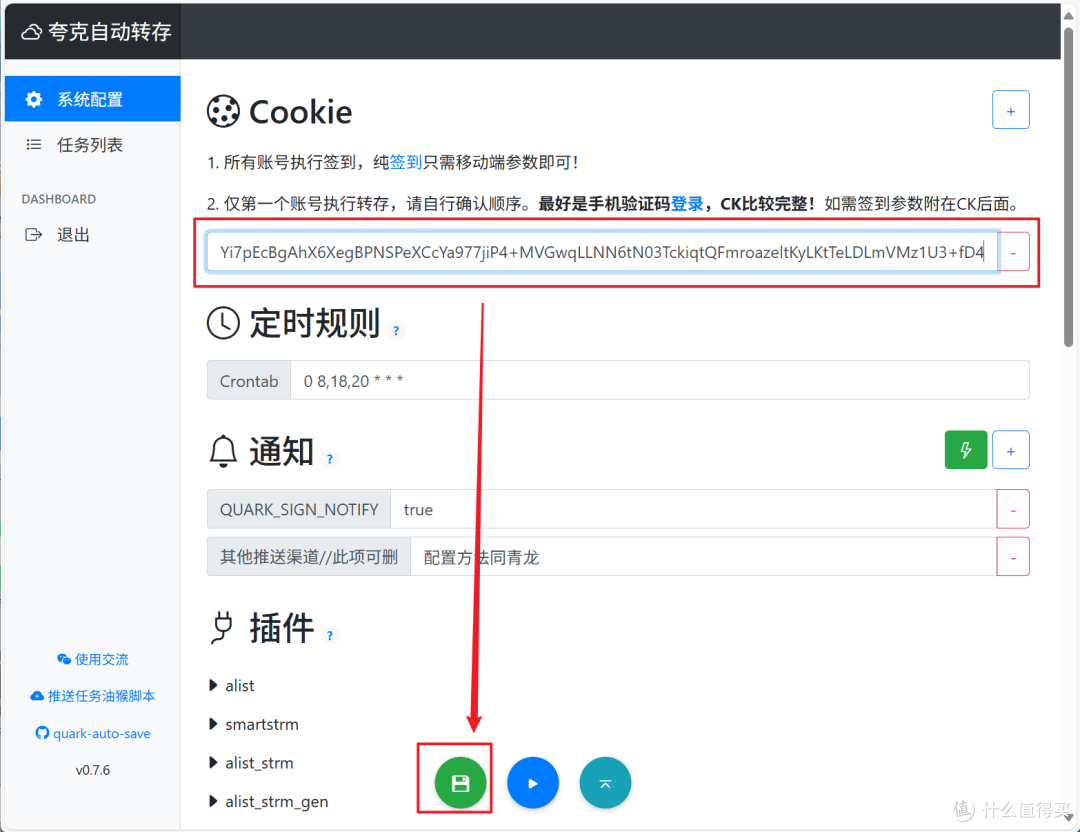
🔺然后粘贴到quark-auto-save项目对应的方框,最后点页面下方的“保存”按钮。
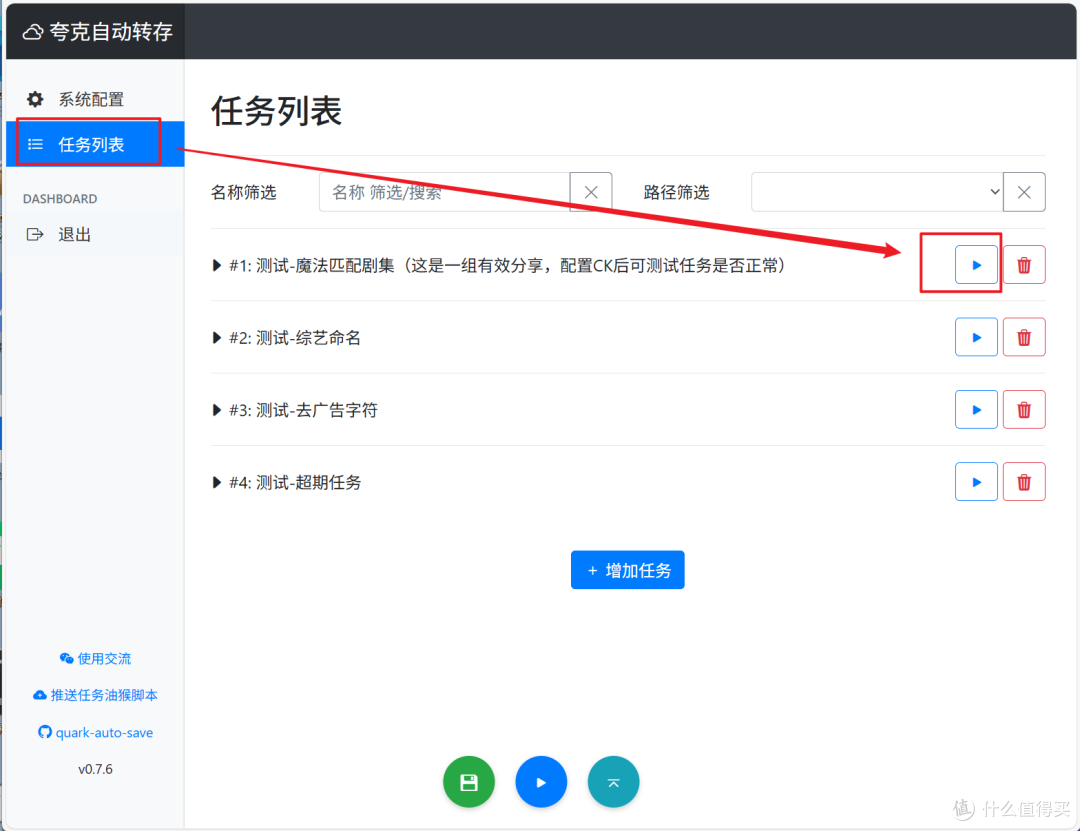
🔺为了验证我们获取到的Cookie有效性,我们可以选择“任务列表”中的第一个测试任务检验下。
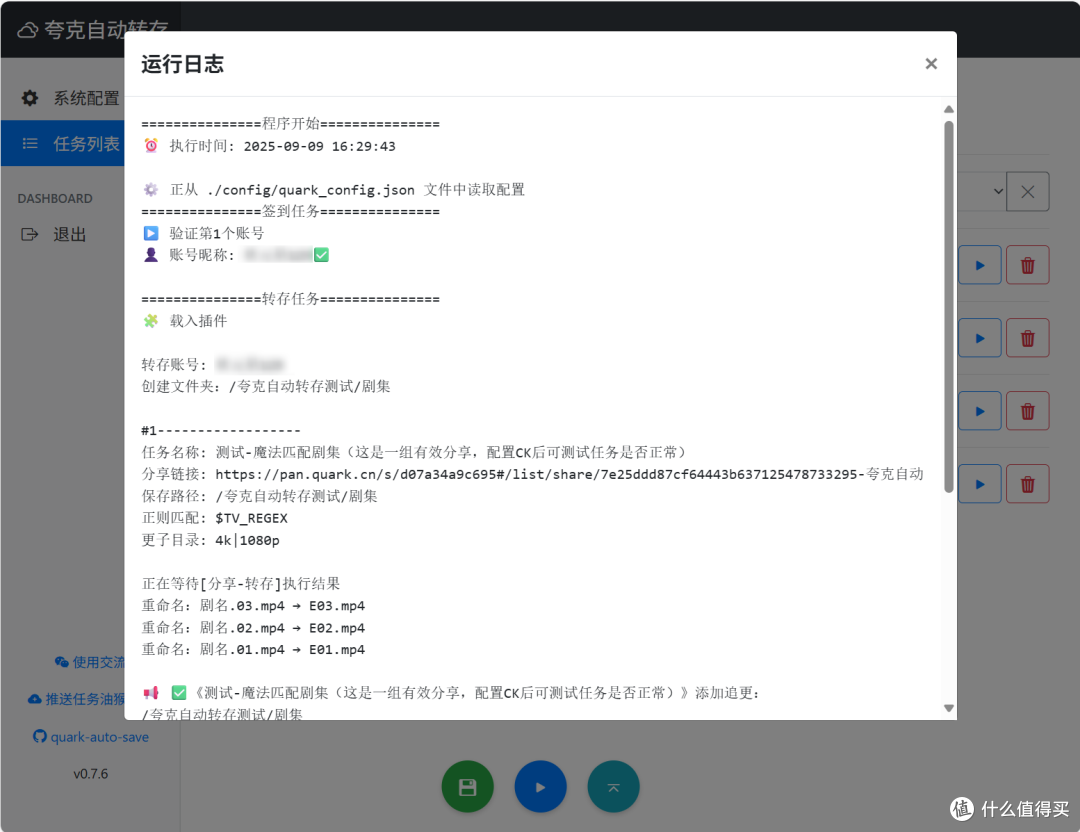
🔺然后就会弹出一个“运行日志”报告运行的情况,没有报错的话,就说明我们的Cookie是有效的。
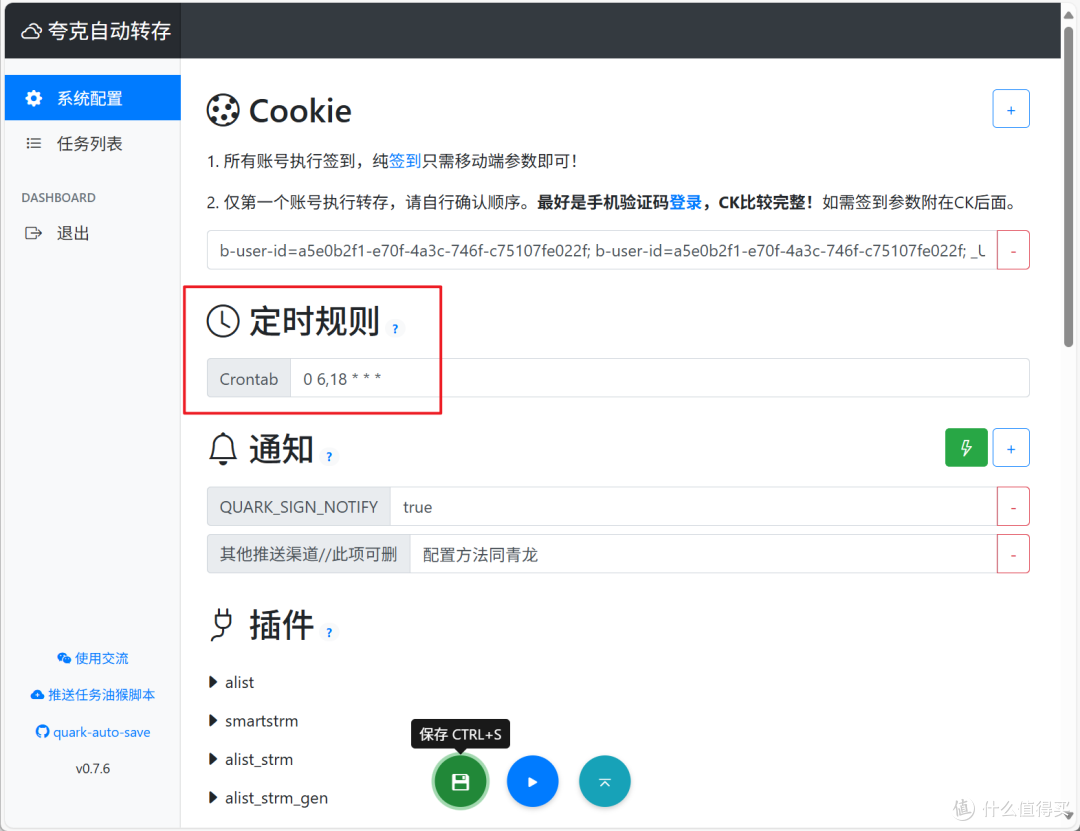
🔺其它设置方面如果不会或者没有其他特殊需求建议作者默认的即可,我个人将作者默认的每天0、8、18、20点执行一次任务修改成了每天6、18点执行一次任务。切记这里频率设置的是越低越好,频率太高容易触发网盘运营商的封控。
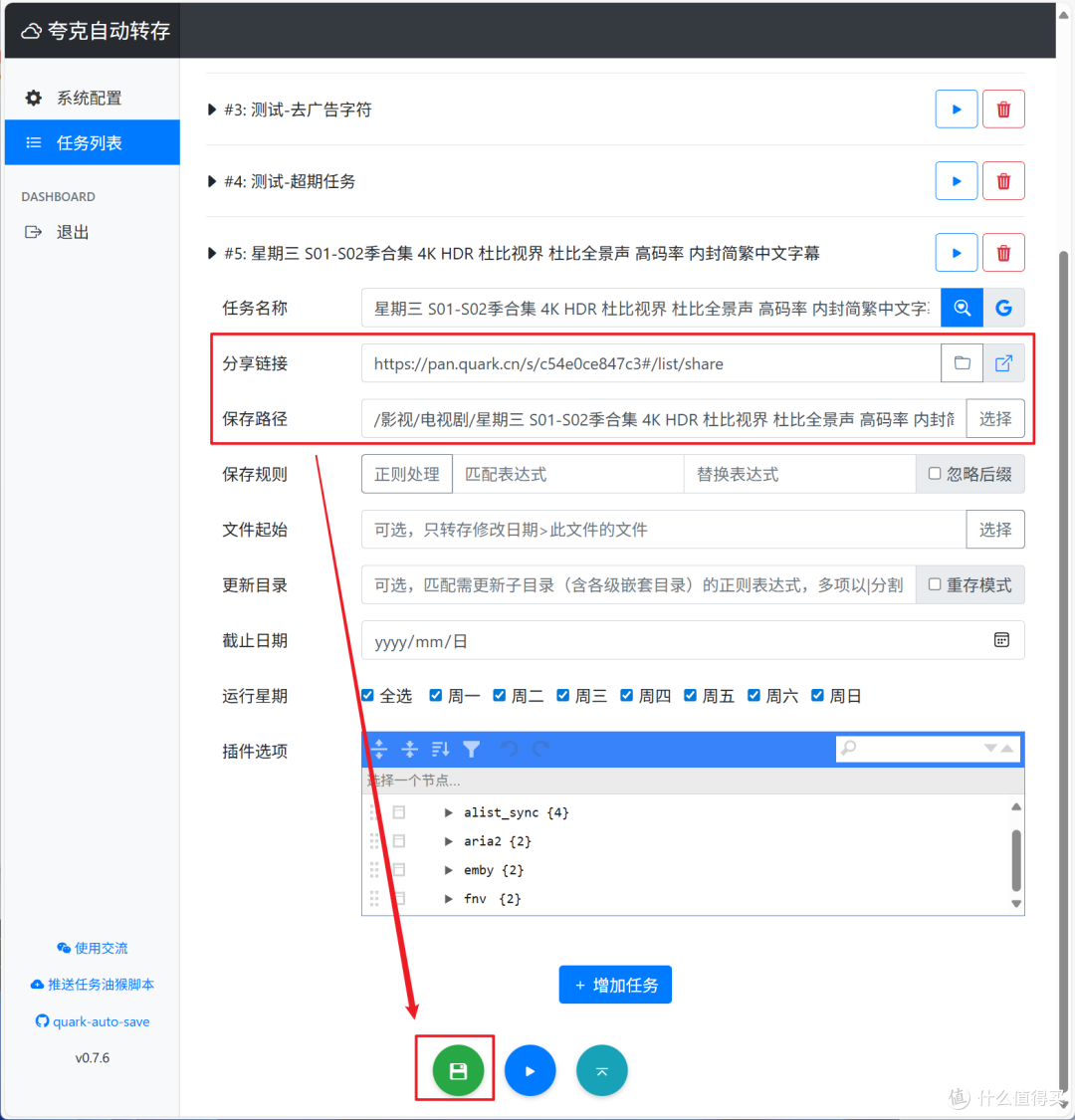
🔺完成以上操作之后,我们就可以在“任务列表”中创建自己需要自动转存的任务了!创建自动转存任务非常简单,一般直接添加我们需要转存的分享链接,设置好保存路径就可以了。
我这里演示的是一个电视剧,作者会在该电视剧更新之后第一时间上传到这个分享链接,而我需要转存的也正是这个链接更新的内容。
该项目会自动跳过已转存过的文件,只转存更新的文件,还是比较智能的。
至于“任务名称”,一般情况下我们添加分享链接之后,它自动就给填上了,然后下面的保存规则、文件起始之类的,一般情况下直接保持默认,最后点击“保存”按钮就可以了。
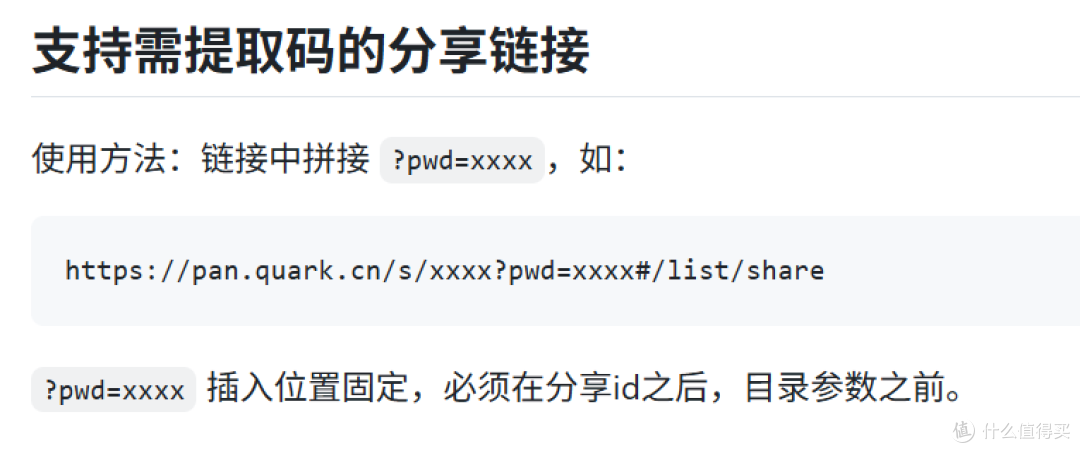
🔺如果碰到的分享链接需要输入提取码的,直接按作者给到的使用方法即可。
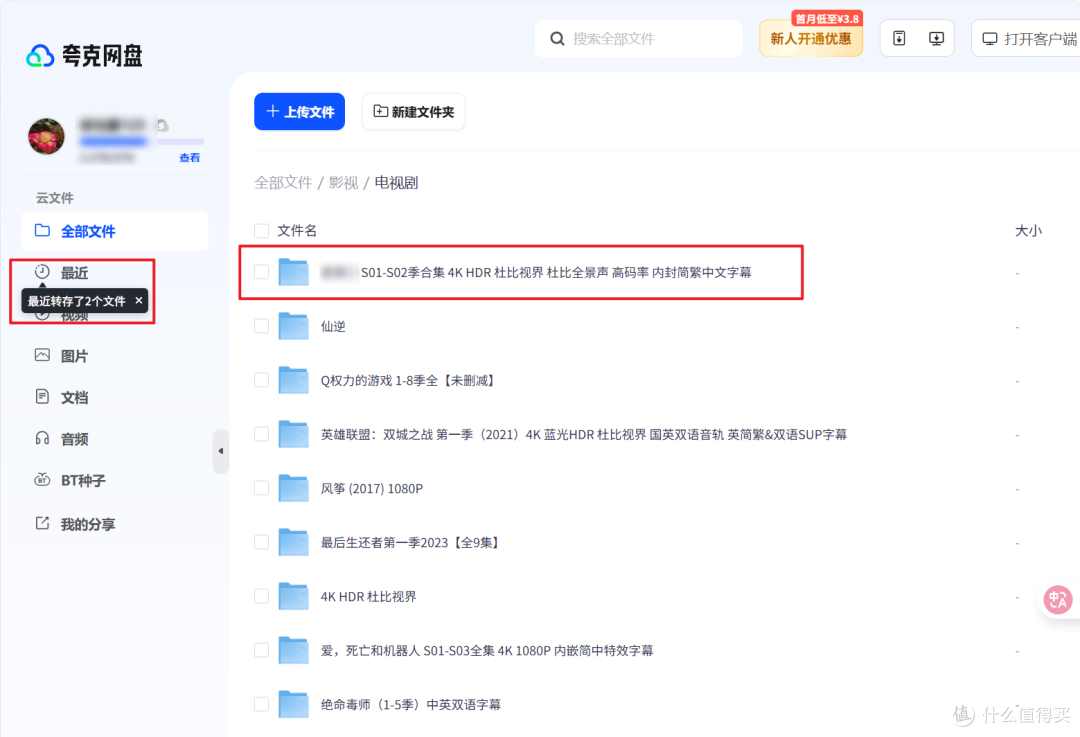
🔺等到我们设定的时间过后,可以看到它已经自动将更新的内容转存到我们的夸克网盘。同样的思路,我们可以一次性创建多个自动转存的任务。
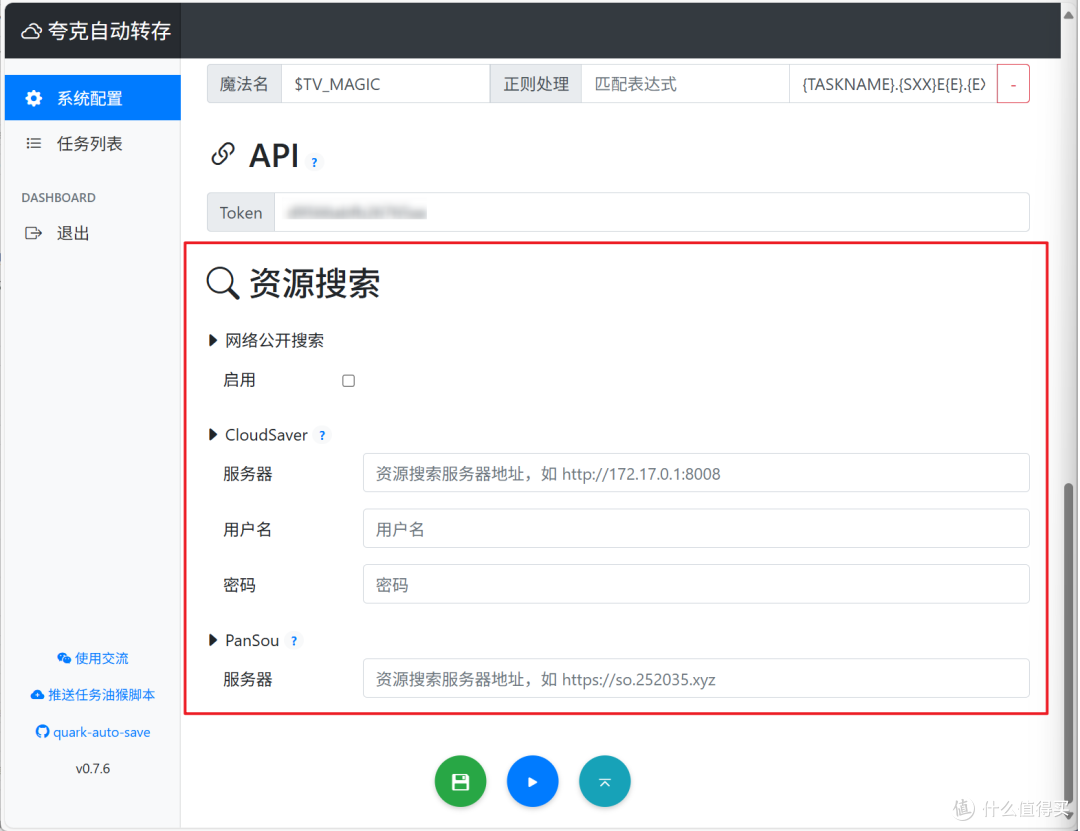
🔺前面说过我今天教程的重点只是自动转存,其实它的功能还是非常多的,比如联动Smartstrm自动生成strm文件,或者配合Emby或者Plex自动刮削和入库,以及通知推送,甚至是搭配之前为大家分享的CioudSaver以及PanSou项目实现资源搜索,有兴趣的小伙伴可以根据作者主页上的帮助文档自行摸索。
最后
极空间现在的功能是越来越强大了,网盘挂载与支持极影视整理刮削不仅让极空间在影视娱乐方面都达到了一个新的高度,还让NAS的实用性也是进一步的提高。
同时也再次感谢@Cp0204大佬为我们分享的这么好的一个项目,配合极空间上的夸克网盘挂载,让我们有了更好的追剧体验以及更高的观影效率。
极空间NAS作为国产家用与轻办公市场的新兴力量,凭借简单易用、高性价比的特性,以及功能丰富、娱乐性强的优点,迅速成为众多NAS需求用户的不二之选。其产品线更是覆盖广泛,从百元级的入门款,到千元级的旗舰款应有尽有,能够满足不同用户群体的多样化需求,有兴趣的小伙伴可以关注下!
好了,以上就是今天给大家分享的内容,我是爱分享的Stark-C,如果今天的内容对你有帮助请记得收藏,顺便点点关注,咱们下期再见!谢谢大家~






校验提示文案
校验提示文案
校验提示文案
校验提示文案
校验提示文案
校验提示文案
校验提示文案
校验提示文案
校验提示文案
校验提示文案
校验提示文案
校验提示文案
校验提示文案
校验提示文案
校验提示文案
校验提示文案
校验提示文案
校验提示文案