


































9
16
绿联DX4600私有云实测:绝对的性能王者+超易用的操作体验
2022-11-04 20:41:10
36点赞
49收藏
120评论
写在前面
时间来到2022下半年,数码科技行业已经进入到一个「平卷」的时期,往日吸引眼球的手机目前无也是昙花一现的既视感。
不过有用户就有需求,有需求就会促使另一种品类茁壮成长,成为新的「内卷」,毫无疑问近期大火的私有云就是这样一个新争夺点。
环顾如今NAS市场,有群晖、威联通这样的硬核专业品牌,也有一些联想、华硕等硬件厂商,再加上前阵子比较惹人注目的华为私有云,足以看到这个品类在如今数码科技领域中的潜力。
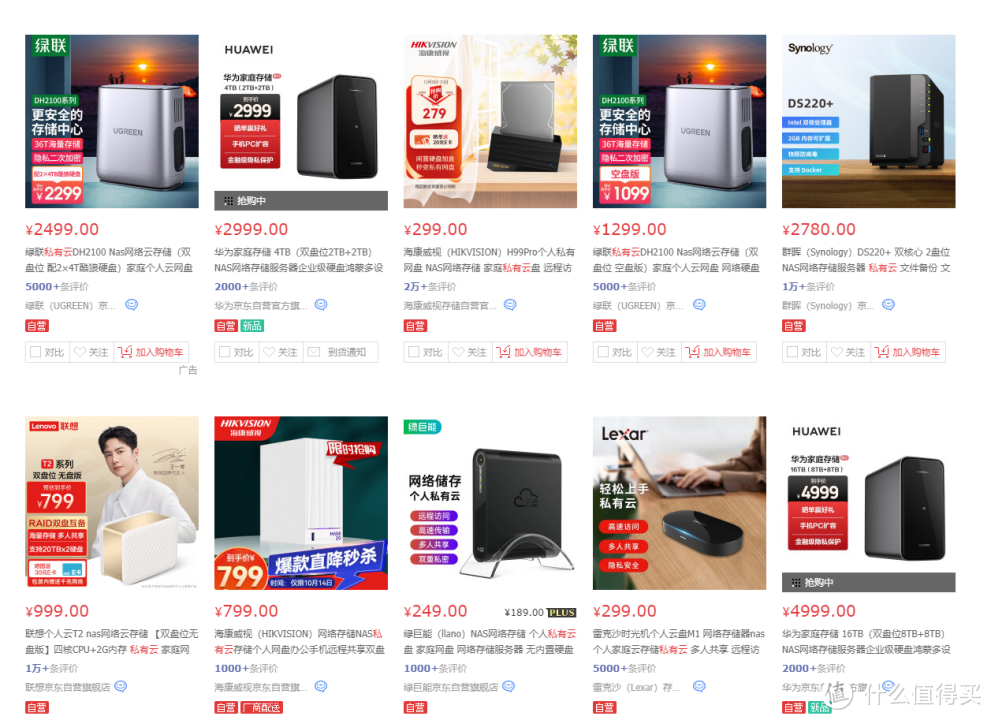
而除了这些为人熟知的行业品牌,还有不少跨界而来的新成员,其中势头较猛的还要属绿联这个数码品牌了。
过去的一两年发布了DH2100、DH2600,凭借着性能强大、操作便捷的产品优势逐渐成为了NAS这个领域中的新秀。
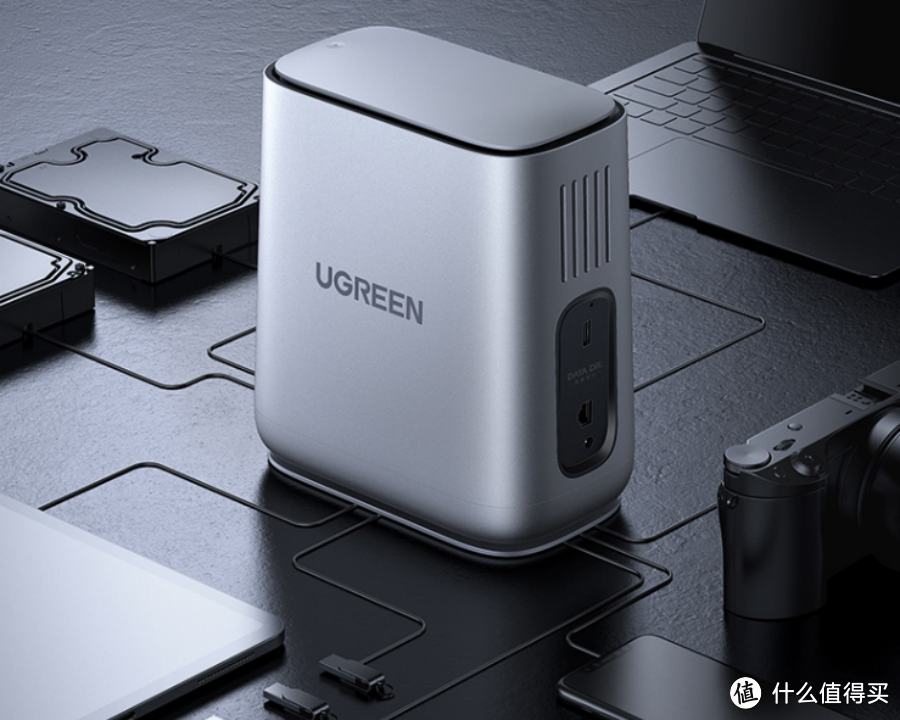
这不机缘巧合下朋友给我带来了绿联最新的旗舰产品——4盘 DX4600私有云。此前朋友一直对我说这款产品性能足够惊艳,而在保证专业性的同时又能让你感受到小白都能轻易上手的操作性。
这不禁让我疑问,会有这样的性能强大又简单易用的NAS吗?经过我一段时间的体验,结果可以说,的确如此。接下来就带大家看看绿联这款DX4600私有云。
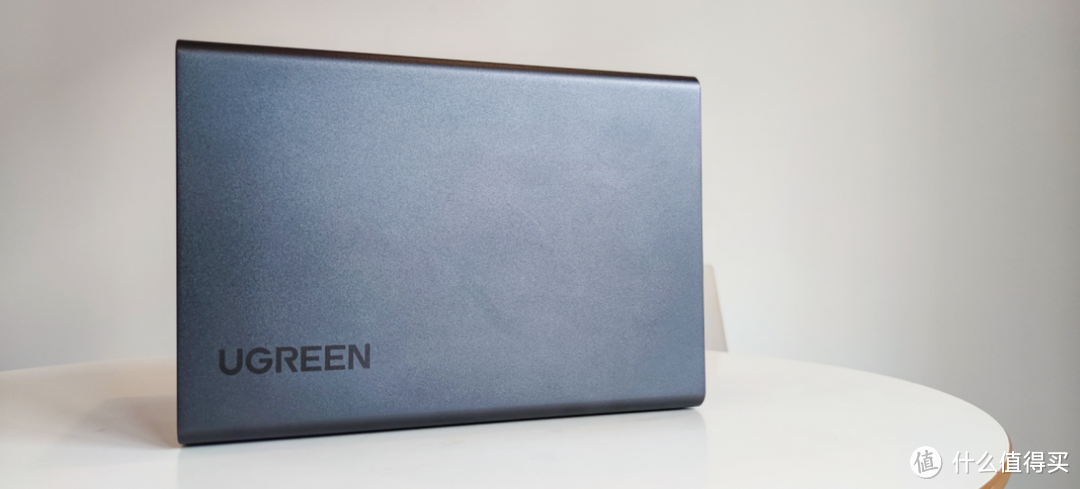
设计再升级,科技与美学的完美融合
与此前两款设计上有所不同的是,DX4600从视觉上就可以感受到一股强烈的科技硬核属性。银灰色的一体航空铝合金材质设计,带着数码科技传统的堆料传统。当然这个传统之下重量自然也是有些上升,不过作为长时间固定的产品并不影响。
整个体积在4盘NAS中可以说是偏小,在容纳4个盘位的同时做到了空间上的极致占比,对于追求桌面美化的使用者来说应该会十分喜欢。
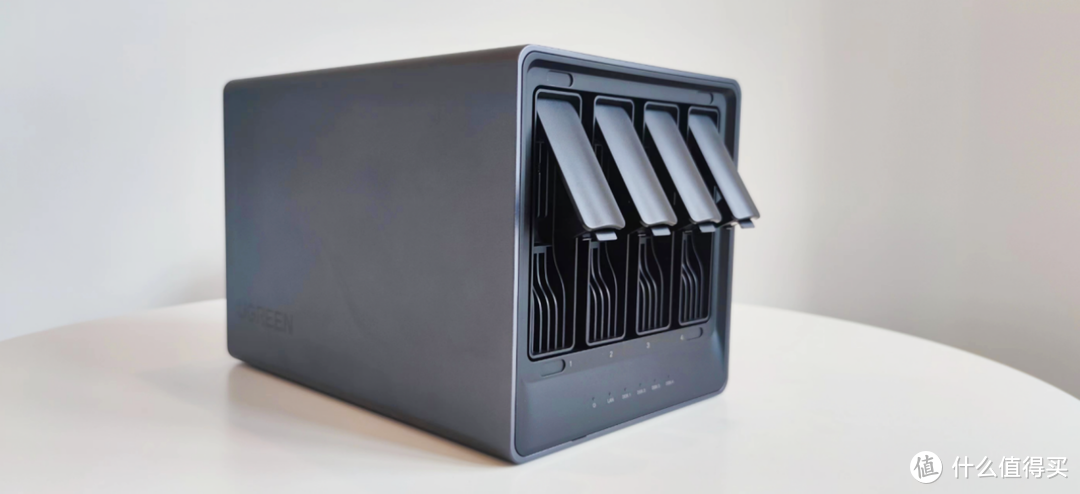
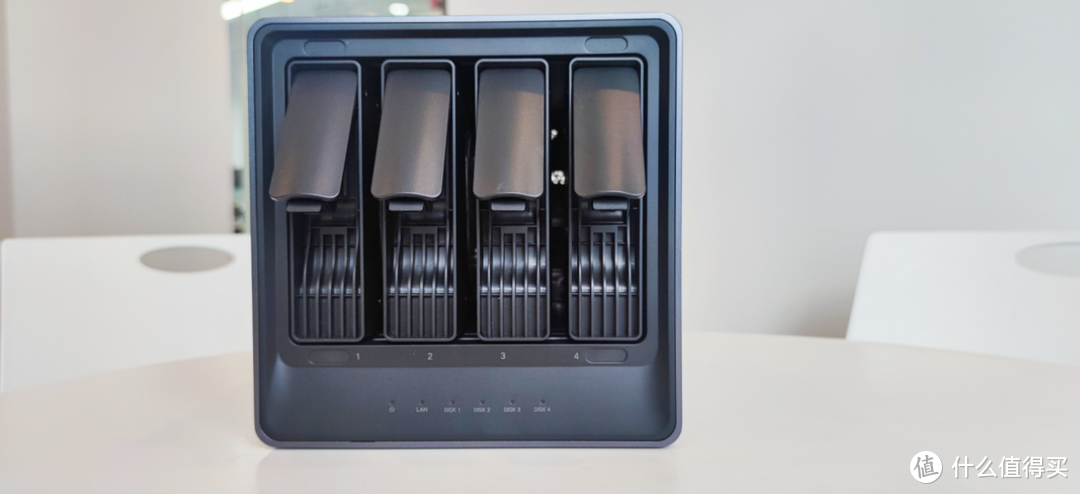
整体造型类似于太空舱,外观上就可以体现出这款产品所要表现出的特点——前卫、激进且强悍。
不过别看外表四四方方,整体手感还是值得夸赞。整个边角的弧线过渡处理的不错,触感上比较细腻,没有因为做工瑕疵导致扎手。虽然很少有人会去刻意在乎手感,但不经意的细节往往能体现一个产品的用心。
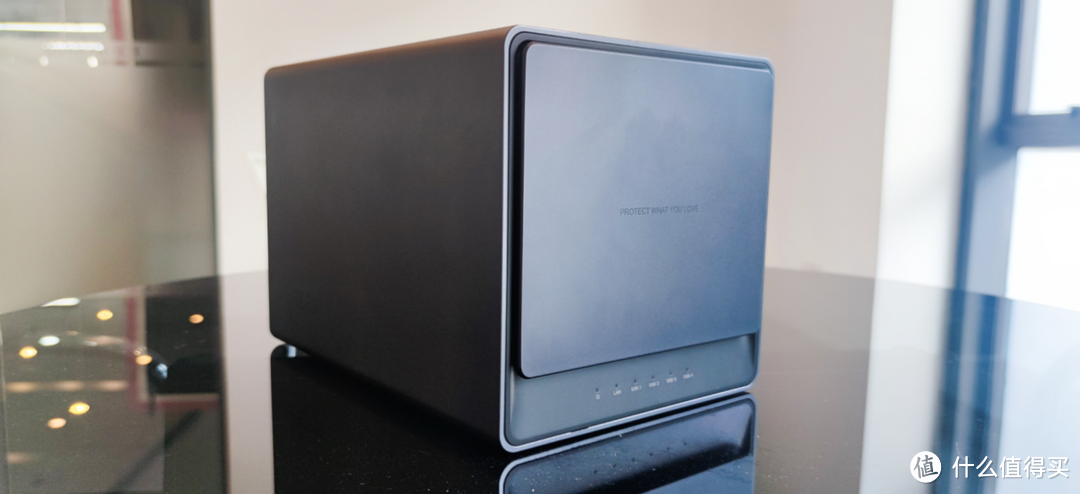
这款DX4600的正面分为两部分,一部分是一体化设计的机身,另外一部是一体式冲压印有“PROTECT WHAT YOU LOVE(保护你所爱的)”的磁吸前盖,揭开后内部有安装的注意事项与连接二维码。
揭开磁吸盖板后,四个盘位很整齐的排列在眼前,打开方式也很便捷直接提拉硬盘架即可抽出,硬盘安装方式也采用类似的抽拉式,只需要把硬盘对点放好再推回即可,无需螺丝刀(2.5英寸需要折腾一下)和其他拆卸工具,这才叫「真▪易用」。
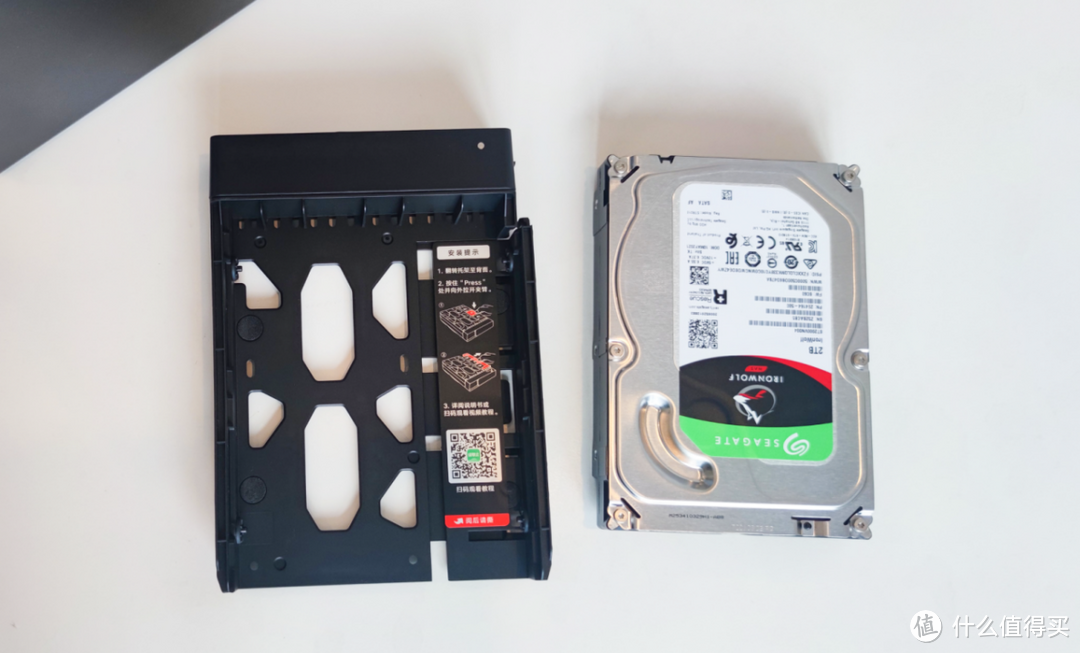
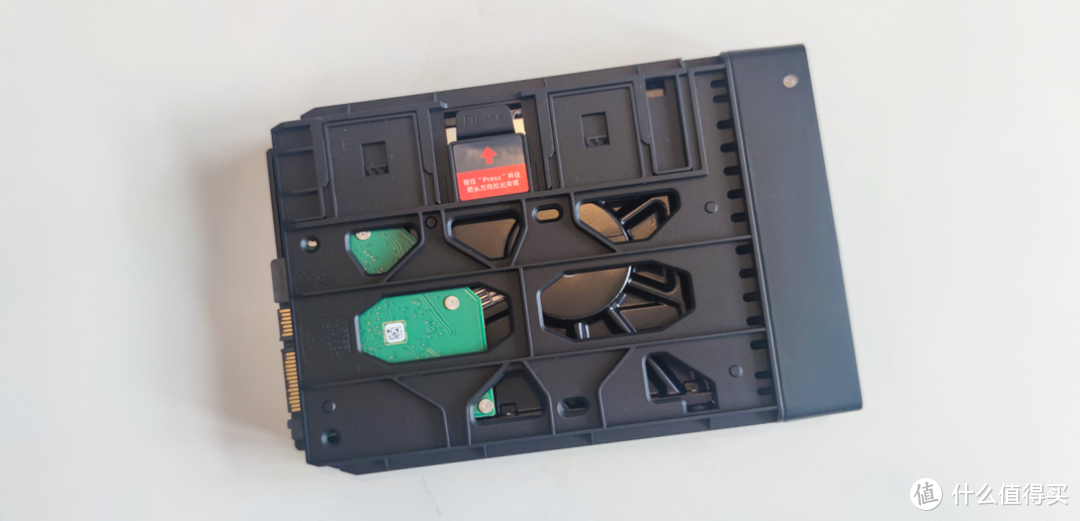
底部还有对应的电源、网口显示灯以及四个盘位的信号指示灯,便于观察硬盘的使用情况。
两边倒无其他设计,不过这次背部倒是值得说道一下。为了更好的让机器具有防尘的效果,这一次还直接配送了一块磁吸防尘网,这在目前市面上的4盘NAS产品之中算是细节十分到位的一款产品了。
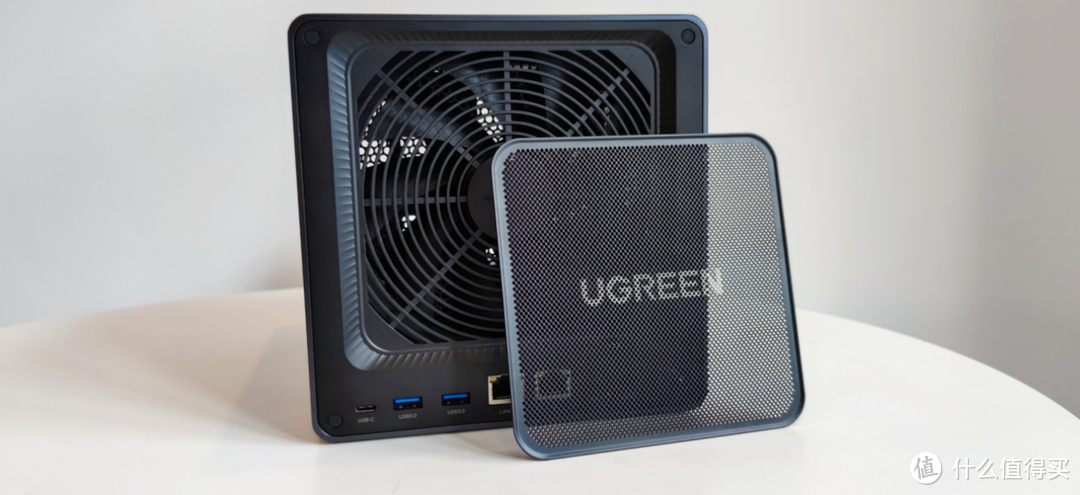
令人惊讶的是还能和某空间的通用,话说真不会造成一部分用户跑到绿联去买防尘网吧?
而为了确保机器能够7×24小时平稳运行,这一次散热也进行了加强。
140mm140mm25.5尺寸风扇,前后贯穿式的通风散热,能够有效将机器内部的热量带出,最关键的是在大风扇和低噪音上做到了平衡。
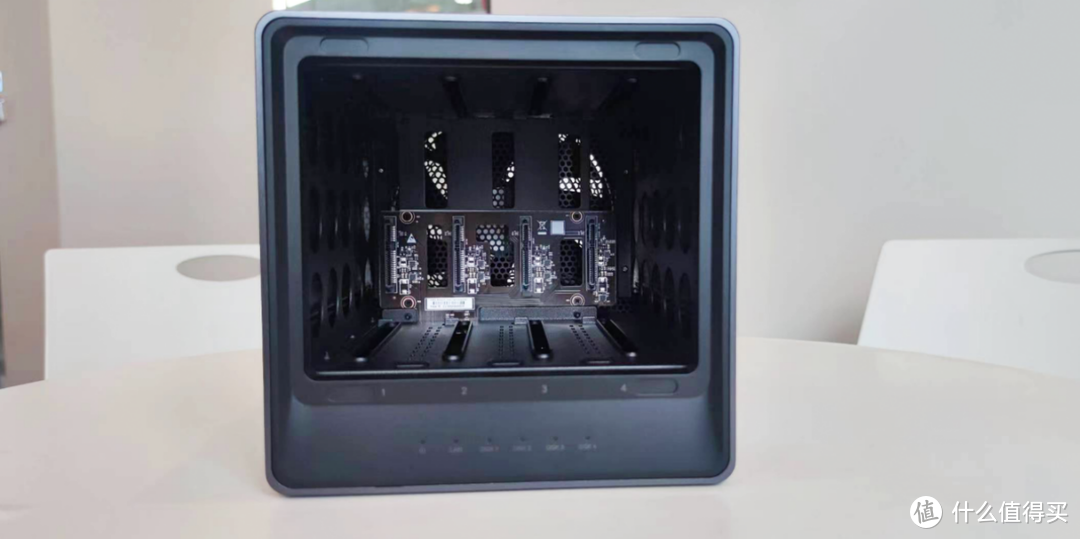
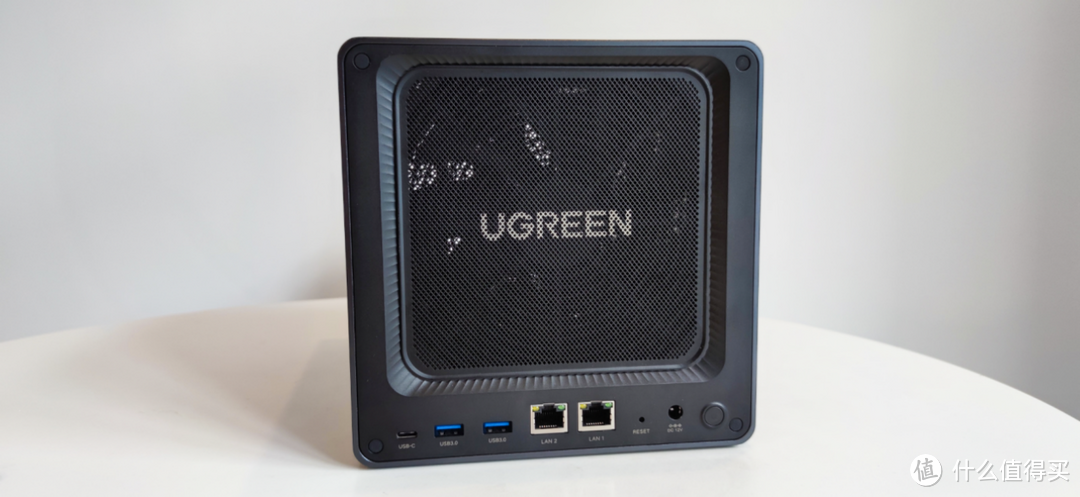
从底部的接口方面还可以看到绿联的确是想将DX400当做是一款旗舰型的产品,一个USB-C、2个USB 3.0接口,可以说是拥有极为丰富的拓展性,同时也考虑了不同设备的接口需求。
有趣的是这个USB-C接口还支持扩充无线网卡,这一点倒是能够进一步解放空间的限制,针对想要脱离网线放置需求的用户来说很不错。
除此之外,作为宣传点的双2.5Gbe有线网口,还支持链路聚合为5G。很多人可能对这个不太理解,简单来说指将多个物理端口汇聚在一起,形成一个逻辑端口,实现「1+1=2」的速度提升。具体效果怎样,后面会提到。
专业性能够强,应用场景更多
说完外观上的升级,我们来讲核心体验上的性能与实际使用体验。
很多人认为,越专业的产品本身所带来的操作性就会越困难,毕竟涉及到的知识面较广,需要一定的门槛。但事实上对于产品而言,性能越强,在操作上就应该简便。就如同在梦幻西游中,我能以0级新手的姿态驾驭一把100级的无级别武器,上手即用。
绿联DX4600搭载了新一代Intel N5105处理器,10nm工艺四核四线程,整体性能相当于酷睿i3低压处理器,对于NAS而言性能明显是足够用的,毕竟还有很多品牌在用J4215处理器。
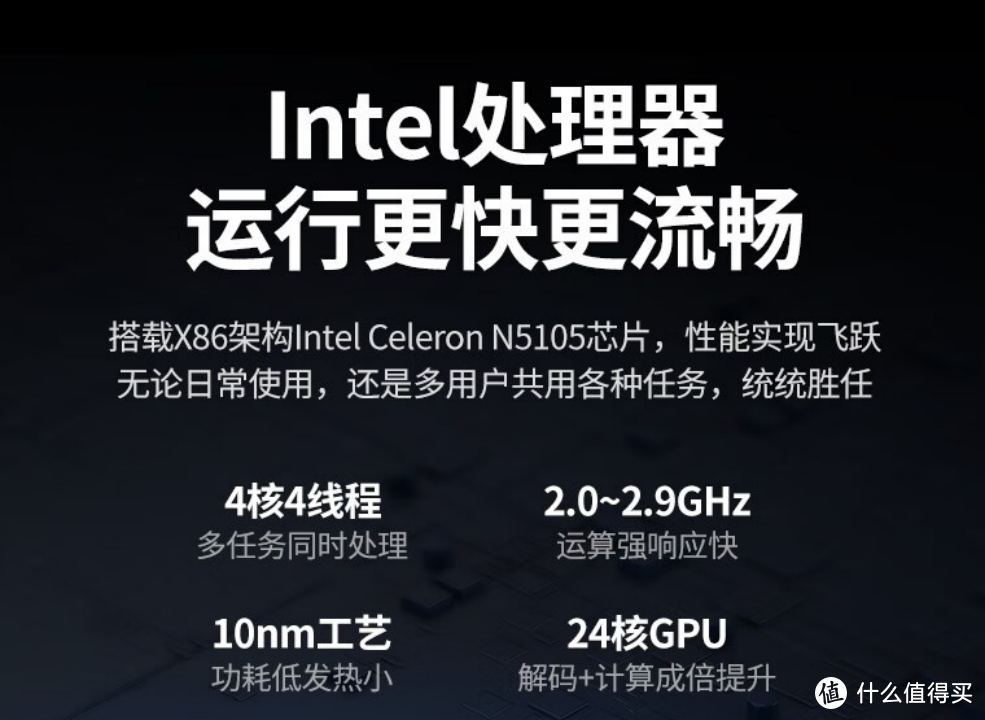
支持H.264和HEVC的4K 60帧编解码,足以应对目前的一些高清资源,在配合上TV端的连接,可以直接组成一套在线影院。
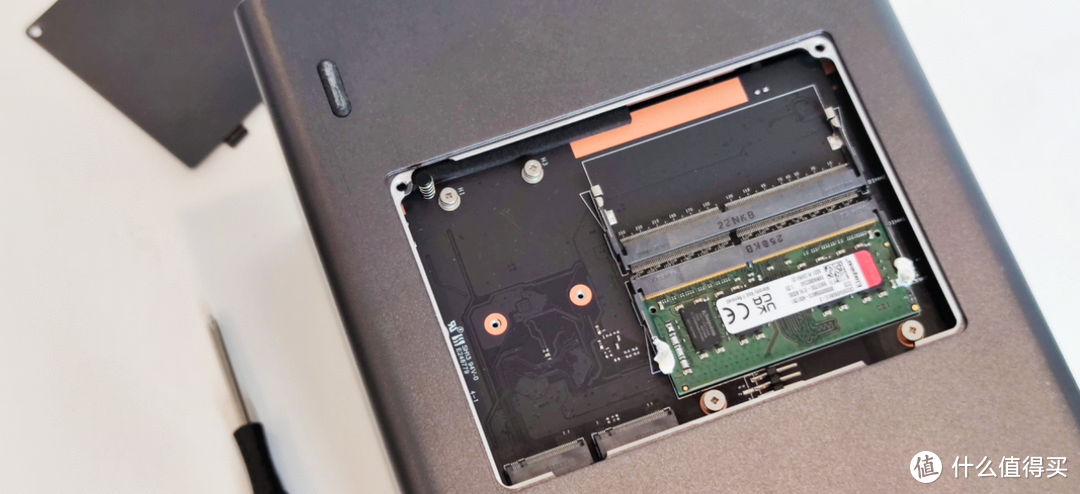
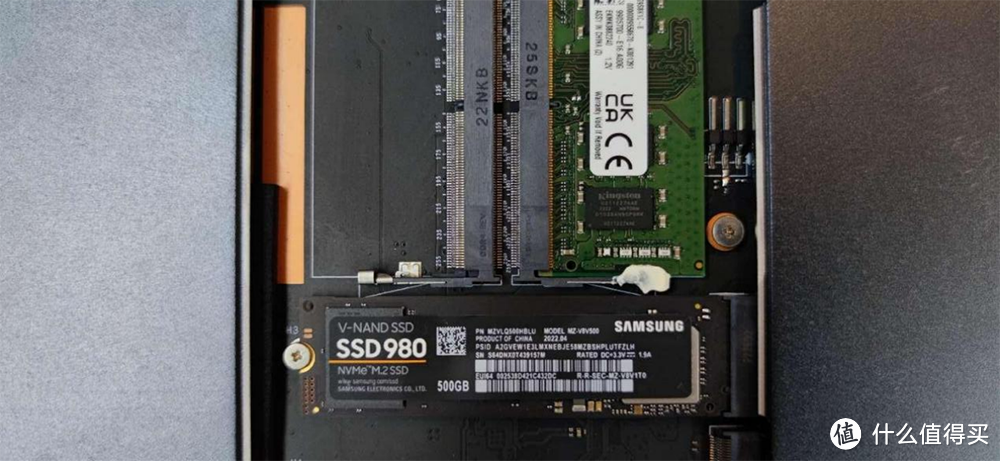
标配8GB内存,后期可升级到16GB,预留2条M.2固态硬盘插槽(我把我自己剩余的一块三星980怼了进去);4盘位大大提升了DX4600的存储容量,最大可支持到88TB,这个容量即便是一般的小工作室也绰绰有余了。
UI升级,界面更清晰
这次除了硬件和外形上的升级,内部的UI看起来更加清爽。手机APP给我最大的感受就是更直观了。
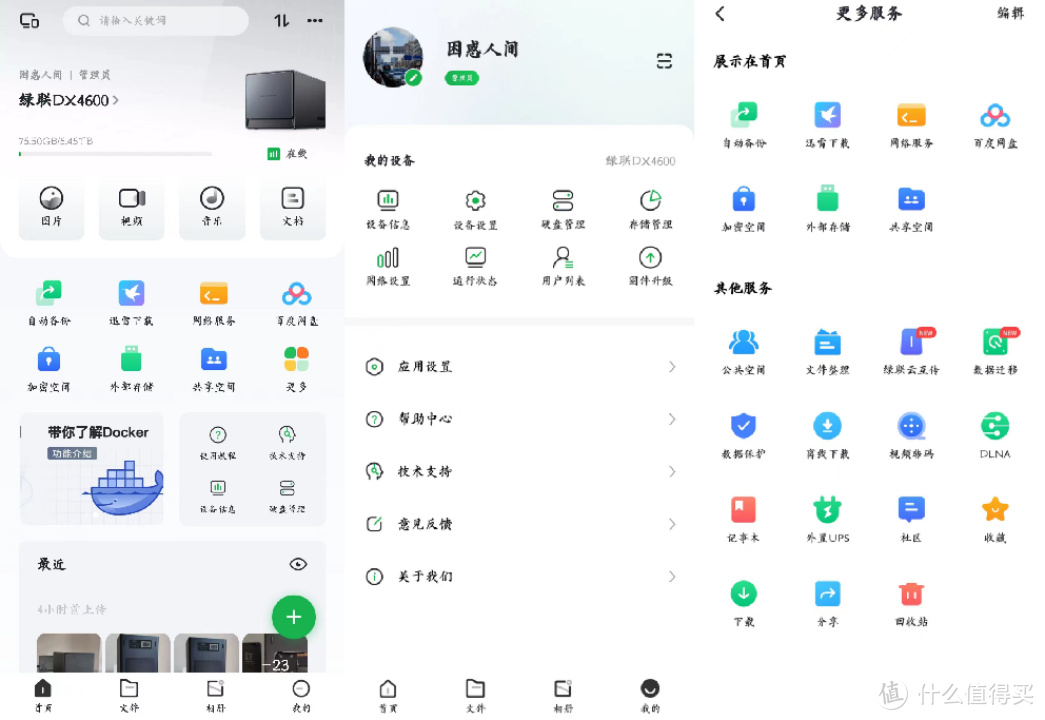
首页将主要的存储功能放在最上面,以便于我们自己读取,中间部分的功能应用也能够让你对设备进行控制以及对文件的管理。可编辑化的展示也可以方便个人习惯。
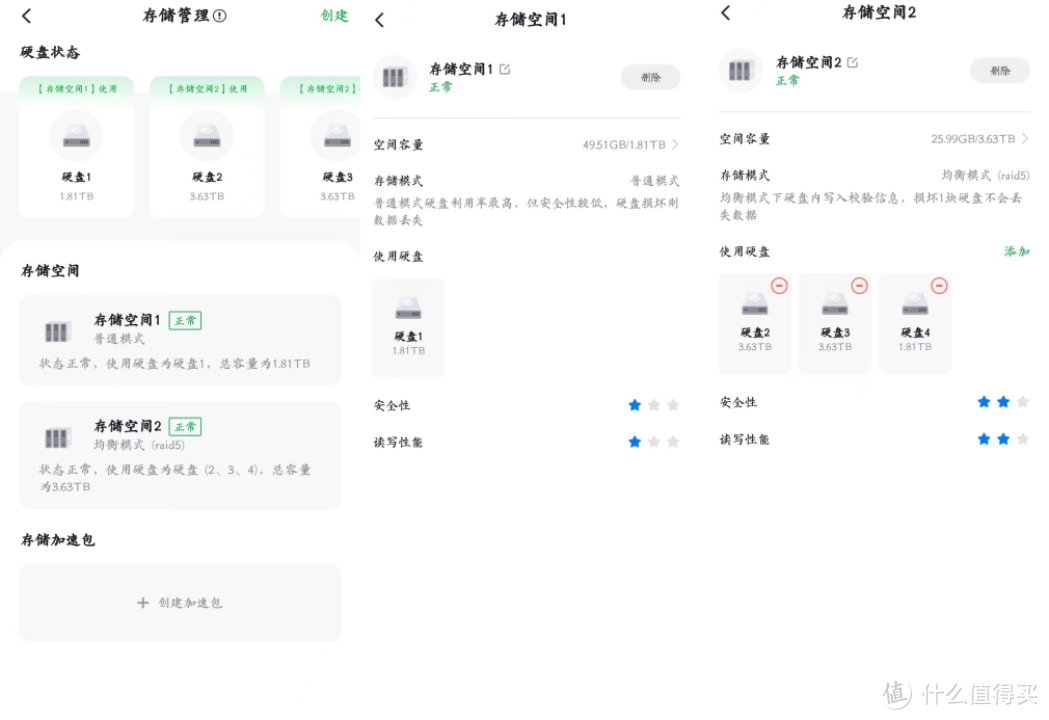
这一次DX4600作为四盘NAS,在存储模式上的选择上有了更丰富的选择,了解自己需求之后,就可以在存储管理上进行模式确认。
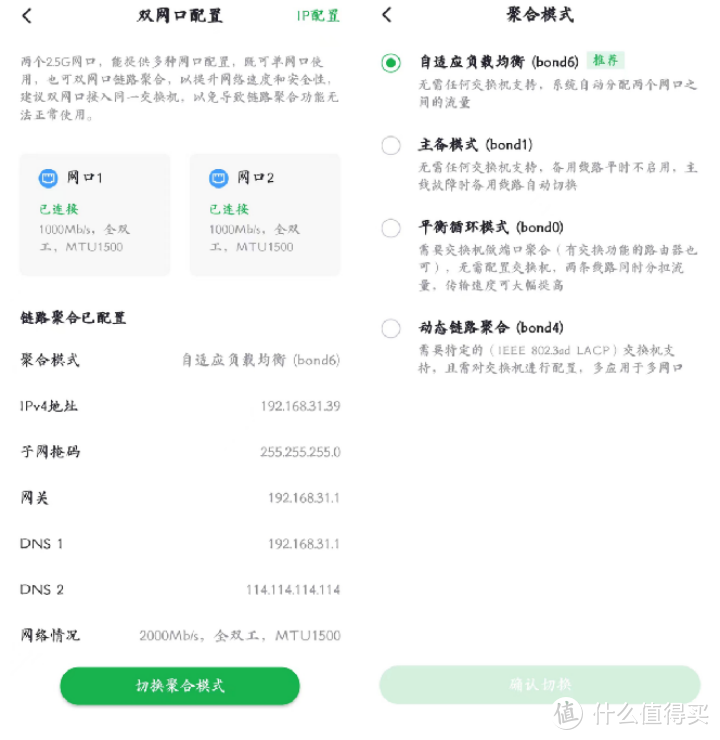
而在网络端口上,对于我不爱折腾的来说就选择默认开启的自适应负载均衡,如果你家里有交换机这类设备倒是可以试试其他几个模式所能带来的感受。
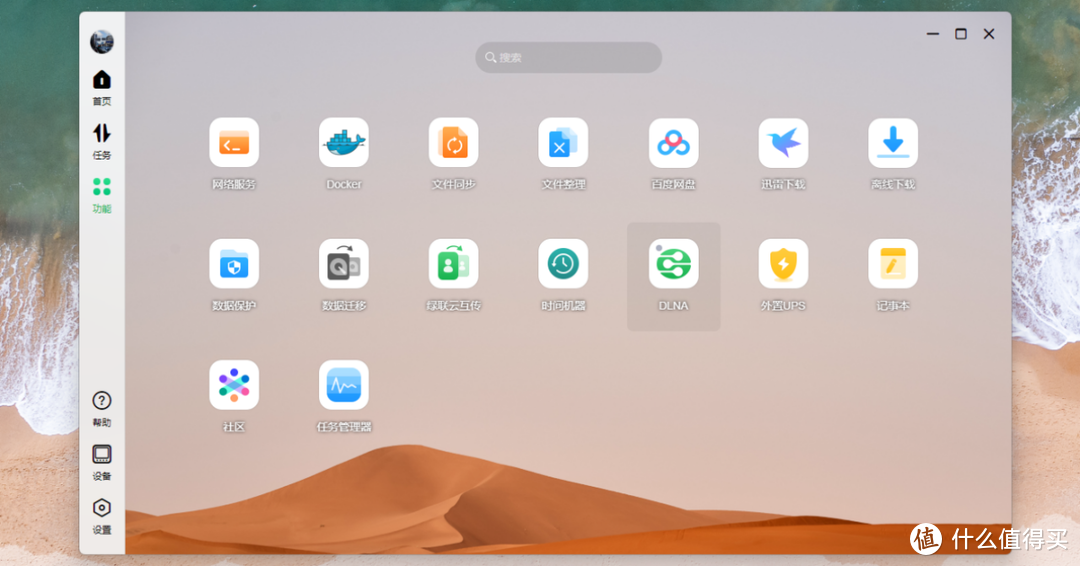
windows客户端整个界面同样一眼就能让人清晰,「首页」、「任务」、「功能」三个为主要功能落点,分别是日常的功能选项、文件的传输状态以及包含的载器、Docker容器。
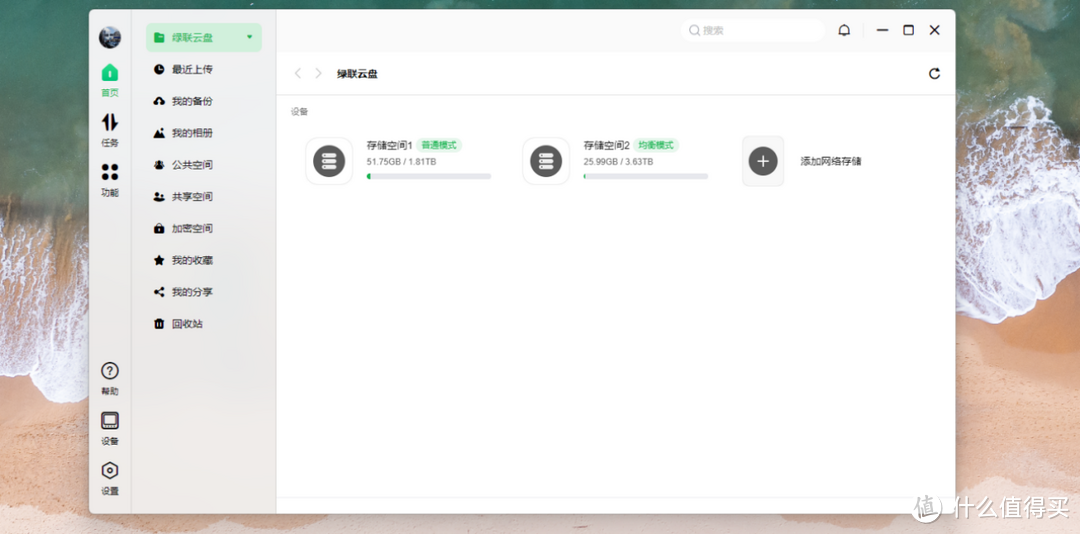
这一次的改动,是将原有一整列功能都归在首页之中的逻辑改为单独将应用性的插件划分开来。
这种改变的好处就在于可以更集中一点管理,可以理解为是给爱折腾的用户特意留的一片净土。不过要吐槽一下的是这背景图片无法自定义,这就会让不少宅男放不了自己心爱的小姐姐而伤心的。
其他方面,进入设备管理界面,可以很直观的看到机器的运行状态,包括设置指示灯以及通电自开机。(建议别关灯,不然不晓得哪个盘在歇菜)
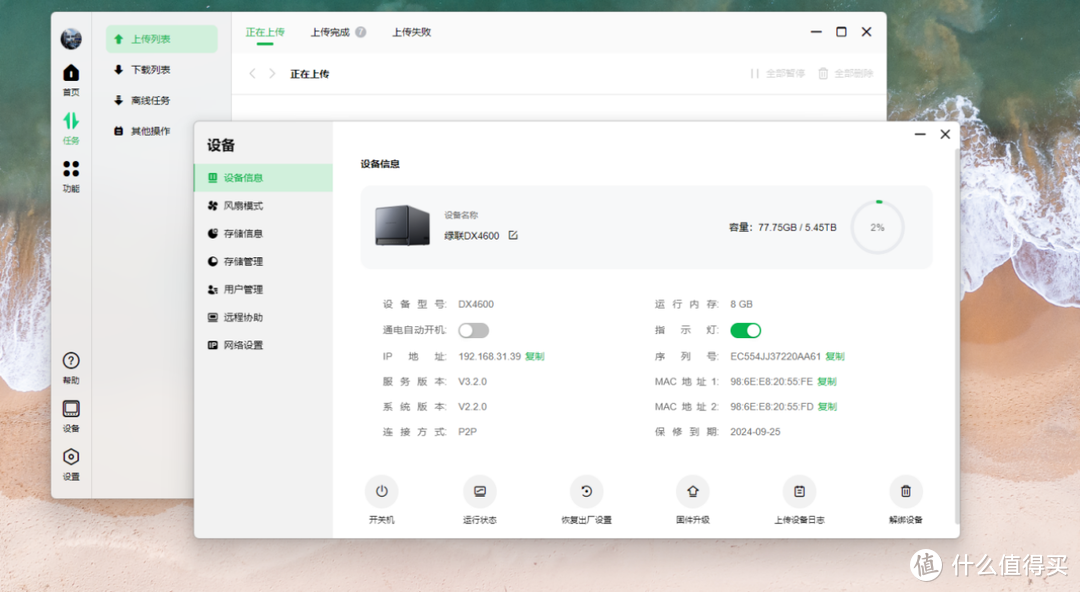
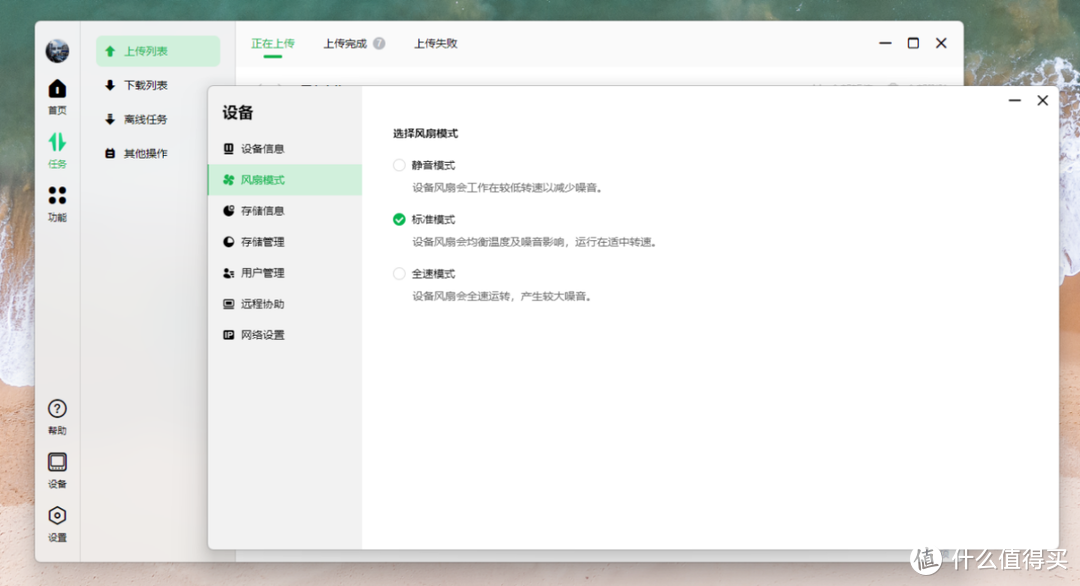
对于这个大风扇,现在增加了风扇模式的选择,对于一般用户选择标准即可,要是一直在使用docker并常处于高强度工作下那建议全速模式为好,不过也要注意节制。
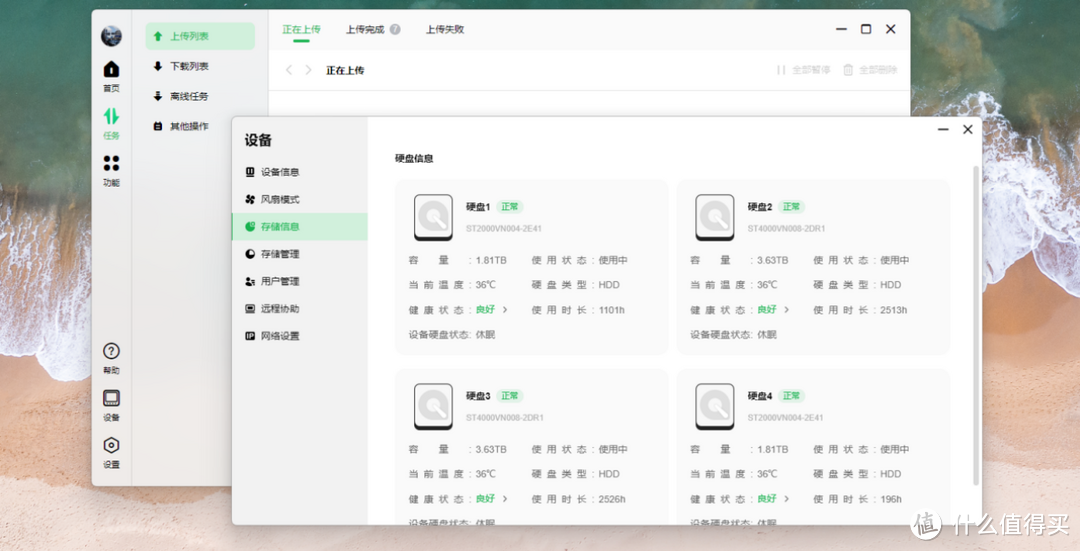
再往下局势对于存储模式以及存储的管理监控,也就意味着如果没开指示灯,你可以在这里查找到一些问题所在从而及时解决。
更多RAID模式,存储方式更多样
相对于市面上其他NAS产品来说,绿联DX4600这一方面可算是深得我喜爱。毕竟它除了支持6种存储模式,更绝的是还能自由搭配硬盘进行组合,一块独立、两块、三块甚至四块成组。
DX4600的RAID模式主要分为普通模式(Basic)、野兽模式(RAID 0)、备份模式(RAID 1)、均衡模式(RAID 5)、安全模式(RAID 6)、以及混合模式(RAID 10:RAID 1+0)。
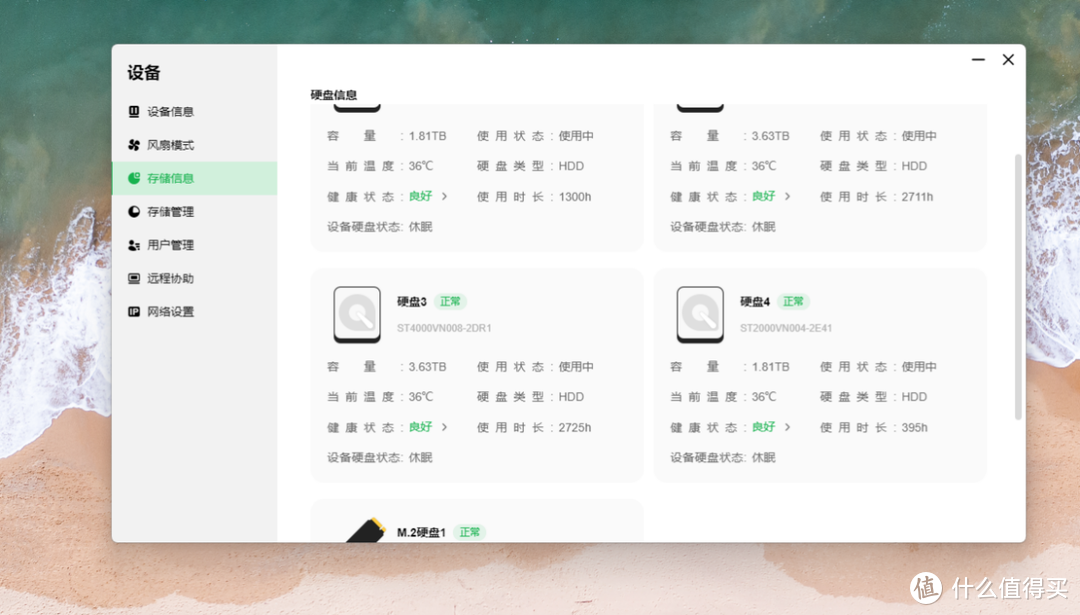
拥有多种模式的前提下,我可以根据自己的需求来进行调整,比如我把三块盘组合成RAID5模式,另外一块盘作为普通的文件存储模式,这样一方面能够解决我平时堆砌数据的毛病,一方面也能够让我在需要的时候迅速对数据进行响应。
而新加入的M.2固态,介于其本身的高速存储性质,可以将它设置为读写加速模式或者独立存储模式,前者可以为小文件进行加速处理,后者就可以单独拿来做一个工具盘,如果需要用到剪辑或者其他需求的时候可以更快到位。
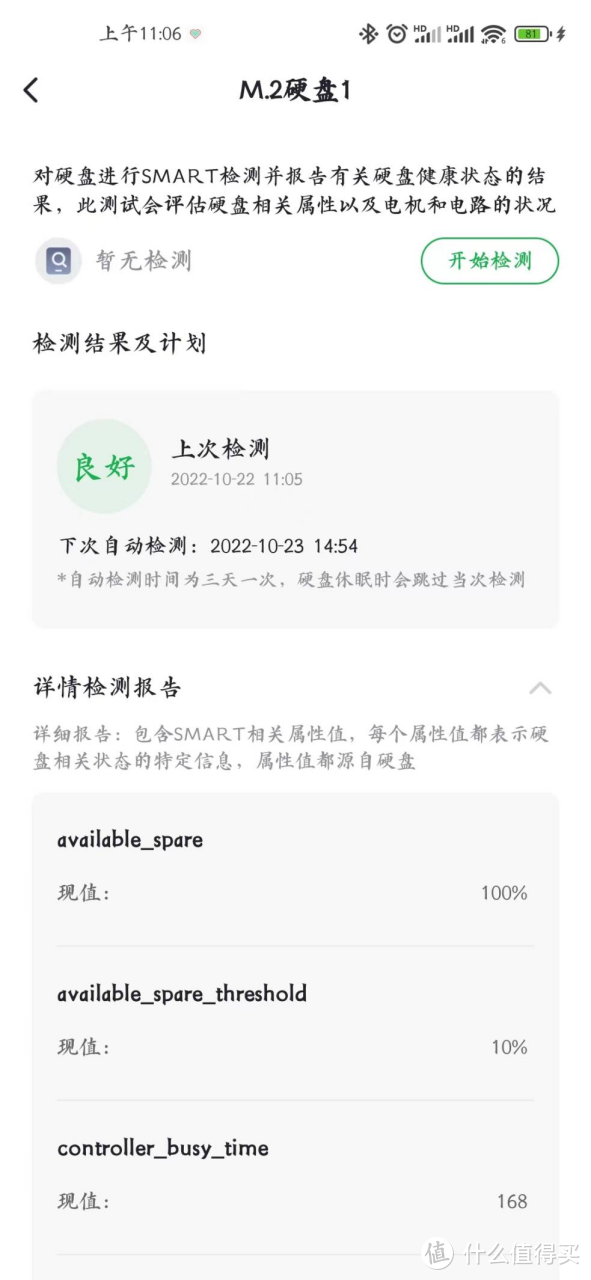
软件上也能清晰的看到磁盘信息以及模式的选择,对于M.2还有一个自检SMART选项,每三天一次自动监测,能够很清晰的看到硬盘的运行状况。
功能系统完善,Docker带来更多乐趣
一款好的NAS产品在我看来,本身就需要建立好一套流畅的系统功能,其中包括基础的文件上传、下载功能,APP互联,共享性以及私密性保护等。
绿联DX4600不必多说,在这一块的建设上已然达到了齐全且好用的平衡点上。
1、依旧是好用又简单的操作体验
DX4600依托于绿联自研的UGOS系统,不仅能通过一个APP进行多设备间的操控,还拥有点对点网络穿透技术进行无障碍的外网连接。
而除了简单的扫码即连接的外网穿透技术,Samba的存在也让小白用户可以一键完成本地磁盘的映射,这相比于原先要通过路由器设置各种端口映射,还需要公网IP等一系列眼花缭乱的操作节省太多研究理解的成本。
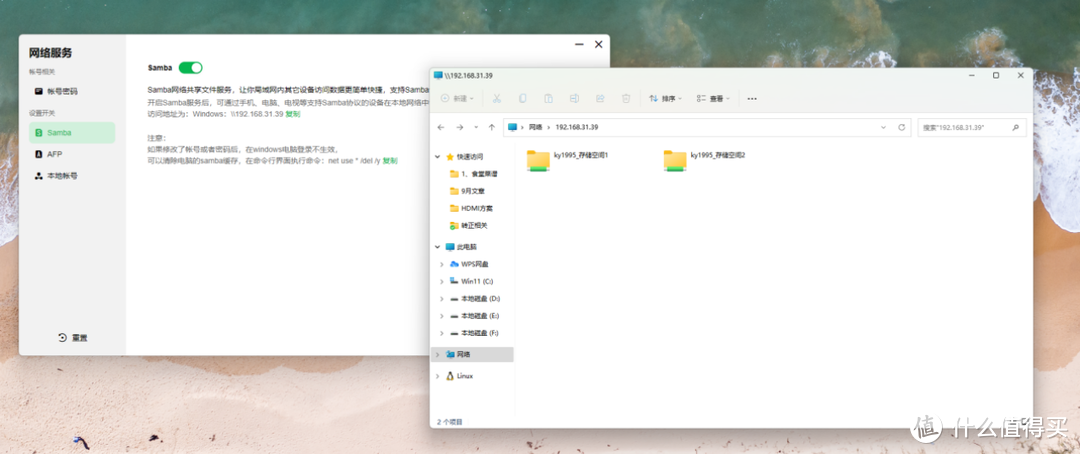
基础的备份功能自然不必多说,支持自动备份以及微信记录(目前只支持Android)的备份。其他方面DX4600还支持文件去重以及全局搜索的功能,不得不说有点手机厂的那味道了。
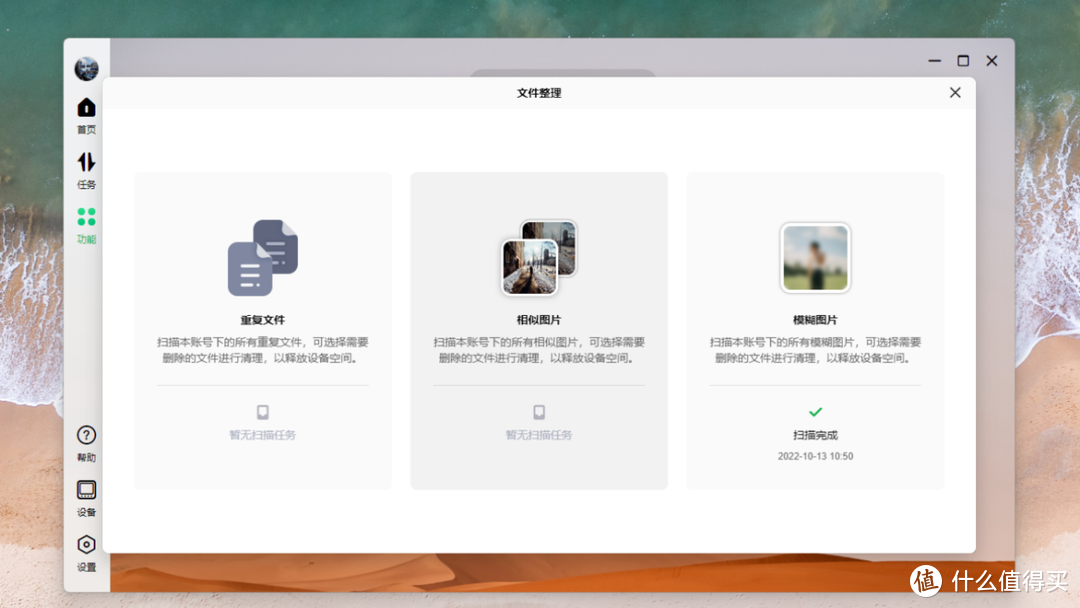
2、更快的上传速度
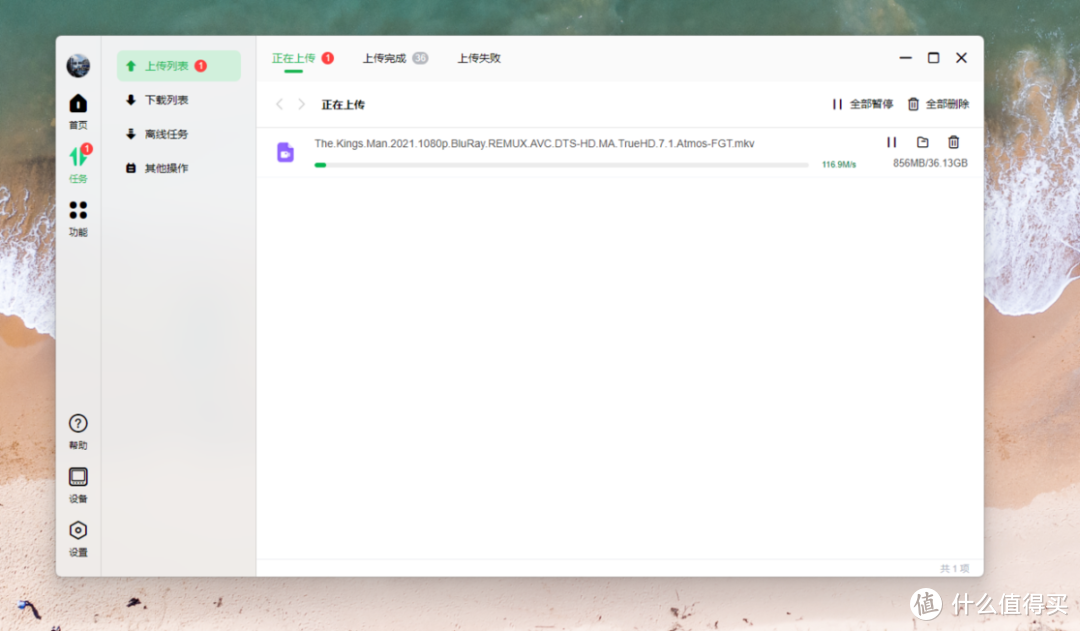
绿联DX4600具备的双2.5Gbe网口的搭载大大提升了文件的上传和下载速度,这对于一些网盘工具而言有着更好的网络速度。
尤其是在双链路聚合5G的功能下,20G的超大文件也能在短时间内上传完成,但是要注意,想要拥有更好的网络体验,前提是自家网络情况得好,包括网线、路由器、电脑网卡等等。
对于我自己而言,因为只有千兆路由,所以最大速度也就116M/s,这也就是千兆宽带的极限速率了,后续升级2.5G路由速度就会更快一点。
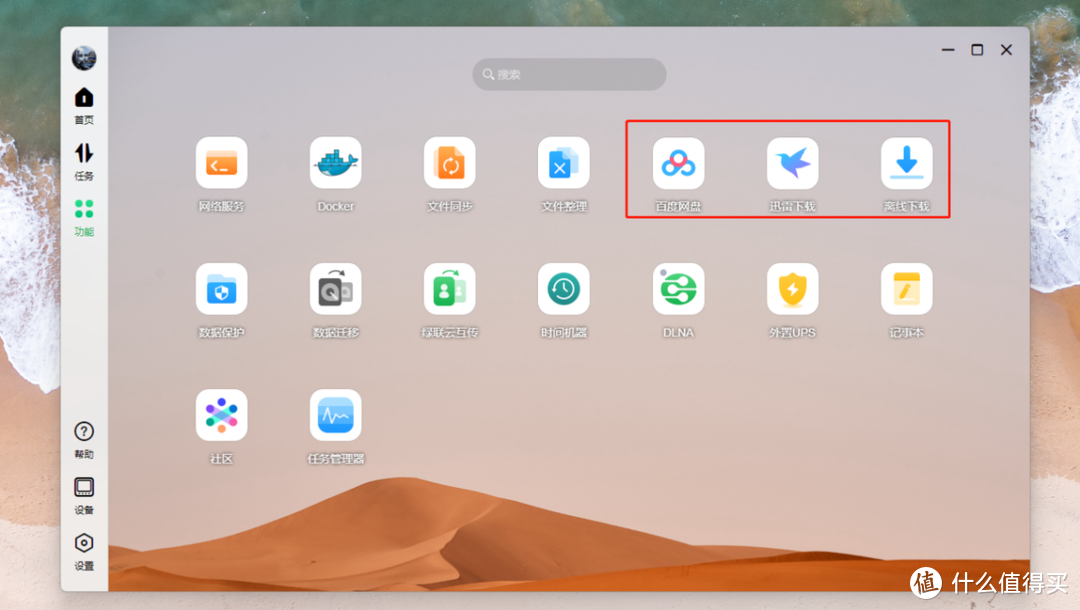
3、迅雷、PT、百度云,传统下载三大件
这一点来说绿联还是保持了主流的基能,迅雷、PT一个是下载神器,一个是挂机神器,只有由于氪金不氪金还有端口的限制,下载速度还是稍微有点区别的。
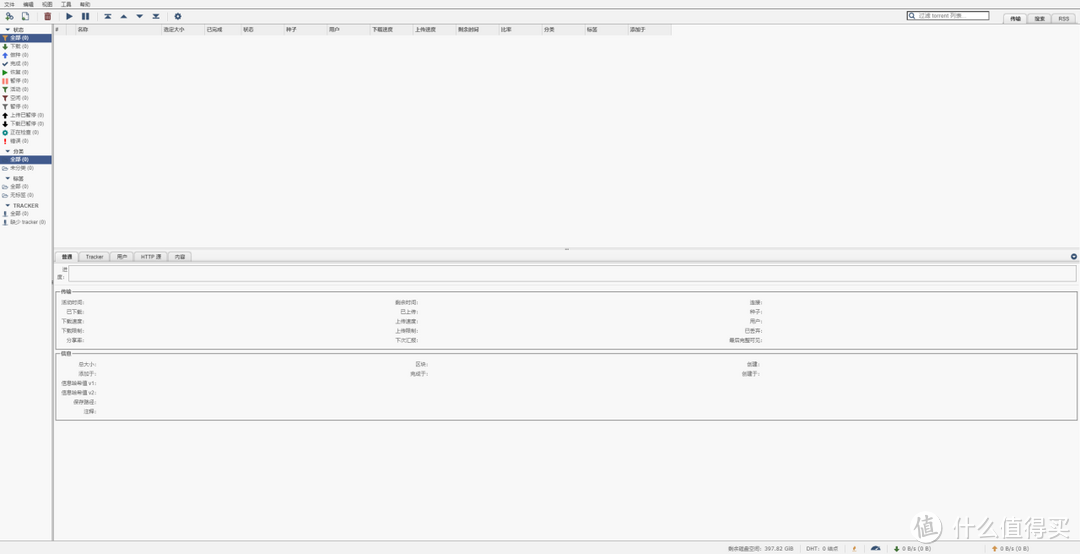
强烈建议绿联回头自己搞一个免费的,干过百度与阿里。
4、更智能且具安全性的相册分类
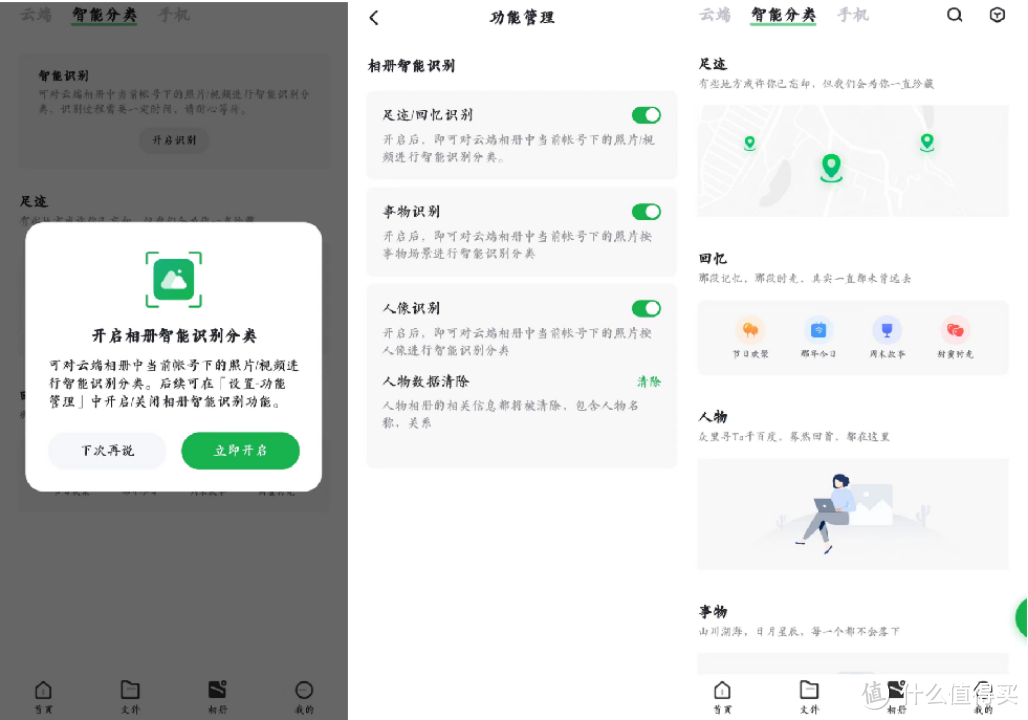
说起这个有时候觉得大部分的智能分类都有点“人工智障”的感觉,就比如我自个用的小米相册,人脸识别倒的确给你整的分类好了,但是这模糊不清的缩略图是真的会谢。
DX4600的分类逻辑看起来还是中规中矩的,通过足迹、事物、人像的识别进行分类,也算包揽了我们日常生活拍摄的所有。最后一个人物数据清楚对安全性有了一个保障。
5、拓展NAS边界的Docker容器
很多NAS小白可能对于Docker有些陌生,但对于有一定使用体验的用户来说是绝对不能没有的功能。最直白的引用就像是微信里的小程序。
不过相比于微信小程序来说,它没法太轻易的就给你安装到位。有些NAS产品这一点的体验上就有些耐人寻味了,虽说提供Docker功能,但是这一系列的登入Docker原网站进行引流下载再安装的过程就足以劝退一大部分人。
反观DX4600来说,Docker的使用不说和小程序一样一步到位,但简洁的指引与快速的选择安装,也能让小白用户感受到十分友好。
首先使用上默认是关闭的,你需要点开到Docker功能图标进入,然后点击开启即可使用。
进入之后我们可以看到左边的选项栏中有,比如说查看容器的使用状况、选择启动新的功能以及删除或者查找新的docker应用。
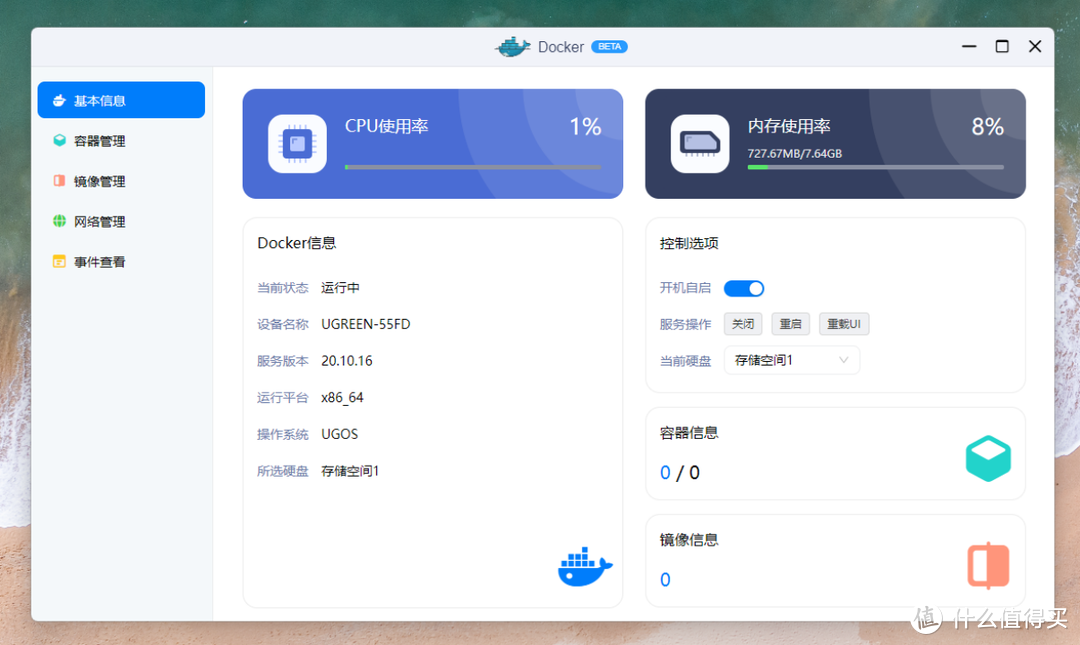
正如前面所说,一款好用的NAS怎么会为难用户呢。我体验下来可以很明确的说,即便是小白跟着安装流程一步步走也能轻易上手。
就拿Docker火热的Jellyfin自由软件媒体系统来说,想要安装以平常的步骤那真是一言难尽,你得先去Docker Hub进行下载,然后还得进行一系列的数据端口的设置,很多新手大概率会在第一步网站上就望而却步。
而绿联DX4600在这一点上十分体贴,不会下载没关系,直接点开镜像管理,找到镜像仓库里面资源可直接下载装。
不知道自己需要什么?常用镜像还很直接告诉你每个容器所代表的功能。至于安装问题,看到右边那醒目的「教程」没。什么叫简单易懂,这就叫简单易懂!
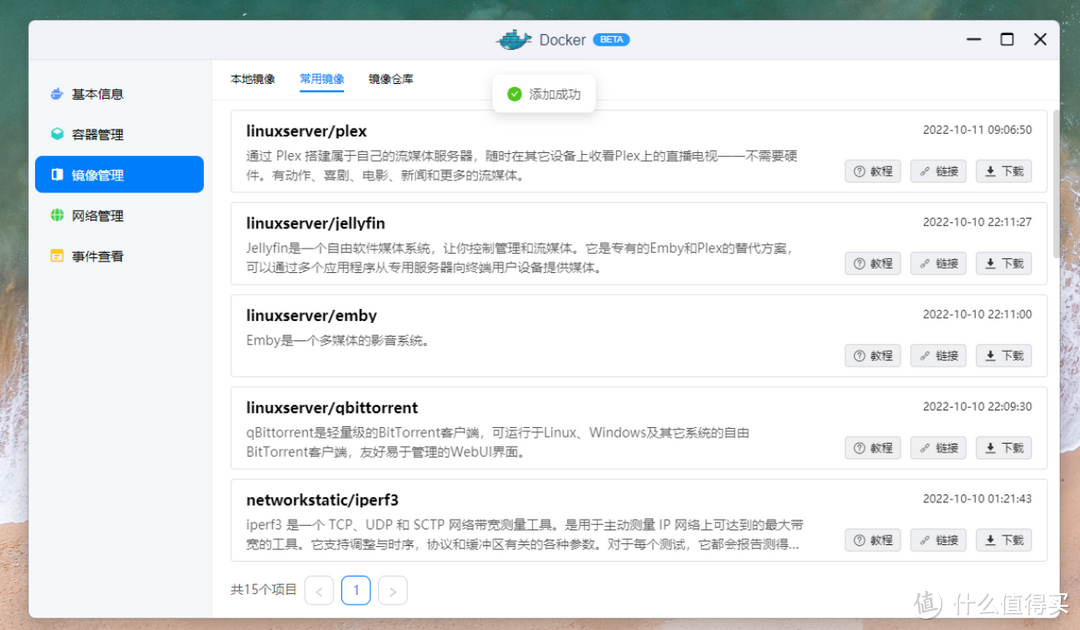
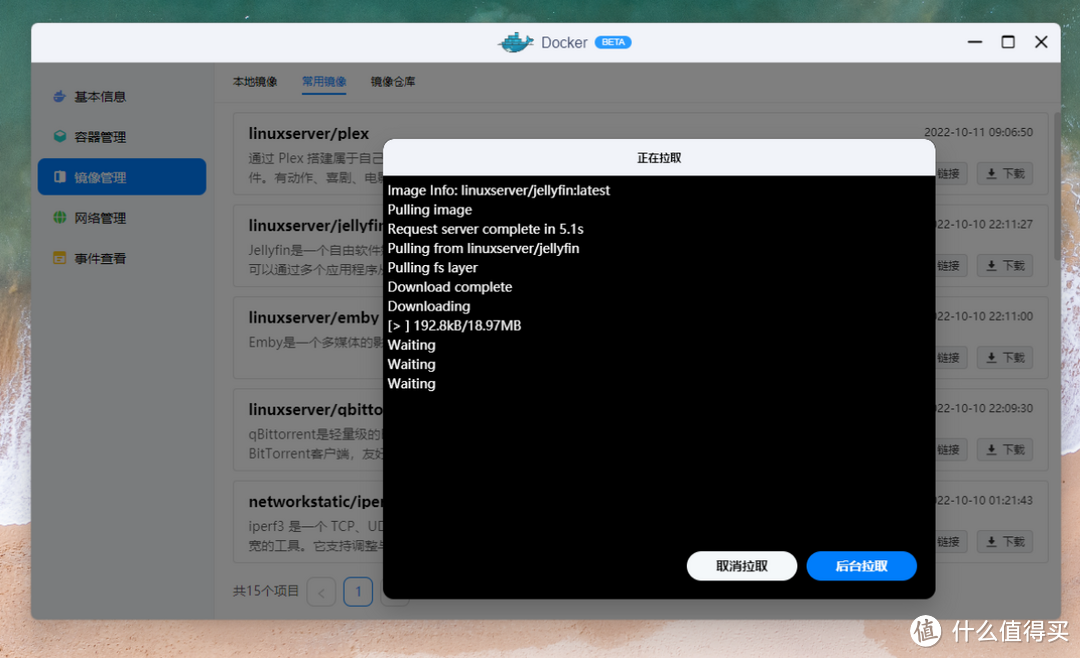
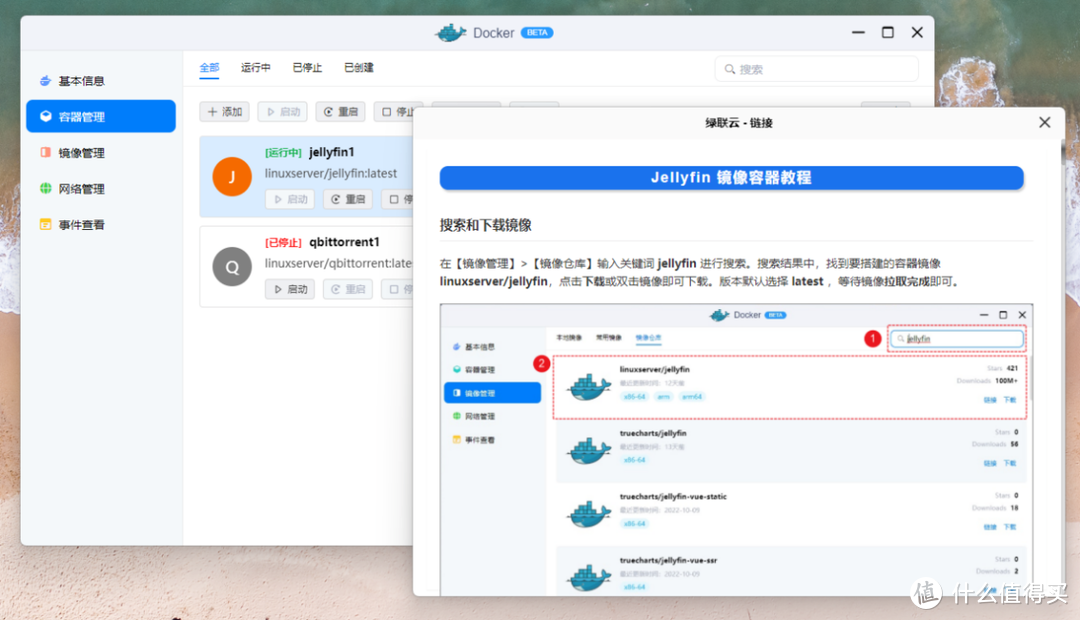
安装好后,需要在容器这里找到你对应安装的应用,选择启用,再点击连接(必须是同一局域网,不然无法连接成功)登入即可。
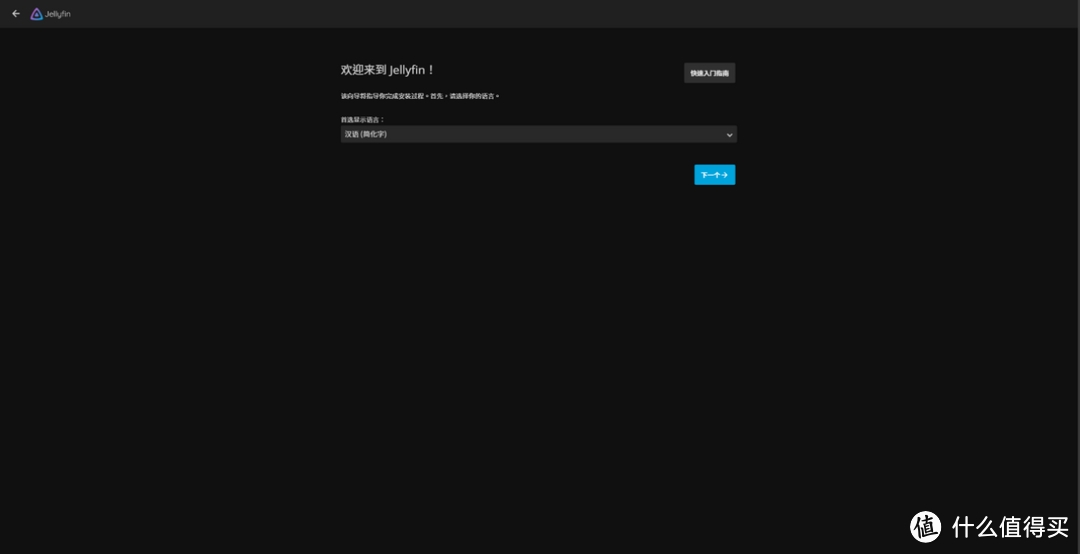
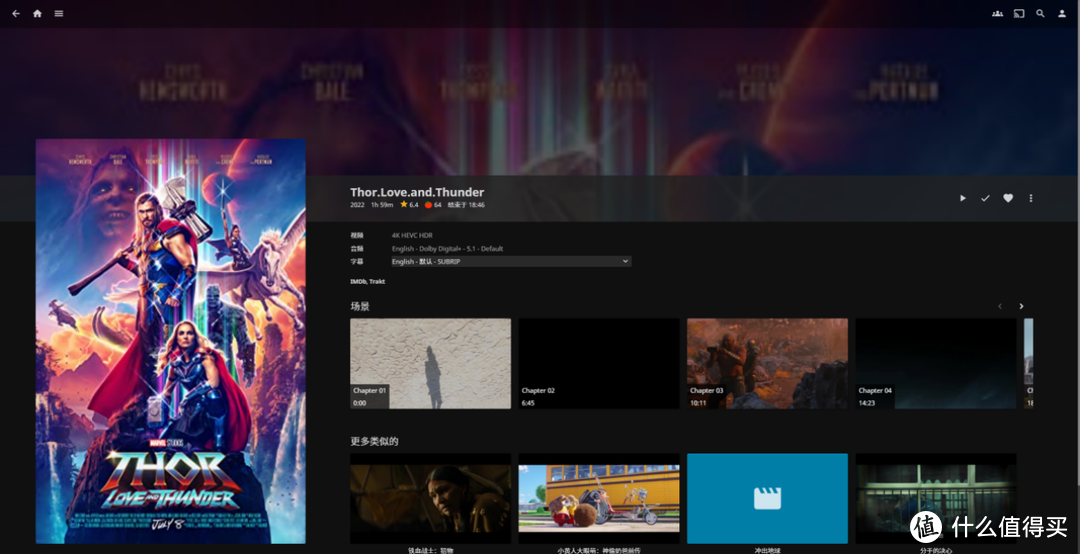 Jellyfin媒体库展示
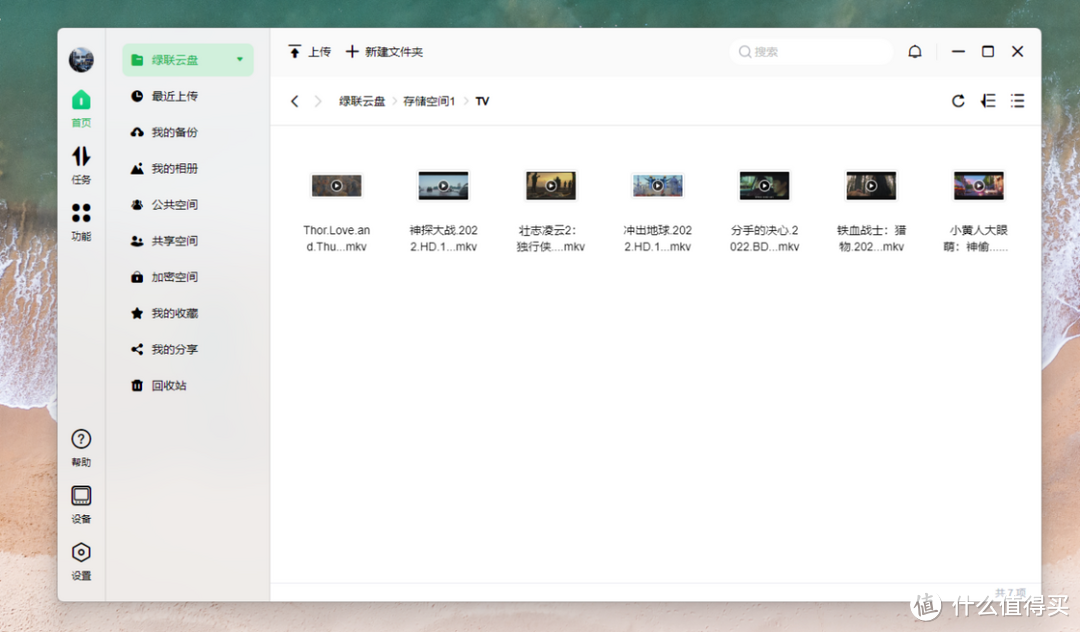 NAS本身展示
结合Jellyfin的扩展,可以直接让躺在NAS里面平平无奇的电影资源一下变得有牌面,登陆TV端使用时可以感受到观影的高端体验。
除了Jellyfin,对原有下载器不满足的可选择QBittorrent 和Transmission,同样支持BT种子和磁力链接下载。总之Docker功能所能带来的拓展是能够满足你的各项所需,你也能凭借DX4600强大的性能给自己带来不一样的探索乐趣。
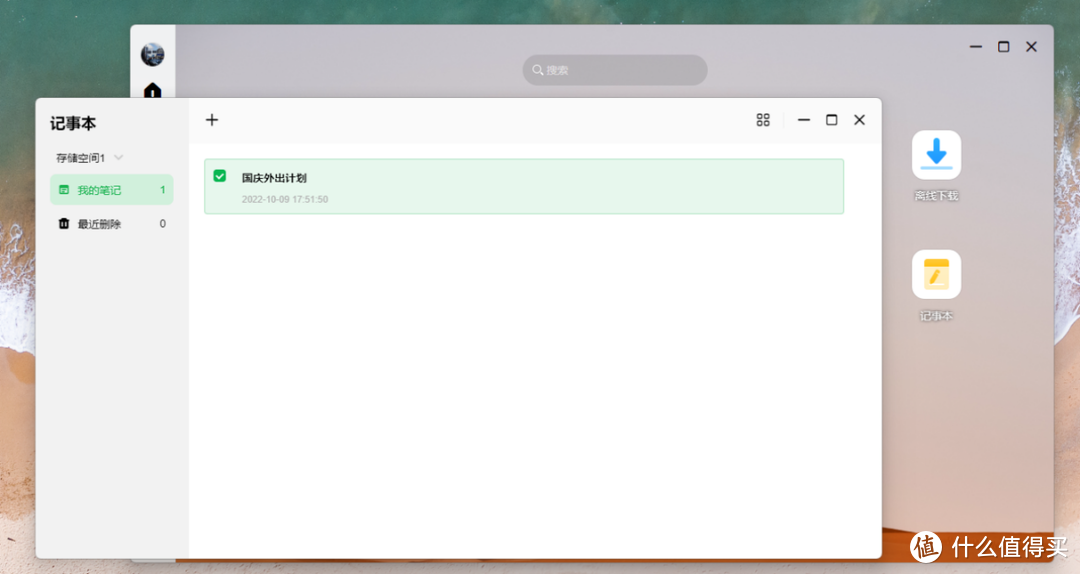
至于很多人喜欢用的笔记啥的,这次DX4600也很贴心的为你直接放在了应用列表上,如果不想手机上被人发现,那么大可使用NAS上的这个笔记功能,真正做到私人独享。
写在最后
从颜值上看,DX4600已经有了自己的「旗舰」标准,用料十分厚道,一体式的机身设计不仅看起来有质感,也能够提供一定的散热基础。
搭载N5105处理器、最大16GB运行内存,拥有强大的性能基础,简而言之小白够用,专业能折腾。
最大88TB扩展存储,对于家庭用户而言绰绰有余,小型工作室也可以作为中转站使用,配合上「文件同步」功能,实现远程的文件互通,大大提升如今随时可能居家办公的效率。
Docker上的使用,除了简洁清晰的界面显示,在安装和使用上更是有着保姆级的教程。凭借着强悍的性能,给专业玩家提供了折腾的可能性,也给新手小白打下了一个长远的探索基础。

如果你对NAS有一定了解且想要一个比较简单的使用体验,那相信我,这款绿联DX4600一定会带给你惊喜。
以上就是本期的全部内容了,如果感觉对您有帮助,欢迎点赞、收藏 + 关注。有什么疑问或者补充欢迎在评论区留言
我是江南俏才子,关注我,经常会分享一些实用、有趣的经验。
我们下期再见。
作者声明本文无利益相关,欢迎值友理性交流,和谐讨论~
















校验提示文案
校验提示文案
校验提示文案
校验提示文案
校验提示文案
校验提示文案
校验提示文案
校验提示文案
校验提示文案
校验提示文案
校验提示文案
校验提示文案
校验提示文案
校验提示文案
校验提示文案
校验提示文案
校验提示文案
校验提示文案
校验提示文案
校验提示文案
校验提示文案
校验提示文案
校验提示文案
校验提示文案
校验提示文案
校验提示文案
校验提示文案
校验提示文案
校验提示文案
校验提示文案
校验提示文案
校验提示文案
校验提示文案
校验提示文案
校验提示文案
校验提示文案
校验提示文案
校验提示文案
校验提示文案
校验提示文案