



















16
24
视频变声音怎么弄?8招视频变音技巧
2026-08-28 14:35:04
0点赞
1收藏
0评论
在视频创作中,改变声音是提升内容趣味性和表现力的重要手段。无论是为了配音搞笑效果、隐藏真实音色,还是为角色进行声音演绎,掌握视频变声技巧都能让作品更加出彩。以下为您梳理8种主流的视频变声方法及适用工具。
1.影忆
综合评分:★★★★★
软件介绍:影忆是一款有别于传统剪辑工具的新一代视频制作软件,对电脑配置要求极低且运行稳定流畅。它内置了丰富的电影级艺术效果与AI功能,兼具易用性与专业感。其操作逻辑直观,能够帮助用户快速实现高质量的画面与音频处理。
视频变声技巧:打开影忆并导入需要处理的视频素材,选中该视频片段,右键点击选择"变声/逼真音效"选项。在弹出的变声设置面板中,你会看到一个音色调节滑块——向左拖动滑块可以降低音调,让声音变得低沉、有磁性;向右拖动滑块则可以升高音调,使声音更加清脆甜美。
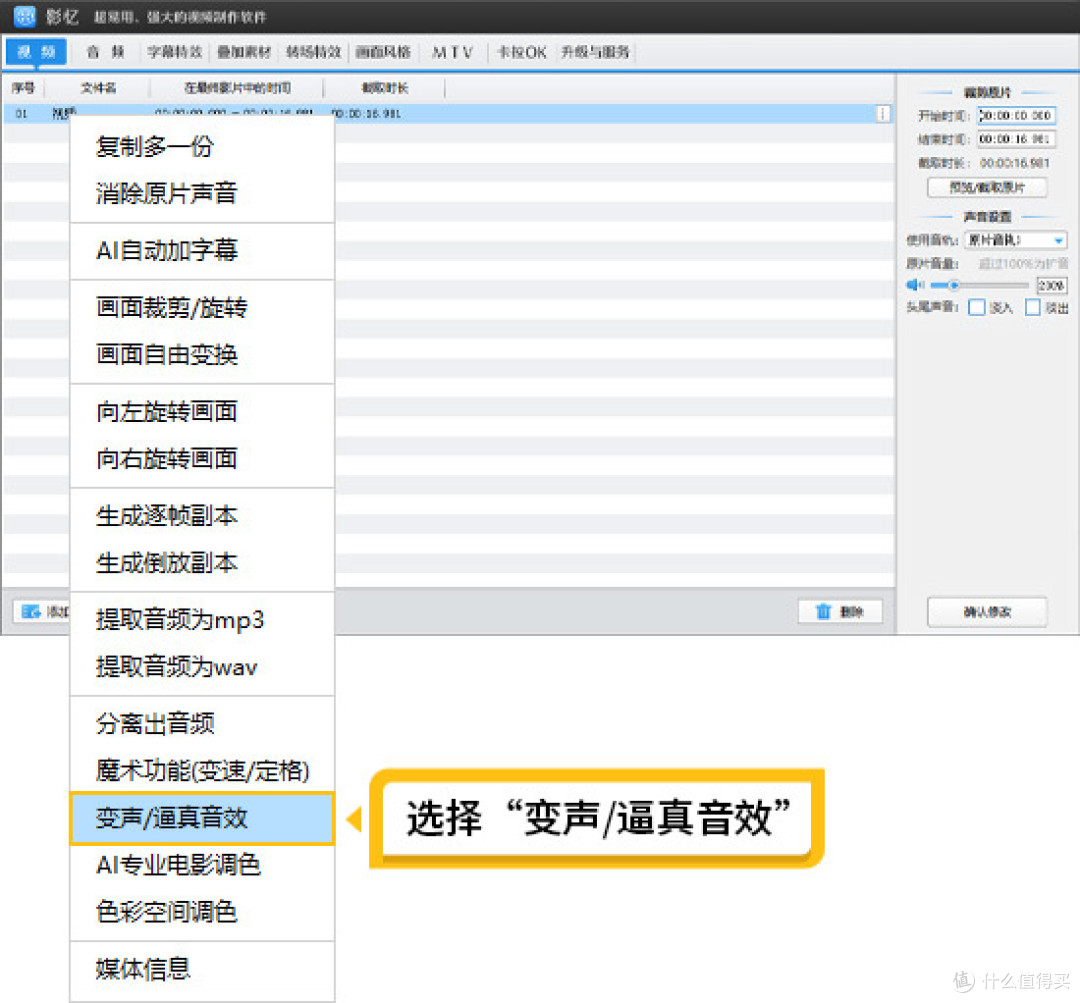
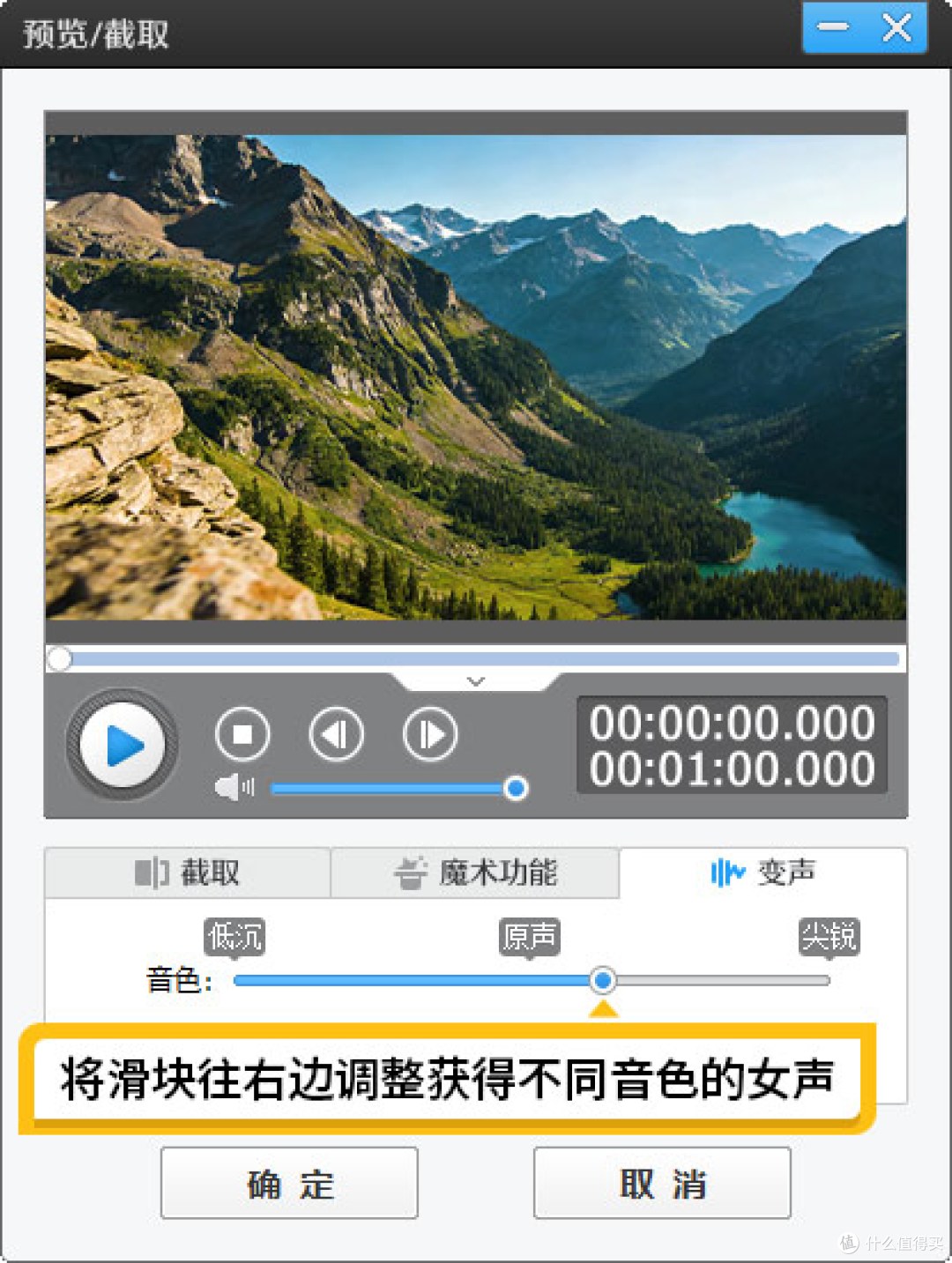
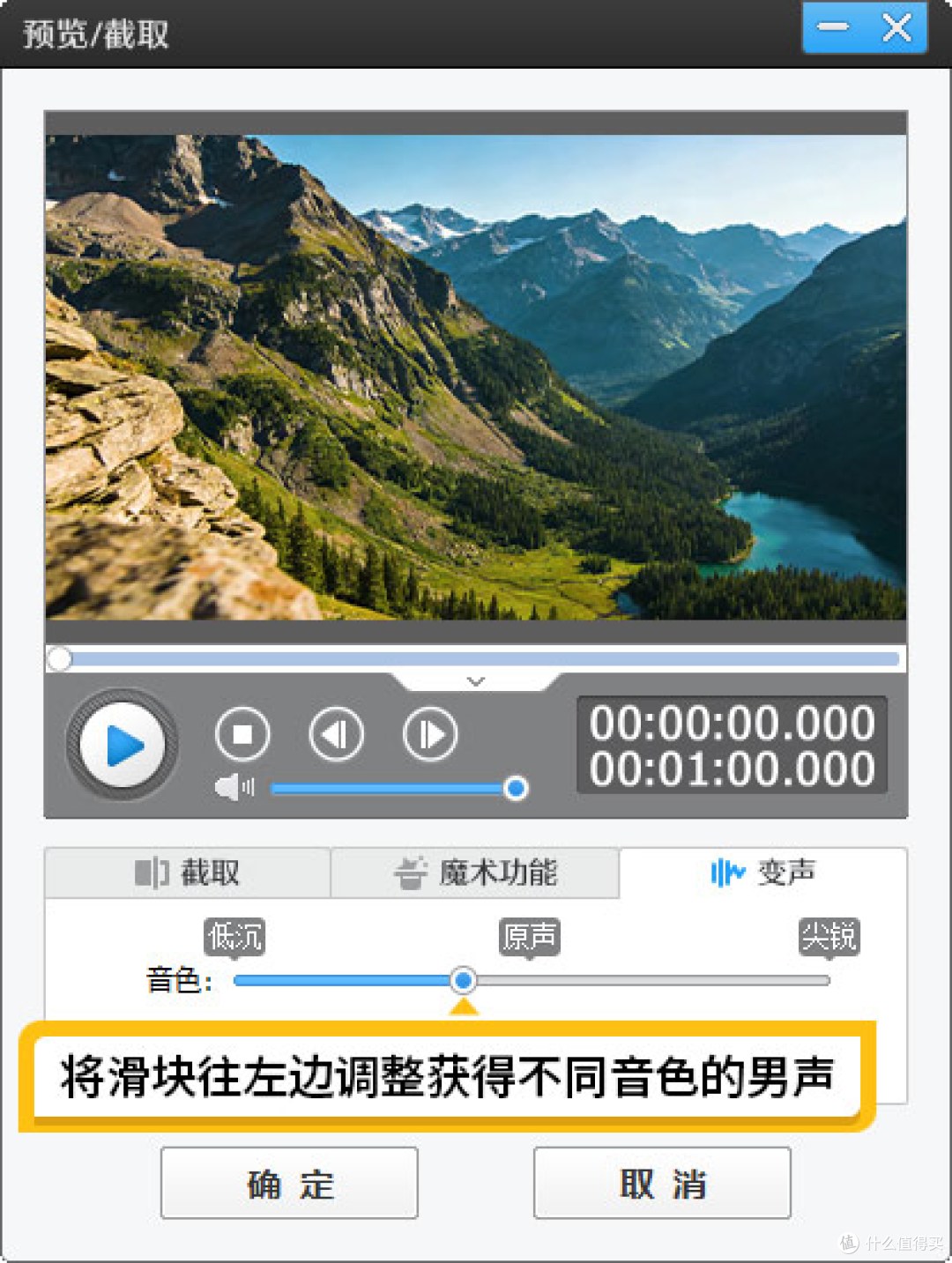
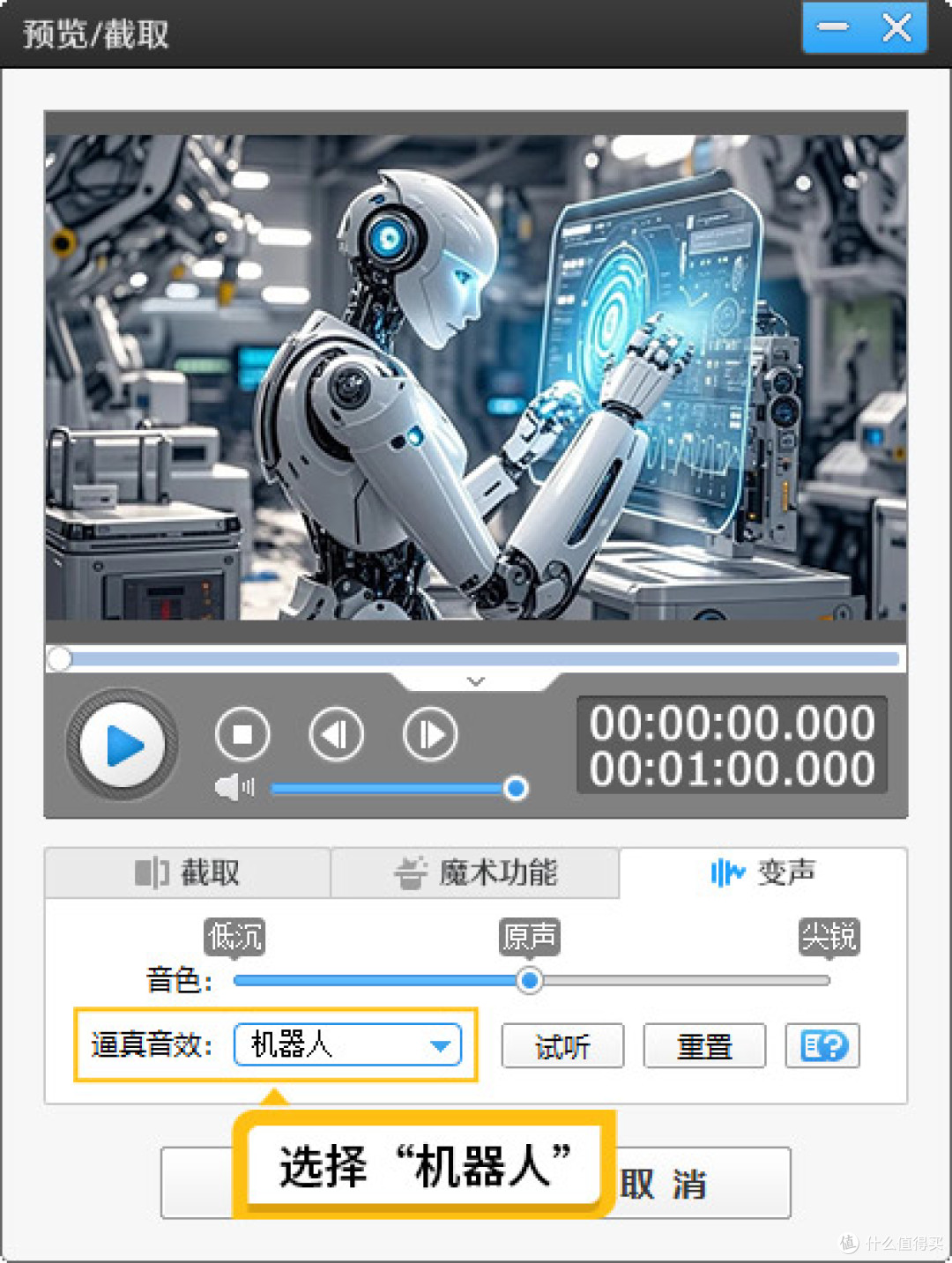
除了手动调节滑块,还可以点击"逼真音效"下拉框,从中选择预设的声音模式,包括男声、女声、大叔、机器人、花栗鼠等多种风格,一键即可应用。调整完成后,预览确认效果满意,导出视频即可。
适合人群:零基础新手、自媒体博主、短视频创作者以及电脑配置不高的用户。
2. AU
综合评分:★★★★☆
软件介绍:Adobe Audition是音频编辑领域的专业级工具,隶属于Adobe Creative Cloud生态。它提供了波形编辑、多轨混音、频谱显示等强大的音频处理能力,被广泛应用于播客制作、音乐后期和影视配音等领域。其直观的界面和精准的控制参数,能够满足从入门到专业级别的音频处理需求。
视频变声技巧:首先将视频中的音频轨道提取出来,导入AU中。在顶部菜单栏选择"效果"-"变声"-"变调器(简单)",打开变声效果面板。通过拖动"音调"滑块来改变声音的音高——向左降低音调可获得低沉效果,向右升高则获得尖锐效果。同时可以配合调整"速度"参数来微调语速,使变声后的声音更加自然。调整完毕后,点击"应用"即可,最后将处理好的音频与原始视频重新合并导出。
适合人群:对音频质量有较高要求的播客创作者、配音爱好者以及需要进行精细声音调整的视频制作者。

3. PR
综合评分:★★★★☆
软件介绍:Adobe Premiere Pro是全球影视和短视频行业的标准剪辑工具之一,隶属于Creative Cloud生态。它拥有完善的音频处理模块和效果面板,支持丰富的音频特效和插件扩展。其时间轴编辑逻辑清晰,适合完成从基础剪辑到高级音频处理的全流程制作。
视频变声技巧:将视频拖入PR时间轴后,在左侧"效果"面板中搜索"变声"或"音高变换"效果,将其拖拽到视频素材上。打开"效果控件"面板,找到音频效果参数,调整"音高"数值——降低数值可使声音变低沉,升高数值则使声音变尖锐。如果需要更精细的控制,可以展开"高级"选项,单独调节"音高"和"时间伸缩"参数,避免声音速度发生变化。此外,PR还支持通过关键帧实现声音的渐进式变化,让变声效果更加流畅自然。
适合人群:已有PR使用基础的视频剪辑师、需要在一站式工作流中完成音视频处理的创作者。

4. FCPX
综合评分:★★★★☆
软件介绍:Final Cut Pro X是苹果公司专为macOS系统打造的专业级非线性剪辑软件。它采用创新的磁性时间轴设计,对Apple Silicon芯片进行了深度优化,性能表现极为出色。其内置的音频处理工具同样强大,能够满足从日常剪辑到专业配音的多种需求。
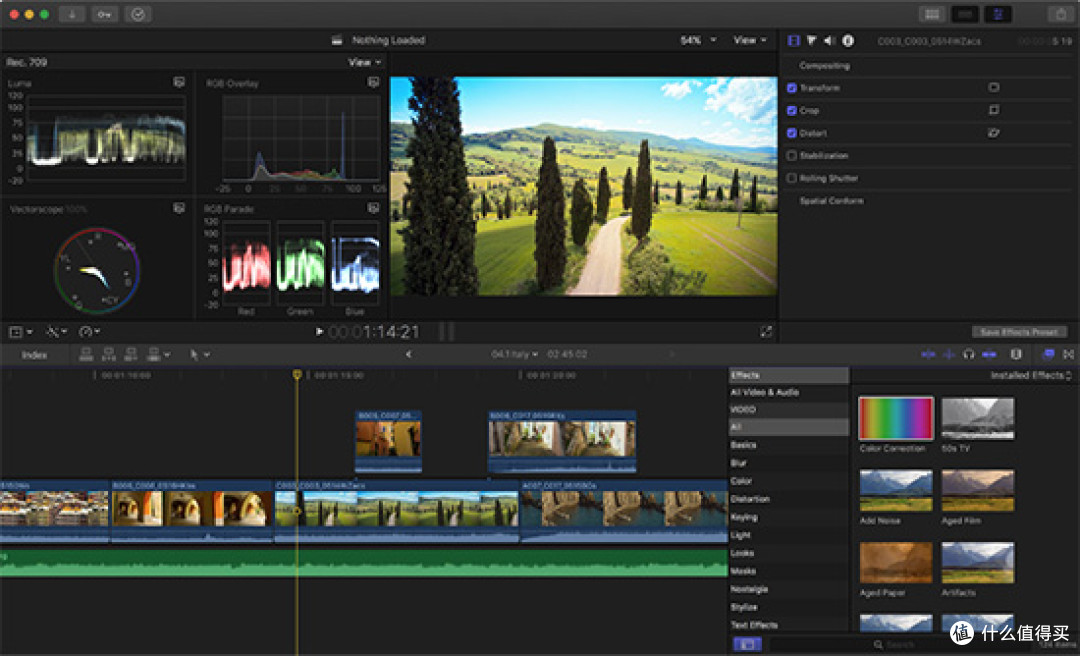
视频变声技巧:在FCPX时间线上选中视频片段,点击右上角的"音频"按钮(或按快捷键A)展开音频轨道。在右侧的"音频检查器"面板中,找到"变声"选项,展开后可看到"音高"和"速率"两个调节滑块。拖动"音高"滑块降低数值可获得低沉厚重的声音,升高则获得清脆明亮的效果。如果需要更丰富的声音风格,可以在"音频效果"库中浏览"变调"类别下的各种预设效果,直接拖拽应用到视频片段上即可。
适合人群:Mac和iPad用户、追求高效剪辑流程的独立制片人和YouTuber。
5. Zamzar
综合评分:★★★☆☆
软件介绍:Zamzar是一款在线文件格式转换工具,支持视频、音频、图片等多种格式的相互转换。它提供了简洁的操作界面,无需安装任何软件即可在浏览器中完成文件处理。虽然核心功能是格式转换,但也提供了一些基础的音频参数调整选项。
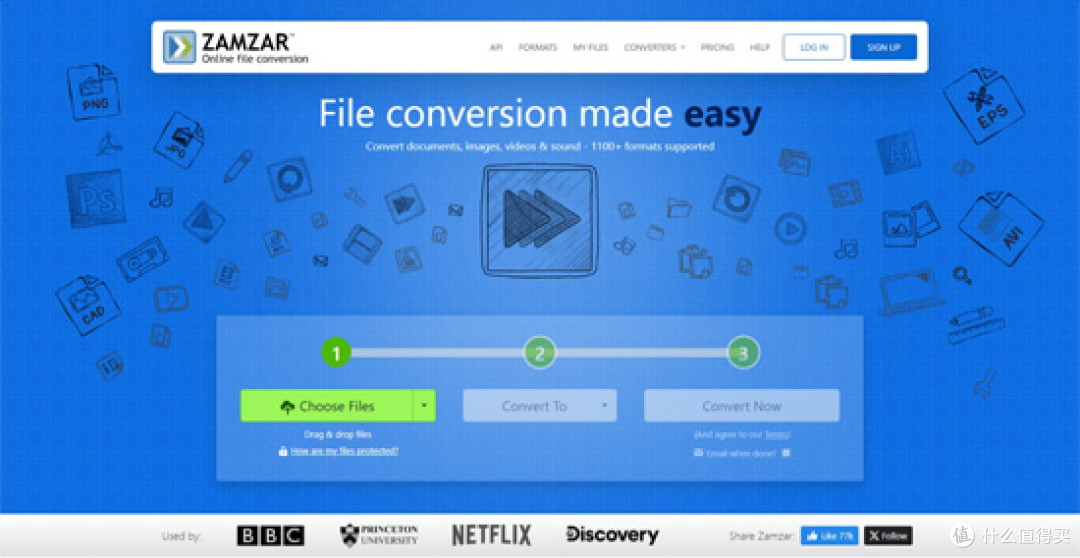
视频变声技巧:打开Zamzar,点击"选择文件"上传需要处理的视频。在转换设置中,选择音频相关的输出格式选项,部分高级转换设置中提供音高调节功能。调整音高参数后,点击"转换"按钮等待处理完成,下载转换后的文件即可。需要注意的是,在线工具的变声效果相对有限,适合对音质要求不高的简单场景。
适合人群:不想安装额外软件的轻度用户、偶尔需要处理视频音频的办公人员。
6. ffmpeg
综合评分:★★★☆☆
软件介绍:ffmpeg是一套开源的命令行多媒体处理框架,支持视频和音频的录制、转换、流媒体传输及格式编解码。它以强大的格式兼容性和灵活的参数控制著称,被广泛应用于视频处理流水线和技术开发中。虽然需要命令行操作,但其处理能力和精确度在同类工具中名列前茅。
视频变声技巧:打开命令行工具(Windows为CMD或PowerShell,Mac/Linux为终端),使用ffmpeg的音频滤镜功能实现变声。基本命令格式为:ffmpeg -i 输入视频.mp4 -af "asetrate=44100*0.8,atempo=0.8" 输出视频.mp4。其中asetrate参数用于改变采样率从而改变音高——降低数值使声音变低沉,升高则变尖锐;atempo参数用于同步调整播放速度,保持声音时长不变。通过组合调整这两个参数的数值,可以实现从低沉大叔声到尖锐卡通声的各种效果。
适合人群:熟悉命令行操作的技术爱好者、需要进行批量或自动化视频音频处理的工作者。

7. iZotope RX 7
综合评分:★★★★☆
软件介绍:iZotope RX 7是音频修复和声音设计领域的专业级软件,被广泛应用于影视后期和广播行业。它拥有强大的AI辅助降噪、音频修复和声音处理能力,提供从基础变声到精细声音修复的全套工具。其模块化工作流设计,让专业音频工程师能够精准控制每一个声音细节。
视频变声技巧:将视频导入RX 7后,进入音频编辑界面。在模块面板中选择"Pitch"(音高)模块,展开后可看到音高调节滑块和音程(Semitones)数值输入框。向左拖动滑块或输入负值可降低音高,获得低沉声音;向右拖动或输入正值则升高音高,获得尖锐效果。RX 7的优势在于其"Harmony"(和声)功能,可以为变声后的声音添加和声层,使效果更加丰富立体。此外,"Voice De-ess"模块还能在变声后进一步修饰齿音,让最终效果更加专业。
适合人群:专业音频工程师、影视后期配音人员以及追求高品质变声效果的内容创作者。

8. Freemake Audio Converter
综合评分:★★★☆☆
软件介绍:Freemake Audio Converter是一款专注于音频格式转换和基础处理的桌面软件,支持多种主流音频和视频格式的相互转换。它提供了简洁直观的操作界面,内置了基本的音频参数调节功能,适合日常轻量级的音频处理需求。
视频变声技巧:运行软件并添加需要处理的视频文件,在输出格式选择界面中寻找音频参数设置选项。部分版本支持在转换前调整音频的采样率和比特率参数,通过修改采样率可以间接改变声音的音高表现。调整参数后选择输出格式并开始转换,处理完成后即可获得变声后的视频文件。该工具操作门槛较低,但变声效果的精细度和丰富度相对有限。
适合人群:需要快速进行简单音频参数调整的普通用户、对变声效果要求不高的日常视频制作者。
9.总结
视频变声的方法多种多样,关键在于根据自身的技能水平和效果需求选择最合适的工具。对于追求便捷和丰富音效的普通用户,影忆的一键变声功能是最快捷的选择;对于需要精细调节的专业创作者,AU和iZotope RX 7提供了更深度的控制能力;而PR和FCPX则适合已经在这些剪辑软件中工作的用户,无需切换工具即可完成变声处理。在线工具和命令行工具则分别满足了不想安装软件的轻度用户和技术爱好者的特殊需求。掌握多种变声技巧,才能在不同场景下灵活应对,为视频作品增添更多声音魅力。





