

































 深耕数码、AI兴趣领域













94
40
35岁+ 自学 AI 编程晚吗?这套方案不错,docker 部署 HolyClaude
2026-04-20 16:41:26
1点赞
7收藏
0评论
Opus 4.7 发布了,还伴随着身份验证要求。
稳稳地接住你等 GPT 口味,在网上实属是骂声一片。
但是骂归骂,该用还是得用。
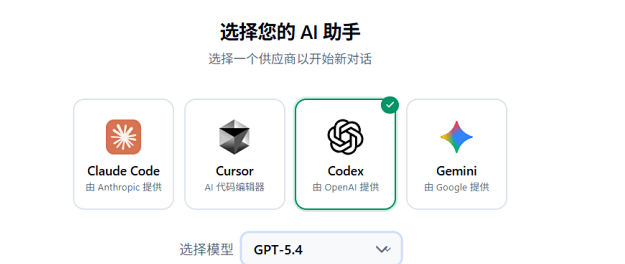
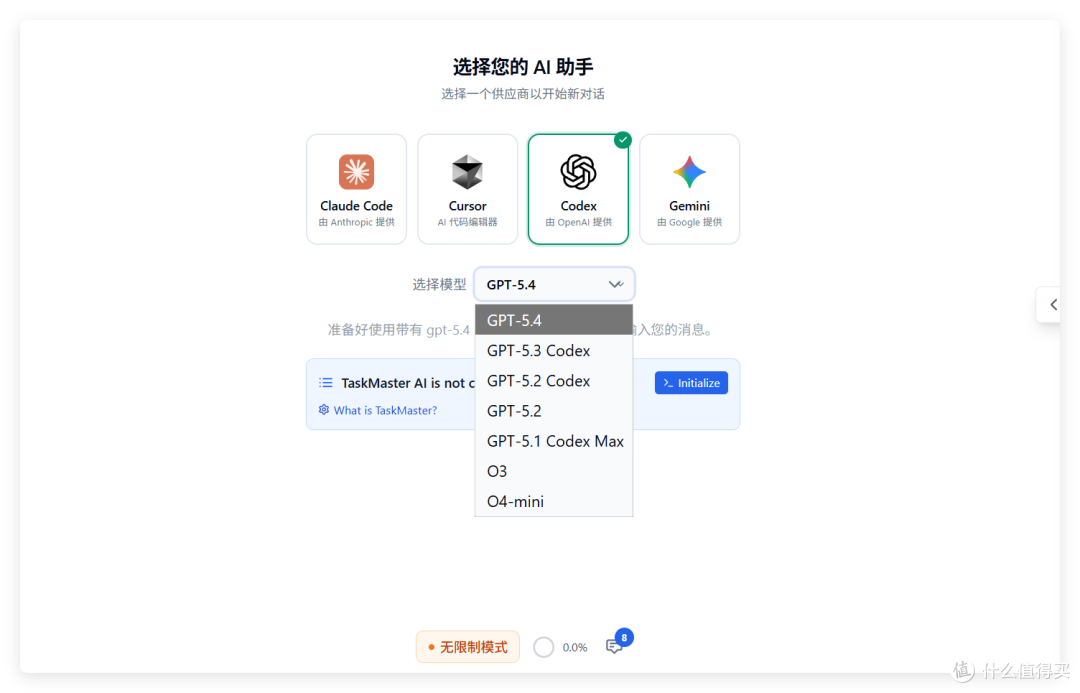
最近发现一款很给力的工具,它将 Claude Code、Cursor、Codex、Gemini 等工具集成在了一个 docker 容器内。
内置了无头浏览器,以及 50 + 开发工具。
重启容器也不会掉环境,真正做到了开箱即用,随时随地可以使用。
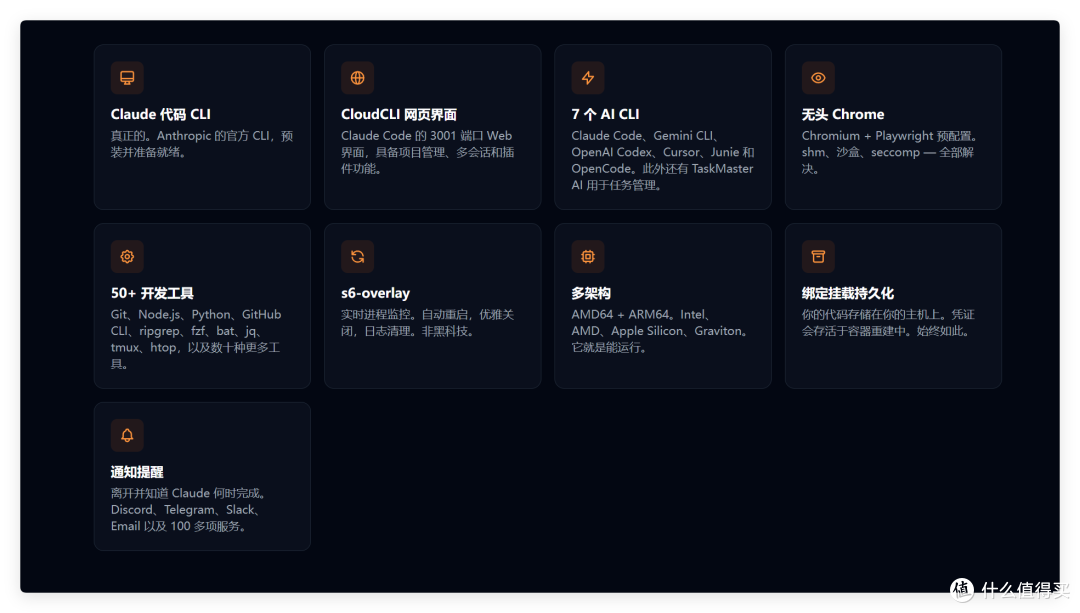
作者原话: HolyClaude 就是我在解决以上每一个问题之后构建的容器。
我已经在自己的服务器上每天运行了好几周。每一个 bug 都被发现、诊断并修复。每一个边缘情况都已处理。每一个"为什么在 Docker 里跑不起来"都有了答案。
一、威联通部署 HolyClaude
由于本地跑了一系列的 CLI 工具,所以对 NAS 还是有一定的性能要求的。
常规的 CPU N150 ,搭配 16G DDR5 内存,威联通 Qu605-N150-16G 完全可以满足 HolyClaude 的日常运作需要,并且性能占用也很克制。
打开威联通 Container Station 容器工作站,创建一个应用程序,将下方的 docker-compose.yaml 复制部署。
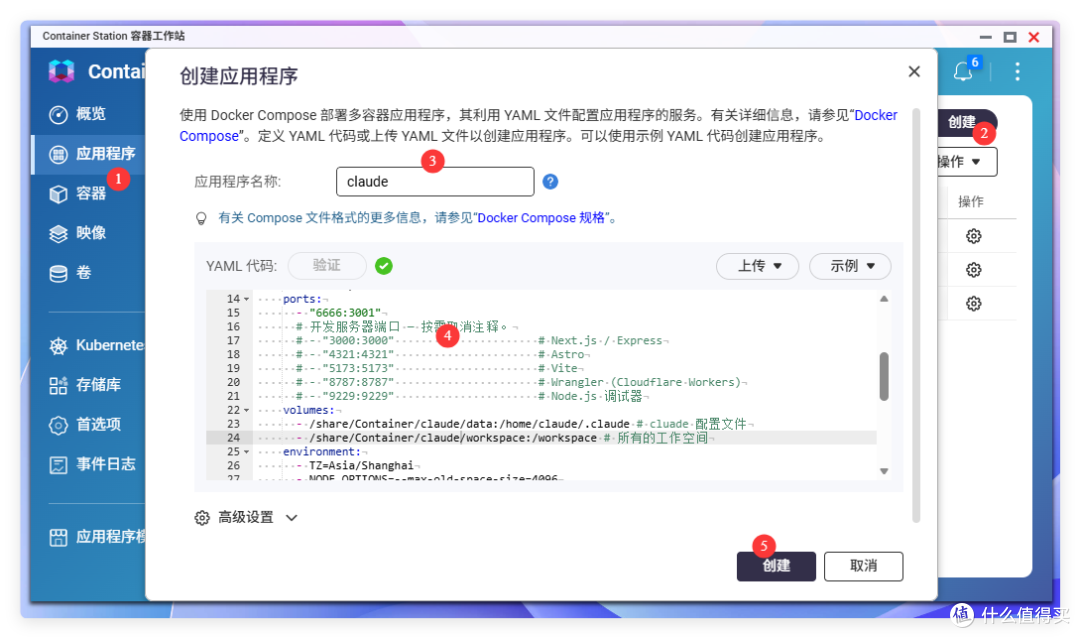
代码里有一些内置开发工具的默认端口,比如 node、vite 等等,可以根据自己的需要开放。
services:
holyclaude:
image: coderluii/holyclaude:latest
container_name: holyclaude
hostname: holyclaude
restart: unless-stopped
shm_size: 2g # 如需重度浏览器使用请增加至 4g
network_mode: bridge
cap_add:
- SYS_ADMIN
- SYS_PTRACE
security_opt:
- seccomp=unconfined
ports:
- "3001:3001"
# 开发服务器端口 — 按需取消注释。
# - "3000:3000" # Next.js / Express
# - "4321:4321" # Astro
# - "5173:5173" # Vite
# - "8787:8787" # Cloudflare Workers
# - "9229:9229" # Node.js 调试器
volumes:
# cluade 配置文件
- /share/Container/claude/data:/home/claude/.claude
# 所有的工作空间
- /share/Container/claude/workspace:/workspace
environment:
- TZ=Asia/Shanghai
- NODE_OPTIONS=--max-old-space-size=4096
- PUID=1000
- PGID=1000
- CHOKIDAR_USEPOLLING=1
- WATCHFILES_FORCE_POLLING=true
# AI 提供商密钥(可选)
# - GEMINI_API_KEY=your_key
# - OPENAI_API_KEY=your_key
# - CURSOR_API_KEY=your_key
# - HTTP_PROXY=
# - HTTPS_PROXY
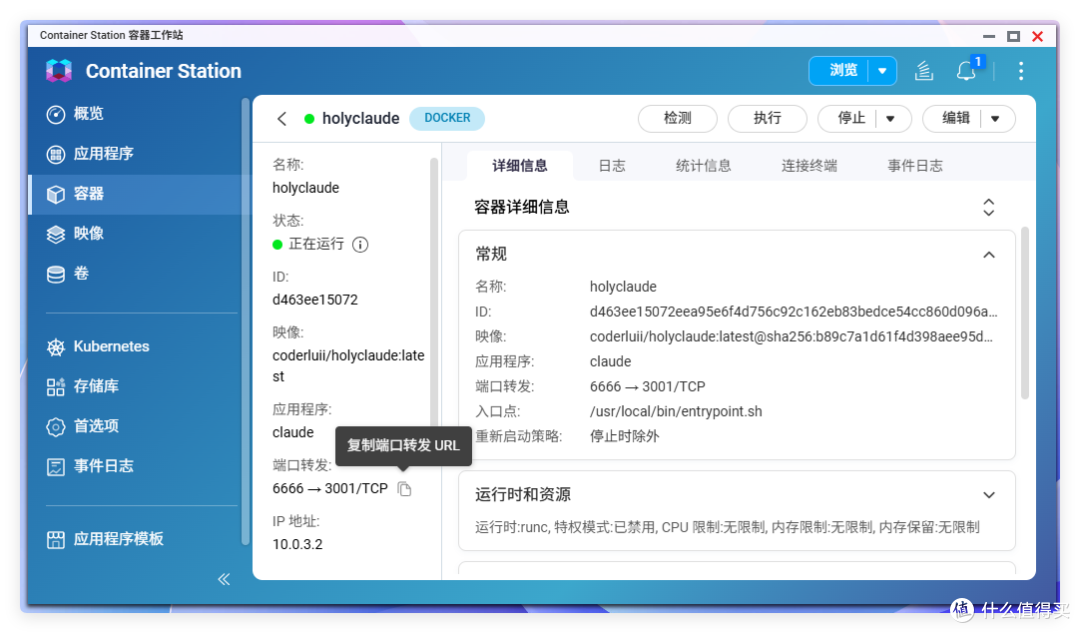
部署完成以后,在容器详情页找到端口转发,这里有 holyclade 项目所用的 URL 地址。
二、HolyCluade 体验
下面的流程就跟着网页走就可以了。
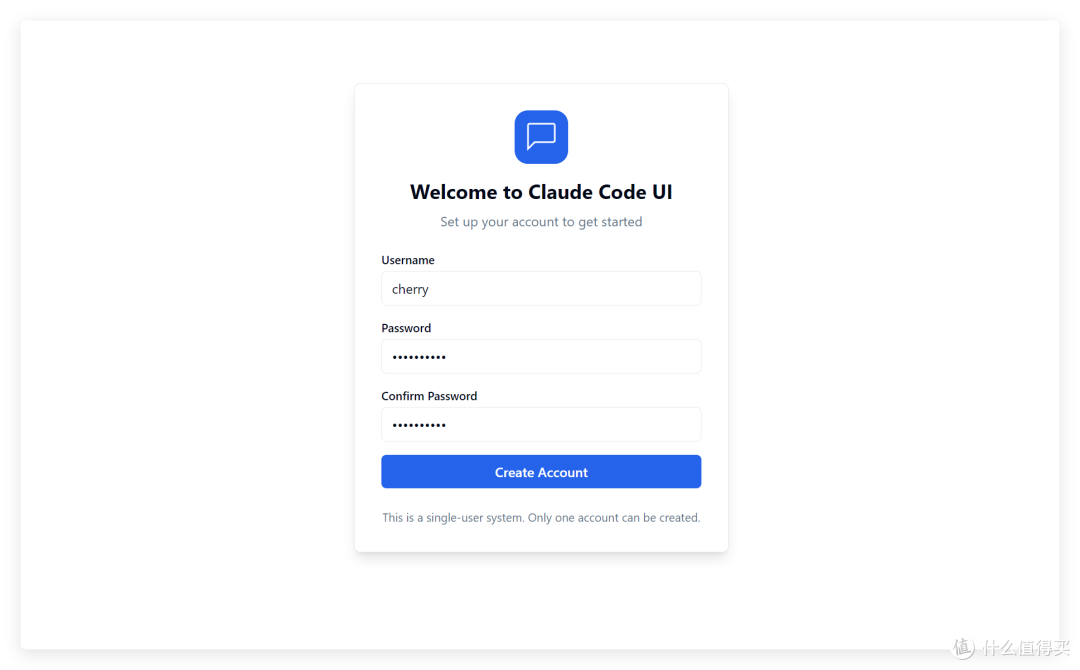
网页是 Claude Code UI 这个项目。
第一步创建个账号,项目仅且提供一个管理员账号,这在安全上是很有必要的。
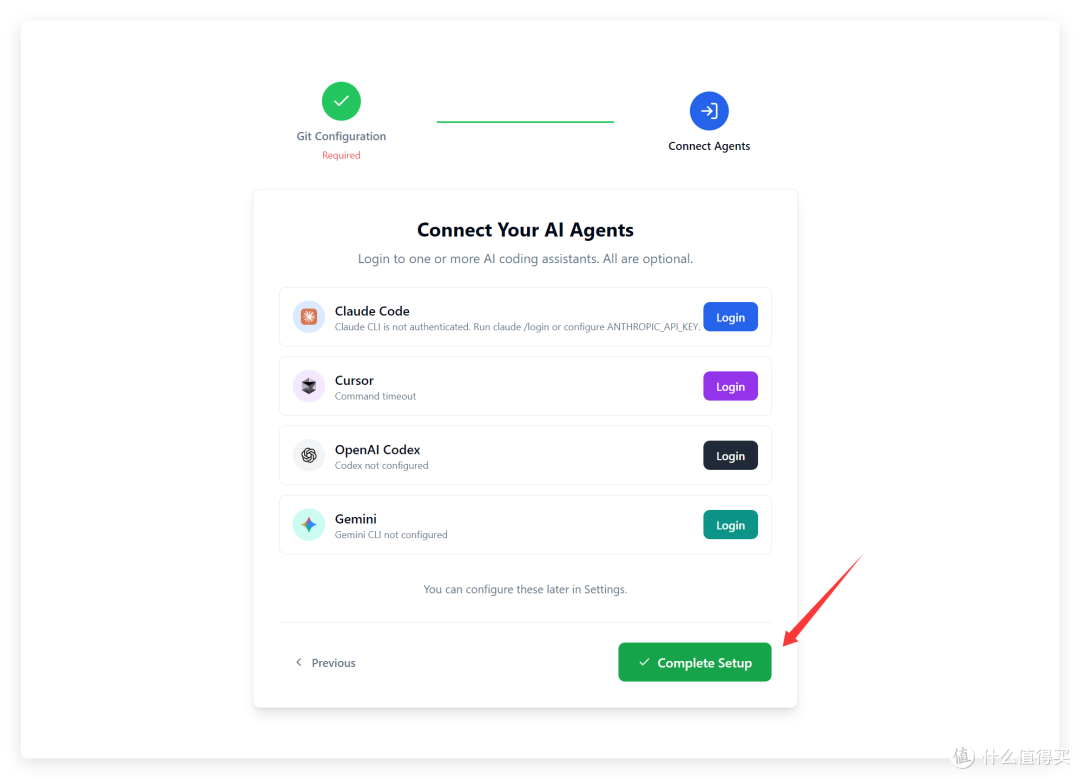
第二步就是设置 Github 提交信息,以及登录四个主流 Cli 的账号。
没有海外模型账号也不要紧,等会我们可以直接在 UI 里配置 GLM 等国内模型,依旧可以正常使用。
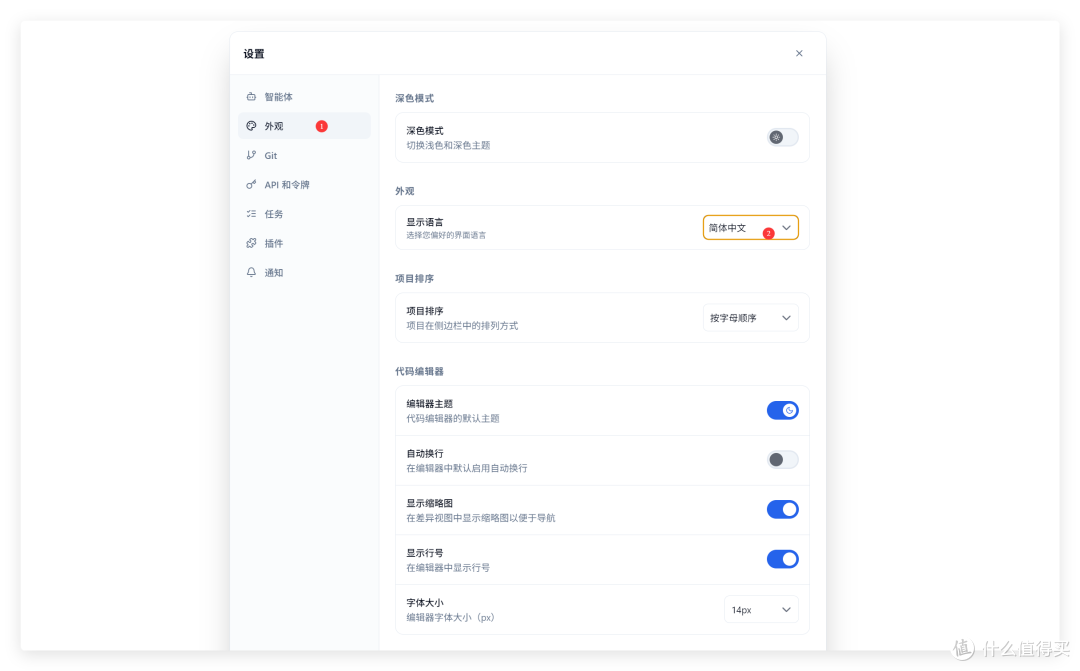
左下角点设置,可以将页面的展示语言切换到简体中文。
里面还有一些其它的配置,比如缩略图、换行、字体大小等等。
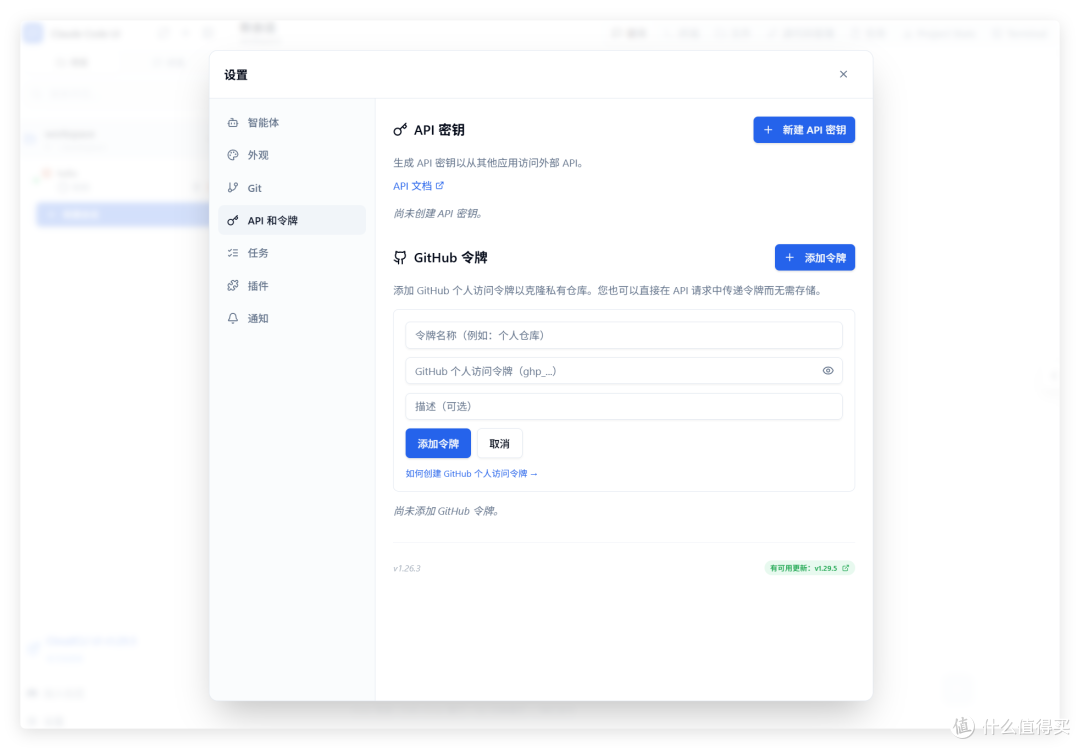
还有一个比较重要的配置,就是项目 API 以及 Github 令牌。
如果是开发新手,这个一定要设置,可以确保每次提交和 review 都有迹可循,不会导致代码整个崩掉。
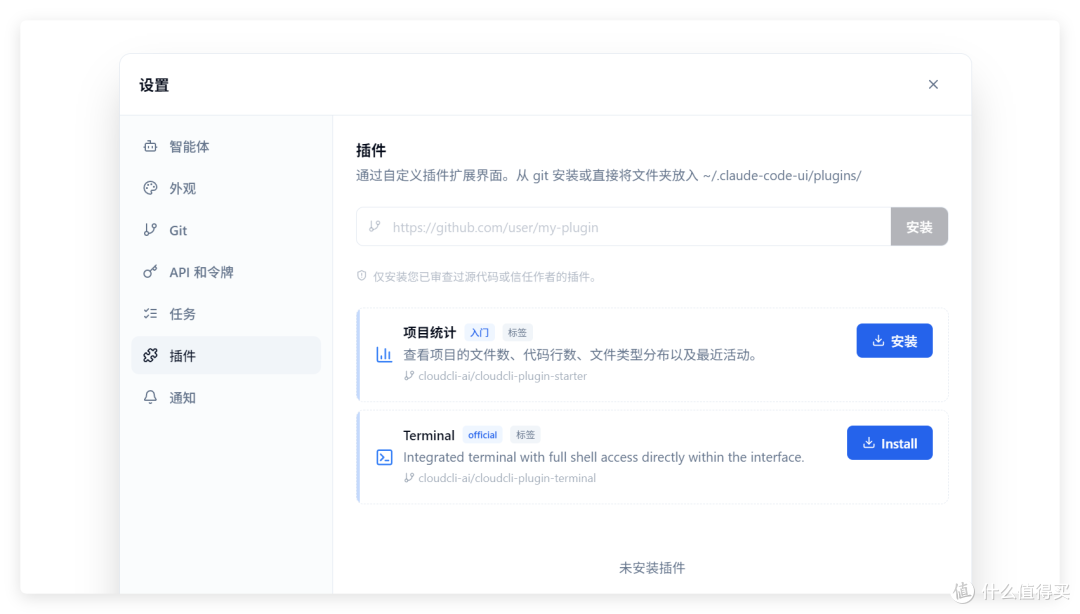
一些第三方的插件,也可以通过内置的插件模块进行安装。直接填写 github 地址就行了。
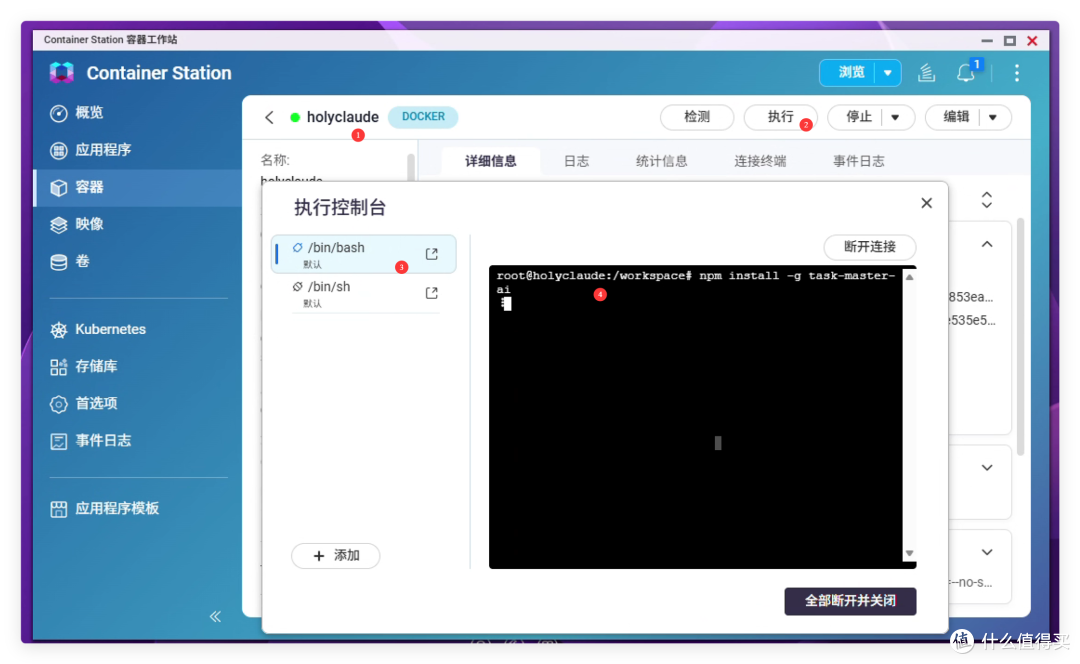
然后回到威联通的 Contianer Station 页面,点击上方的执行,我们在这里输入任务面板安装指令 npm install -g task-maskter-ai。
因为已经内置了 node ,所以直接拉也不会报错。
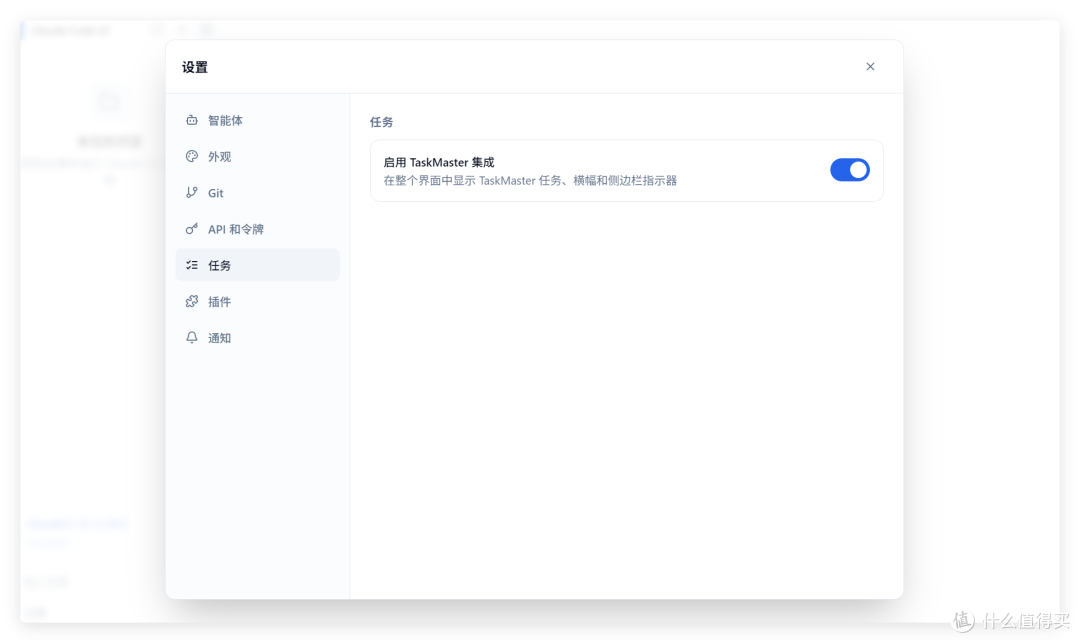
等部署完重启一下容器,就可以在前端看到 TaskMaster 的页面集成,对于后续项目开发很有帮助。
回到 Cluade Code UI ,在任务面板里选择 Terminal ,在这里按照国内的大模型教程接入 Cluade Code 就行。
我尝试了一下 GLM 的接入,十分顺利。
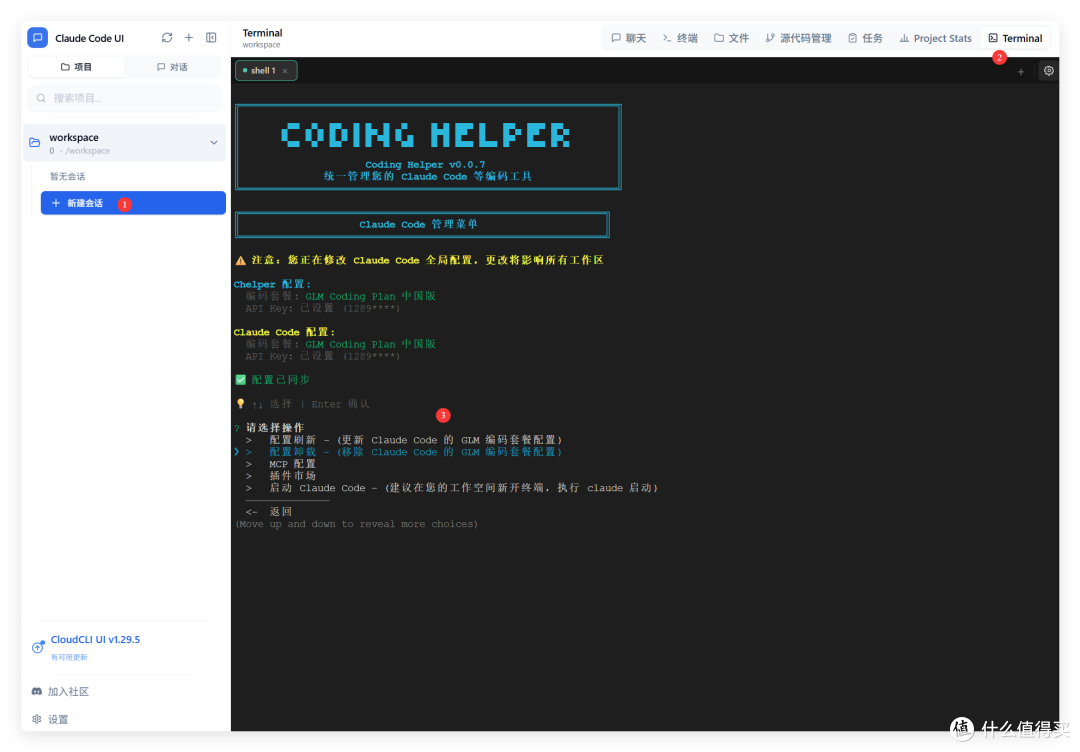
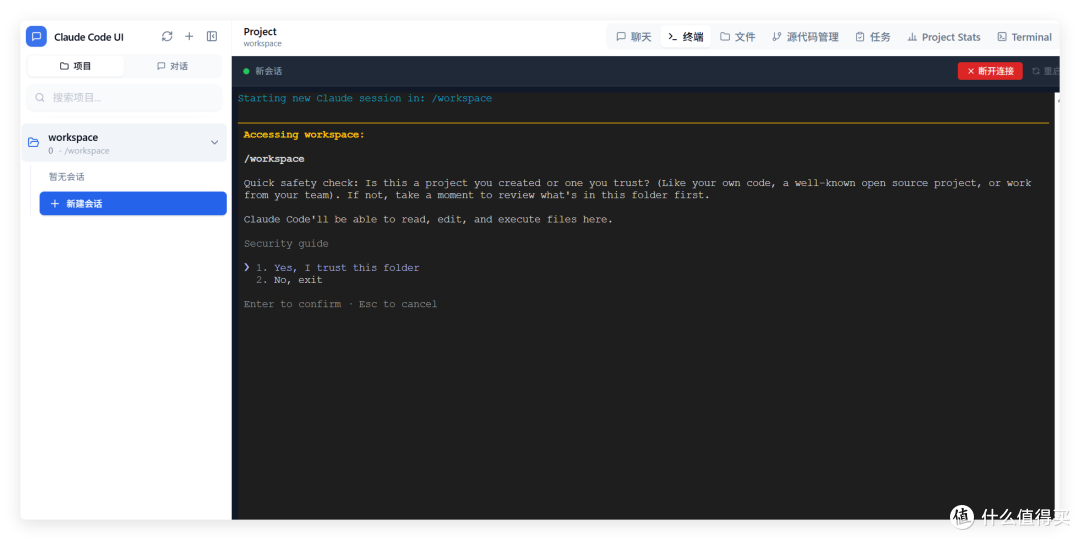
切换到前端页面,登录、授权这些要求也都没了。
啥也不说了,开始 Coding 吧!
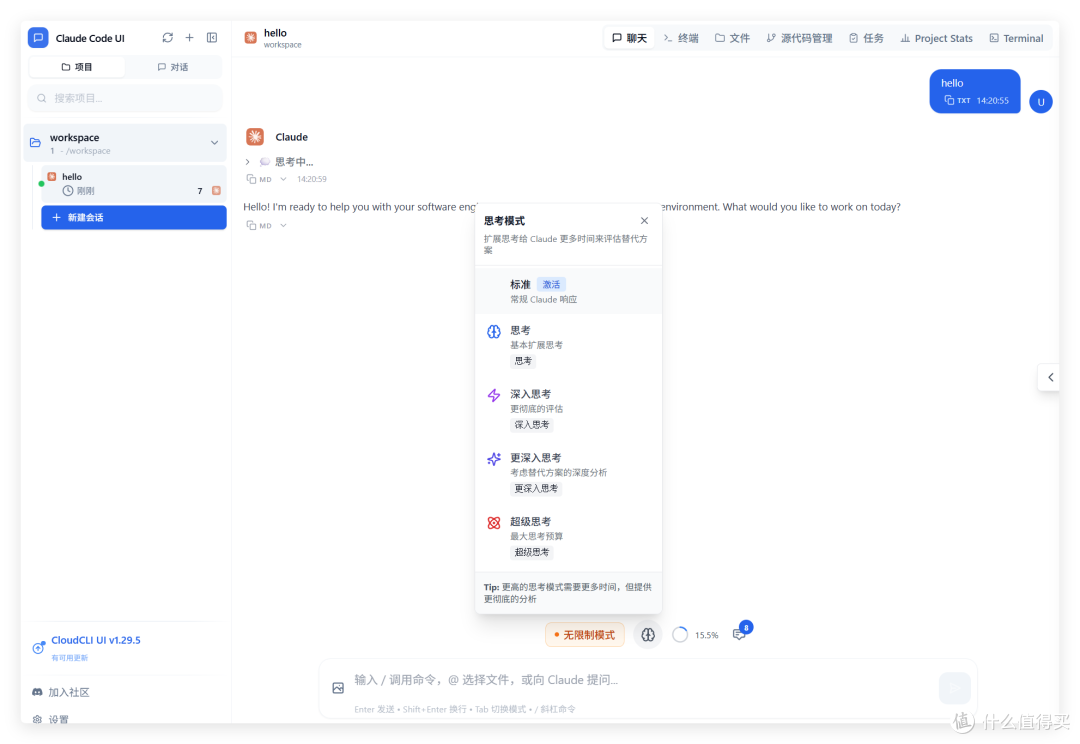
总结
这个项目最大的好处就是开箱即用,内容完整。并且可以随时随地在网页上进行开发。
电脑、手机、iPad,开发环境不再收到约束,所有的任务不仅保存在 NAS 本地,还可以同步到 Github 。
如果开启了任务通知,网页 Coding 完直接关掉就行了,Agent 完成开发后会直接把任务进度推送到飞书等主流 IM 平台。
作者声明本文无利益相关,欢迎值友理性交流,和谐讨论~