

























8
5
ToDesk连接设置全解析:打造专属你的远程控制体验
2026-05-08 19:09:08
0点赞
0收藏
0评论
在远程办公、远程协作日益普及的今天,ToDesk作为一款高效、稳定的远程控制软件,已经成为众多用户工作和生活中不可或缺的工具。
而连接设置模块,就像是远程控制的“数字钥匙”,掌握着每一次连接的体验质量。本篇内容,小编就带大家一起深入了解一下PC端的连接设置,看看这些精心设计的选项能为你的远程控制带来怎样的高效体验!
全局连接设置:构建你的专属远程模式
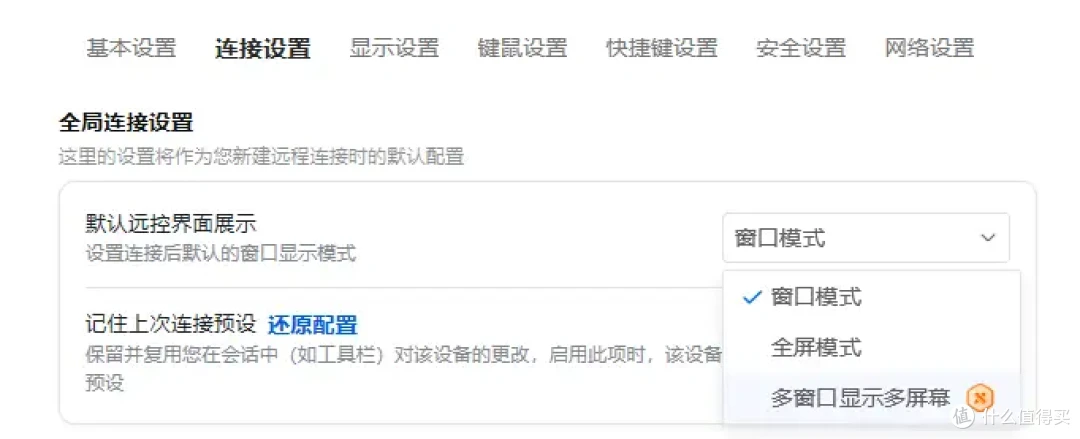
打开ToDesk的连接设置界面,首先映入眼帘的是全局连接设置。这里是所有远程连接的“总指挥部”,你可以在这里预设默认的远控界面展示方式。无论是习惯窗口模式的多任务处理,还是偏爱全屏模式的沉浸式体验,亦或是需要多窗口显示来应对多屏幕办公场景,都能轻松设置。
更贴心的是,“记住上次连接预设”功能可以保留你在会话中的个性化调整,让每一次连接都延续你的使用习惯。
常规设置:让画质与流畅度完美平衡
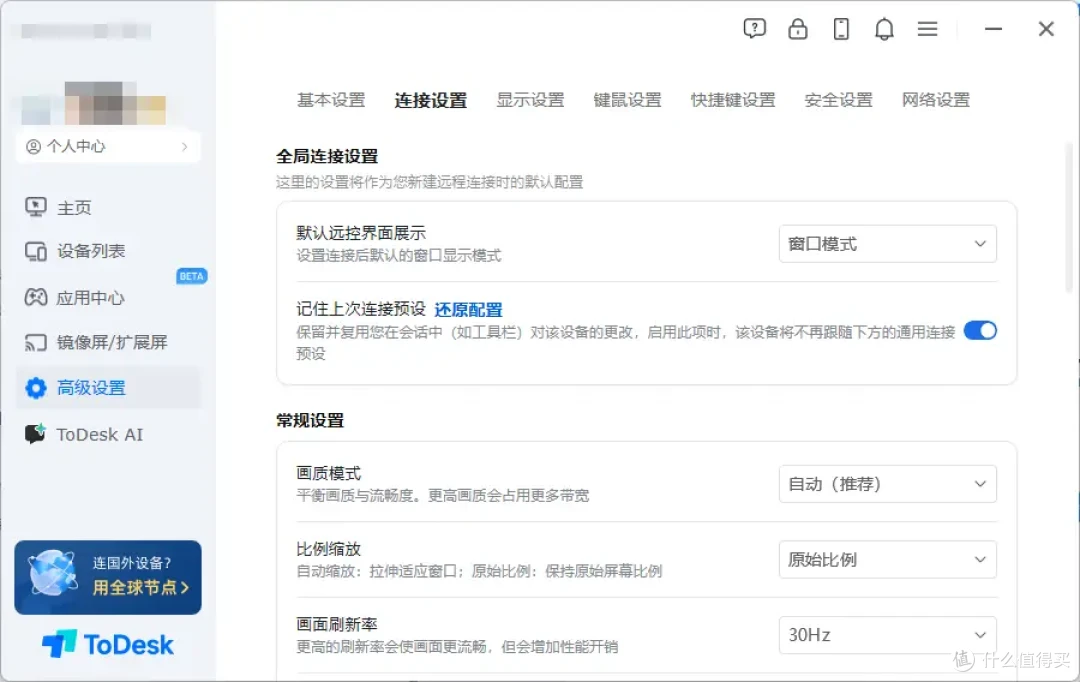
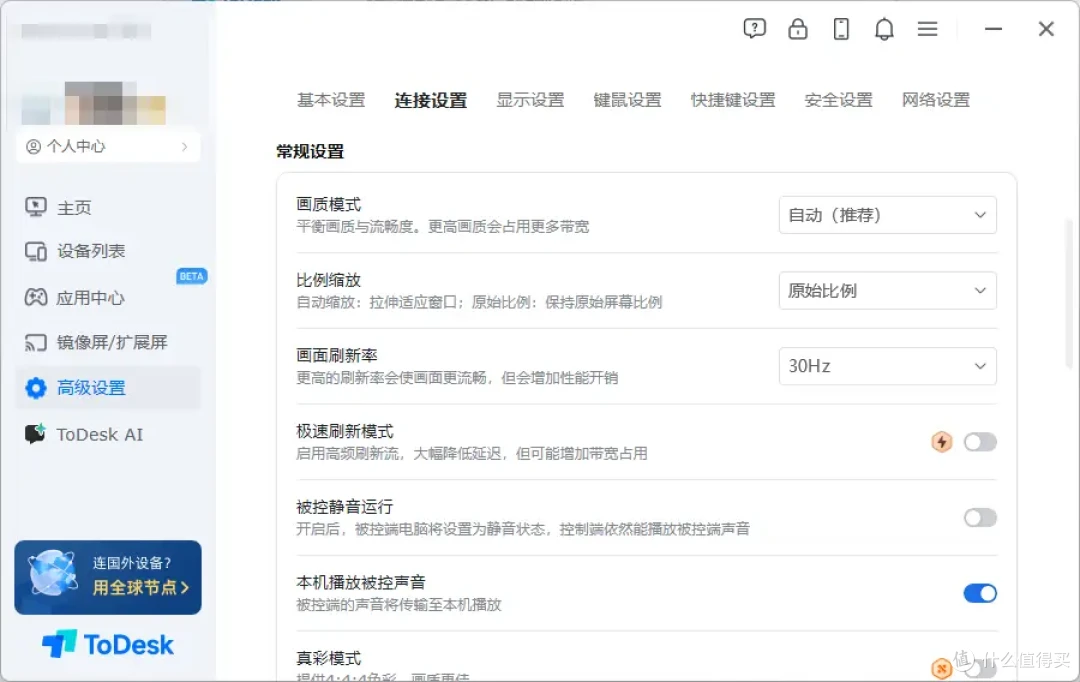
在常规设置区域,你可以根据网络环境和使用场景,精细调节远程控制的视觉体验。画质模式提供了从平衡到高清的多个选项,让你在带宽有限时依然保持流畅操作。比例缩放功能则解决了不同分辨率设备间的适配问题,无论是拉伸适应还是保持原始比例,都能确保画面显示恰到好处。对于追求极致体验的用户,画面刷新率和极速刷新模式的组合,可以让远程操作如行云流水般顺畅。
值得一提的是,被控静音运行和本机播放被控声音这两个看似矛盾的选项,实际上为不同使用场景提供了灵活选择。当你需要远程协助他人时,静音功能可以避免干扰;而在观看远程视频或进行多媒体演示时,声音传输则必不可少。真彩模式和虚拟屏幕更是专业用户的得力助手,前者保证了设计、剪辑等工作对色彩准确性的苛刻要求,后者则让多屏办公不再受物理设备的限制。
安全与交互:守护隐私,提升效率
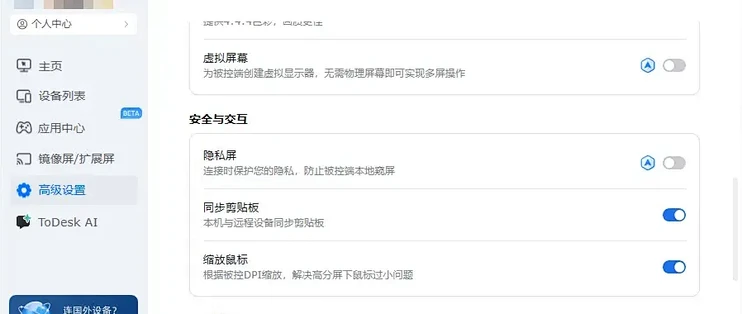
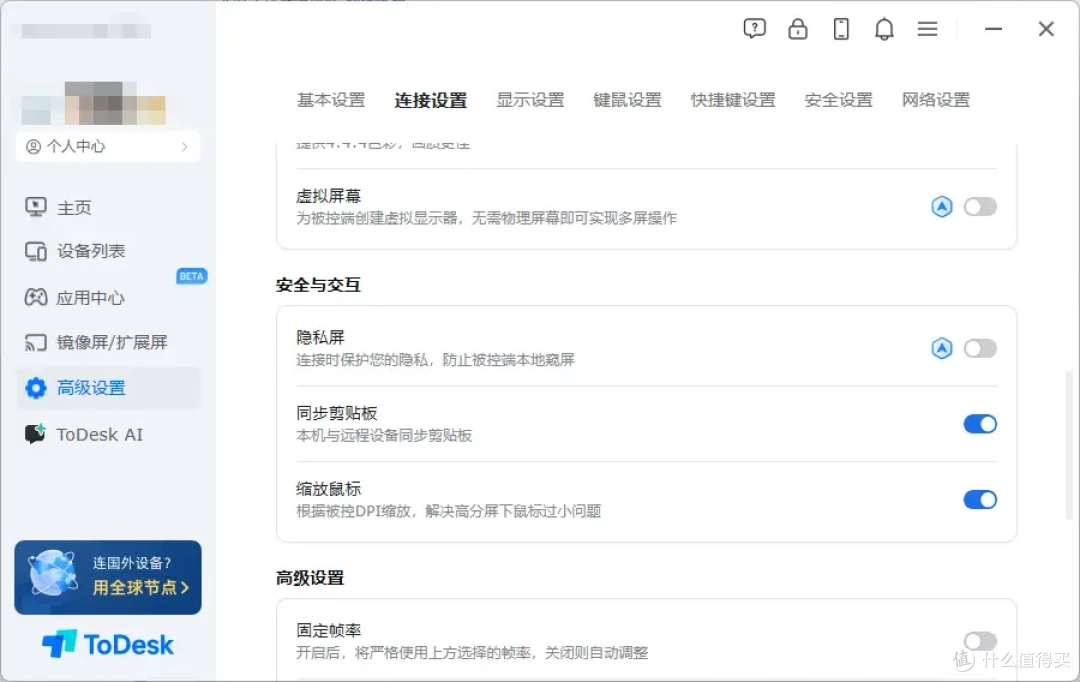
当然,安全始终是远程控制核心关切的事项。隐私屏功能可以在你连接时让被控端屏幕黑屏,有效防止他人窥视,尤为适合处理敏感信息的工作场景。
同步剪贴板则打破了设备间的信息孤岛,让文字、文件在不同设备间自由流转。缩放鼠标这个小细节也体现了ToDesk对用户体验的极致追求,在高分屏时代,再也不用担心找不到那个“消失的鼠标指针”了。
高级设置:为专业用户打造的深度定制
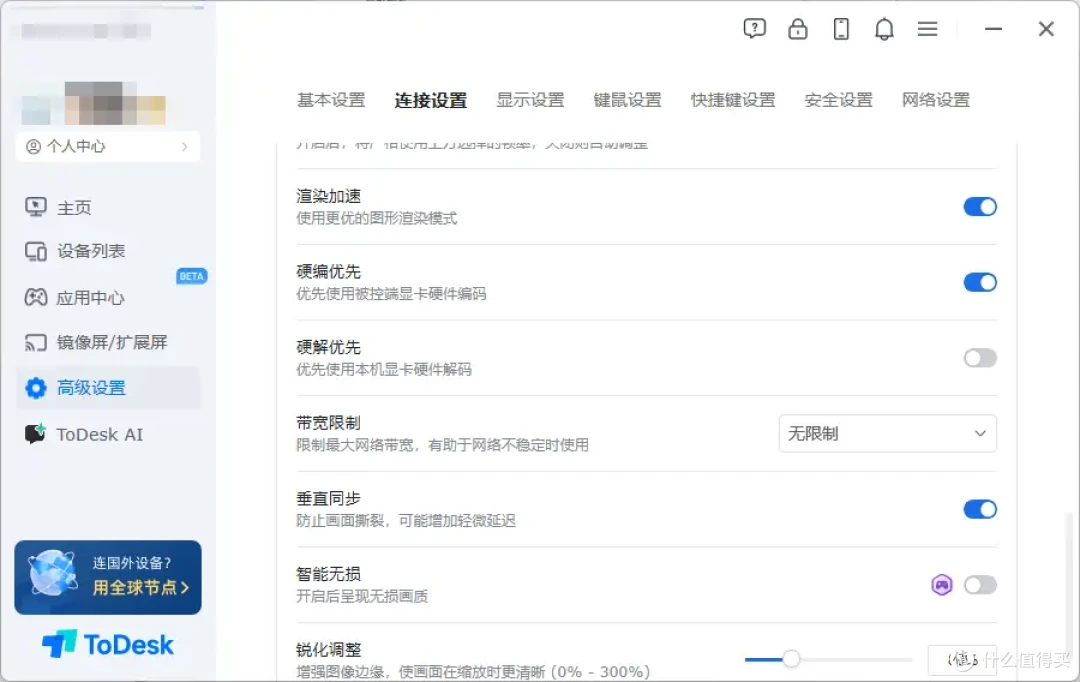
高级设置区域可以说是技术爱好者和专业用户的“游乐场”。固定帧率与渲染加速的组合,可以针对特定应用场景进行性能优化;硬编优先和硬解优先则充分利用硬件资源,在降低CPU负载的同时提升编解码效率。带宽限制功能在网络状况不佳时尤其实用,确保远程控制不会占用过多网络资源。垂直同步和智能无损分别满足了游戏玩家和专业设计人员的不同需求,而锐化调整更是让画面细节在缩放过程中依然清晰可辨。
ToDesk的连接设置模块,就像一位贴心的管家,既考虑到了普通用户的便捷使用,又为专业用户提供了深度定制的空间。
每一项设置背后,都是对用户需求的深刻理解和对产品体验的不懈追求。无论你是远程办公的职场精英,还是需要技术支持的家庭用户,通过合理配置这些选项,都能获得最适合自己的远程控制体验。现在,就打开ToDesk的设置面板,开始定制你的专属远程控制方案吧!
Q&A
Q:【连接设置中】每一项都意味着什么?
A:常规设置 包括
画质模式(平衡画质与流畅度,更高画质会占用更多带宽)
比例缩放(自动缩放:拉伸适应窗口;原始比例:保持原始屏幕比例)
画面刷新率(更高的刷新率会使画面更流畅,但会增加性能开销)
极速刷新模式(启用高频刷新流,大幅降低延迟,但可能增加带宽占用)
被控经营运行(开启后,被控端电脑将设置为静音状态,被控端依然能播放被控端声音)
本机播放被控声音(被控端的声音将传输至本机播放)
真彩模式(提供4:4:4真彩,画质更佳)
虚拟屏幕(为被控端创建虚拟显示器,无需物理屏幕即可实现多屏操作)
安全与交互设置 包括
隐私屏(连接时保护您的隐私,防止被控端本地窥屏)
同步剪贴板(本机与远程设备同步剪贴板)
缩放鼠标(根据被控DPI缩放,解决高分屏下鼠标过小问题)
高级设置
固定帧率(开启后,将严格使用上方选择的帧率,关闭则自动调整)
渲染加速(使用更优的图形渲染模式)
硬编优先(优先使用被控端显卡硬件编码)
硬解优先(优先使用本机显卡硬件解码)
带宽限制(限制最大网络带宽,有助于网络不稳定时使用)
垂直同步(防止画面撕裂,可能增加轻微延迟)
智能无损(开启后呈现无损画面)
锐化调整(增强图像边缘,使画面在缩放时更清晰-0%-300%)








