

























3
4
极低成本路由器FTP私有云盘小白易上手教程
2019-12-24 11:13:53
107点赞
554收藏
115评论
这是我的第一篇文章,写得不好请大家请轻拍砖。其实很久就想些这么一篇文章,试着跟大家分享一下。但一直因为工作忙(主要是因为懒),而没有动手。这两天终于鼓足勇气开始动笔了。
本人是在网络方面是个小白,很多功能设置都是通过多次摸索尝试搞清楚个大概。所以很多原理让我说我也说不出来。只是想通过这篇文章让更多的小白开始入门吧。
好了,说了这么多的废话,我们正式开始吧。
说说我这几年NAS的折腾过程吧!由于工作需要全国各地到处跑,资料又经常需要备份,一开始用的金山快盘还是比较好的,本地文件和云盘实时同步,这样省心省力。可惜好景不长随着国内各种网盘的关闭,金山快盘也跟着关闭了。从那之后就有了弄个私有云的想法,这样不用在看别人的脸色。
定下目标后就开始收集资料。一开始种草群晖,但跟家里领导申请经费的时候,领导拿出每个月的还款明细时,我就知道入手群晖是不可能的了。但私有云的草既然种上了就要想办法拔掉,恰逢那时大妈老推Newifi Mini。
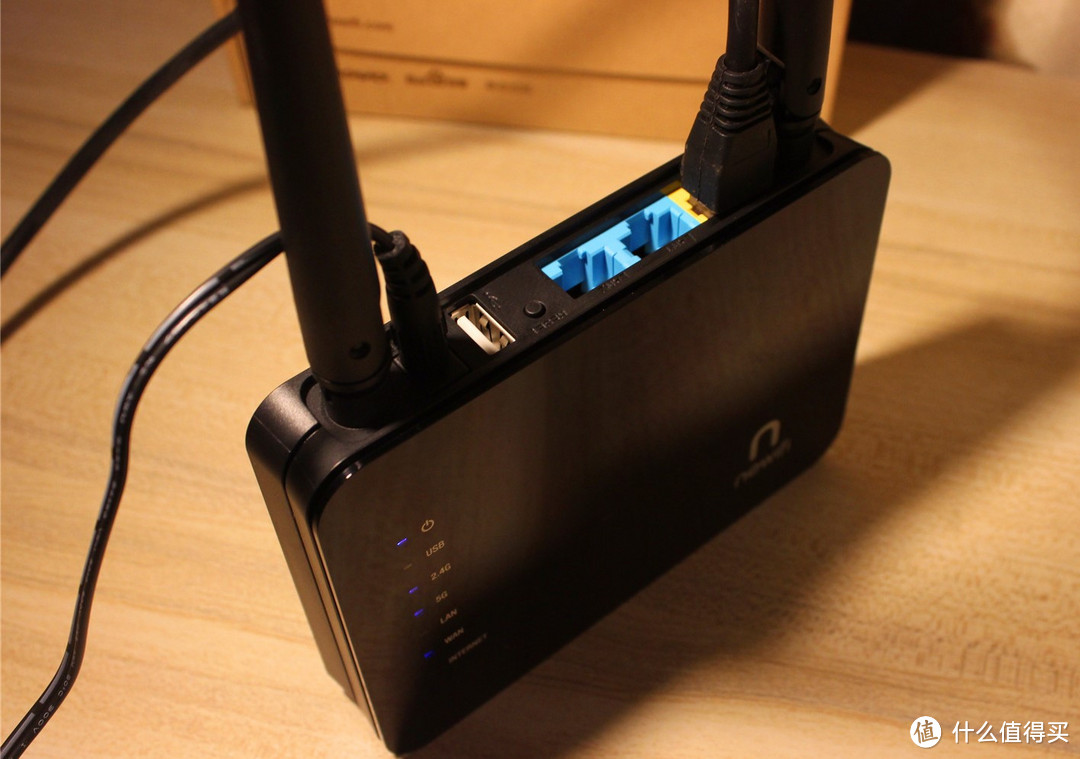
60块钱就可以拥有自己的私人云盘还有什么好说的呢。再次跟领导提出申请并说明理由(可以用远程迅雷帮她下电影),好不容易终于把经费申请下来。机器到手后心惊胆战地按着教程把老毛子的固件刷进去。
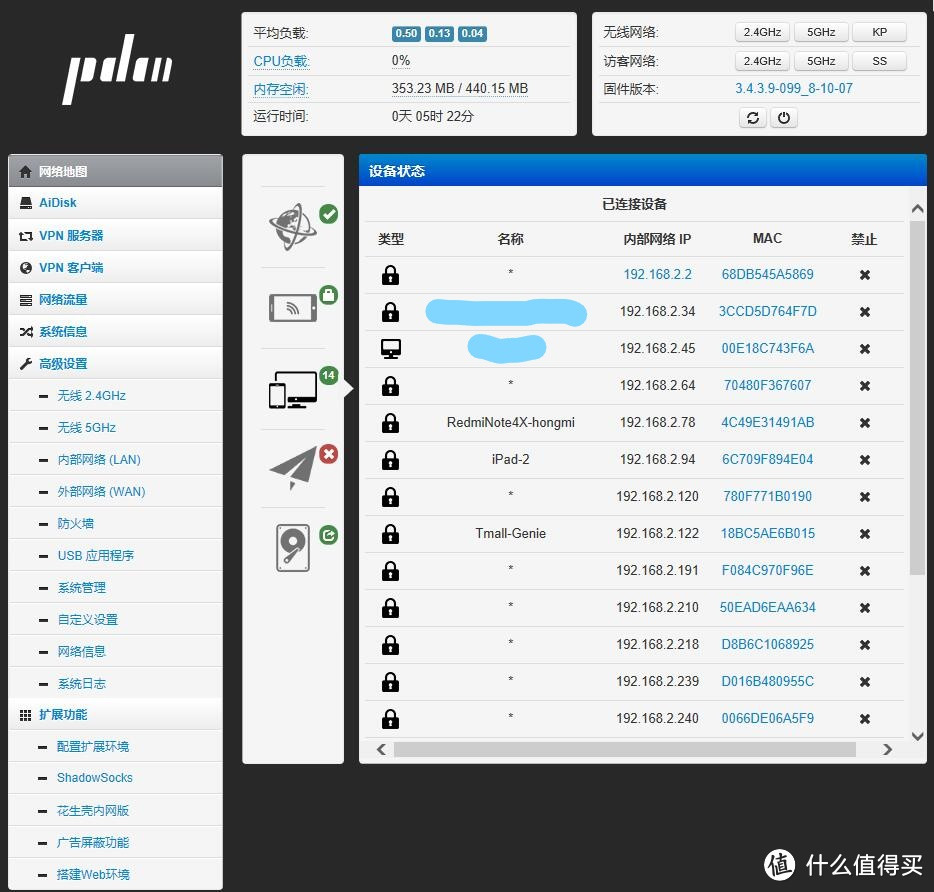
第一次看到这样的界面别提多兴奋了。马上把台式机上的硬盘拆下来套进移动硬盘盒跟路由器连接。开始各种设置。
首先在【USB应用程序】里把【FTP 服务器】这打开。
共享访问模式:帐号允许(因为我待会要通过设置不同的帐号访问不同的文件夹)
被动模式端口范围:可以随意输入,但一般百位一下的端口都被各种程序占用了,所以我一般选择五位数的端口,至于数字的范围就是打开端口的数量,每台访问这个FTP的机器占用一个被动端口。你算算打算让多少台机器访问这个FTP就大致设个范围。要是范围设置小了(访问这个FTP的机器数量大于端口范围的数量),会导致超出范围以外的机器不能访问。我曾经做个一个傻事,刚开始为了端口映射方便,端口范围的两个数字都填同一个数,搞得我老婆每次看视频我就连不上FTP,研究半天才搞清楚是这里设置有问题。端口数量设置太多会占用太多映射的端口(连外网每个端口都很宝贵)。所以这个数值范围是够用就好。
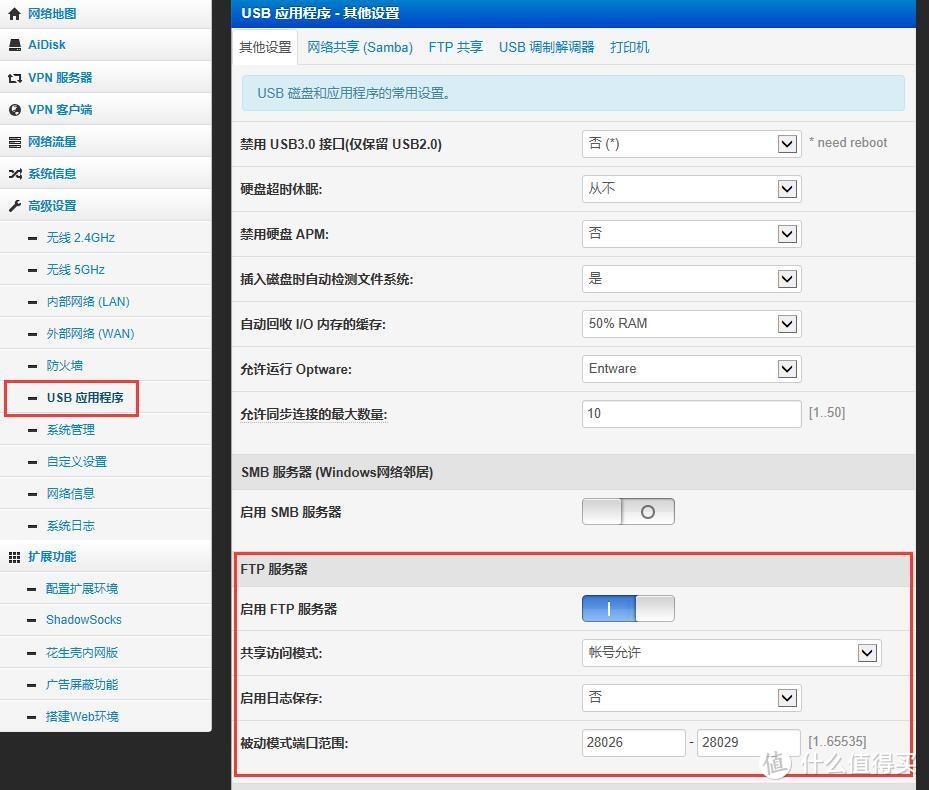
【FTP服务器】设置选项完成后就开始【FTP共享】的设置
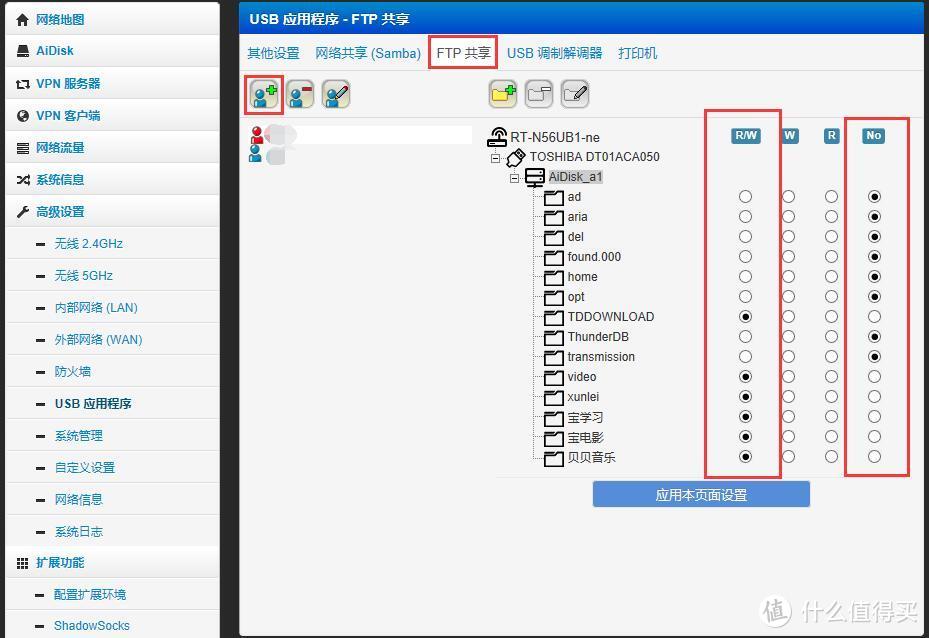
首先是点击 最左边红框框呢个带“+”号的小人,创建帐号。点击后马上会跳出输入帐号密码的界面。你想要创建几个帐号都可以。我就只弄了 我和领导两个帐号。之后就是最右边两个框框的访问权限设置。文件夹所对应最右边"NO"选项就是选择后,登录设置的帐号时不显示的文件夹。这样就可以选择不同的帐号显示不同的文件夹。我工作和领导的娱乐互不干扰。至于前面的“RW”、"W"、"R"是文件夹的读写权限,一般家用感觉意义不大就不去说他了。
要是只在局域网内访问可以不用设置“防火墙”,但要是需要远程访问FTP,“防火墙”则也需要设置。
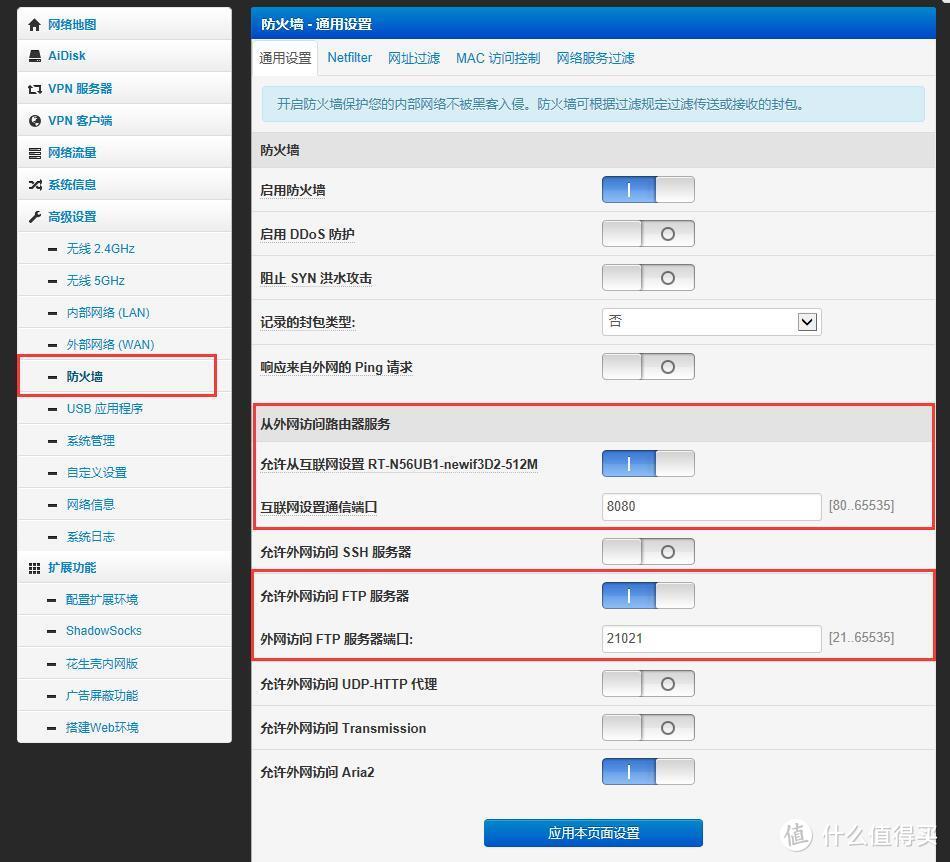
一开始不懂得设置的时候只要把“启动防火墙”关闭就可以实现公网访问,但后来觉得把防火墙关了不安全,又重新把防火墙打开,之后发现通过把“允许外网访问FTP服务器选项”打开也可以实现外网访问。至于"外网访问FTP服务器端口"就是所有电脑访问这个FTP的请求端口,要想访问这个FTP除了要是输入IP地址或者网址后还要输入这个端口,向这个端口申请访问请求后,要是前面设置被动端口足够,这两个设备就可以通讯了。这个·服务器端口默认是“21”,但由于我还有一台黑群晖需要用到这个“21”端口做FTP数据备份,所以我把这个路由器的访问端口随意的设置为“21021”,公网访问的时候记得访问这个端口就可以了。
至此相对较难的FTP访问局域网访问的设置已经基本完成。
---------------------------------我是分割线------------------------------------------------------------------------
需要做私有云的请看下面。但个人建议由于老毛子的安全性有限,放点影片之类的可以,重要资料还是不要放进去了。我原来是重要资料放群晖再连公网的,但最近群晖也老提示被入侵,吓得我不是工作时都不敢把群晖都连公网了。
既然要连公网首先第一步就是要有域名,因为是自己用的,所以本着能省则省的原则,我花生壳申请了免费的二级域名。当然你愿意花点钱申请更好的一级域名也可以。具体的步骤按照网站的提示一步步完成就可以了,基本没有难度。
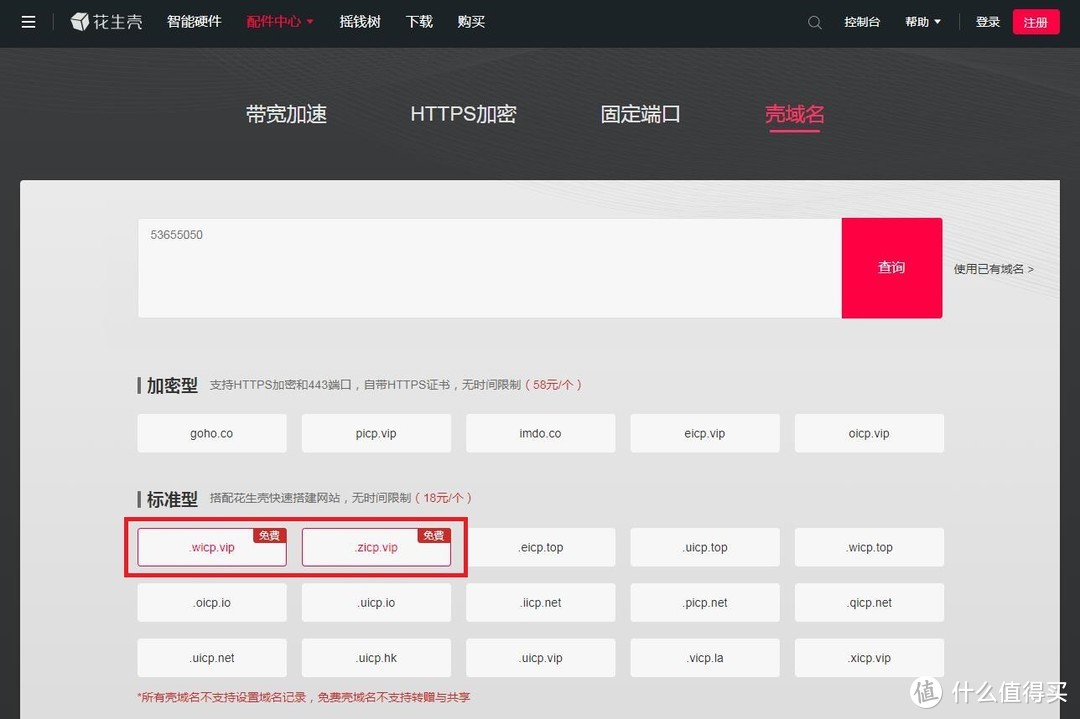 免费域名申请
域名申请后会有个一天左右的审核时间。这时我们就要做第二步了。公网IP的申请。当然也就是能省则省的原则。因为我用的是电信宽带,直接打电话到10000转人工后说要开通公网IP,客服一般都知道,会告诉让你等2个小时左右重启猫就可以了。整个过程0费用。听说联通的也是同样操作。但移动的宽带好想是因为没有V4的公网资源没办法要求他开通。唯一的希望是听说可以申请V6的公网IP,可是稳定性怎么样就不知道了。要是稳定些不错的话,6元/月的移动宽带真是最具性价比之选。
但因为是免费是公网IP,他的IP地址是没办法固定的。所以这时我们就要用到DDNS了。既然域名是花生壳的DDNS自然也是花生壳了。这时需要注意!老毛子里面【外部网络(WAN)】-【动态域名解析(DDNS)】按他的教程是连不通的!想要用花生壳的DDNS,只需要在【扩展功能】-【花生壳内网版】里面把花生壳的帐号跟内网版的SN绑定就可以了。虽然我们用的是花生壳内网版但因为我们已经有公网IP了,所以没必要开通内网穿透功能!没必要开通内网穿透功能!没必要开通内网穿透功能。(重要是事情说3遍)那功能既贵速度又慢。内网穿透顾名思义是给没有公网IP的人用的。
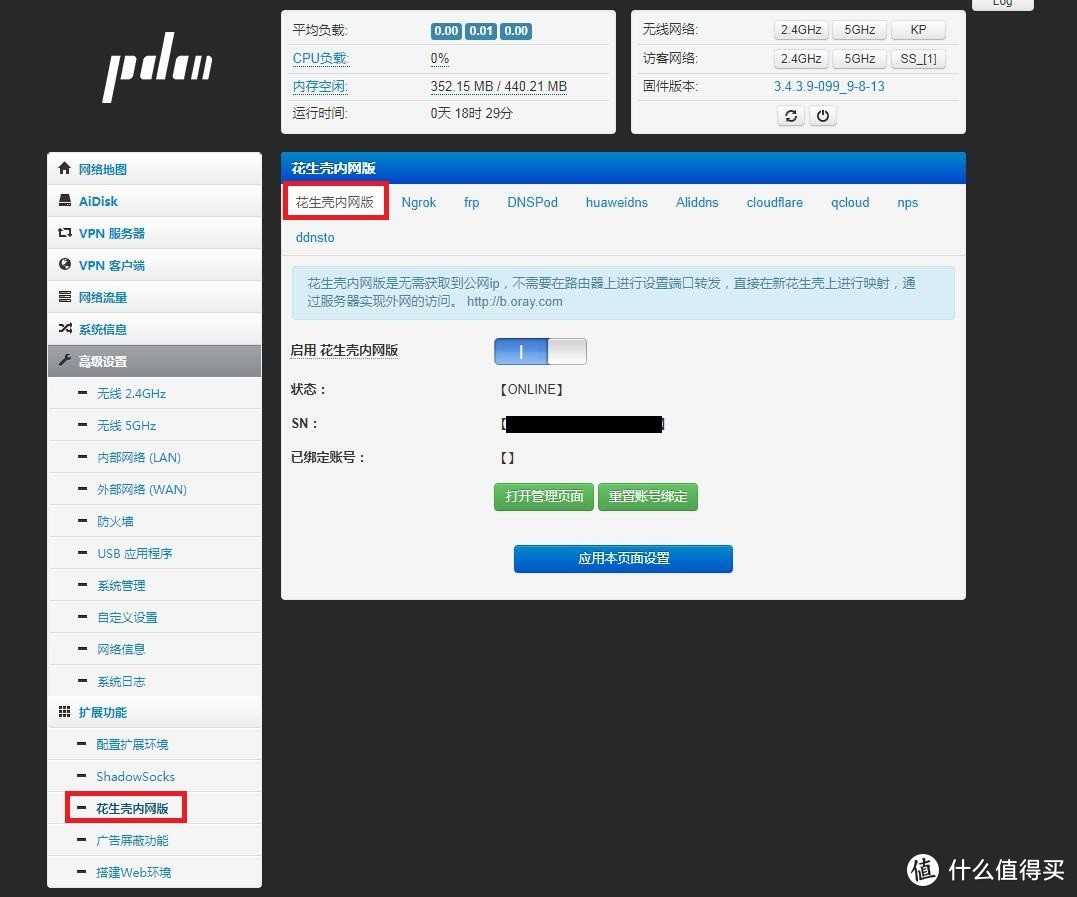
上面的步骤完成后你的私有云已经搭建完成。通过FTP软件输入域名和端口号就可以访问你的私有云了。
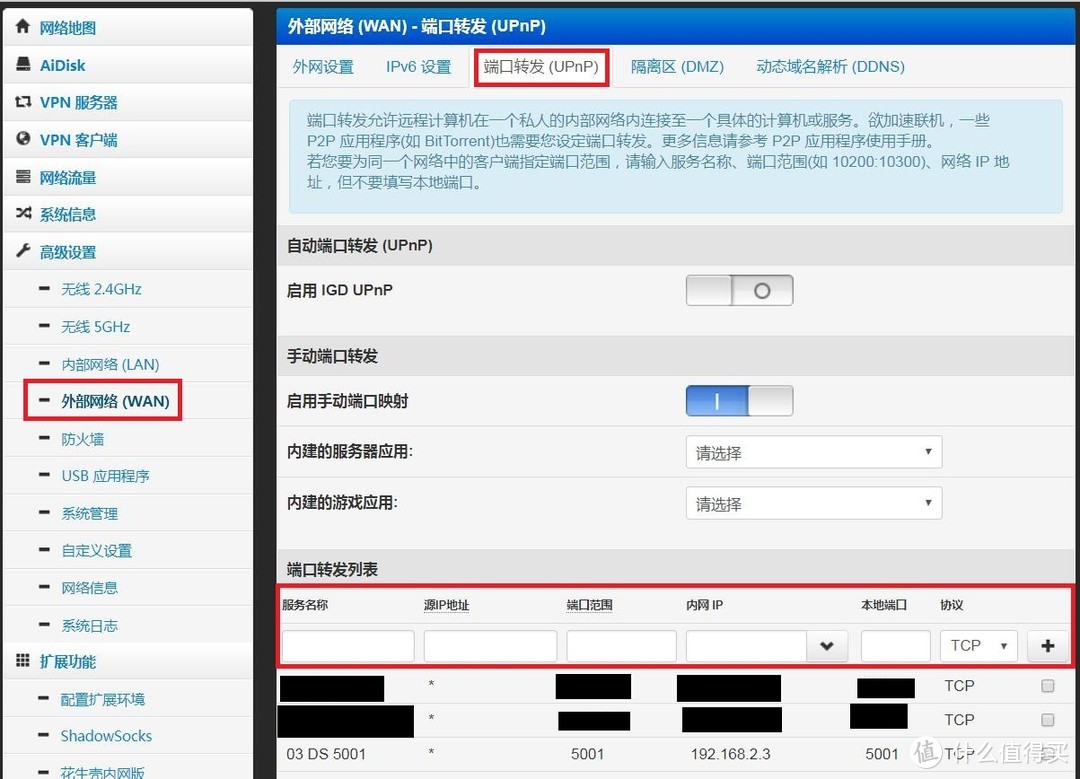
假如你还想绑定群晖或者其他的NAS,只需要在【外部网络(WAN)】-【端口转发(UPnP)】里输入你要转发的端口就可以了。【服务名称】(随意填)、【源IP地址】(不用填)、【端口范围】(公网访问的地址)、【内网IP】(NAS设备的地址,这个地址必须是固定IP)、【本地端口】(NAS程序的端口)。这里说一句关于端口的设置,任何一个设备或者程序只能独占一个端口,打个比方NAS1的FTP用了21端口的话,NAS2的FTP只能用别的端口号,要是NAS2的FTP也用21端口的话会造成端口冲突,2个NAS的FTP都不能使用。
总结:
随着现在网络的上传速度越来越快,得益于矿渣的涌现。现在组装一台属于NAS的成本越来越低。NAS真是用了就不回去的设备。在你不知道自己是否需要NAS的时候,你完全可以用最低的成本去(1台带USB端口的MT7621路由器+1个移动硬盘就可以)尝试一下NAS是否适合你。用过后觉得NAS对你有用,再去买高端的群晖或者其他NAS也不迟。但虽然这路由器NAS的成本极低,但却能给你不错的使用体验。最后说一句,有什么没说清楚,说得不对的地方请大家留言,我一已更正。






校验提示文案
校验提示文案
另外花生壳的内网穿透超级难用,公司连家里至少50%的失败概率,用老毛子自带的ddnsto就没这问题。
校验提示文案
校验提示文案
校验提示文案
校验提示文案
校验提示文案
校验提示文案
校验提示文案
校验提示文案
校验提示文案
所以一般才用j1900的机器,供电足
校验提示文案
校验提示文案
校验提示文案
校验提示文案
校验提示文案
校验提示文案
校验提示文案
校验提示文案
校验提示文案
校验提示文案
校验提示文案
校验提示文案
校验提示文案
校验提示文案
校验提示文案
校验提示文案
校验提示文案
校验提示文案
校验提示文案
校验提示文案
校验提示文案
校验提示文案
校验提示文案
校验提示文案
所以一般才用j1900的机器,供电足
校验提示文案
校验提示文案
校验提示文案
校验提示文案
校验提示文案