





























2
4
固态硬盘TRIM是什么?如何查看固态硬盘是否启用
2025-07-11 11:56:47
0点赞
1收藏
1评论
在当今数字化时代,数据的重要性不言而喻。有些小伙伴在使用云骑士数据恢复软件扫描固态硬盘,想找回刚删除的文件时,却遭遇了文件无法找到的困扰。除了人为操作导致的数据覆盖,固态硬盘的TRIM功能也可能是罪魁祸首。那么,固态硬盘TRIM究竟是什么?又该如何查看固态硬盘是否启用了这一功能呢?

固态硬盘TRIM功能的原理
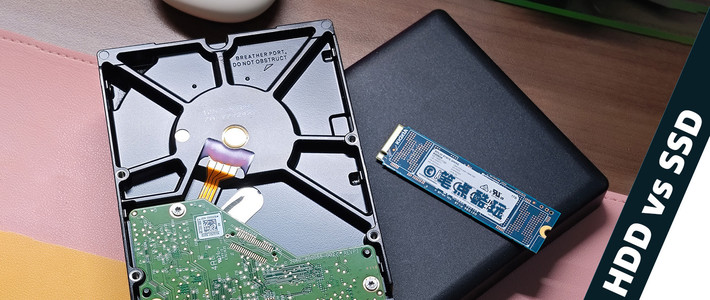
传统的机械硬盘和固态硬盘在数据存储和删除的机制上存在着显著差异。机械硬盘通过磁头在盘片上读写数据,删除文件时,系统只是标记该文件所占用的空间为“可覆盖”,实际数据依然保留在盘片上,直到有新的数据写入将其覆盖。而固态硬盘则采用闪存芯片存储数据,数据是以页为单位写入,以块为单位擦除。当用户删除文件时,如果没有TRIM功能,固态硬盘并不知道哪些数据已经被删除,也就无法提前对这些无效数据占用的空间进行优化处理。
TRIM功能就像是固态硬盘的“智能清洁工”。当用户删除文件时,操作系统会向固态硬盘发送TRIM指令,告知硬盘哪些数据块上的数据已经被删除,是无效数据。固态硬盘接收到指令后,会在后台对这些无效数据占用的空间进行预处理,使其在下次写入新数据时能够更高效地使用这些空间,避免了频繁的擦除操作,从而延长了固态硬盘的使用寿命,同时也提高了硬盘的读写性能。
TRIM功能对数据恢复的影响
当固态硬盘启用了TRIM功能,一旦文件被删除,操作系统发送TRIM指令,固态硬盘就会迅速对这些被删除文件占用的空间进行处理。原本存储文件数据的物理位置会被标记为可直接写入新数据,这就意味着刚删除的文件数据可能会被立即清除,不再像传统机械硬盘那样保留在存储介质上等待新数据覆盖。因此,当使用云骑士数据恢复等软件扫描时,就可能出现无法找到刚删除文件的情况。
如何查看固态硬盘是否启用TRIM
以Windows系统为例,查看和启用TRIM相对较为简单,具体操作步骤如下:
按下“Win+X”组合键,选择“WindowsPowerShell(管理员)”。

在弹出的PowerShell窗口中,输入命令“fsutil behavior query disabledeletenotify”并回车。

如果返回的结果是“DisableDeleteNotify=0”,则表示TRIM功能已经启用;如果结果是“DisableDeleteNotify=1”,则表示TRIM功能被禁用。

如果TRIM功能被禁用,你可以在PowerShell中输入命令“fsutil behavior query disabledeletenotify 0”并回车,即可启用TRIM功能。
总结:
了解固态硬盘TRIM功能对于数据恢复和硬盘的正常使用都有着重要意义。如果在使用云骑士数据恢复软件时遇到文件无法找到的情况,不妨查看一下固态硬盘的TRIM功能是否启用。同时,在日常使用中,合理利用TRIM功能可以延长固态硬盘的使用寿命,提高硬盘性能,但在需要进行数据恢复时,可能会大大降低恢复效果。














校验提示文案
校验提示文案