







































2
4
在Mac OS上无缝运行Win应用神器
2025-02-18 22:39:38
5点赞
63收藏
4评论

一、前言
对于众多Mac用户而言,在macOS系统上流畅运行Windows应用程序一直是个令人向往的功能。而现在,有了CrossOver这款系统兼容软件,这一愿望可以轻松实现。本文将详细介绍如何在Mac OS系统上安装并使用CrossOver,让你轻松体验Windows应用的魅力。

二、系统与环境要求
电脑品牌型号:Macbook Air(13英寸,Early 2015款)
操作系统:macOS Catalina 版本10.15.7
软件版本:CrossOver版本21.0
三、CrossOver安装步骤
1. 下载CrossOver
首先,访问CrossOver的官方网站,确保进入的是中文站点,以免误下载到非官方版本。在网站首页,点击“下载”按钮,选择适合自己操作系统的版本(Mac OS或Linux)。Mac用户下载后,会得到一个zip格式的压缩包。

2. 解压与安装
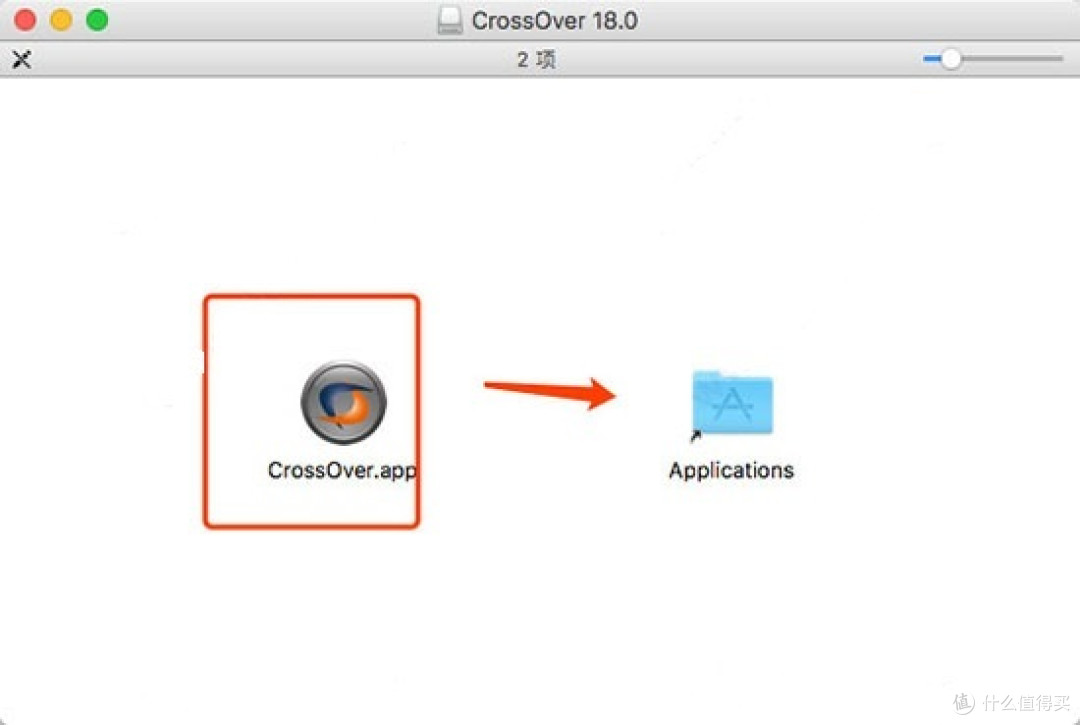
解压下载的zip文件,找到其中的Content文件夹,并点击Mac OS安装程序。系统会提示将CrossOver移动到应用程序文件夹中,点击确认即可。

3. 开始试用
首次打开CrossOver时,系统会询问是否购买或试用。新用户可享受14天的免费试用服务。选择“现在试用”,继续后续步骤。

4. 软件界面与功能介绍
正式打开CrossOver后,你会看到一个简洁明了的界面。点击“安装Windows应用程序”按钮,进入安装界面。在这里,你可以手动输入想要安装的Windows应用名称,或者选择安装包及相应的容器。

5. 查找与安装应用
CrossOver提供了丰富的应用分类,方便用户查找。例如,如果你想安装Apophysis这款图形编辑器,只需在右侧界面找到它,查看运行状态和运行评分等信息后,点击“继续”进入安装环节。如果所需应用未在列表中显示,你也可以从官方网站下载安装包,并选择“未列出的应用程序”进行安装。

6. 确认安装包与容器
在安装过程中,CrossOver会显示安装包的来源和将要放入的容器信息。确认无误后,点击“安装”按钮,即可开始应用的安装过程。

四、总结
通过以上七个步骤,你就可以在Mac OS系统上轻松安装并使用CrossOver这款系统兼容软件了。它无需安装虚拟机或双系统,即可流畅运行Windows应用程序,让Mac用户也能享受到Windows应用的便捷与丰富。此外,CrossOver还提供了海量的应用选择,无需切换或重启系统,运行速度流畅,是一款值得一试的宝藏软件。

五、注意事项
在使用CrossOver时,请确保从官方网站下载正版软件,以免遇到安全问题或功能限制。同时,也请遵守CSDN社区内容创作规范,避免发布涉及过度宣传的内容。希望本文能对你有所帮助,让你在Mac OS系统上畅享Windows应用的乐趣!
最重要的是大部分软件均的使用方便,绿色版无污染,减少繁琐的安装步骤,拿到后解压运行执行程序即可食用。更多功能自己使用体验版吧!
软验优良,建议各位及时保存以备不时之需!
幸运之门入口:https://pan.quark.cn/s/b0a4a03e527d
作者郑重声明,本文内容纯净无利益纠葛,诚邀各位读者秉持理性态度交流,共筑和谐讨论氛围~
作者声明本文无利益相关,欢迎值友理性交流,和谐讨论~











校验提示文案
校验提示文案