








































2
4
小白福音!3款超实用工具,让你轻松搞定办公难题
2025-12-23 10:09:04
1点赞
2收藏
1评论
有些工具,在行家眼中或许显得多余,但对于新手小白来说却是超级方便的存在。懂行的小伙伴可能会觉得软妹推荐的工具不实用,而小白们则会觉得非常好用。
今天给大家推荐的这三款工具,就是这种情况。希望懂的小伙伴能看看,不懂的就赶紧收藏起来吧!
软件介绍
今天给大家推荐三款超实用的工具,分别是:Office文档图片导出工具、环境变量添加工具和GitHub下载工具。
第一款:Office文档图导出工具
其实,Office文档里的图片批量导出有个小技巧:把文档后缀改成压缩包格式(.rar或者.zip),然后用解压缩软件打开,找到“media”文件夹,里面全是图片,直接把整个文件夹拖出来就能解压了。
 图片
图片这种方法我一直在用,非常方便。不过,今天介绍的这款“Office文档图片导出工具”会更加便捷。你只需要把文档拖入软件,点击【加载】按钮即可。
 图片
图片加载后的图片支持预览,点击左侧的图片就能查看。这款软件不仅支持单文件图片导出,还支持批量导出。操作方法是:拖入多个文档,设置“保存位置”,全选后点击“导出”,搞定!
 图片
图片相比手动改后缀名和解压缩,这款工具的优点是可预览和可批量操作,对于新手来说非常友好。
第二款:添加环境变量
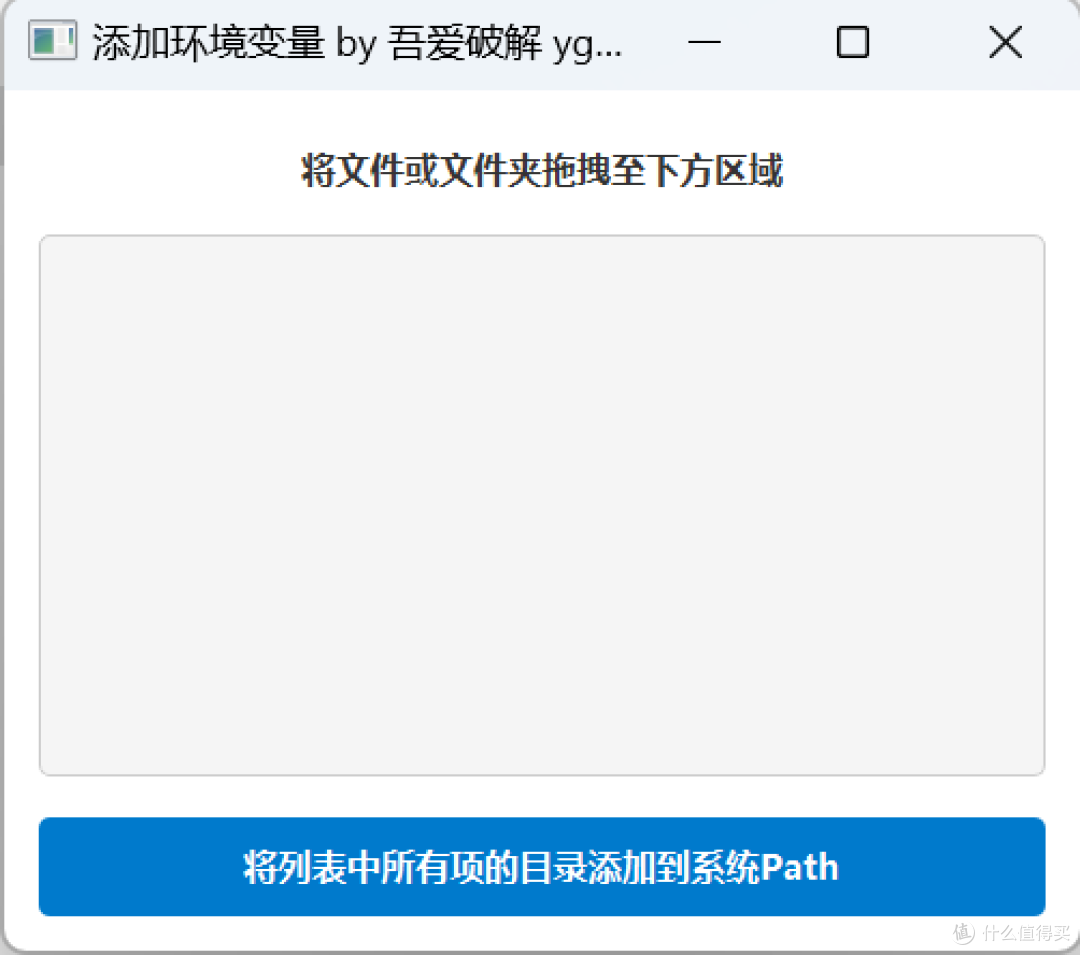
对于经常折腾电脑的小伙伴来说,运行程序或命令时提示添加环境变量是常有的事。添加环境变量的过程虽然不难,但操作起来确实有点麻烦。
 图片
图片对于熟练的小伙伴来说,这不过是小菜一碟,但对于不常操作的小白来说,可能会觉得有些困难。于是,这款环境变量添加工具就派上用场了。
使用方法非常简单,只需把程序或命令拖入软件即可,轻松搞定。有需要的小伙伴赶紧保存起来吧!
第三款:github_fast
GitHub作为国外的代码托管平台,在国内虽然没有被禁,但能不能打开全凭运气,就像开盲盒一样。即使能打开,也不一定能顺利下载文件。我曾遇到过下载速度只有几K的情况,这时候就需要用到github_fast这款软件了。
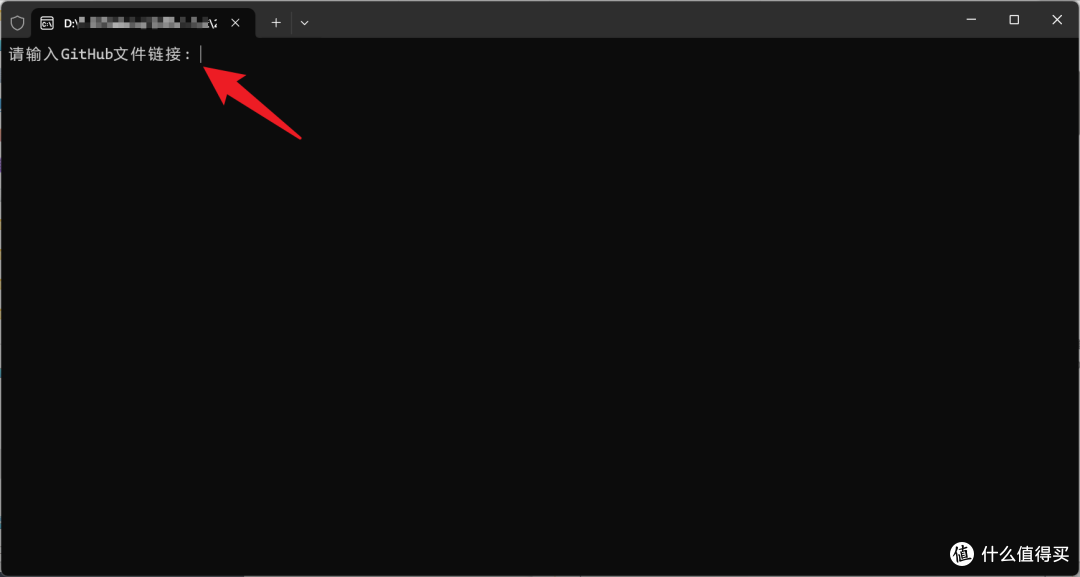
使用方法很简单:打开软件,输入你要下载的GitHub地址,然后回车。
 图片
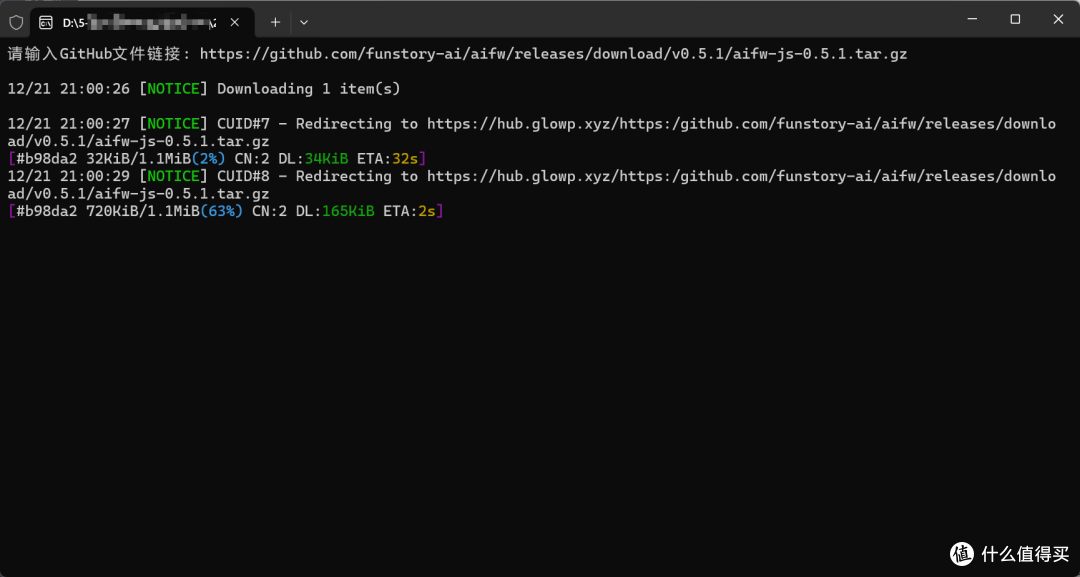
图片软件就会自动开始下载。
 图片
图片这款软件的原理是通过GitHub镜像站实现快速下载。不过,下载的文件不能保证完全安全,所以下载完成后记得查杀病毒。
 图片
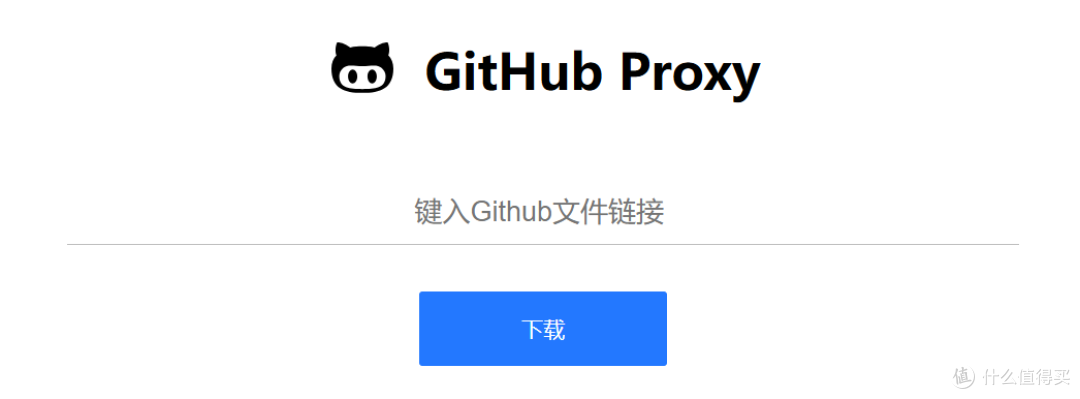
图片除了这款软件,还有一个网站叫GitHub Proxy也可以实现类似功能。具体网址我会在文末的关键字中一并提供给大家。
大家觉得这些工具怎么样?有没有其他好用的工具推荐呢?欢迎在评论区留言交流!
链接我会放到评论区,如果评论区没有链接,就是被ping蔽了,那就关注我私信我吧。
作者声明本文无利益相关,欢迎值友理性交流,和谐讨论~











链接:去看看
校验提示文案
链接:去看看
校验提示文案