





































VMware Workstation 17 Pro体验群晖DSM7.1.1系统

2022-12-02 17:45:50 33点赞 257收藏 25评论

一、前言

近期VMware Workstation 17正式版发布,对于平时喜欢用虚拟机安装不同的系统进行体验,同时也部署了一些虚拟机系统,用来生产环境的我来说,当然迫不及待想体验一下。另外群晖DSM7.1.1也是近期发布了,所以捉摸着刚好一起来体验一下。经过一番折腾,基本搭建出来了这套体验系统,在这里记录一下, 也方便感兴趣的同学抄作业。

二、准备工作

首先声明,本人环境是Windows11Pro系统台式机和Windows10Pro系统笔记本,都安装了一遍,都能成功,只要不是太老的机器,应该都能成功。当然,由于硬件差异,按照此教程,也不保证能够100%部署成功,出现问题本人也解决不了,还望理解。希望大家善用搜索解决问题。

需要准备一下用到的工具,提前下载或者安装好;

1、VMware Workstation 17 Pro

2、群晖引导文件

3、StarWind V2V Converter

4、DiskGenius

第1步安装VMware Workstation 17 Pro过程略过,下面重点图解一下第2和第3步的过程。

三、准备群晖引导文件

1、转换引导文件格式

请提前下载好引导文件,引导文件为IMG格式,需要转换为VMware Workstation可以识别的格式。下面两个引导都可以,我这里选择了第一个。

VMware Workstation 17 Pro体验群晖DSM7.1.1系统

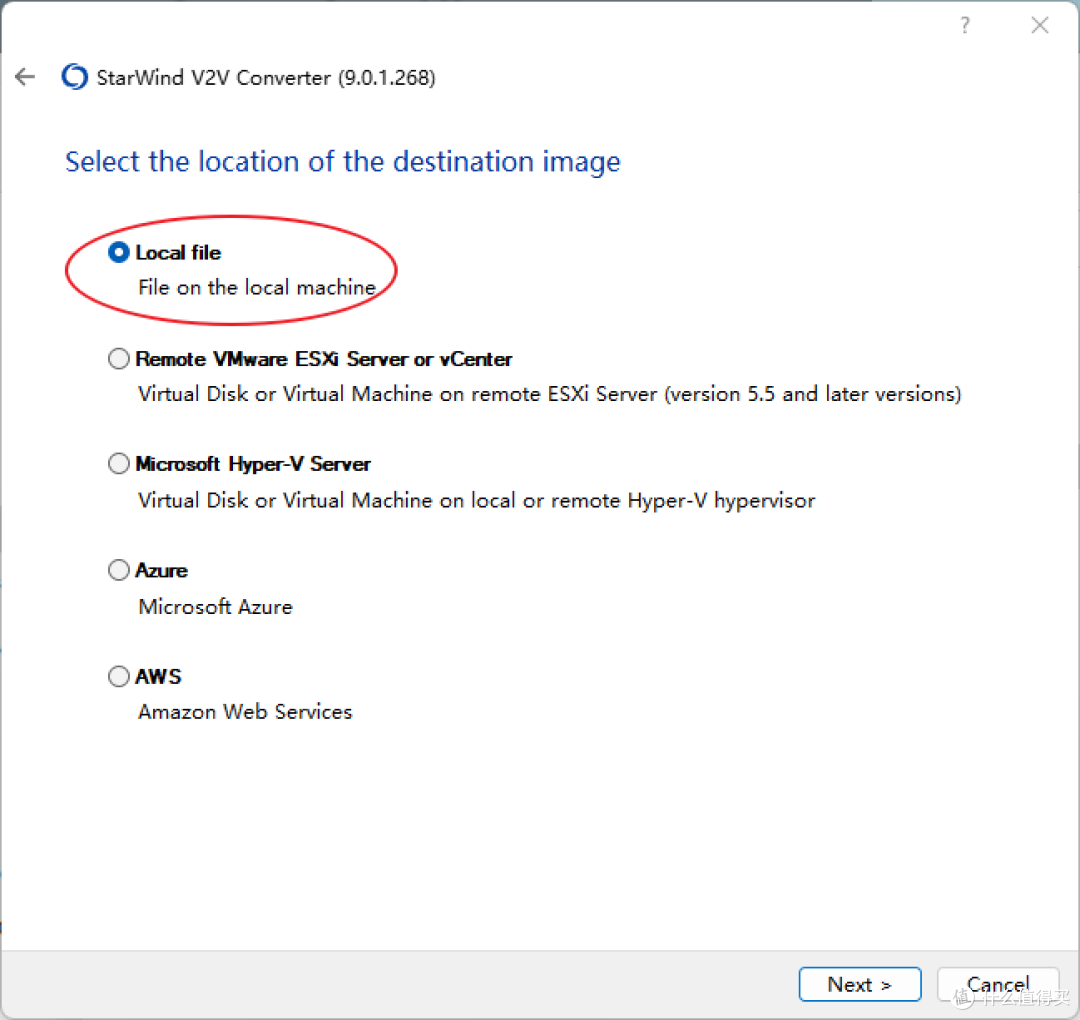
打开StarWind V2V Converter软件,然后按照下面图示操作:

VMware Workstation 17 Pro体验群晖DSM7.1.1系统

VMware Workstation 17 Pro体验群晖DSM7.1.1系统

VMware Workstation 17 Pro体验群晖DSM7.1.1系统

VMware Workstation 17 Pro体验群晖DSM7.1.1系统

VMware Workstation 17 Pro体验群晖DSM7.1.1系统

VMware Workstation 17 Pro体验群晖DSM7.1.1系统

VMware Workstation 17 Pro体验群晖DSM7.1.1系统

VMware Workstation 17 Pro体验群晖DSM7.1.1系统

VMware Workstation 17 Pro体验群晖DSM7.1.1系统

VMware Workstation 17 Pro体验群晖DSM7.1.1系统

至此,引导格式转换完成,因为引导是针对其他机型做的,VMware安装需要做一些设置才可以,见下面:

2、修改配置

打开DiskGenius,找到刚才转换成功的引导文件:

VMware Workstation 17 Pro体验群晖DSM7.1.1系统

VMware Workstation 17 Pro体验群晖DSM7.1.1系统

VMware Workstation 17 Pro体验群晖DSM7.1.1系统

VMware Workstation 17 Pro体验群晖DSM7.1.1系统

找到桌面上刚才导出的grub.cfg文件,用记事本打开,删除DiskIdxMap=00 SataPortMap=1 SasIdxMap=0 这三个参数(注意,每个参数有两个,均需要删除,否则引导进入后,会找不到硬盘

VMware Workstation 17 Pro体验群晖DSM7.1.1系统

编辑完成后保存,并重新导入引导文件里面

VMware Workstation 17 Pro体验群晖DSM7.1.1系统

VMware Workstation 17 Pro体验群晖DSM7.1.1系统

VMware Workstation 17 Pro体验群晖DSM7.1.1系统

VMware Workstation 17 Pro体验群晖DSM7.1.1系统

VMware Workstation 17 Pro体验群晖DSM7.1.1系统

至此,引导文件全部完成,现在开始建立虚拟机。

四、创建DSM系统

1、打开VMware Workstation 17,创建一个新的虚拟机:

VMware Workstation 17 Pro体验群晖DSM7.1.1系统

VMware Workstation 17 Pro体验群晖DSM7.1.1系统

VMware Workstation 17 Pro体验群晖DSM7.1.1系统

VMware Workstation 17 Pro体验群晖DSM7.1.1系统

VMware Workstation 17 Pro体验群晖DSM7.1.1系统

VMware Workstation 17 Pro体验群晖DSM7.1.1系统

VMware Workstation 17 Pro体验群晖DSM7.1.1系统

VMware Workstation 17 Pro体验群晖DSM7.1.1系统

VMware Workstation 17 Pro体验群晖DSM7.1.1系统

VMware Workstation 17 Pro体验群晖DSM7.1.1系统

注意:网络类型一般选择桥接网络,因为我在宿主机还部署了软路由系统,所以这里选择了NAT网络类型。

VMware Workstation 17 Pro体验群晖DSM7.1.1系统

VMware Workstation 17 Pro体验群晖DSM7.1.1系统

VMware Workstation 17 Pro体验群晖DSM7.1.1系统

此处选择刚才转换好的引导虚拟硬盘。

VMware Workstation 17 Pro体验群晖DSM7.1.1系统

注意:这里可以选择保持现有格式,也可以选择转换。

VMware Workstation 17 Pro体验群晖DSM7.1.1系统

VMware Workstation 17 Pro体验群晖DSM7.1.1系统

修改一下虚拟机的硬件配置,添加第二块虚拟硬盘。

VMware Workstation 17 Pro体验群晖DSM7.1.1系统

VMware Workstation 17 Pro体验群晖DSM7.1.1系统

VMware Workstation 17 Pro体验群晖DSM7.1.1系统

VMware Workstation 17 Pro体验群晖DSM7.1.1系统

VMware Workstation 17 Pro体验群晖DSM7.1.1系统

VMware Workstation 17 Pro体验群晖DSM7.1.1系统

VMware Workstation 17 Pro体验群晖DSM7.1.1系统

移除CD/DVD,声卡,打印机,USB等设备

VMware Workstation 17 Pro体验群晖DSM7.1.1系统

虚拟机创建完成,保存,先不要开机。

VMware Workstation 17 Pro体验群晖DSM7.1.1系统

注意:打开虚拟机的存储目录,找到.vmx后缀的文件,用记事本打开,将网卡类型修改为e1000e。此处不修改将会找不到IP,必须修改。

VMware Workstation 17 Pro体验群晖DSM7.1.1系统

VMware Workstation 17 Pro体验群晖DSM7.1.1系统

修改完成后保存,现在可以开启虚拟机了。

VMware Workstation 17 Pro体验群晖DSM7.1.1系统

选择第二项,回车。然后Alt+Ctrl释放鼠标键盘

VMware Workstation 17 Pro体验群晖DSM7.1.1系统

VMware Workstation 17 Pro体验群晖DSM7.1.1系统

VMware Workstation 17 Pro体验群晖DSM7.1.1系统

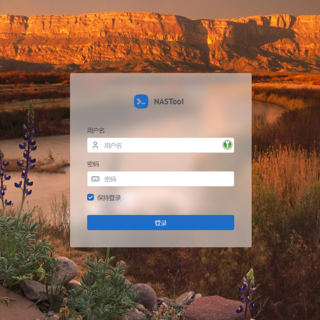
然后打开Synology Assistant,或者到路由器查找DSM的IP地址。一般情况下,大约5~10分钟就能找到IP地址了。然后在Synology Assistant选择DSM,点击联机或者用IP:5000网址去浏览器访问,就能进入DSM系统安装页面了。

注意:如果超过10分钟以上一直搜索不到IP,那么说明引导可能不兼容,或者有他问题,请参考常见问题解决。

DMS系统配置简单图示如下:

VMware Workstation 17 Pro体验群晖DSM7.1.1系统

VMware Workstation 17 Pro体验群晖DSM7.1.1系统

VMware Workstation 17 Pro体验群晖DSM7.1.1系统

VMware Workstation 17 Pro体验群晖DSM7.1.1系统

VMware Workstation 17 Pro体验群晖DSM7.1.1系统

VMware Workstation 17 Pro体验群晖DSM7.1.1系统

VMware Workstation 17 Pro体验群晖DSM7.1.1系统

VMware Workstation 17 Pro体验群晖DSM7.1.1系统

VMware Workstation 17 Pro体验群晖DSM7.1.1系统

五、常见问题

1、找不到IP

按照上面配置有些发现有时候找不到IP,请确认配置文件里面是否已经将网卡型号修改为e1000e;

关闭虚拟机,修改虚拟机配置,将固件引导方式改为UEFI,然后保存,重新开机;

VMware Workstation 17 Pro体验群晖DSM7.1.1系统

2、引导能进入,但是找不到第二块硬盘

确保删除了DiskIdxMap=00 SataPortMap=1 SasIdxMap=0 这三个参数

3、经过以上尝试还是不行

建议更换其他引导文件,我也没办法了

六、总结

摸索了好久才搞定这个配置的,中间也踩坑无数,请大家善用搜索解决问题,很多情况是需要摸索和尝试才能解决的。

另外群晖DS930也已经发售了,有条件的还是买个实体机体验吧,省下大把的精力,减少掉头发的机会。

群晖(Synology)DS920+四核心4盘位NAS网络存储服务器数据备份文件共享4680元京东去购买

七、参考文档

1、黑群DSM7.X引导文件(2022年11月25日更新)

2、【2022年11月25日更新】黑群晖DSM7.X的引导(支持i225/i226网卡)

作者声明本文无利益相关,欢迎值友理性交流,和谐讨论~

展开 收起
25评论

  • 精彩
  • 最新
  • 支持一个,虚拟机装黑裙参考意义巨大,不过很少有人日常用吧! [邪恶]

    校验提示文案

    提交
    主要是为了使用群晖的相册,人脸识别太强了,还没找到比得过的替代工具。

    校验提示文案

    提交
    我在用主要宿主机要用win

    校验提示文案

    提交
    收起所有回复
  • 大佬,是不是没办法显卡直通啊, 我宿主机上有个1050Ti的显卡,想在jellyfin开启硬件加速,有方案吗?

    校验提示文案

    提交
    抱歉,这个需要自己摸索下了,我也不会 [喜极而泣]

    校验提示文案

    提交
    收起所有回复
  • 硬盘用虚拟磁盘,是默认创建在系统那个盘吗?后续如果要加空间怎么弄,比如新增硬盘

    校验提示文案

    提交
    是的,后续可以再加虚拟硬盘,也可以挂载一块物理盘进去的

    校验提示文案

    提交
    收起所有回复
  • 我是虚拟机进pe用dg删硬盘搞定的,也是为了人脸识别,不过需要额外设置么?我这个装好了一直显示照片待发现

    校验提示文案

    提交
    需要打补丁的,可以搜一下解决方案

    校验提示文案

    提交
    关键词给个提示呗?

    校验提示文案

    提交
    还有1条回复
    收起所有回复
  • 能不能直接让虚拟机群晖直通机械硬盘

    校验提示文案

    提交
    可以的

    校验提示文案

    提交
    收起所有回复
  • 更新引导 升级系统 也是像这种直接替换吗

    校验提示文案

    提交
    最好不要更新升级系统

    校验提示文案

    提交
    哈哈,一夜过去手贱已经崩了 还好是备用的

    校验提示文案

    提交
    还有1条回复
    收起所有回复
  • 相比7.1.1,6.X系列黑群简单多了,硬盘也是直接可以加载,随时调整大小。

    校验提示文案

    提交
    好 有空试试

    校验提示文案

    提交
    收起所有回复
  • 感谢分享,用巴西大佬的arpl引导到安装群晖的时候总是提示无法格式化磁盘,折腾了好久,看你的才搞好,我也是17pro虚拟,一次过。

    校验提示文案

    提交
  • 930没920好,主要是芯片改intell 为arm 的了。

    校验提示文案

    提交
    牛*,除了920对的其他三个全对不上号 [高兴]

    校验提示文案

    提交
    收起所有回复
  • 你这个DiskGenius在哪里下载的?复制文件进去现在好像都要收费了

    校验提示文案

    提交
  • 先收藏,过几天来折腾,感谢老哥

    校验提示文案

    提交
  • 装完之后,千兆网复制大文件速度只有20多m怎么回事,不运行虚拟群晖的时候,复制速度50m左右 [白菜君_给赞]

    校验提示文案

    提交
提示信息

取消
确认
评论举报

相关文章推荐

更多精彩文章
更多精彩文章
最新文章 热门文章
257
扫一下,分享更方便,购买更轻松