














97
50
Mac外设搭档!Keychron K2蓝牙有线双模键盘使用体验分享
2022-09-03 11:36:33
0点赞
3收藏
3评论
在从Windows换到Mac之后虽然早已经习惯Mac的操作,但键盘还是之前的上面还是Win按键,而我又总记不住两者之间的键位对应关系,就将就用了很久直到有了这款keychron K2键盘出现,终于让我体验了一把原生Mac键盘的快感。接下来就和大家分享下这款键盘的使用感受
开箱
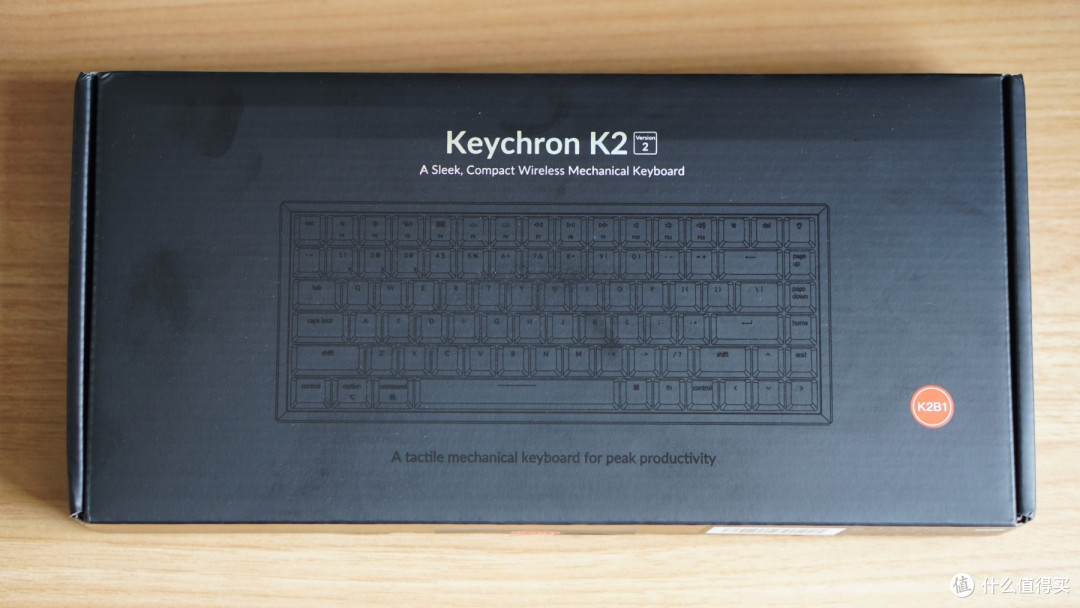
产品的包装盒质感还不错
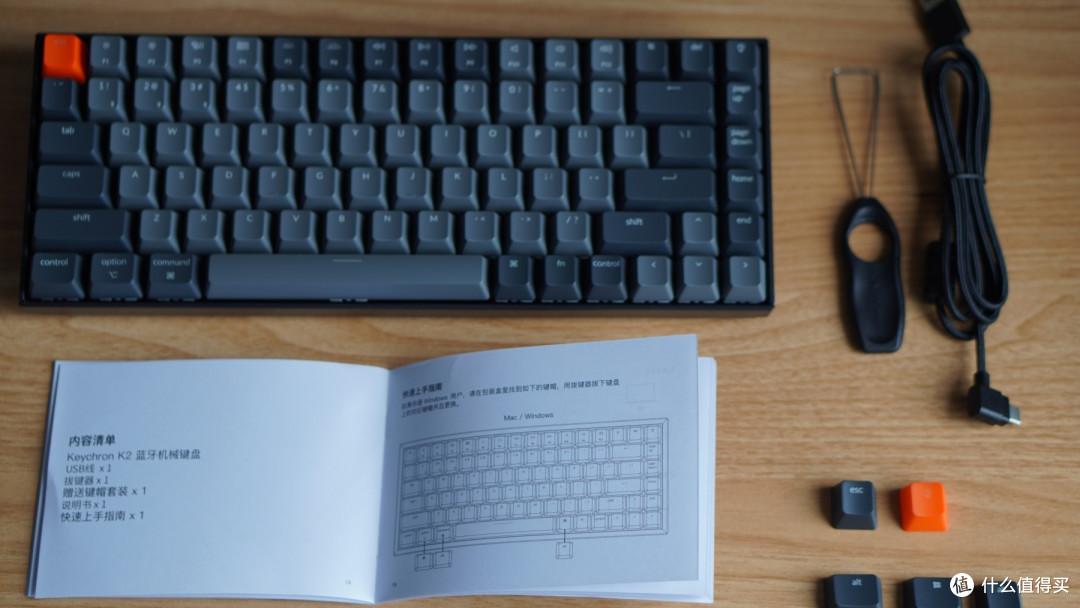
打开后里面包含键盘本体、连接线、换键帽的夹子和5个键帽以及使用说明书
使用体验
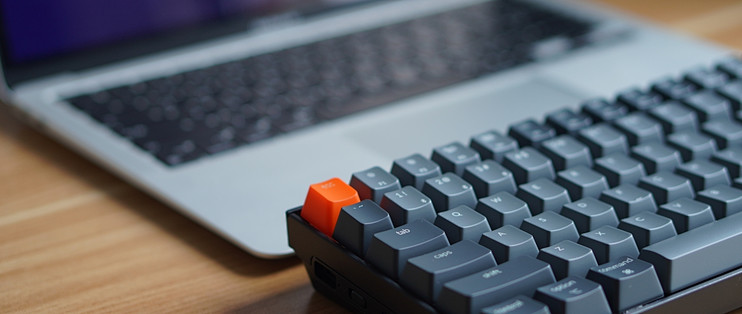
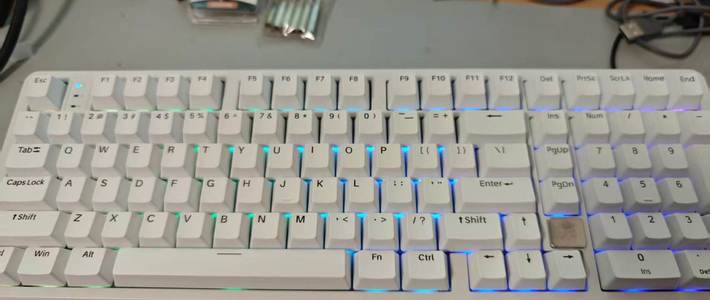
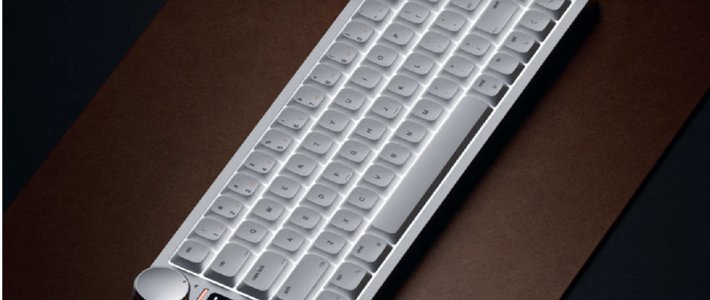
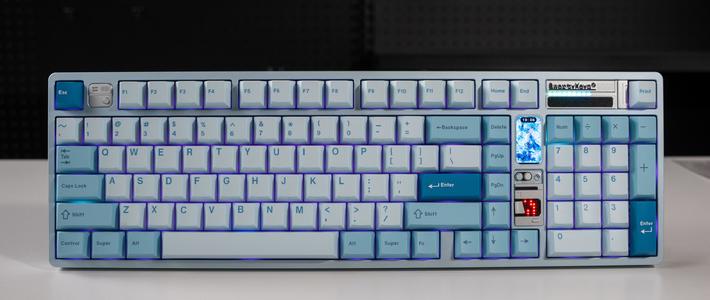
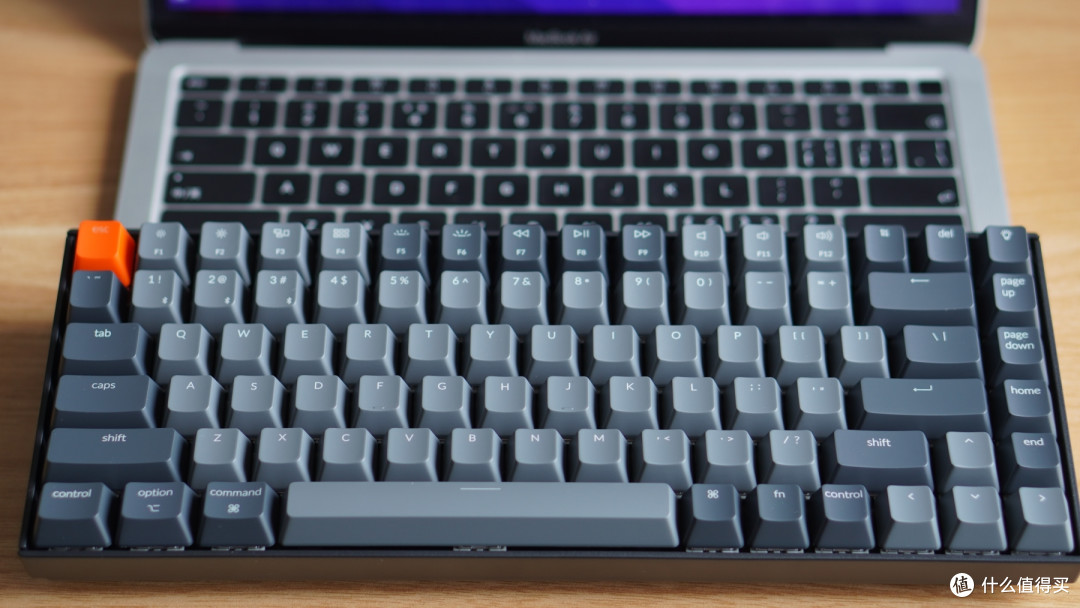
键盘开箱就是Mac键盘的布局,而且非常紧凑,虽然和86键盘大小有些区别但适应起来也很快

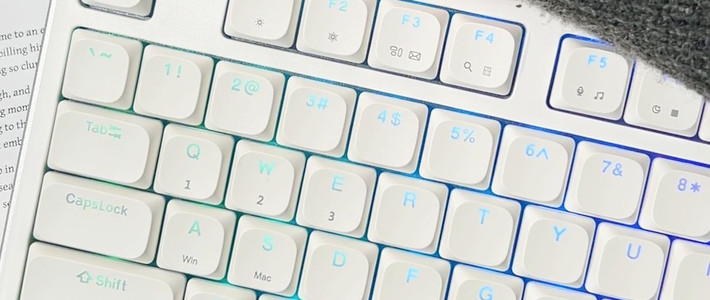
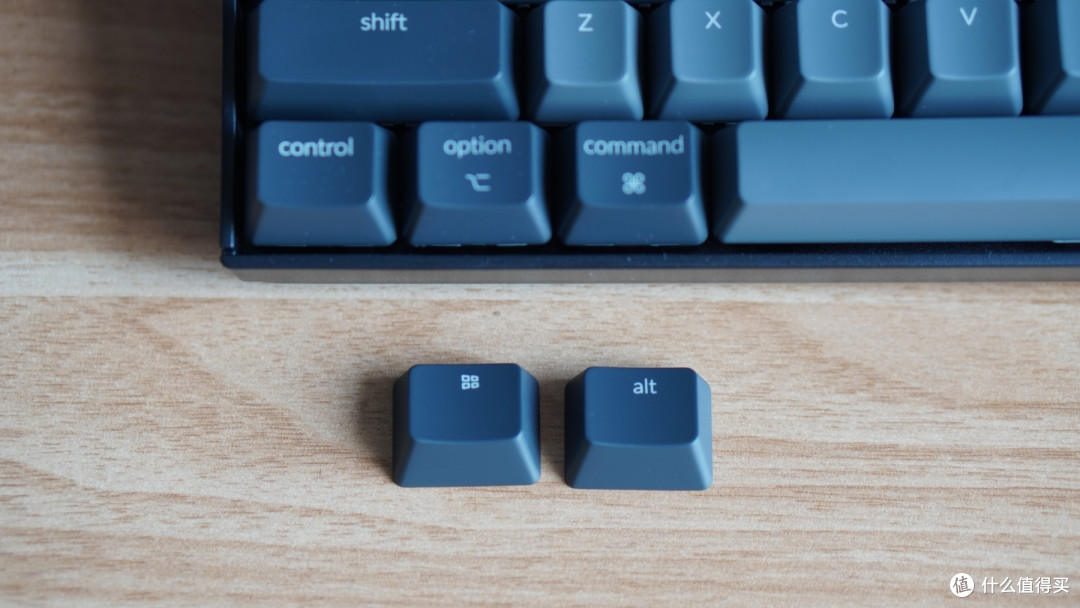
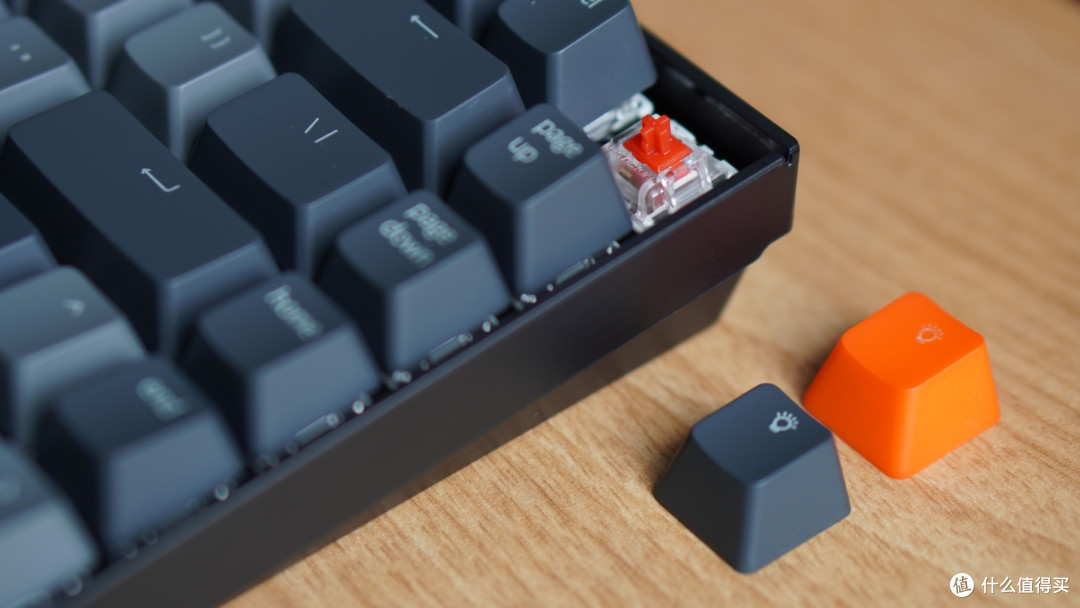
默认的是Mac键帽,自带的5个键帽中有win和alt可以进行更换
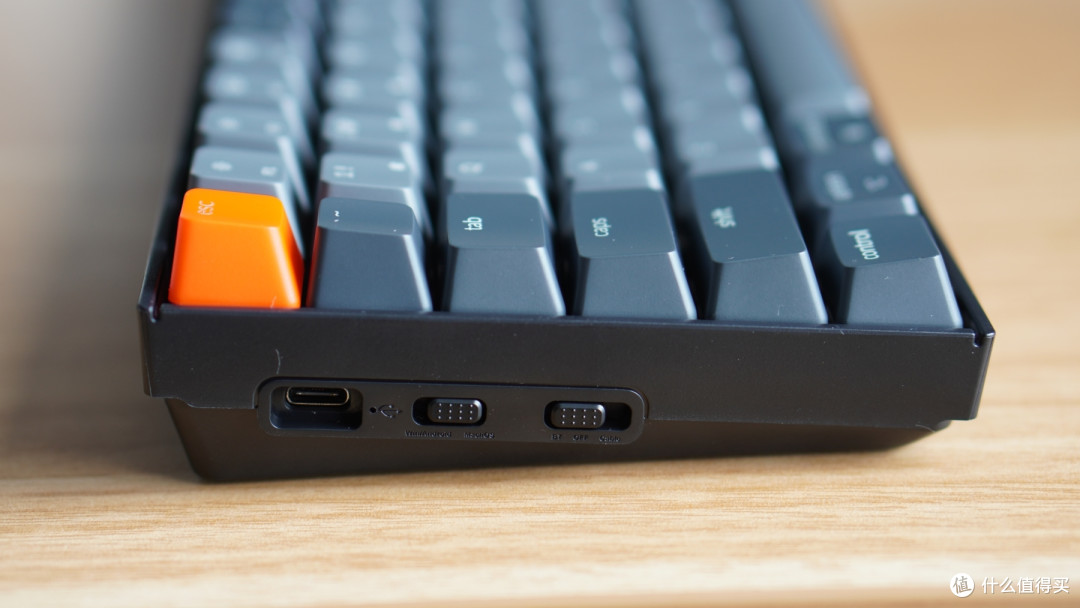
键盘左侧是有线/充电连接口、(win、安卓/mac、ios切换)、蓝牙开关
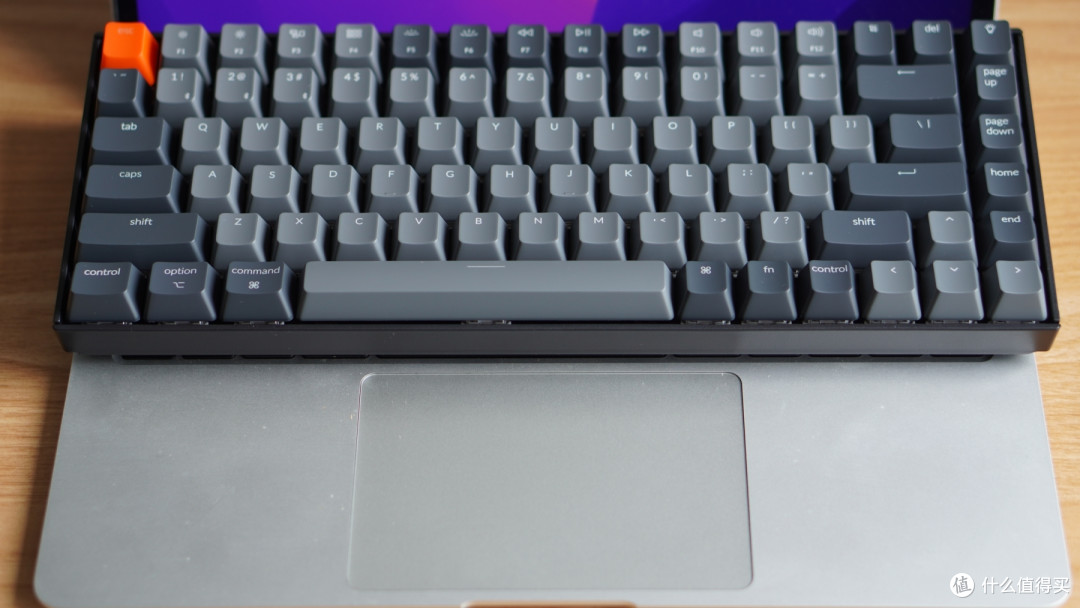
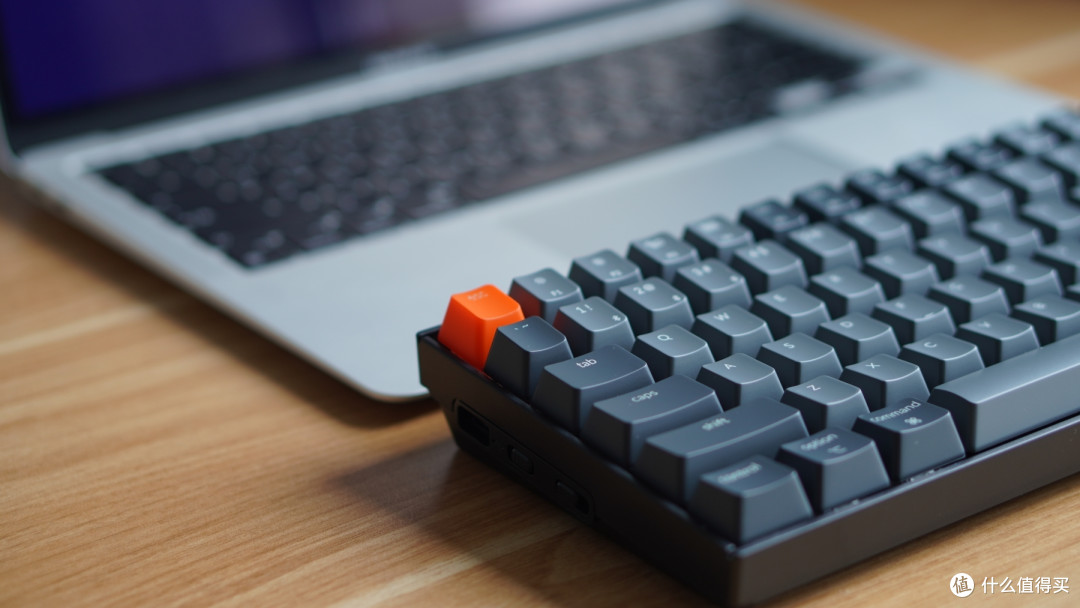
这里把键盘直接放在13寸MacBook air的键盘区域可以看到刚好完全覆盖,键盘本身十分紧凑,但键帽和按键数量并没有缩水
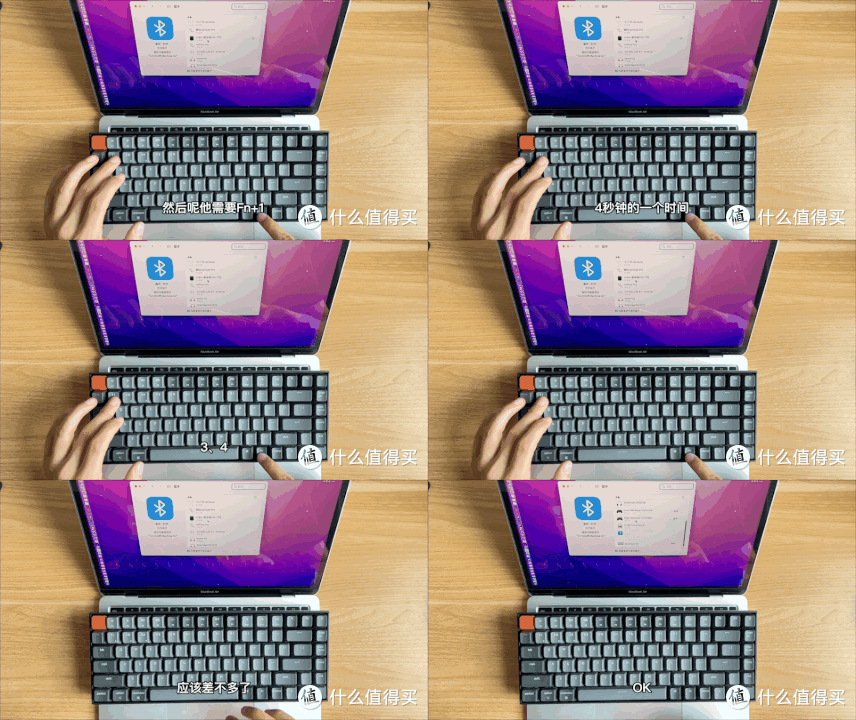
有线连接方式就不说了,蓝牙连接是长按键盘上的Fn+1(1、2、3都可以,可以连接3个蓝牙设备并在他们当中切换),连接速度和设备之间的切换速度挺快
我的这款是红轴(佳达隆机械轴)
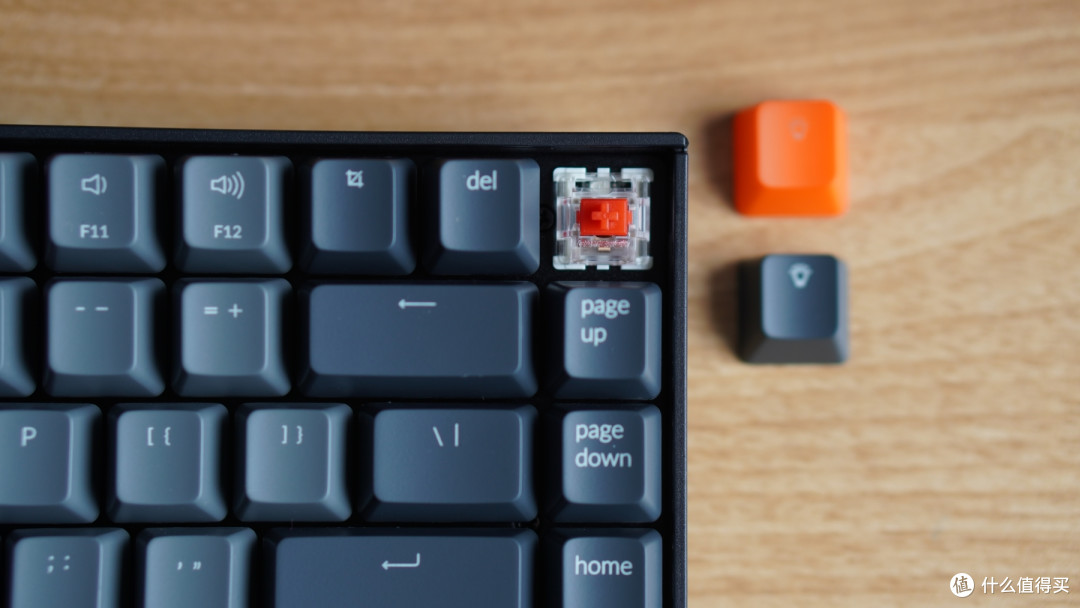
日常使用敲击声音在机械键盘里算比较小的也符合红轴特性,至于手感和我之前用过的茶轴相比会“糯”一点,但用起来也很可以。(这个红轴和茶轴在我手上的区别类似于糯玉米和甜玉米的区别,红轴的这款会软一点)
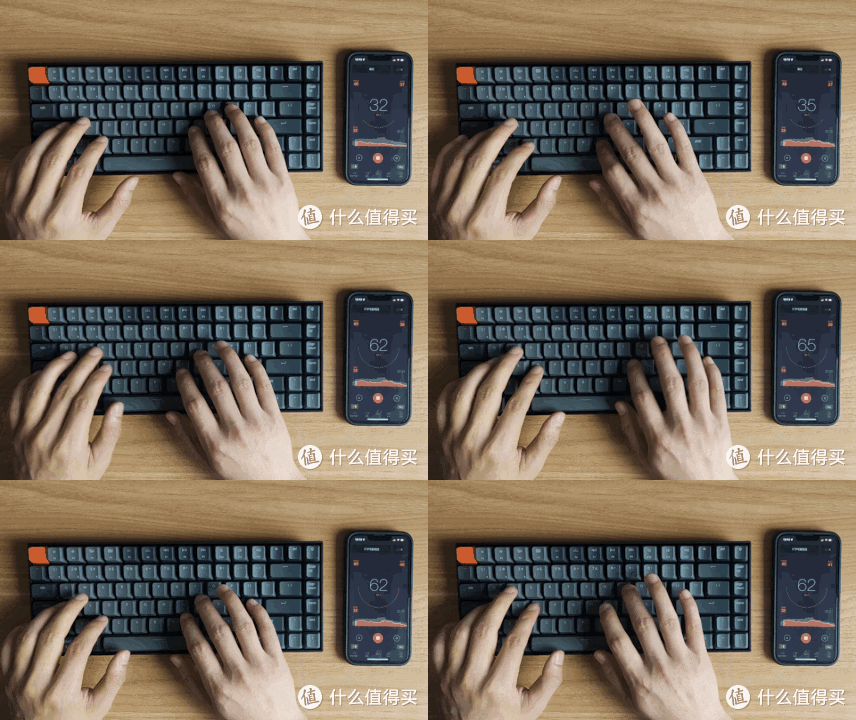
之前讲了这个键盘对Mac支持度友好,友好在哪呢?就是上面一排快捷键可以实现Mac内操作(F1-F12)

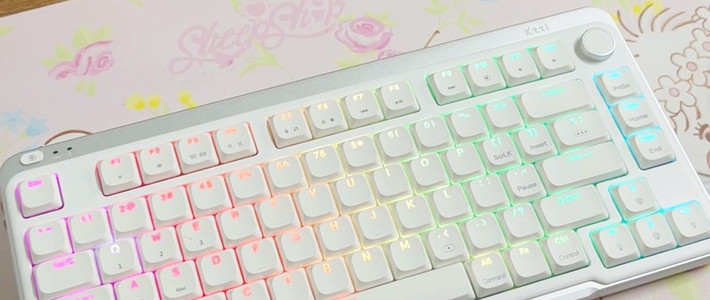
并且这款键盘带有RGB灯光,对于喜欢RGB的朋友来说还是很不错的。目前键盘内有几种灯光的预设可以通过右上角进行选择

总结
这款Keychron K2键盘设计简约颜值也不错,同时内置锂电池充电,蓝牙/有线双模对Mac的支持度很好价格也不算贵,总的来说产品力很不错,值得推荐
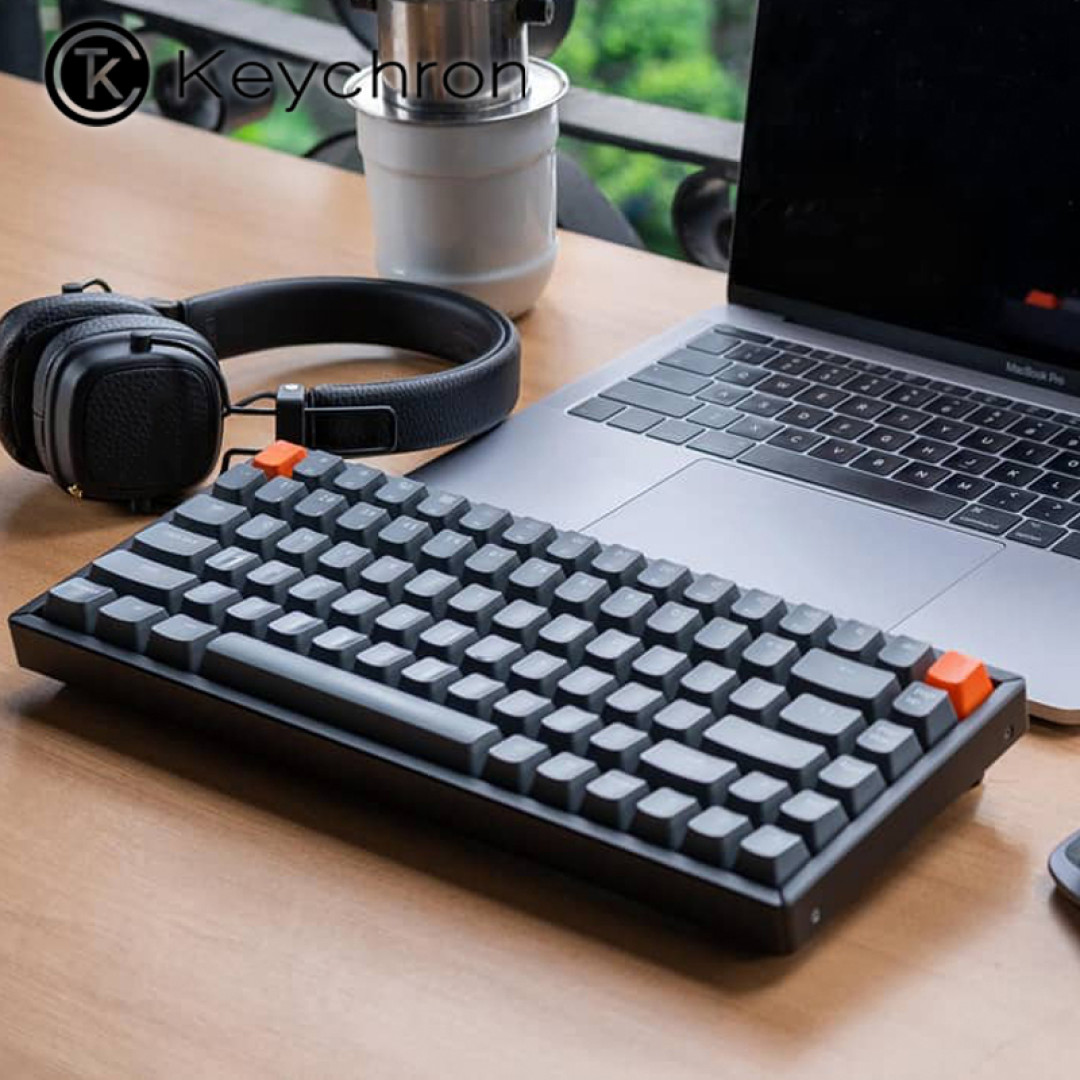
作者声明本文存在利益相关性,请大家尊重作者及分享的内容,友善沟通,理性决策~












校验提示文案
校验提示文案
校验提示文案
校验提示文案