

























 深耕数码兴趣领域








6
5
如何在小米SU7上使用绿联NAS?保姆级教程来了!
2025-03-18 18:33:54
61点赞
50收藏
13评论
前段时间借朋友的小米SU7体验了一把,确实狠狠地感受到了这车在路上的驾驶乐趣。不过就在给朋友还车的时候,听到他吐槽:SU7好是好,就是车机App太少了!
浏览器也是没有,还不能用U盘自己安装,平时自己跟家里人周末去玩,想要播一些好看的影片、好听的歌都特别麻烦。

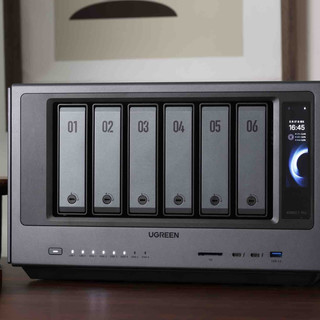
我说这简单啊,你不是有台绿联NAS DXP4800么?小米SU7 上其实也可以用,这样你不就可以随时随地调用NAS上的资源,打造一个个性化的影音娱乐车机中心了么?
如果你有一台小米SU7,用着小米手机,还有一台绿联NAS,那不妨试试跟着下面教程,把你车机的影音娱乐中心「升级」一下~

具体操作其实也是很简单,首先打开手机端的绿联云App,在控制面板-设备连接-远程访问,复制这里的网页端UGREENlink链接。

温馨提示:如果还没有启用UGREENlink远程访问服务,需要先启用,如果你有公网IP,也可以通过绿联云提供的DDNS服务,通过域名解析来实现远程访问,如果是这种方式,也记住你访问的域名链接。

接着在你的小米手机上打开浏览器应用,我这里以「via」浏览器为例,在右下角中点击这个菜单栏按钮,往右滑找到「电脑模式」并打开它。

其他浏览器也是同理,一般手机上的浏览器都是支持「电脑模式」的,例如小米手机自带的官方浏览器也是提供了该功能,具体选择哪个浏览器就看你的个人习惯。

最后,再在浏览器地址栏中粘贴刚才复制好的UGREENlink链接,回车就会进入绿联云网页端的登录界面啦,输入账密就成功进入绿联云了。
然后再次打开浏览器的菜单,往右滑找到「添加到桌面」并点击,这样之后使用就可以一键进入NAS界面了。

接下来就是让小米手机和小米SU7开始车上接力啦,操作也是很简单。
在小米SU7的车机上,点击左上角的「登录」按钮,调出二维码界面,然后打开小米手机的「小米汽车」App,在我的页面右上角中打开扫一扫,接着跟着提示点点点就能让车机接力小米手机啦~

最后,你在小米SU7车机接力的手机屏幕上,打开之前生成好的绿联云快捷图标,就可以成功进入绿联云界面啦,往右滑就是让绿联云界面全屏展示。

这时候小米手机是可以正常进行微信聊天的,同时车机上的绿联云画面也不会有影响,可以打开影视中心浏览到精美的海报墙画面,挑选家人想看的影片进行播放。

同样地,也可以打开音乐功能,沉浸式聆听存在你绿联NAS上面各种无损格式的音乐,而且这时候声音都是直接调用小米SU7的扬声器。
所以,如果你的小米SU7是选装了最高 25 扬声器的配置,那么通过小米SU7车机播放的影片、音乐,则都是最高25扬声器规格的输出啦,而且这时候也可以正常调用屏幕的音量键,或者方向盘的实体音量键,进行声音调节。
总的来说,在小米SU7车机用大屏幕、顶级音响来体验绿联NAS的影视中心、音乐等功能,确实比在车里用手机的小屏幕、双扬声器的体验好上不少。

好了,本期在小米SU7用绿联NAS的教程到这里就结束了,其实NAS除了可以联动车机带来更好的体验,它也可以是家庭影音娱乐中心、全家共享相册回忆中心等。
我一开始也是重度VIP网盘+各家流媒体平台xx会员的氪金人士,但最后还是受不了充钱了还是压缩画质、看广告、和谐数据等骚操作,拥抱了NAS。

我是真心建议个人或家庭,只要你是有大存储量、注重隐私、或囤各种蓝光影片的有需求的人,人手一台NAS,你会发现NAS 这玩意真的越用越香。
我自己已经用了快一年的绿联NAS DXP4800,整体体验真的好,很稳!而且上手无难度,每月定期更新软件。

另外它的性价比也是真高:金属机身+双2.5G网口+N100处理器,加上国补和某猫某东上的一些满减券,空盘到手价不到1900,各位有兴趣的真的可以点击下方链接看看,趁着现在还有国补,真的香,说不定哪天国补结束了又得等了。














校验提示文案
校验提示文案
校验提示文案
校验提示文案
校验提示文案
校验提示文案
校验提示文案
校验提示文案
校验提示文案
校验提示文案
校验提示文案
校验提示文案
校验提示文案
校验提示文案
校验提示文案
校验提示文案
校验提示文案
校验提示文案
校验提示文案
校验提示文案
校验提示文案
校验提示文案
校验提示文案
校验提示文案
校验提示文案
校验提示文案