




















 深耕数码、AI兴趣领域











2
1
一文入门NAS,观影、相册、公网、容器全都有,千元NAS推荐
2025-05-28 09:52:26
62点赞
138收藏
12评论
对于初次接触NAS的用户来说,什么Linux、反代、公网IP、Docker镜像下载、文件同步、家庭影音、相册,听着都是头大,想要真正入门,不走上几个月弯路,基本不可能的。
网上,始终没有一个比较好的综合性教程,可以让大家分门别类的参照,并且根据自己的选择最快入门使用的。
今天,我根据自己多年的NAS玩耍经验,结合当下NAS用户需求最强烈的部分,来为大家做一个深度整理,并且分门别类介绍最适合新手的工具,可以让大家快速入门无烦恼。
大家好,这里是Cherry,喜爱折腾、玩数码,热衷于分享自己的数码玩耍经验~
话不多说,我们直切主题,今天围绕外网访问、容器镜像下载、影音资源获取、下载工具、相册管理、密码管理、监控集成等几个方向,帮大家快速入门。
🔻本文涉Docker内容统一部署方法
群晖:

威联通:

铁威马:

绿联:

极空间:

飞牛:

1️⃣ 解决外网访问难题
要在互联网上使用NAS,大家都知道必须要有公网IP或者IPv6,但是现在运营商的大环境越来越差,想要获取公网IP的难度也越来越大。
如果你能轻松获取公网IP,那么外网访问毫无疑问选择DDNS+防火墙;而如果获取公网IP难度较大,或者在安全上有所担忧的,那外网访问方法首推异地组网,其次是内网穿透。
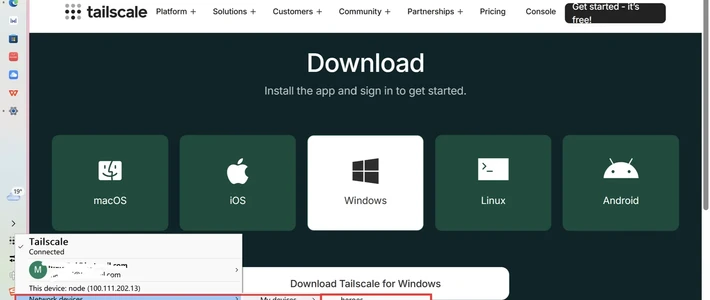
异地组网,可以让不同网络下的多个设备组成一个虚拟网络,然后使用类似局域网的方式直接访问各个设备,既能保障数据传输安全,又不需要太折腾,手机或者笔记本装一个组网工具就搞定了。
内网穿透,则是将某个具体的服务从网络里穿透出来,通过转发服务提供给用户。
网络工具中,集成了DDNS+异地组网+内网穿透的大成工具,必然就是贝锐三件套,即贝锐蒲公英、贝锐花生壳、贝锐向日葵。
🔻贝锐蒲公英是一套硬件+软件的组合方案,拥有海量的硬件设备,可以搭配路由器、手机、PC、物联网卡等组建一套成熟的异地组网,并且实现企业级的安全防护。

就软件而言,NAS、手机、PC都可以安装对应的客户端,安装之后同运营商或低NAT层级下,基本可以实现P2P联网,实现家宽上行满速能力还不消耗转发流量。
如果购买了二层组网的增值服务,那不同场所的多个局域网也能整合成一个虚拟网络,对企业、异地工作室而已,泛用性也更佳。

🔻贝锐花生壳,则是一套内网穿透工具。新注册的用户可以提供一个免费的壳域名和2个穿透服务。

常规的HTTP/HTTPS,TCP,Socks5等网络协议都可以进行转发,操作只需要在网页上简单的点击一下。解析到域名上的端口,既可以是固定的,也可以是动态变化的,可以根据我们对网络安全的把控而进行自由调整。

🔻贝锐向日葵,大家都比较熟悉,就是远程桌面工具,配合路由器内的WOL网络唤醒功能,可以随时在外地唤醒家里的PC电脑,然后通过PC电脑进行局域网的NAS管理,围魏救赵满足使用需求。

2️⃣ 解决容器镜像下载难题
自从24年6月,docker.hub被阻断以后,国内想要很顺畅的玩耍docker基本上是不可能的了,虽然有网络代理、加速镜像库、镜像仓库等方法,但是对于新手来说都有点难入门。
这里,我推荐一款docker镜像加速库管理工具——KSpeeder。
它的核心原理就是自动对数个主流镜像源进行请求,判断镜像源的状态,并且在我们下载容器镜像的时候自动选择几个最优的镜像源,实现容器镜像的快速并发下载。

🔻部署代码:
services:
kspeeder:
image: linkease/kspeeder:latest
container_name: kspeeder
ports:
- "5443:5443"
- "5003:5003"
volumes:
- ./kspeeder-data:/kspeeder-data
- ./kspeeder-config:/kspeeder-config
restart: unless-stopped
3️⃣ 解决家庭影音搭建难题
一旦开始组建家庭影音,就会进入“筛选资源(找资源)—— 获取资源(下载) —— 标准化资源(重命名)—— 刮削海报墙 —— 播放资源(观影)—— 筛选资源(洗版)”的怪圈,然后高清资源越屯越多,硬盘空间越来越少。

家庭影音主要由资源获取、资源刮削、资源播放三个部分组成。
🔻资源获取: 途径包括BT、网盘、PT、流媒体平台等,这个我之前写过一篇专题介绍,这里不赘述了,想进一步了解的直接看前文回顾。
🔻资源刮削: 在极空间、绿联、飞牛等家用NAS越来越强势的现在,基本上也不会对新手造成阻碍。反而是使用群晖、UNRAID等老底子NAS的朋友,需要借助如Plex/Jellyfin/Emby等工具进行刮削、播放。

🔻资源播放: 如果使用极空间、绿联、飞牛的,那就直接使用三家的客户端播放,集成度已经很高了。如果还是老底子NAS的,在TV上建议使用KODI、Jellyfin等客户端,在PC上使用Vidhub、PotPlayer这些专业播放器,在手机上使用Vidhub、爆米花等客户端播放器。

如果说有一款简单易用的工具,对新手友好,又能将家庭影音服务的流程串起来,那一定非Nastools莫属。虽然Nastools目前已经不再维护,但是依旧有很多好用的第三方版本,加入了BT、刷流、下载等多种工具,比较主流的三方是hsuyelin和0xforee的版本。
🔻部署代码:
version: "3"
services:
nas-tools:
image: hsuyelin/nas-tools:latest
container_name: nas-tools
ports:
- 3000:3000
volumes:
- ./config:/config
- ./media:/media
environment:
- NASTOOL_AUTO_UPDATE=false
- NASTOOL_CN_UPDATE=true
- REPO_URL=https://ghproxy.com/https://github.com/hsuyelin/nas-tools.git
restart: always

4️⃣ 解决相册管理的难题
其实NAS对相册管理的方法其实有很多种,主要看大家想要取得怎样的效果。
一般来说,成品NAS本身都会带一个用于相册同步和管理的工具,比如群晖的Photos Mobile,威联通的Qumagie,铁威马的TNAS mobile 3C,绿联、极空间、飞牛的的专属APP,海康的海康智存等等,这里一般建议使用官方的相册管理软件即可。
但是如果是采用linux、unraid或者truenas等DIY NAS组建的,或者对官方相册管理软件不满意,想要通过第三方服务来实现相册自动备份和管理的,那就接着往下看。
▶️1. 单纯的相册备份
利用app将手机里的相册备份到NAS里,不需要专业的查看或者调阅工具。这个时候,相册管理其实只需要一个同步工具即可。
这里我之前介绍过两款,第一款是photosync,一款跨平台的相册、视频同步工具。

第二款是Lomorage,可以让您将任意设备上的照片视频备份到自己的服务器上,并通过AI进行智能管理。

▶️2. 拥有基础照片查看功能
除了备份之外,还需要拥有照片查看功能,可以按照时间、文件夹、地点、人物等进行分类,简单的说就是拥有人脸识别、定位等功能。

这里的选择就比较多了,常见的有荔枝、Piwigo、Photoprism、LibrePhotos、Photoview、Photostructure、Immich、Ente Photo等等。
比较推荐的是Immich 和Ente Photo,前者是综合能力最强的三方开源相册管理工具,缺点是中文Clip麻烦;后者是参照Google Photo的端对端加密相册管理工具。
🔻Immich

🔻Ente Photo

▶️3.拥有AI功能
则是目前主流的相册管理工具,在第二种基础上增加了自然语言识别,增加了专题相册等功能。

在这里,我只推荐MT Photos,没有其它任何选项,虽然这个工具是收费的,但是部署难度低,中文自然语言检索符合国人使用习惯,拥有宝宝相册等专题相册功能,支持人脸、地图识别等,可以说是最强国人相册工具。
🔻MT Photos

5️⃣ 解决跨浏览器密码管理的难题
密码同步,首选的当然是浏览器同步,如果平时都是使用edge、chrome等专一的浏览器,那么通过浏览器的账号来同步是最有效的方法。
但是,由于很多人的手机、PC上使用习惯不同,以及对网络的优化能力不同,很多时候同步并不能完成。NAS上有很多的密码同步解决方案,比如Bitwarden、1Password、KeePass、KeeWeb、LessPass等等。
个人认为,Bitwarden不管是从知名度、密码管理能力、使用体验、扩展性上,都属于T0梯队的,所以在NAS上可用的密码管理工具,还是首推Bitwarden的自托管版本——vaultwarden。
🔻部署代码:
services:
vaultwarden:
image: vaultwarden/server:latest
container_name: vaultwarden
restart: unless-stopped
environment:
DOMAIN: "https的域名"
volumes:
- ./vw-data/:/data/
ports:
- 3080:80
由于Vaultwarden使用必须使用https域名,所有还要搭配一个nginx或者caddy用于将默认的http端口转发为https。比较简单的方法就是部署一个lucky,然后设置反代,具体可以看我关于Vaultwarden部署的文章。

6️⃣ 解决NVR集成的难题
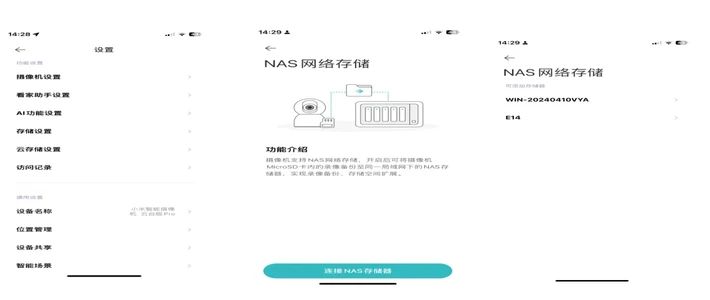
用NAS代替NVR,是一种很常见的作用,同样拥有海量存储空间,同样是7×24小时开启,只需要将主流的摄像头以网络或者USB连接的方式接入NAS,就可以节省一个NVR的费用,并且实现监控的长期存储和实时观看。
目前主流的开源监控软件,都支持ONVIF和RTSP协议的网络摄像头,以及部分支持USB摄像头的接入。
之前我曾经介绍过两款很经典的工具,第一款是frigate,一款专为具有 AI 对象检测功能的 Home Assistant设计的完整本地 NVR。
与传统的监控系统相比,Frigate 提供了先进的物体检测功能,能够识别诸如人物、车辆、宠物等常见目标,从而实现联动HA进行警告报警。如果平时习惯使用智能家居的,那么选择frigate是一个很好的选择。
由于我没有写过frigate的教程,这里引用@我是阿皮啊大佬的文章,感兴趣的可以去看看。
🔻部署代码:
services:
devcontainer:
container_name: frigate-devcontainer
group_add:
- "109" # render
- "110" # render
- "44" # video
- "46" # plugdev
image: ghcr.io/blakeblackshear/frigate:cache-rocm
environment:
YOLO_MODELS: ""
# devices:
# - /dev/bus/usb:/dev/bus/usb # USB
# - /dev/dri:/dev/dri # 显卡能力
volumes:
- .:/workspace/frigate:cached
- ./web/dist:/opt/frigate/web:cached
- /etc/localtime:/etc/localtime:ro
- ./config:/config
- ./debug:/media/frigate
# - /dev/bus/usb:/dev/bus/usb # USB
mqtt:
container_name: mqtt
image: eclipse-mosquitto:2.0
command: mosquitto -c /mosquitto-no-auth.conf # enable no-auth mode
ports:
- "1883:1883"

总结
其实很多人总结过NAS究竟是不是智商税这个话题,核心理念就是有没有对开源或者存储的迫切需求。
如果有,那么群晖、威联通、绿联、极空间等成品NAS绝对是值得购买的一个产品,而如果没有或者不迫切,那通过DIY的方式自己组建一台飞牛NAS,则性价比更高。
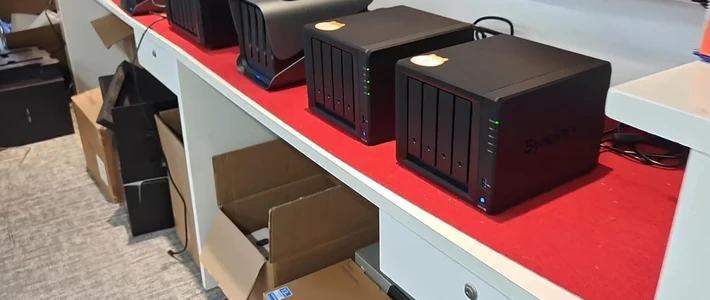
目前成品NAS方面,针对本文所适用的新手NAS推荐如下:
🔻绿联DH4300 Plus——家用
虽然绿联本次新品为ARM架构,处理器的性能及其强悍,绝对吊打咸鱼的那些传家宝,对于新手来说绝对够用。而且6月前,DH4300 Plus也会更新docker容器,虽然镜像数量比主流的x86要少一些,但是我上述提到的应用都支持。

🔻极空间Q4——家用
极空间Q4作为入门级产品,比绿联新品要贵一些,但是是X86架构,支持虚拟机玩法,如果是对生产力或者虚拟机有要求的,那么建议还是选择X86架构。
Q4的特点在于其支持U.2 SSD硬盘,如果手上有大船,那就再合适不过了,拿来当缓存或者生产力磁盘,性能杠杠的。
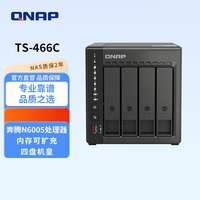
🔻威联通TS-464C——企业
威联通这款产品,处理器是比较老的N5095处理器,比J4125好,但是没有N100好,自然也比不上刚才提到的绿联和极空间入门款了。
但是威联通作为老牌子NAS品牌,它的软件功能会更强大,更注重于备份、存储、协同等存储本身的职能,也更适合入门级的企业用户使用。

🔻黑群晖、飞牛
虽然群晖的生态和功能好,但是架不住它实在太贵了,真的不适合新手入门使用。而群晖的Bee系列又是性价比极低的代表。
所以针对DIY NAS用户,要么选择黑群晖(企业),要么选择飞牛(家用)。

DIY NAS的选择有两种,第一种是购买如Tank这种成品的DIY NAS,优点是不用折腾、外观好、到手就用,缺点是成品 DIY NAS会自组会贵一些,而且不能自定义改。
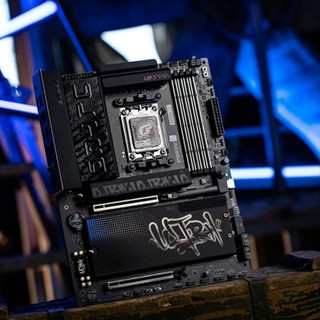
第二种就是全部自己组装,搭配机箱、硬盘、主板、CPU、风扇等,自己想怎么弄就怎么弄,这里主要说一下第二种纯DIY的。
在处理器的选择上,主流的选择有:i3-N305,Intel 8505,N100,N97,N5105,J4125等等,这些一般都是板U一体的 itx 款。
硬盘的话,无脑西数的HC 550,或者红盘和银河就行了,虽然声音大一点,但是更稳定。
机箱的话,疾风知N52、乔思伯、某某座的其实都不错,当然最好的是矿渣机箱和鞋盒,这个就仁者见仁了。

🔻关于硬盘选购
硬盘选购其实又是另外一个话题了。
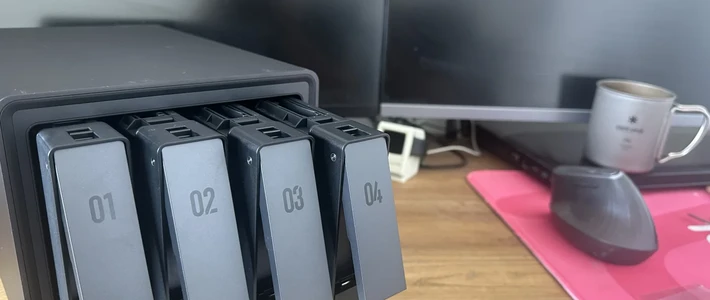
目前主流的NAS盘位都是4盘位,适合组Raid 1+ Raid0,Raid 5 + Raid0等,以4T硬盘为例,存储空间就在10T~20T之间。
作为新人入门家用,全家相册资源2w张约为500~600G,4T的硬盘足够存下数十万张照片。
而影音资源,如果不考虑洗版,不考虑蓝光收藏,边看边删的情况下,10T足以保存上百部影视资源。
因此硬盘选购方面,首推的就是4T 西数红盘。
如果是对影音资源有高要求的用户,那么16T 是第二个比较合适的空间,在这里可以选择HC 550 二手盘,或者希捷银河16T、西数红盘16T等,个人认为比酷狼等NAS盘要性价比高。
⭐最后!最重要的是!
一手硬盘现在实在太贵了,如果本身有购买NAS的需求,那么NAS+硬盘的组合是最合适的,因为这一次硬盘也成为设备价格列入618和国补内,购买下来8T只要1100左右,远远比官方旗舰店的新盘价格低!
作者声明本文无利益相关,欢迎值友理性交流,和谐讨论~












校验提示文案
校验提示文案
校验提示文案
校验提示文案
校验提示文案
校验提示文案
校验提示文案
校验提示文案