















9
16
手机远控电脑怎么更顺手?ToDesk移动端手势、虚拟键鼠与指针模式
2026-09-30 10:51:25
0点赞
3收藏
0评论
地铁上临时改文档、躺床上想要玩把3A端游、出差路上帮同事处理问题……越来越多人已因为各样所需事项,开始用手机或平板远程控制电脑来高效解决。但小屏幕中没有实体键鼠,怎么操作才更高效?ToDesk移动端设有触控手势、虚拟键鼠和指针模式等,本篇内容,小编就为屏幕前的各位一次讲清!
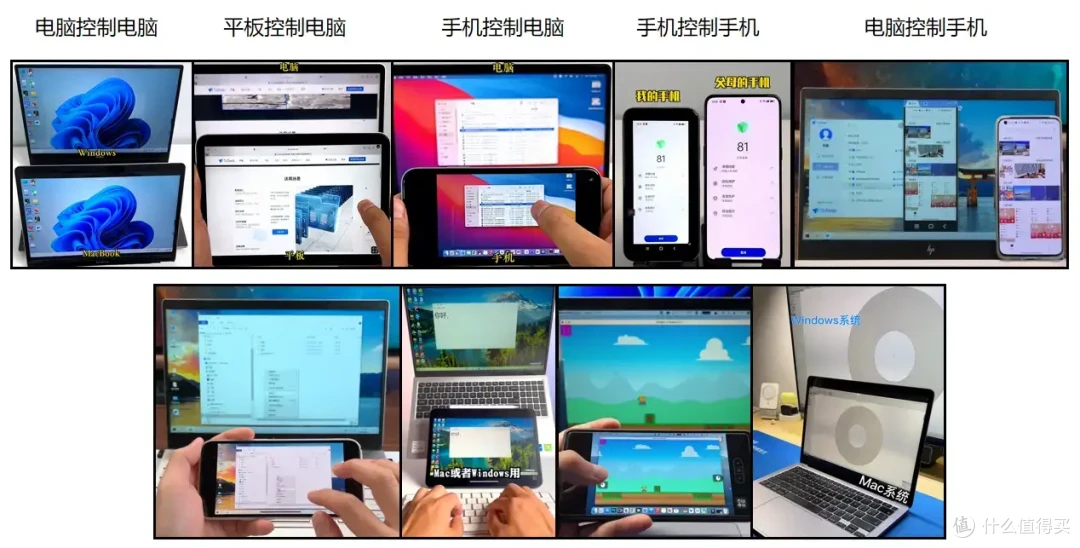
一、单指手势:最基础,也最容易混淆
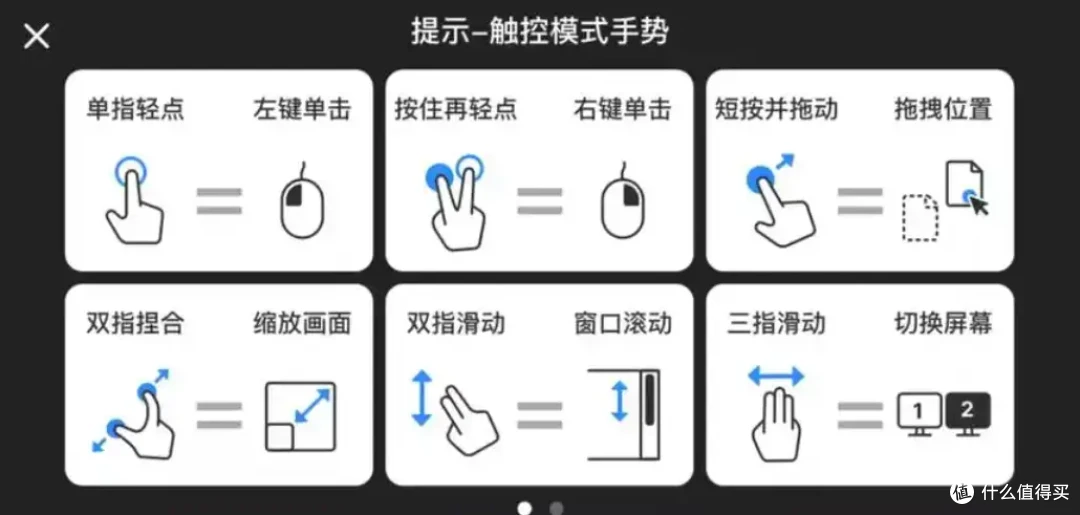
单指单击,等于鼠标单击;单指双击,等于双击操作;单指长按可进入拖动状态,松开后解除拖动。
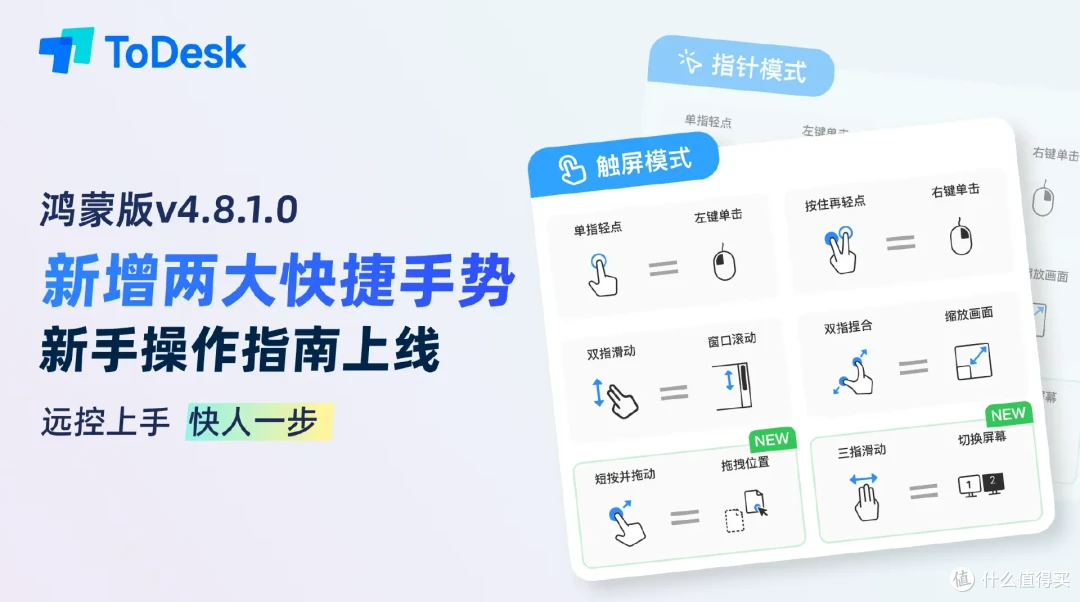
要注意的是,这里有个关键区别:单指短按是拖动,没有先短按,直接进行单指滑动就是移动鼠标(指针模式)或移动屏幕(触屏模式),单指短按并拖动就是拖拽位置(等同于按住鼠标左键并移动)。理解清楚这一点,基本就不会“点了没反应”或“滑错对象”。
二、双指手势:像是在用触控板
双指手势是移动端远控的效率核心:触控模式下按住再轻点等于右键,指针模式则双指点击=右键,可快速呼出菜单;双指双击=智能缩放,基于所点击位置放大50%,再次双击恢复,适合看小字、点小按钮;双指上下拖动=纵向滚轮滚动;双指左右拖动=横向滚轮滚动;
双指捏合=放大缩小屏幕,自由调整视野。刷网页、看表格、翻文档时,双指上下左右拖动就像笔记本触控板一样自然。智能缩放和捏合缩放各有用途:前者定点放大,后者自由缩放。
三、三指滑动:快速切换屏幕
三指滑动则代表可以切换屏幕,多显示器用户尤其方便。比如主屏看资料、副屏回消息,三指一滑就能跳过去,不用反复找窗口。
四、触屏模式:默认虚拟鼠标,直接点按
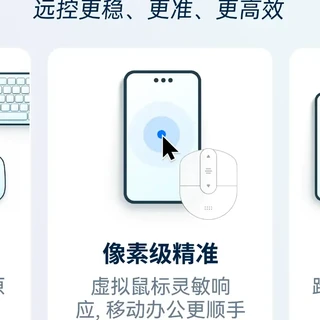
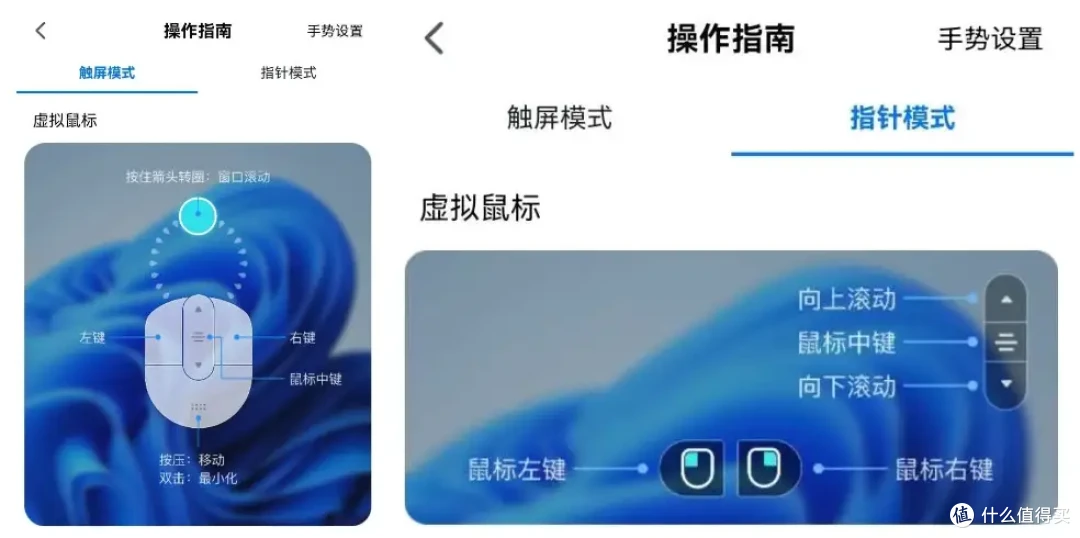
触屏模式更接近直接操作电脑屏幕,默认打开的是虚拟鼠标。虚拟鼠标分设鼠标左键、右键以及中键,可完成选择、右键菜单、中键操作等。在虚拟鼠标形态下,按压可移动;双击可最小化。它适合浏览网页、看演示、做简单点击,像把电脑屏幕变成了可触摸的平板。
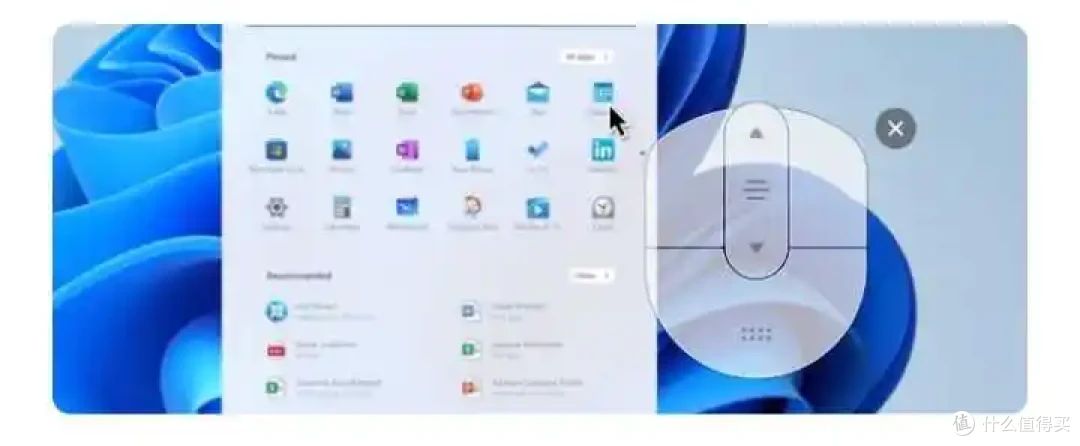
五、指针模式:默认方向杆鼠标,精细控制
指针模式更接近传统鼠标逻辑,默认是方向杆形态的鼠标。你可以像推摇杆一样控制光标移动,适合点小图标、拖拽文件、调参数、操作专业软件等精细场景。
对运维、设计、办公人群来说,指针模式能减少误触;对临时远程协助父母的人来说,方向杆也更容易解释:“推杆移动,按一下点击”。
六、灵敏度、大小都能按习惯来调整
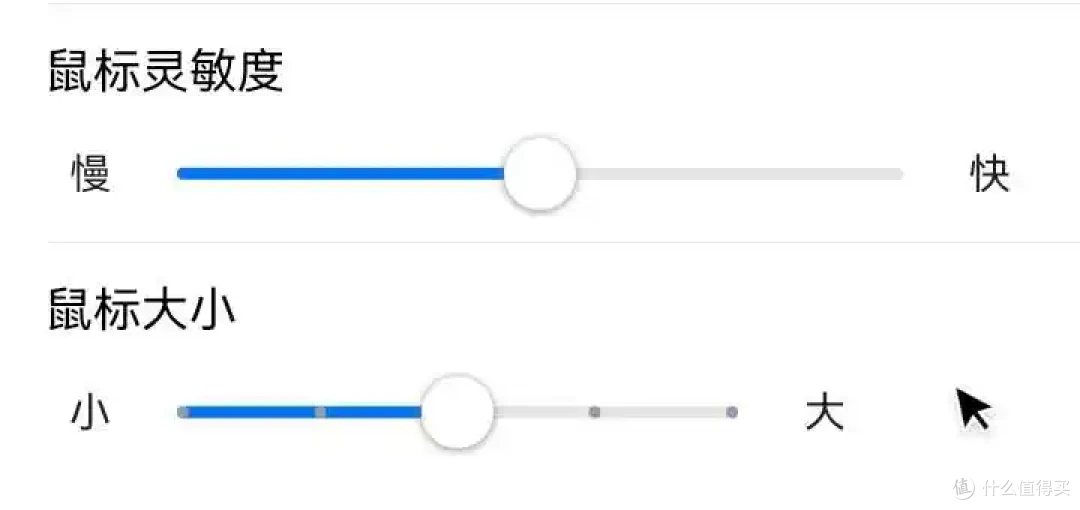
当然,我们的鼠标可不是固定手感;在ToDesk的【键鼠设置】模块中,鼠标灵敏度可以根据个人需求和习惯调节快慢档次,鼠标形态大小也能灵活调整。(目前仅限Android及iOS端,鸿蒙版待后续版本更新)
手小的人可以把虚拟鼠标调小,避免挡屏幕;手大的人可以调大,点击更稳。建议先调灵敏度,再调大小,找到自己的“顺手组合”。
怎么选?记住这套组合吧!
看网页、文档、简单点击:触屏模式 + 虚拟鼠标;精细点按、拖拽、多屏操作:指针模式 + 方向杆鼠标;滚动页面:双指上下/左右拖动;呼出右键菜单:双指点击;定点看细节:双指双击智能缩放;切换屏幕:三指滑动!
通勤改文档、远程重启电脑、临时协助同事、给父母解决电脑问题,ToDesk移动端都能少带键鼠、快速上手。不妨打开【键鼠设置】按自己的习惯调一调吧,再配合手势和虚拟键鼠,手机远控也能很顺手!