


















8
5
如何开启 BIOS 中的 CSM 支持?常见主板品牌开启 CSM 方法教程
2026-06-25 18:31:29
0点赞
0收藏
0评论
当你在现代电脑上尝试安装 Windows 7,或是使用老旧的 MBR 分区硬盘启动系统时,可能会遇到无法识别或引导失败的尴尬局面。此时,BIOS 中的 CSM(兼容性支持模块)便成了连接现代 UEFI 固件与传统 Legacy 启动模式的关键桥梁。
然而,由于主板品牌众多、BIOS 界面各异,加上安全启动等机制的潜在冲突,许多用户在寻找和开启 CSM 选项时往往一头雾水。
为了帮助大家,本文中简鹿办公将为你提供一份详尽的 CSM 开启指南,涵盖通用步骤、主流品牌主板的具体操作方法以及关键的排错技巧,让你轻松搞定系统兼容难题。
开启 BIOS 中的 CSM(兼容性支持模块)支持,主要用于让现代电脑兼容旧版操作系统(如 Windows 7)或老旧的硬件设备。以下是通用的开启步骤及主流主板品牌的具体操作方法:
一、 通用开启步骤
重启电脑,在开机自检画面时连续敲击指定的快捷键(通常是 Del、F2、F10 或 Esc 键)进入 BIOS/UEFI 设置界面。
在 BIOS 界面中,使用方向键或鼠标找到 Boot(启动)、Startup(启动项)或 Advanced(高级)选项卡。接着查找名为 CSM Support、Launch CSM 或 Legacy Support 的选项。
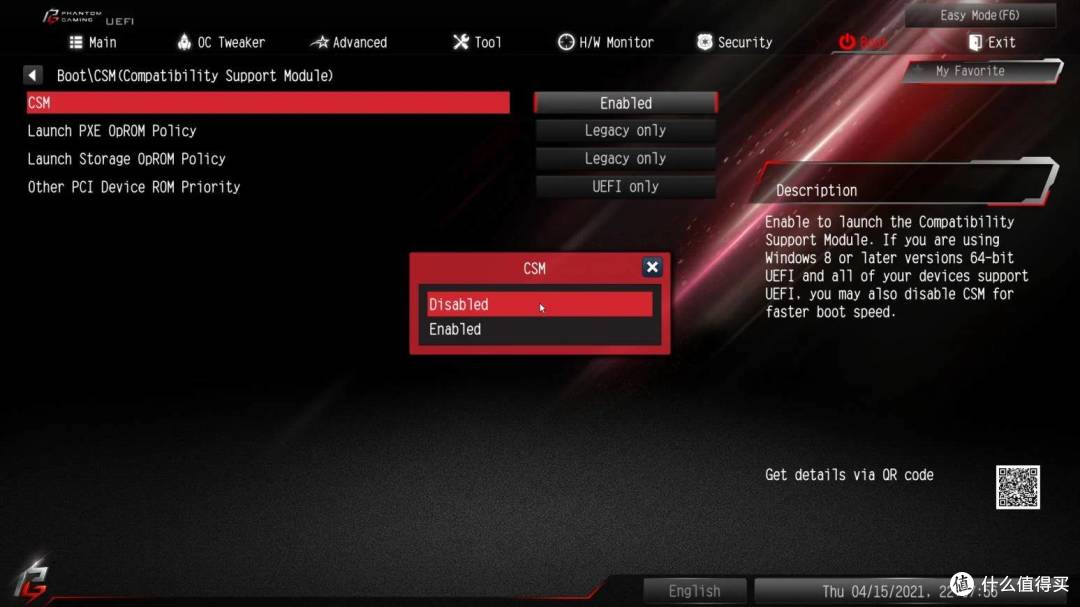 Bios CSM 开启步骤
选中该选项,将其状态从 Disabled(关闭)更改为 Enabled(开启)或 Yes。按下 F10 键(部分笔记本需按 Fn + F10),在弹出的确认窗口中选择 Yes 或按回车键,电脑将自动重启并应用新设置。
二、 常见主板品牌具体操作
华硕(ASUS):重启按 Del 或 F2 键进入 BIOS,按 F7 键进入“高级模式(Advanced Mode)”。在顶部菜单找到“启动(Boot)”选项卡,向下滚动找到“CSM(兼容性支持模块)”,将“开启CSM(Launch CSM)”设置为“开启(Enabled)”即可。
技嘉(Gigabyte):重启按 Del 键进入 BIOS,选择 BIOS 菜单栏,找到 CSM Support 选项,按回车键选择 Enable。
微星(MSI):重启按 Del 键进入 BIOS,进入 SETTINGS 设置,找到 BIOS CSM/UEFI Mode,将选项更改为 CSM。
联想(Lenovo):重启按 F1 或 F2 键进入 BIOS,使用方向键切换至 Startup 菜单,选择 CSM Support 并设置为 Yes 或 Enabled。
三、 关键注意事项
开启 CSM 后,系统通常无法同时使用“安全启动”功能。如果您是为了安装 Windows 11 或需要高安全性,建议保持 CSM 关闭。
如果在联想等品牌的电脑中发现 CSM 选项呈灰色无法更改,请先在 BIOS 中找到 OS Optimized Defaults(OS 优化默认值)选项,将其设置为 Disabled(关闭),保存重启后再次进入 BIOS 即可解锁 CSM 选项。
开启 CSM 后,如果您的硬盘使用的是 MBR 分区表,请确保在 BIOS 的启动模式(Boot Mode)中选择 Legacy 或 UEFI and Legacy,否则仍可能无法正常引导系统。