























3
2
不到3000元,打造最具性价比的家庭影院!kodi+投影仪实现全平台播放...
2020-09-10 16:24:32
200点赞
2196收藏
85评论
前言
Hi~ o( ̄▽ ̄)ブ大家好,我是三重奏~~
又见面,Kodi作为一款免费开源的媒体播放器,它以优雅的方式来管理和播放存储设备上的媒体文件,支持多平台,是打造最强家庭影院的必备神器,在前两期文章,我有专门讲到Kodi的下载安装,中文设置、遥控器、刮削器等,基本上涵盖了kodi的所有知识点
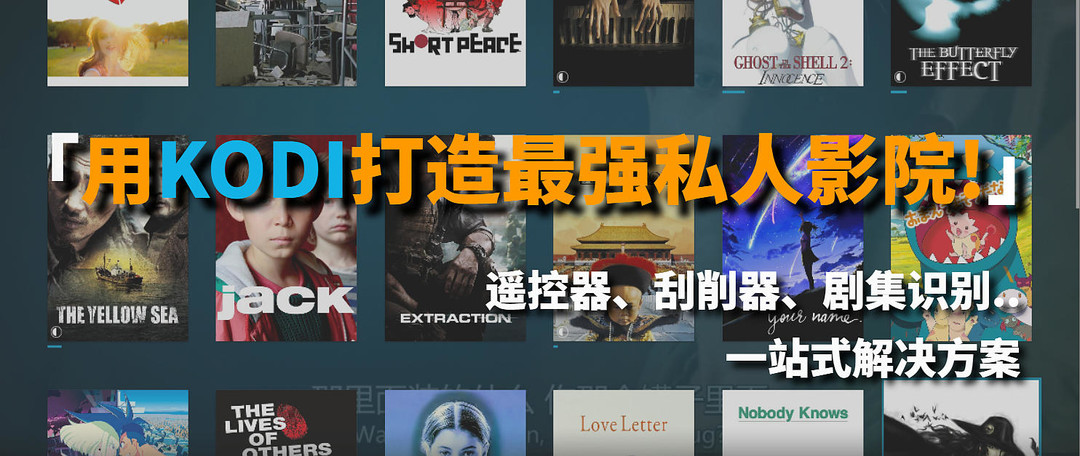
那么紧跟上期内容,今天给大家带来的是「 手把手教你用KODI」的升级篇,加入了投影仪,通过局域网共享,实现kodi的多平台的播放,结合投影仪打造最具性价比的私人影院,投影仪选择的是优派Q7+,3000左右的价格,拥有着不错的画质表现,感兴趣的话,不妨一起来看看吧 。
。
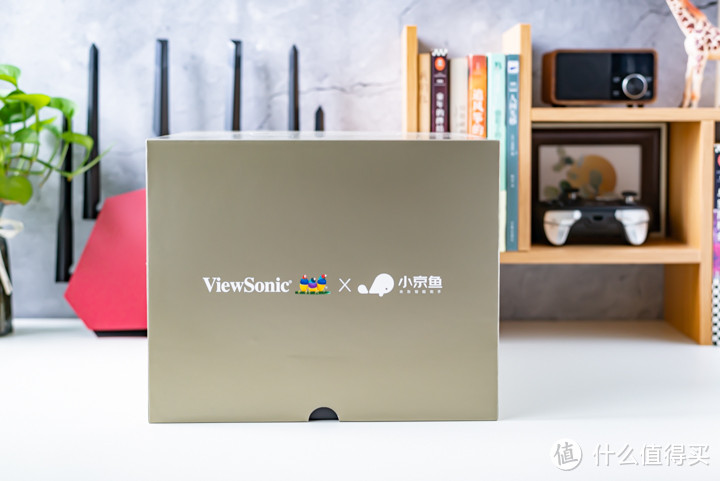
简单开箱
可能喜欢影视剧的小伙伴,已经注意到近期更新了多部口碑爆炸的美剧,比如《异形》的缔造者雷德利·斯科特的恐怖科幻剧《异星灾变》、反超人题材的动作科幻剧《黑袍纠察队第二季》等,都是现在的追剧大热门。
平时喜欢刷剧的我,当然也不会错过,非常凑巧的是,这些天都在搭建Kodi影视媒体库,雏形已经基本完成,现在最缺的就是大荧幕、大电视机了 ,无奈囊中羞涩,只能退而求其次的选择性价比更高的投影仪方案。
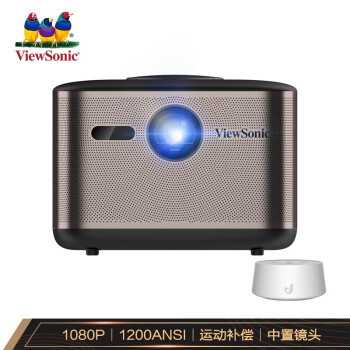
大致看了下京东上家用投影仪的价格,发现要么太贵,要么低的离谱,考虑到后续会作为主力机使用,另外下载的片源基本都是1080p,再三对比之下,最后选择了其中一款价格更为合理的1080p投影仪「优派Q7+」。
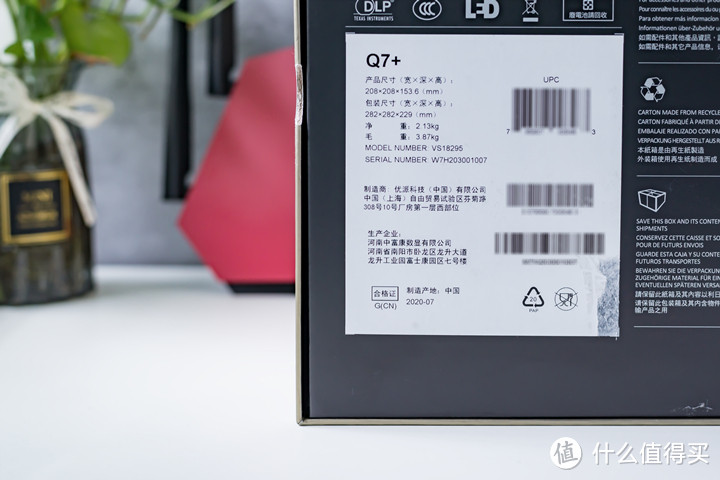
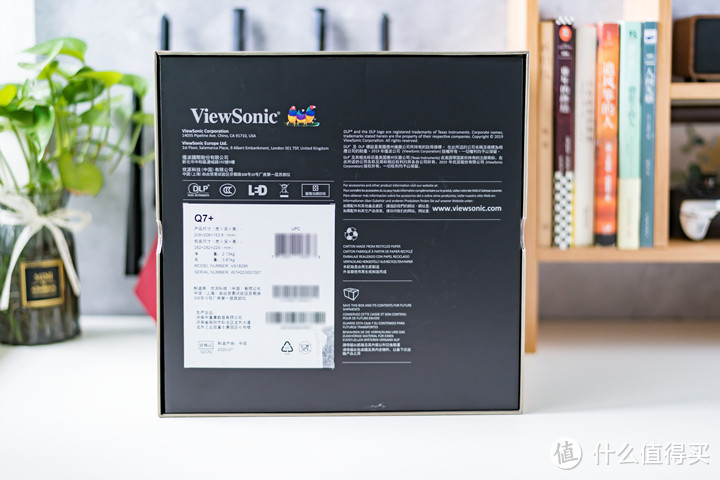
除了价格优势外,我最看重还是外观和品质,毕竟优派是做显示器产品起家的,总比某些半路窜出来的品牌靠谱很多。从产品包装的背面信息得知,这款投影仪的规格为:208x208x229(mm),重量2.13kg,比较的轻巧,放在家里不怎么占地方。
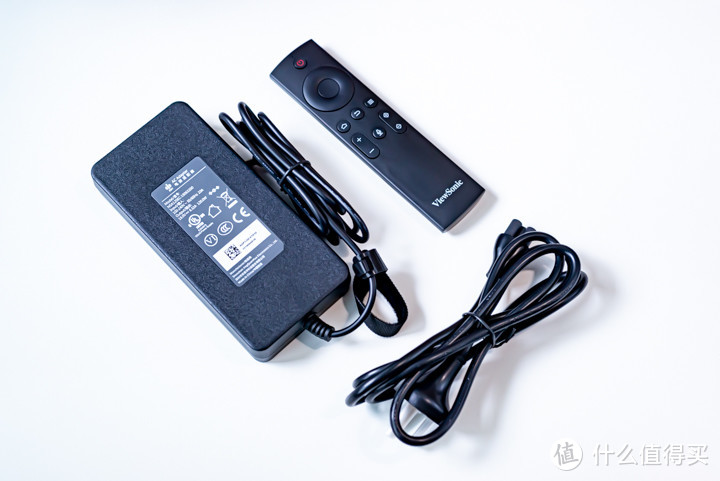
配件方面,包括:电源适配器、电源链接线,以及一个遥控器,比较意外,这个电源是适配器被设计成扁平装,不知有何用意。
外观细节
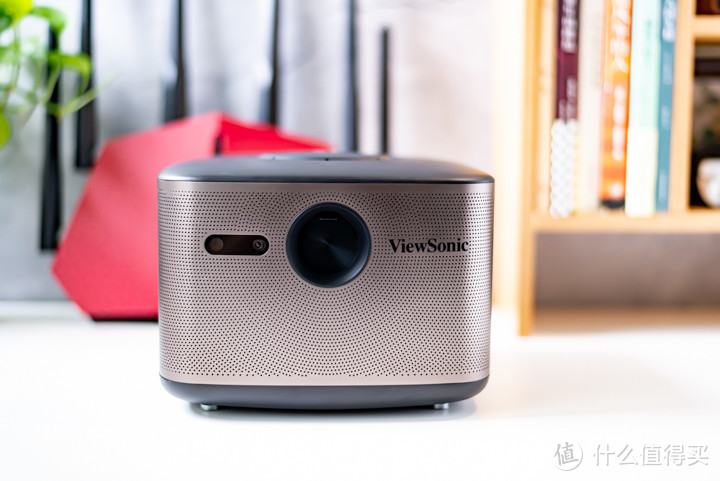
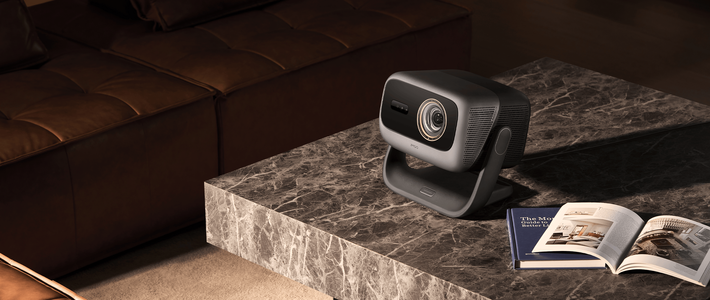
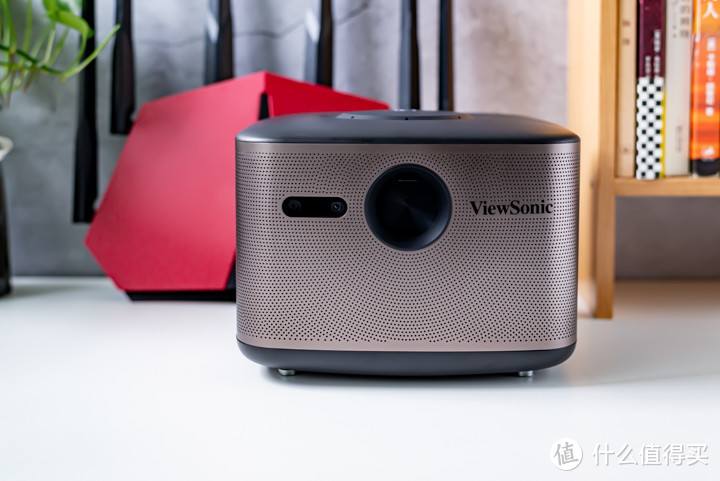
单从外观来看,优派Q7+在家用投影仪里面,绝对算是比较漂亮的,古铜色金属机身,中置镜头设计,都让这款产品在沉稳内敛的同时,多了几分时尚气息,在家中无论摆放在哪里,都不会显得突兀。
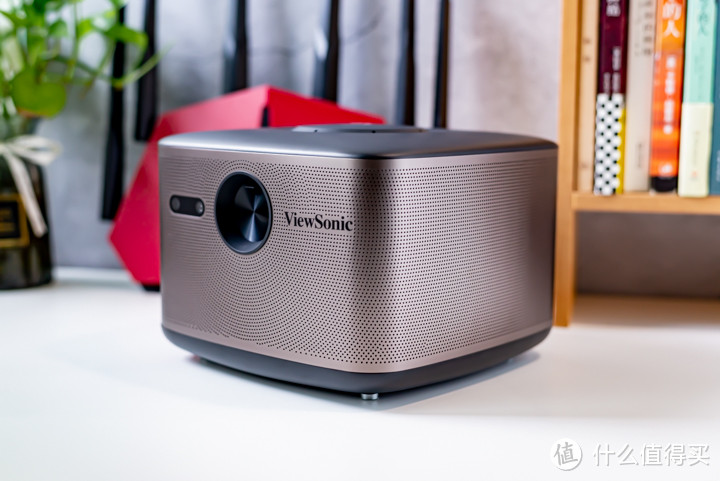
对于投影仪来说,长时间播放下首先要解决的就是散热问题,显然优派Q7+在机身散热方面做的比较出色,三面弧形金属机身,加上超多的散热孔,使用时让人非常放心。
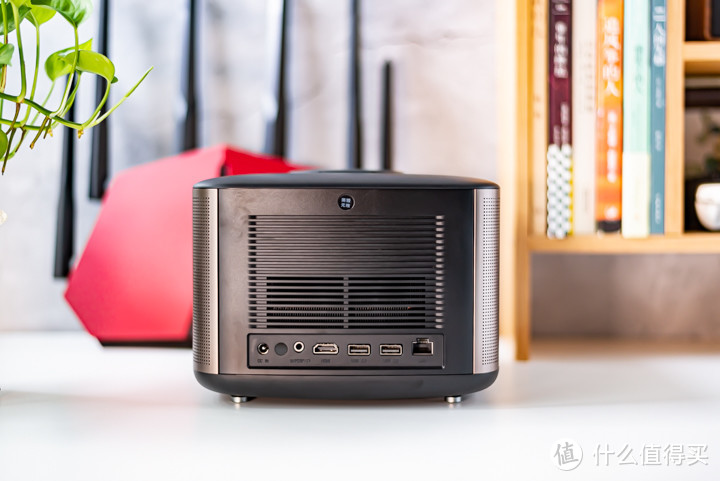
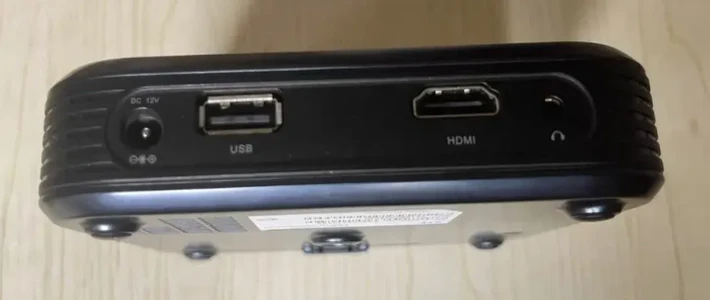
在接口方面,优派Q7+中规中矩,配备有一个3.5mm音频输出口、一个HDMI 2.0接口、两个USB 2.0接口,以及一个有线网口。现在路由器都配备了USB 3.0接口,优派Q7+的2.0接口确实让人有点遗憾。
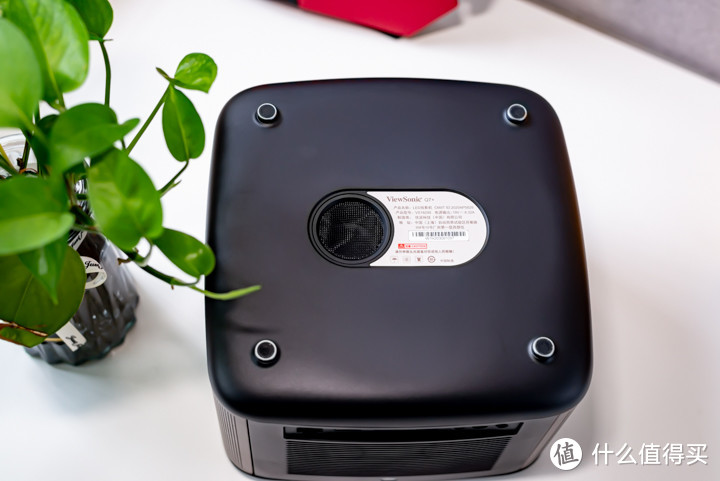
另外,优派Q7+内置的10W音响,被巧妙的设计在机身的底部位置,起到一定的防尘性,音响则采用密封大腔体设计,支持Dolby Audio音效,实际效果也还不错,低音很震撼。
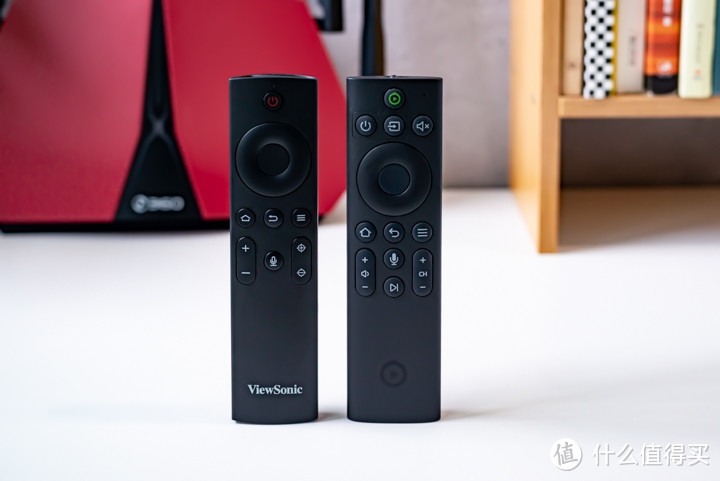
和爱奇艺电视果5S遥控器相比,优派Q7+自带的遥控器要精致很多,体积更为小巧,采用经典的按键布局方案,并和电视果5S一样,配备有一枚智能语音识别键,方便进行语音搜索和播放控制。
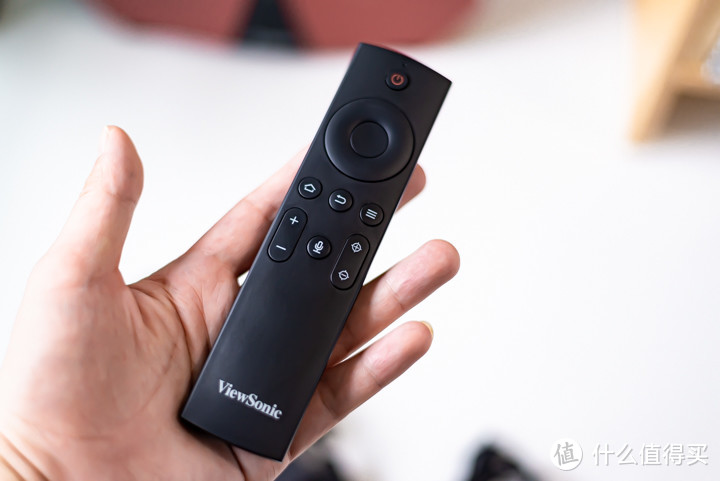
真正使用过kodi的小伙伴,肯定知道,其反人类的操作逻辑只有在配合遥控器之后,操控体验才会得到大幅提升,不得不说,优派Q7+自带的这枚遥控器,让我在后续搭建媒体影视库的过程中,变得异常的轻松。
一、SMB局域网共享设置
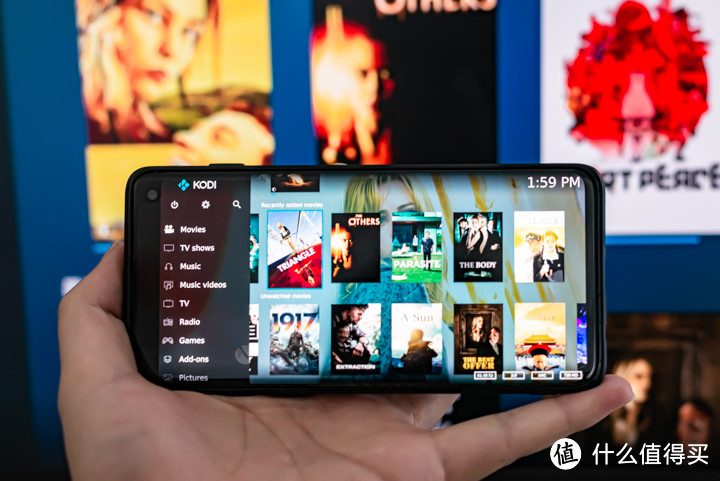
记得,在上期文章中有人提到过,kodi只有在配合NAS之后才会变得真的强大,其实不然,并不是每个人都愿意购买一个可能会吃灰的NAS,但是大多数人都会有电脑,所以我们可以通过电脑局域网来共享视频源文件,然后再用添加到kodi里面,实现多平台播放的可能性,用以打造同一网络环境下的家庭影院。具体方法如下:
1. 打开电脑smb协议
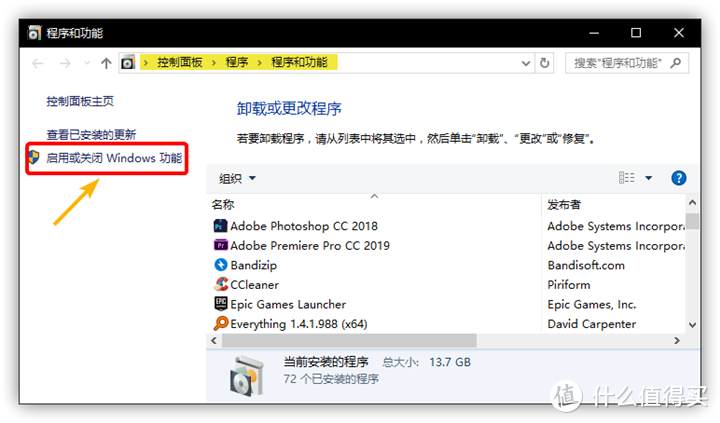
以Win10系统为例,默认情况下smb协议是关闭的,需要先打开它才能共享文件,如上依次点开:控制面板 → 程序 → 程序和功能,找到左边的 「 启用和关闭Windows」打开。快捷方式在文件框输入:控制面板程序程序和功能
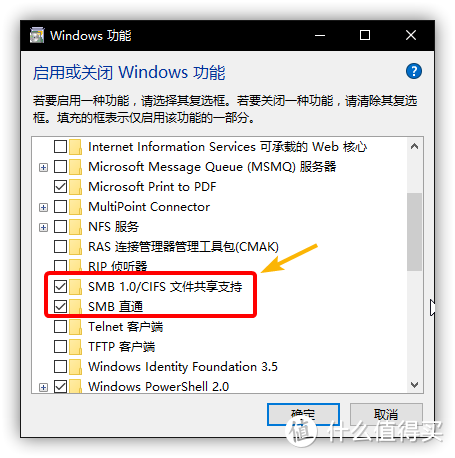
勾选其中的SMB1.0和SMB直通,最后点击确定,即打开电脑smb协议。
2. 添加电脑新用户(可省略)
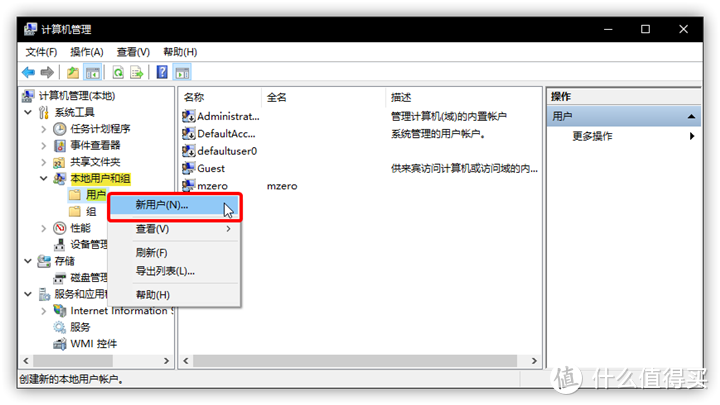
在使用SMB协议共享电脑文件前,为了安全起见,最好是单独给电脑新建一个账号,用于后续访问,右键点击电脑桌面上的「 此电脑」图标,选择其中的「管理」项,打开进入计算机管理界面,然后依次:本地用户和组 → 用户 → 新用户;
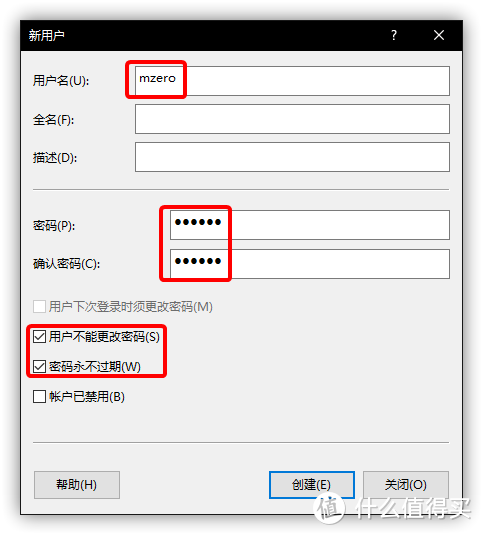
如上,创建好用户名和密码,勾选「不能更改密码」和「密码永不过期」这两项,最后点击创建,就完成了新用户的添加。
3. 更改高级共享设置
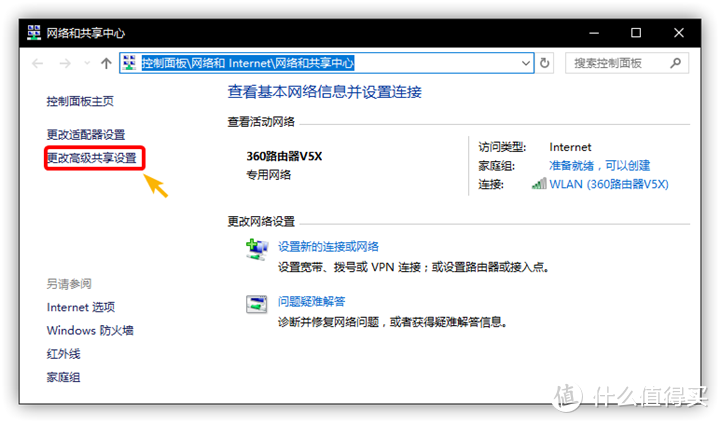
上面的步骤还不能完全打开局域网共享,需要进行第三步操作「更改高级共享设置」,如上依次点开:控制面板 → 网络和 Internet → 网络和共享中心,找到左边的 「 更改高级共享设置」打开。快捷方式在文件框输入:控制面板网络和 Internet网络和共享中心。
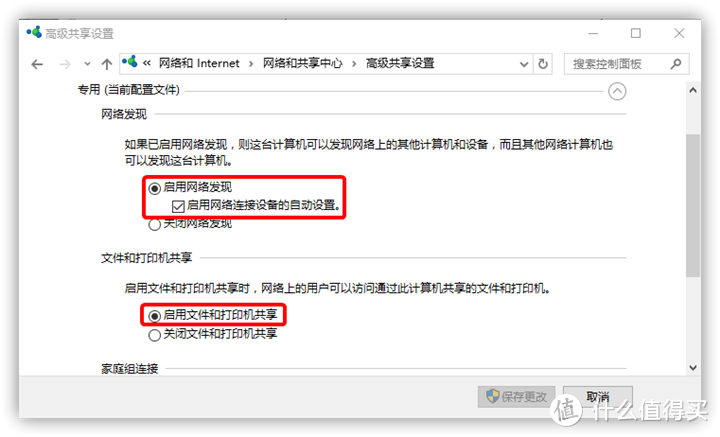
主要设置内容勾选:启用网络发现、启用文件和打印机、启用密码保护共享(有添加电脑新用户的可以打开),其他保持默认即可。
4. 共享媒体源文件
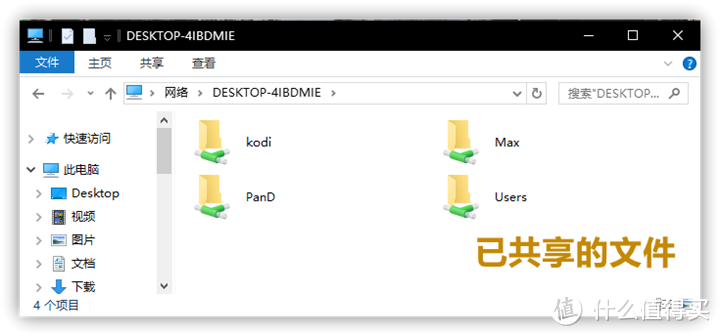
以上设置完成后,就可以开启文件的共享功能,具体方法如下:首先找到你要共享的文件夹,右键单击,在右键下拉菜单栏中选择最底下的「 属性」点开;
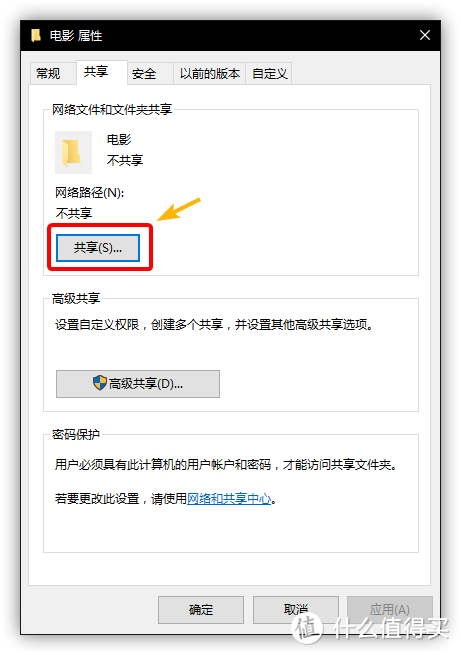
找到其中的共享,继续点开;
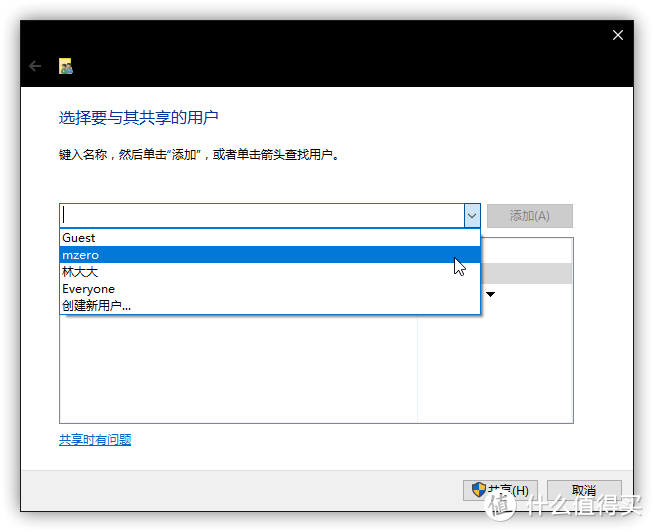
然后,选择要与其共享的用户,这时如果你有添加电脑新用户,就选择该用户名,反之就选择其中Everyone,再点击「添加」,最后点击「共享」即完成操作。
二、Kodi的服务设置
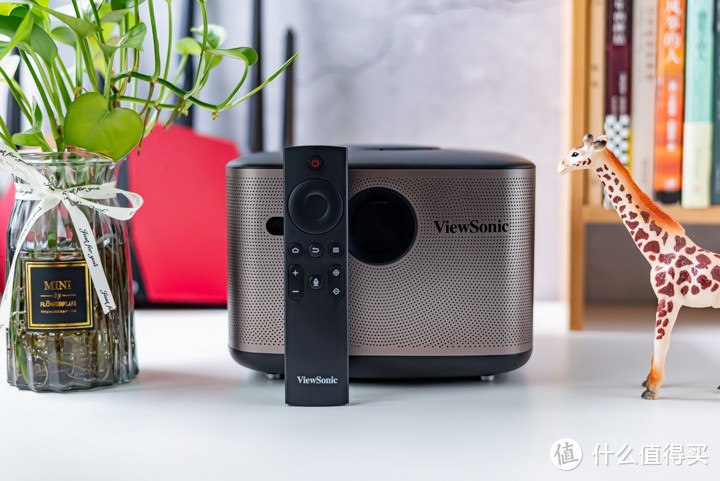
以上局域网的所有设置操作完成后,那么回到优派Q7+投影仪,将下载好的安卓版kodi拷贝到U盘里,然后插到背面的USB接口,打开投影仪找到U盘里的安装文件,进行kodi的安装,注意安卓手机和投影仪的操作方法基本一直,都是选择安卓安装包,至于中文设置方法第一文章有讲过,就不在重复。
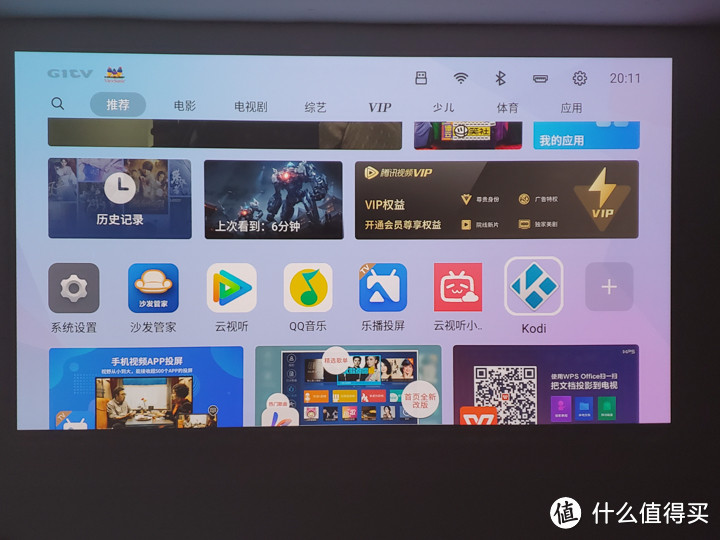
安装完成kodi之后,可以看到投影仪的主界面,有个kodi的图标,通过遥控器点开;
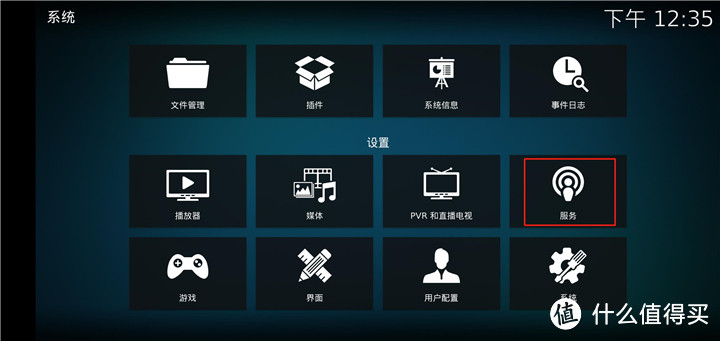
然后进入Kodi的主界面,点开左上角的设置,找到其中的「服务」选项;
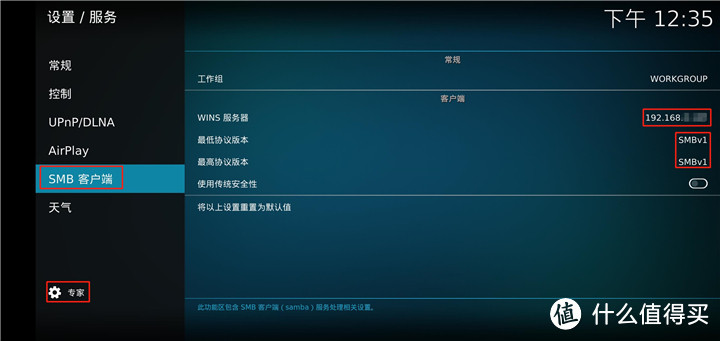
首先点击左下角的齿轮状设置键,将其切换为「专家」模式,然后就可以看到「SMB客户端」,点开这个服务项,输入你的电脑IP地址,将底下的最高协议版本和最低协议版本,统一改为SMBv1,这样服务设置就完成了。
三、添加局域网视频源
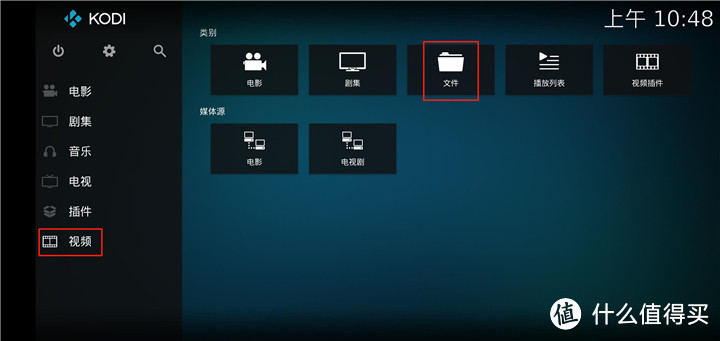
前面的操作方法在第一期文章中有专门见到,这里简单提一下,如上找到Kodi主界面左侧的视频项,点开其中的「文件」;
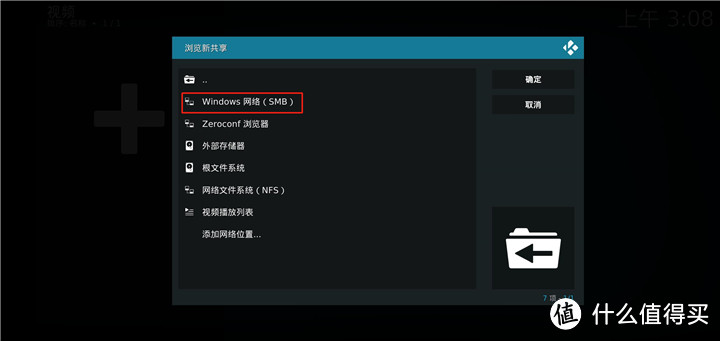
依次点开「添加视频」-「浏览」,选择其中的「Windows网络(SMB)」,点开,kodi会检索局域网内服务器,这时可能会比较慢,耐心等待下;
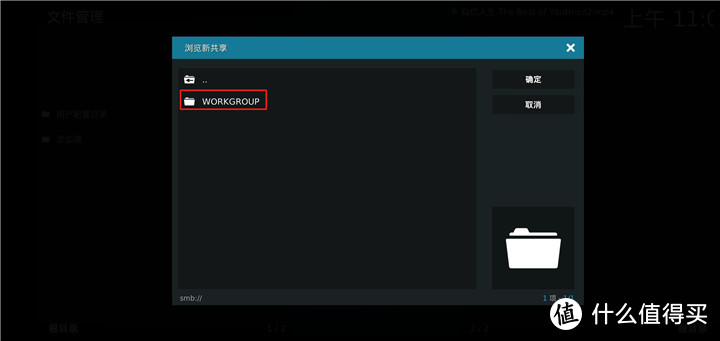
等待之后,就能进入到局域网服务器文件,继续点开;
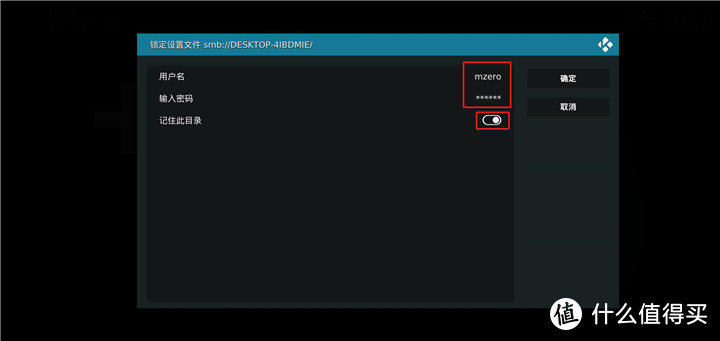
这时如果电脑已经添加新用户的话,会提示你输出用户名和密码,记得勾选底下的「记住此目录」,此后添加局域网共享文件就不需要输入用户和密码了,反之如果你没有添加新用户,那么直接就可以看到局域网内的共享视频源文件。
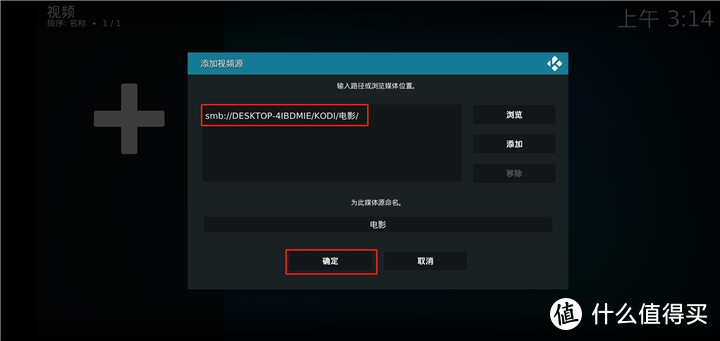
最后,找到局域网内共享的视频源文件夹,点击确定,会提示你是否更改内容,点击「是」,到此局域网视频源的添加过程就结束了。
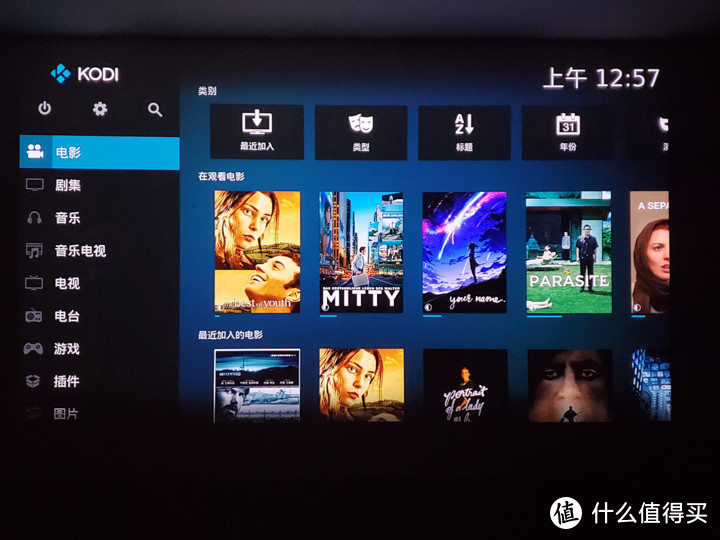
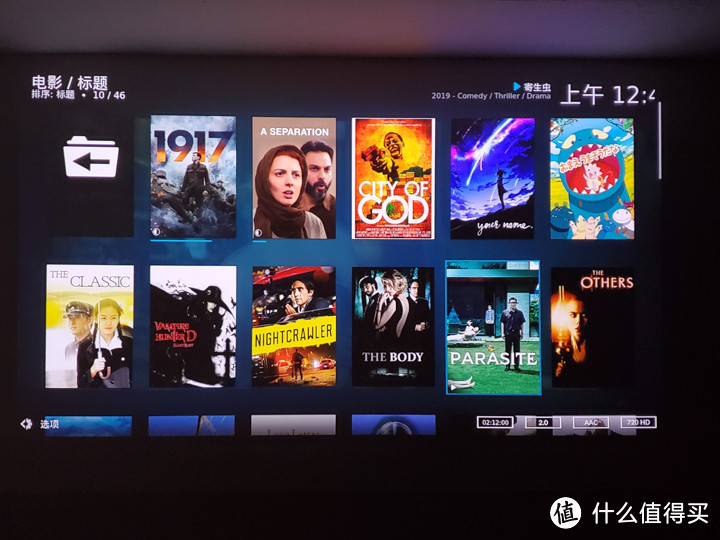
添加完成后,可以看到Kodi在优派Q7+投影仪下的显示效果,非常的完美,局域网内共享的视频源文件都有被读取出来,以海报墙的形式来展现,便于操作,界面更美观。
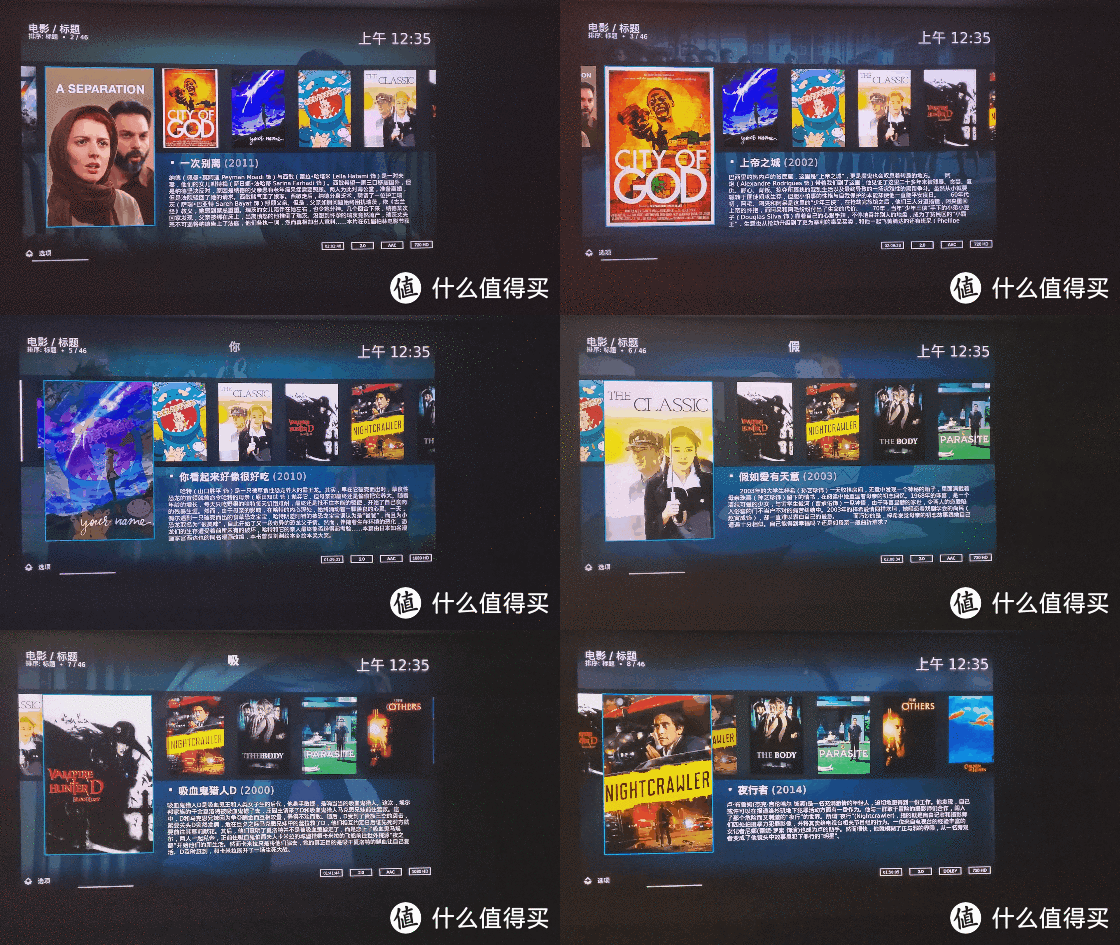
然后通过优派Q7+的遥控器,就可以点播自己喜欢的电影了。注意以上方法同样适用于手机端的Kodi,也就是说你不仅可以通过投影仪观看,还能在手机上播放,是不是特别的好用
使用体验
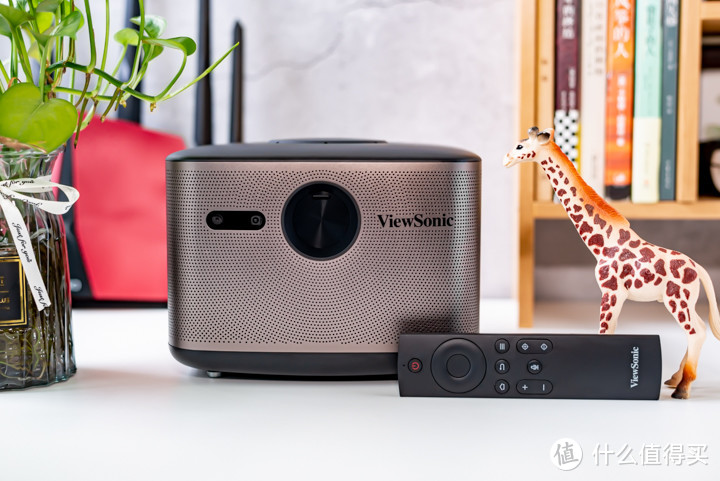
聊完了局域网共享文件,来实现Kodi的多平台播放,那么继续回到投影仪,毕竟Kodi的影视库弄的再好,没有一款好的播放设备,都是白搭,所以这里还是推荐大家如果想打造私人家庭影院的话,投影机绝对是最具性价比的解决方案。
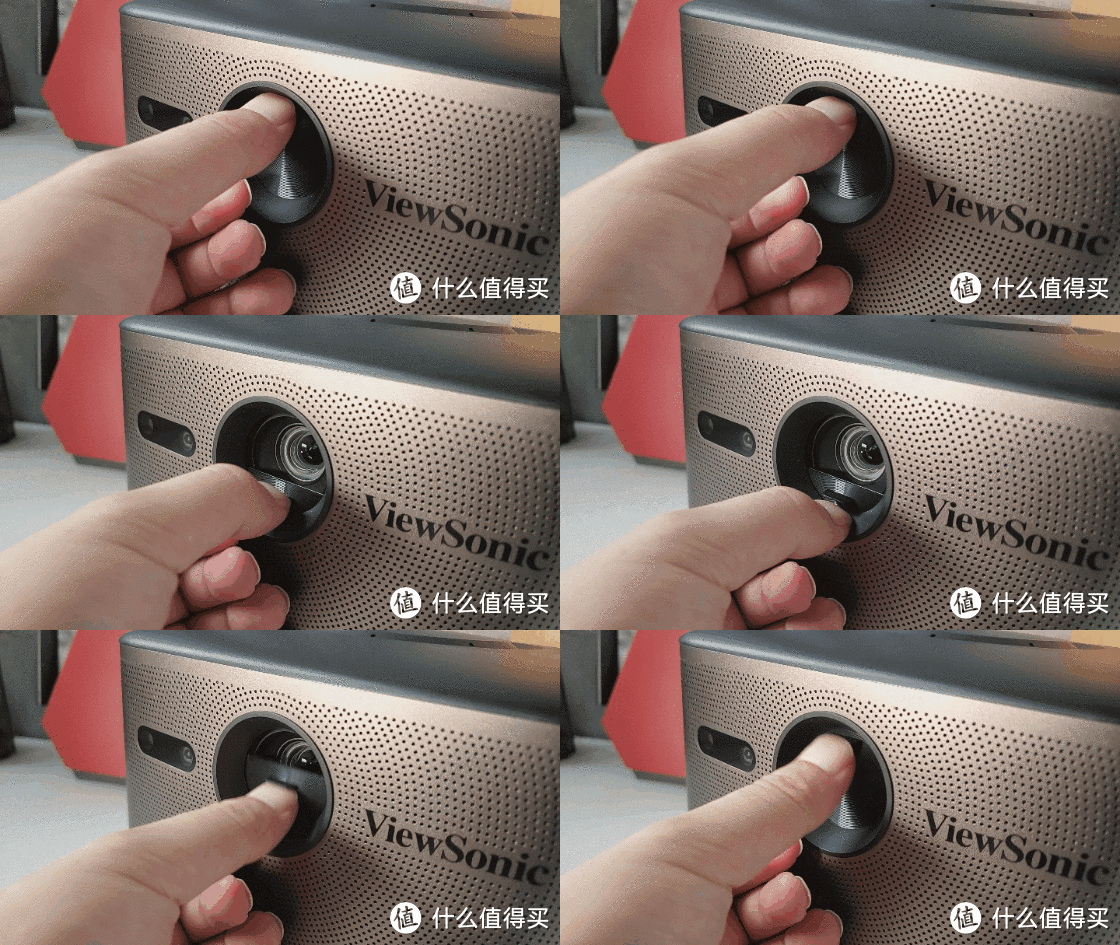
需要注意的是,为了保护镜头模组,优派Q7+的镜头配备有一个活动挡板,使用之前,需要手动将此挡板拨开。
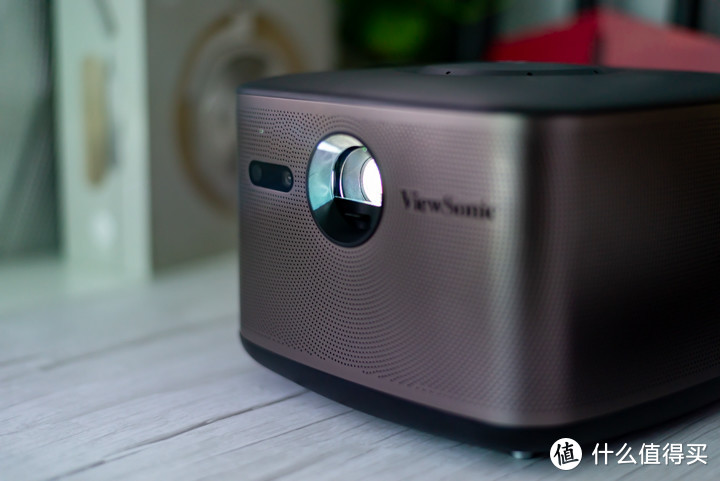
区别于常见的汞灯泡投影仪,优派Q7+的这枚光学引擎,采用的是球形玻璃镜片,确保纯净的画质的同时,还能兼顾在高温环境下,呈现更加稳定清晰的图像。
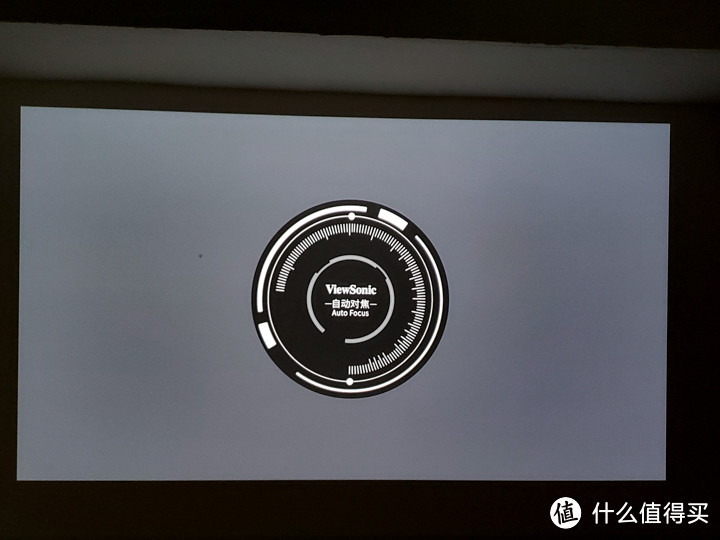
并且有个非常人性化的地方,就是优派Q7+内置有自动对焦/自动垂直梯形技术,你每次打开优派Q7+,它会自动完成对焦工作,无需进行繁琐的手动对焦。
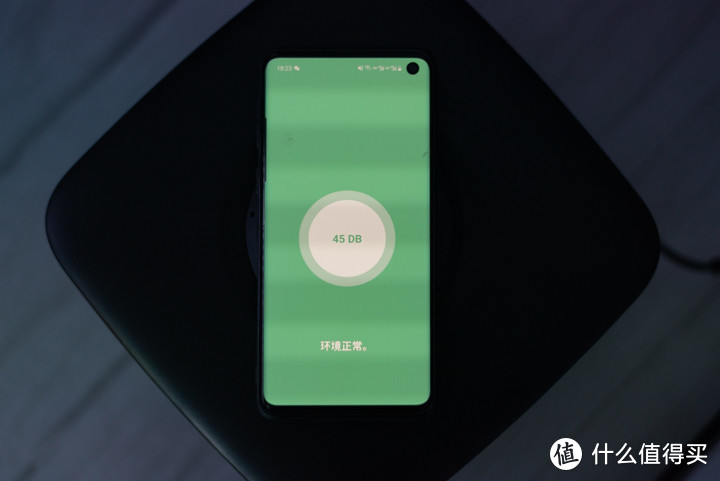
另外,优派Q7+优秀的散热结构和静音设计,在高强度使用时,也能够将机器的噪音降低到正常水平。我在使用了四个多小时后,进行噪音测试,可以看到噪音仅为45db,属于正常范围。
显示与效果
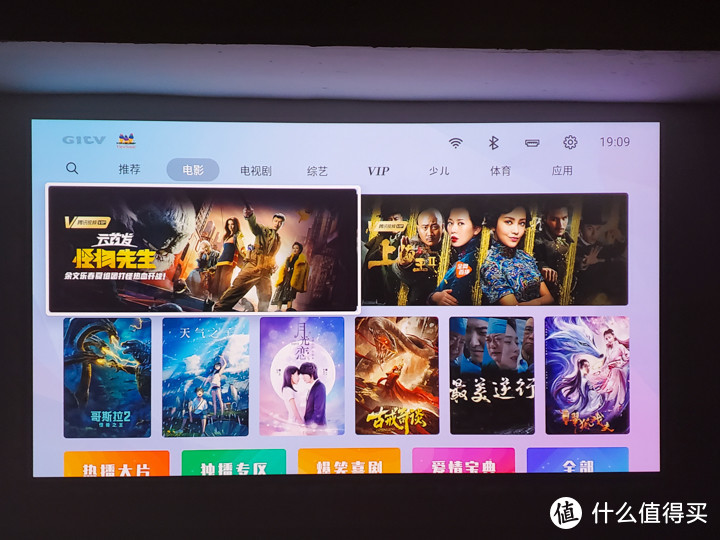
如上所示,这是在经过自动对焦和垂直梯形矫正后的最终显示效果,可以看到荧幕的四个角没有出现变形扭曲的情况,并且荧幕的边缘也没有出现任何光源衍射
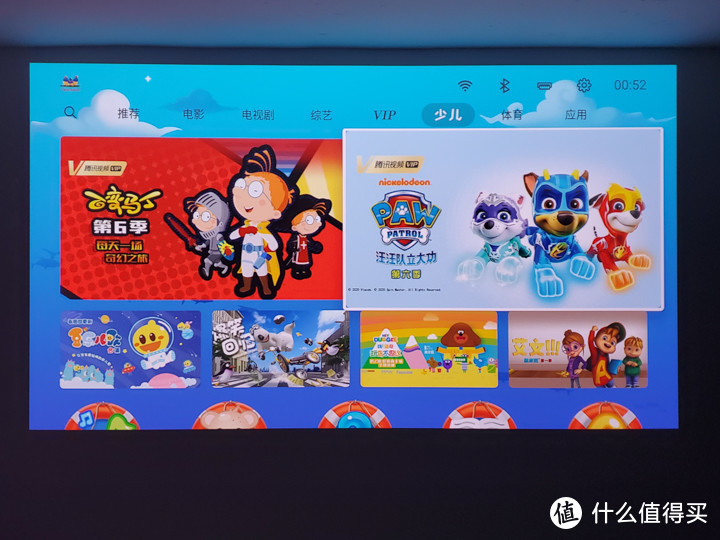
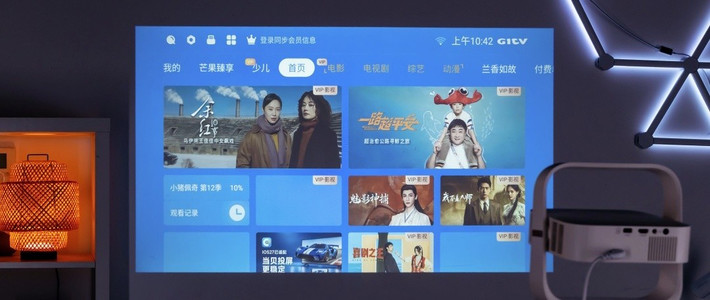
优派Q7+是基于安卓系统打造的,所以操作逻辑比较的友好,无任何上手难度,它的TV系统则是内置的腾讯资源,资源丰富度方面自然不用担心,像电影、电视剧、综艺、少儿、体育等等,想看的内容基本都包含在内,不过多半需要开通腾讯会员,才能观看,这方面不及爱奇艺的电视果。
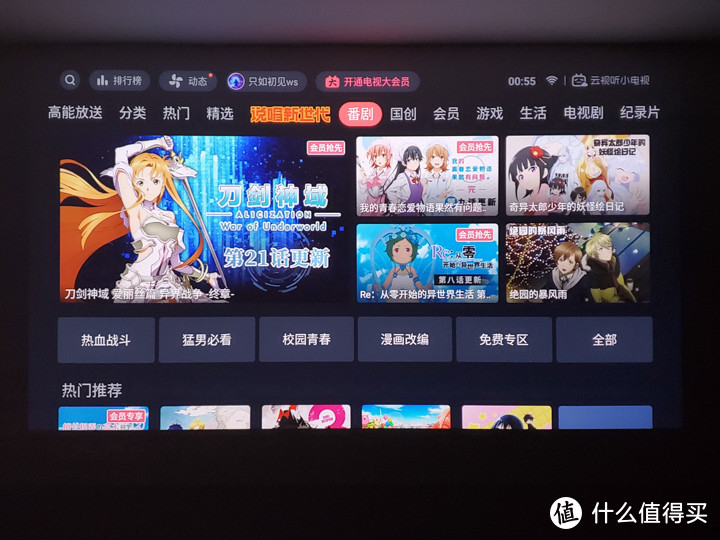

这里建议大家安装三方的视频应用,比如我最喜欢的哔哩哔哩小电视,B站的视频内容非常良心,免费的片源有很多,在里面可以随意观看自己喜欢的UP主的视频。
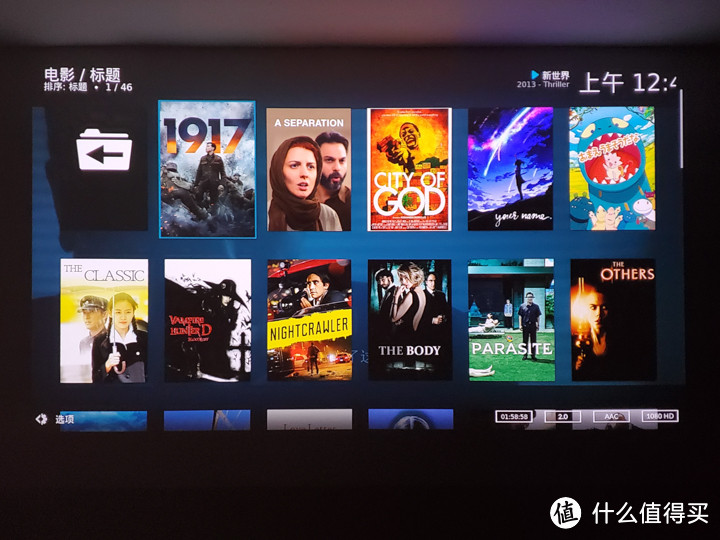
还是回到那个熟悉的Kodi,我们在通过添加局域网共享的视频源文件之后,Kodi就真正化身为强大的家庭影院,在这里,你可以通过遥控器,点播自己喜欢的电影、电视剧、在线直播电视、音乐电台,甚至你还想折腾的话,还可以通过Kodi玩一些小的怀旧游戏,等等。
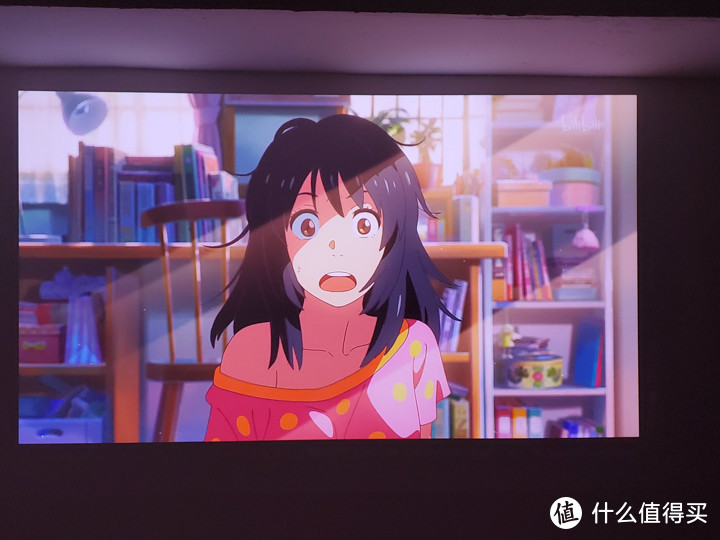
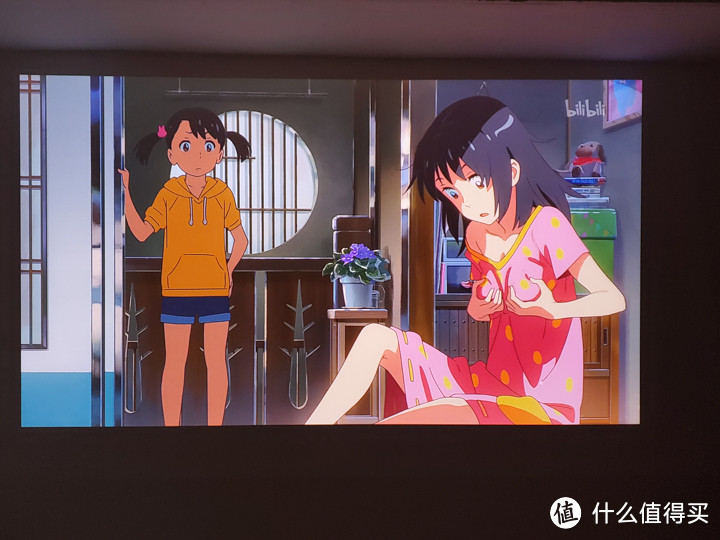
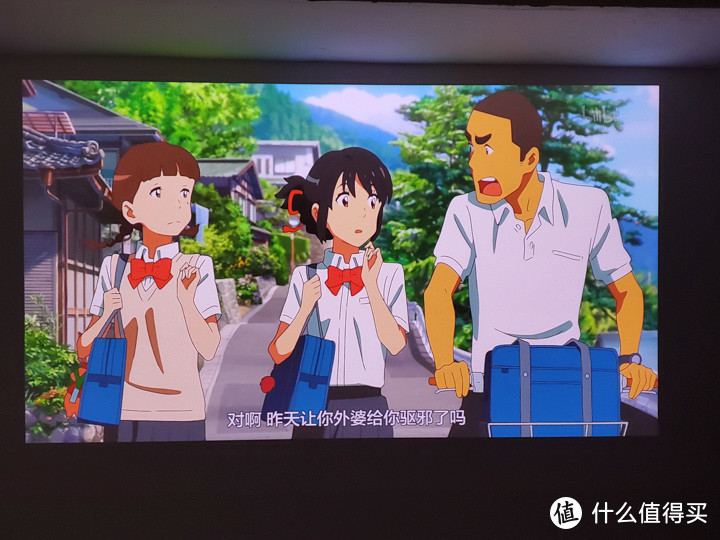
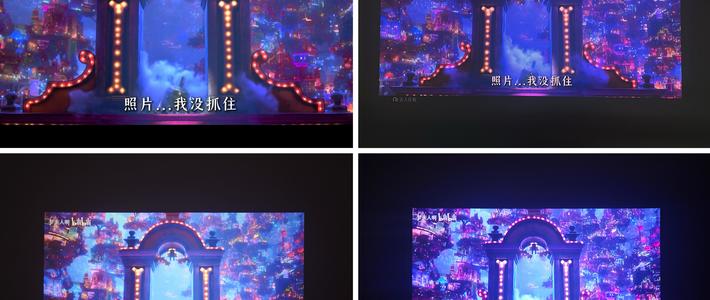
这里随意点开,Kodi里面的一部1080p电影,比如百看不厌的新海诚动画电影《你的名字。》,实际显示效果,大家可以通过以上用手机拍摄的照片,来感受下,其他不用我多说,优派Q7+绝对算得上优秀,画面清晰锐利,色彩饱和度高,画面颜色舒服。
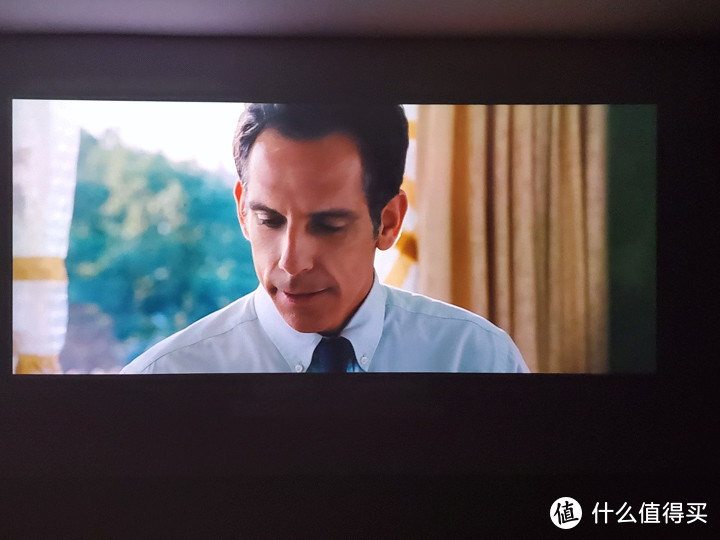

也得益于优派Q7+的第二代RGBB LED光源技术,实现更小体积更高的发光效率, 并提供更加宽广的色域范围,镜头寿命更是高达3万小时,正常使用下,用个10到20年基本不成问题。
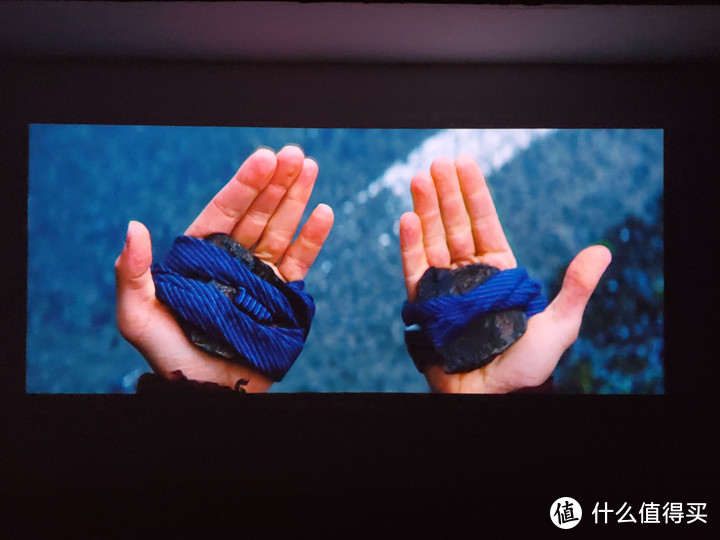

另外,优派的SuperColor图像处理引擎和HDR显示技术,能够确保优派Q7+颜色表现及色彩饱和度,达到影院级的显示效果,比如在播放电影时,能够呈现更深邃的黑,更明亮的白,更鲜艳的色彩画面,这里建议大家在晚上观看时,5米范围内,将亮度调节到1-3档,这样会更好。
说在最后
好了,本期就是我的分享内容,希望对大家有所帮助;
这次比较特殊,在介绍Kodi多平台播放的同时,顺带分享了自己的近期购入的投影仪;
可以说投影仪是配合Kodi,打造家庭影院的最具性价比的解决方案;
特别是这款优派Q7+,价格不高,但画面表现异常优秀,也比较的推荐给大家;
说实话,通过大银幕观看影视剧,相比传统显示器或者电视,体验真的会好很多;
当然,如果你有更好的解决方案,或者有不懂的地方,欢迎大家在文章评论中自由交流;

最后,如果对分享的内容感兴趣,欢迎大家点个赞,收藏支持下,谢谢各位











校验提示文案
校验提示文案
校验提示文案
校验提示文案
校验提示文案
校验提示文案
校验提示文案
校验提示文案
抛开价格谈这俩?耍流氓?
校验提示文案
校验提示文案
校验提示文案
校验提示文案
校验提示文案
校验提示文案
校验提示文案
校验提示文案
校验提示文案
校验提示文案
校验提示文案
校验提示文案
校验提示文案
校验提示文案
校验提示文案
校验提示文案
校验提示文案
1、NAS需要做什么设置?我看文章中NAS除了把电影文件共享之外,就没有任何设置了?
2、网上很多文章强调硬解码,这个文章中KODI怎么实现利用投影仪硬解码?
谢谢。
校验提示文案
校验提示文案
校验提示文案
校验提示文案
校验提示文案
校验提示文案
校验提示文案
校验提示文案
校验提示文案
校验提示文案
校验提示文案
校验提示文案
校验提示文案
校验提示文案
校验提示文案