




































 深耕数码、AI兴趣领域
















93
34
投屏神器--开源 DLNA 投屏工具【Macast】的进阶玩法
2021-11-25 10:02:49
10点赞
134收藏
9评论
大家好,我是Stark-C。我在上篇文章中给大家介绍了一款安卓手机投屏神器--开源 DLNA 投屏工具【Macast】:
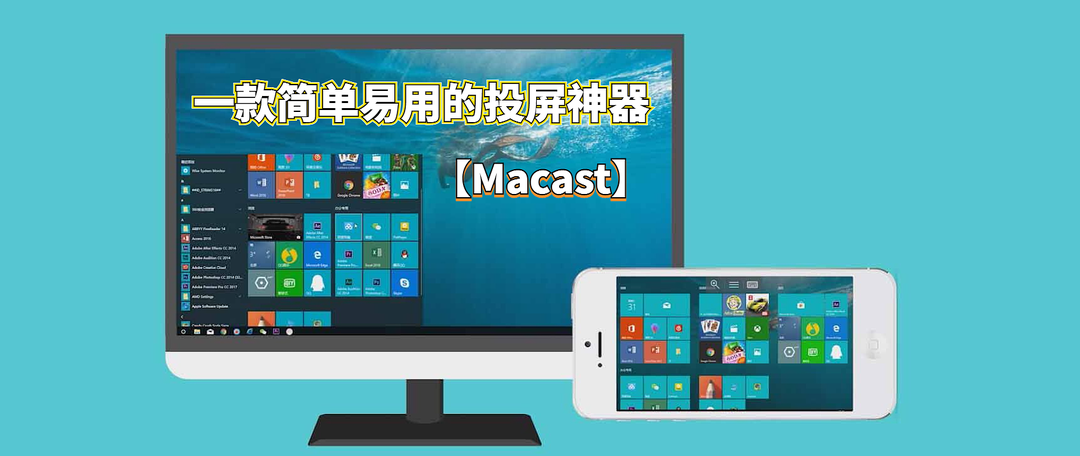
其实【Macast】还有很多其它有意思的玩法,今天就分享给大家。
【Macast】亮点与下载
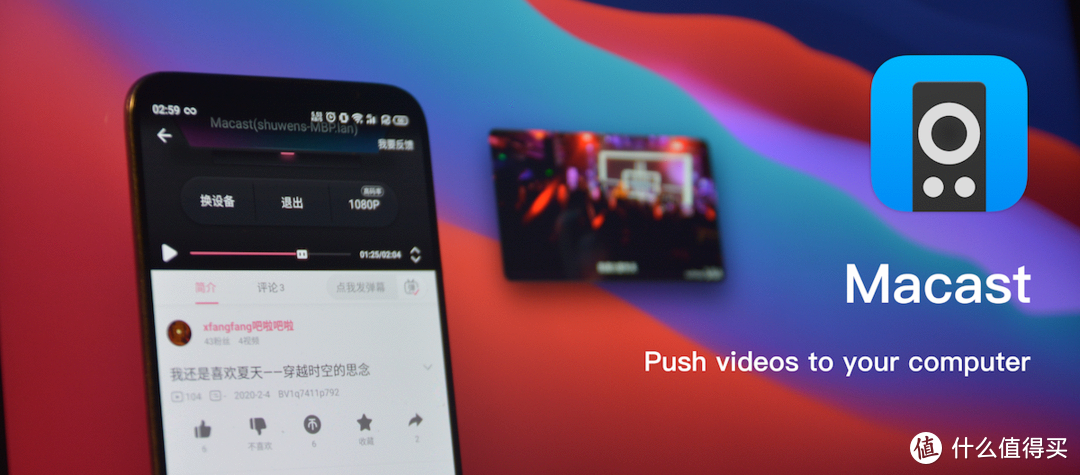
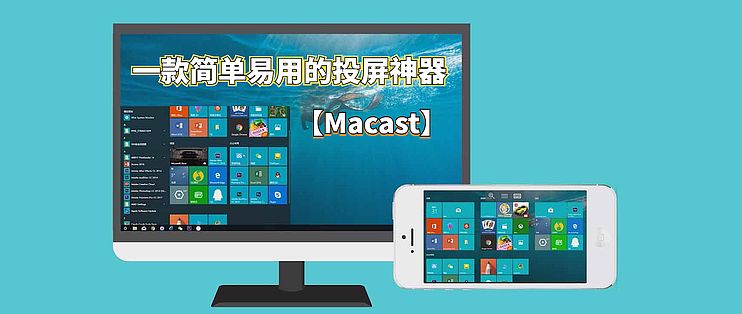
Macast是一个跨平台的 菜单栏状态栏 应用,用户可以使用电脑接收发送自手机的视频、图片和音乐,支持主流视频音乐软件和其他任何符合DLNA协议的投屏软件。
【Macast】亮点:
打开应用后,你的电脑就可以被当作是一台时时准备接收 DLNA 投屏的电视。
支持国内常用的视频音乐应用的投屏 – BiliBili、腾讯视频、QQ 音乐等等…。
应用内置 mpv 作为播放器,运行后可以接收来自手机的图片、音乐和视频。
除了提供 macOS、Windows、Debian 的安装包,还支持开发者通过 pip 等包管理器安装。
支持开发者通过编写自己的脚本实现调用第三方播放器如:IINA、PotPlayer 等。
应用运行后仅仅展示在 状态栏菜单栏任务栏,绿色勿打扰
【Macast】下载:
GitHub:https://github.com/xfangfang/Macast
下载:https://gitee.com/xfangfang/Macast/releases/
一般来说,就如我上篇文章所说,我们普通用户只需要在上面的官网链接中下载好软件以后,打开【Macast】软件,菜单栏 /状态栏 /任务栏就会出现一个图标,这时你的设备就可以接收来自同一局域网的DLNA投放了。但是我们其实还可以有更多的玩法,比如说调用其他第三方应用,如:IINA、PotPlayer等等。或者增加一些新的功能插件,比如:边下边看,自动复制视频链接等等。
【Macast】玩法推荐
基本玩法>>
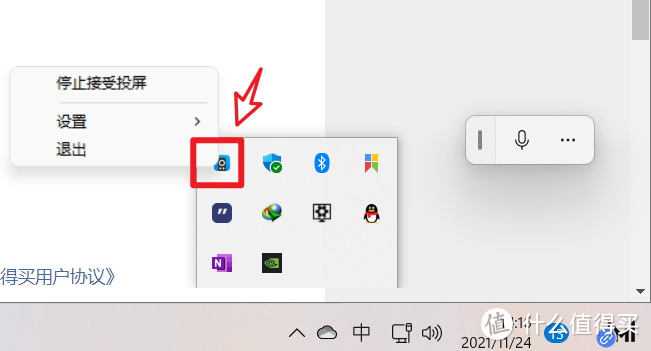
只要打开这个应用程序,一个小图标将出现在菜单栏/任务栏/桌面面板,然后您可以将您的媒体文件从本地 DLNA 客户端推到您的计算机。
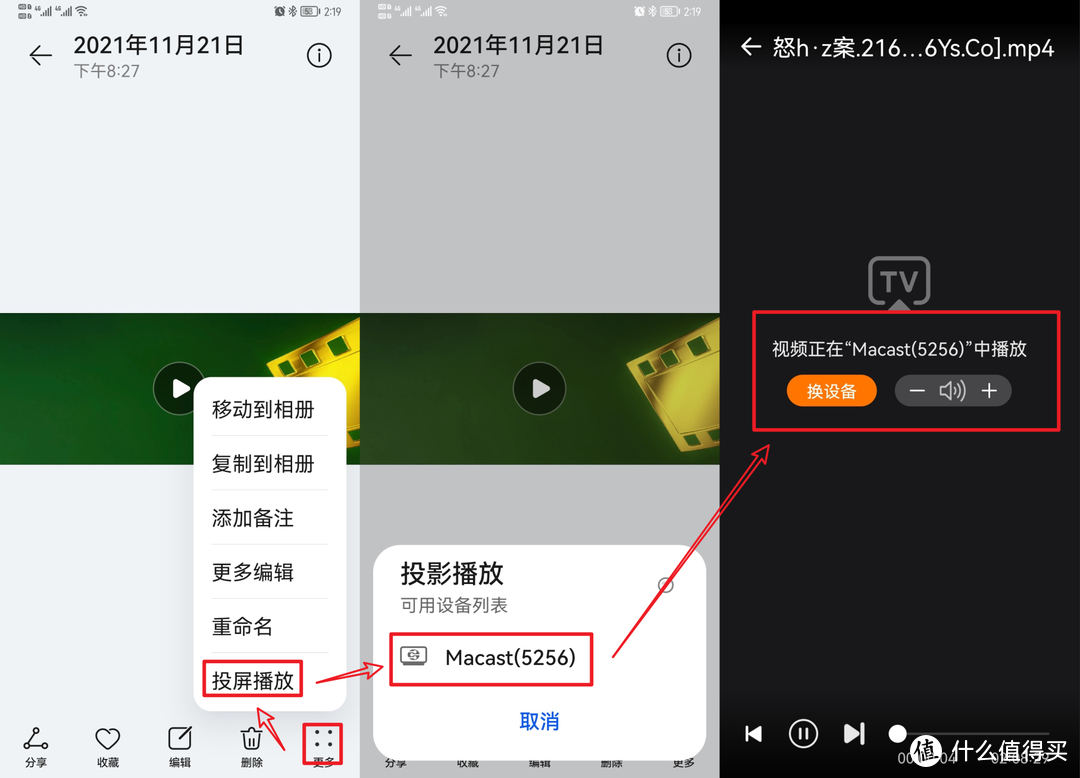
🔺我以自己的华为手机为例,我只需要在手机“图库”中找到我们存在手机的任意图片或者视频,然后按照上图的步骤,就能轻松的把我们手机上的图片或者视频投屏到电脑上。
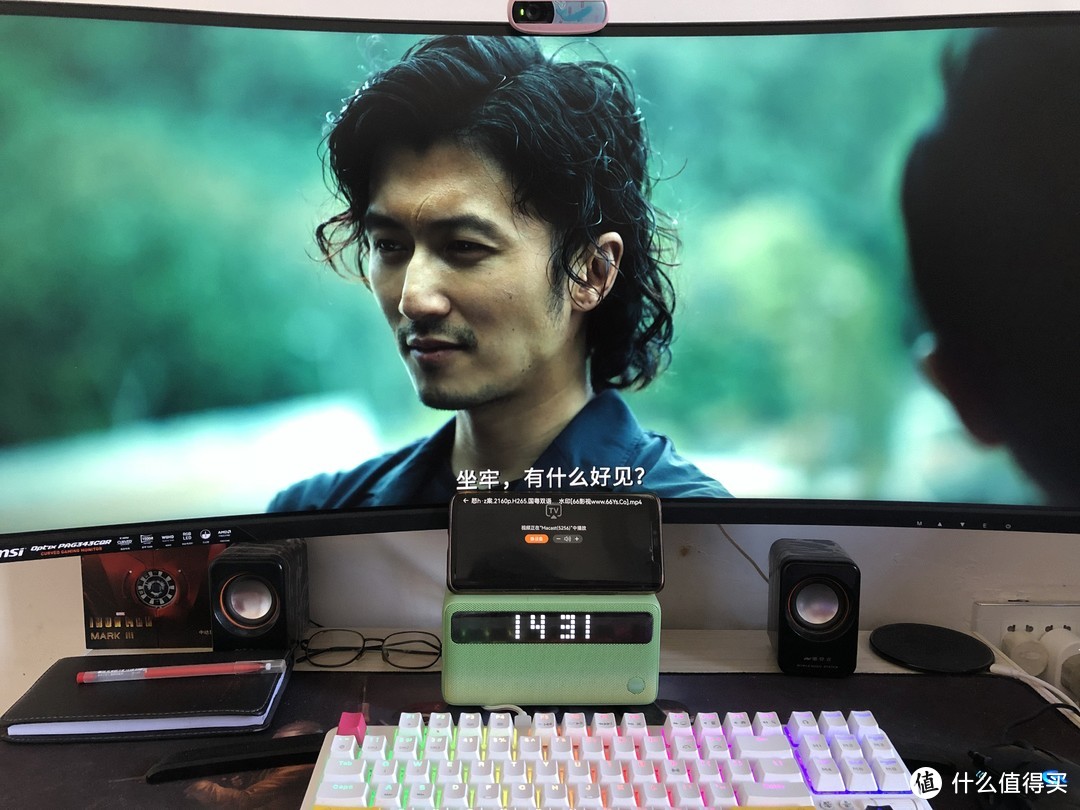
🔺比如说投屏视频,我们可以轻松的全屏高清投屏,并且可以自由控制,比如说快进,快退等操作,而不用像我们打开某些视频APP,只能选择720P的分辨率投屏。
调用第三方应用玩法>>
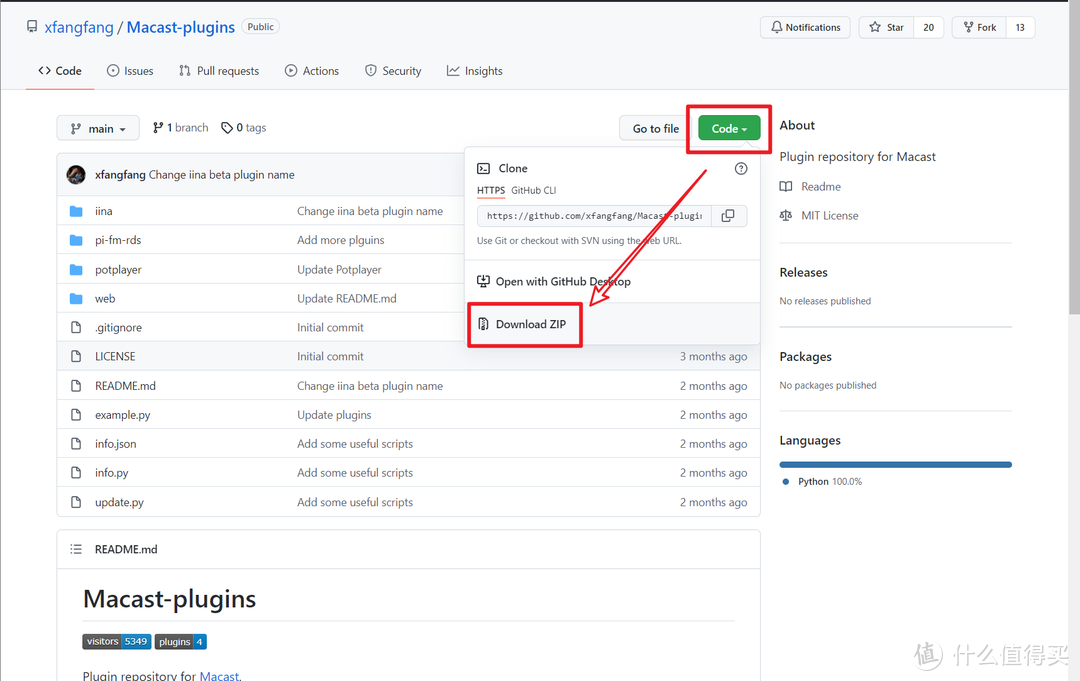
🔺我以我们电脑端最常见的PotPlayer播放器为例。首先我们先要下载我们所需要的【Macast】插件。
下载地址:https://github.com/xfangfang/Macast-plugins
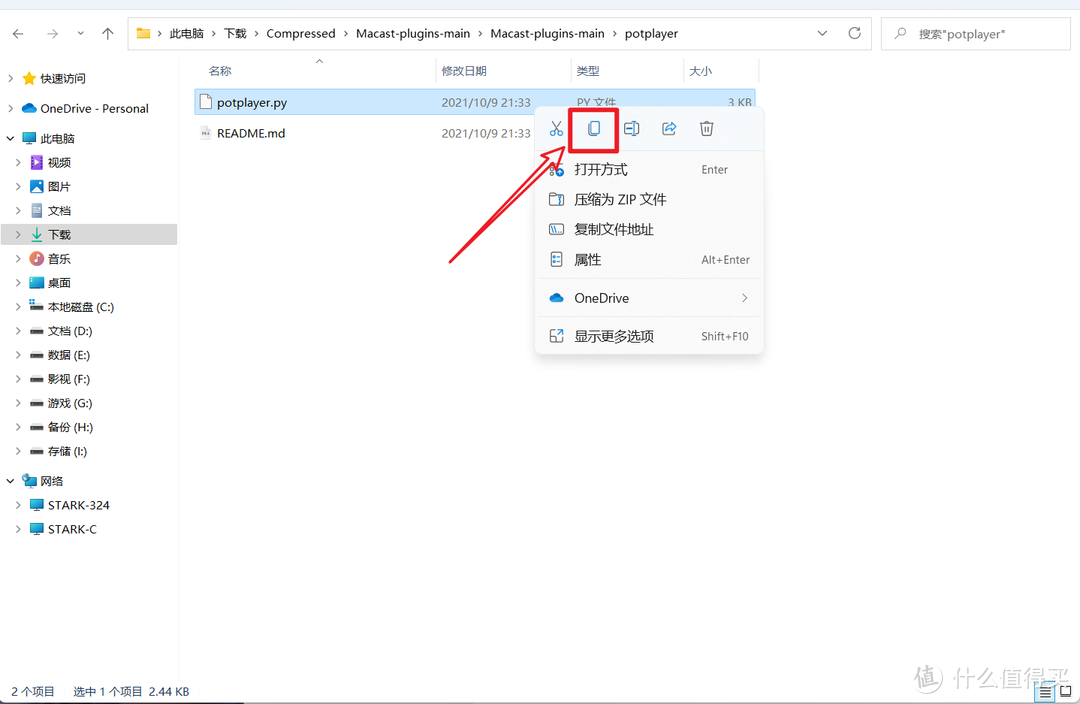
🔺下载以后是个压缩包,解压以后记住里面PotPlayer文件夹里面的“potplayer.py”文件
具体路径为:"C:Users你的电脑名字DownloadsCompressedMacast-plugins-mainMacast-plugins-mainpotplayerpotplayer.py"
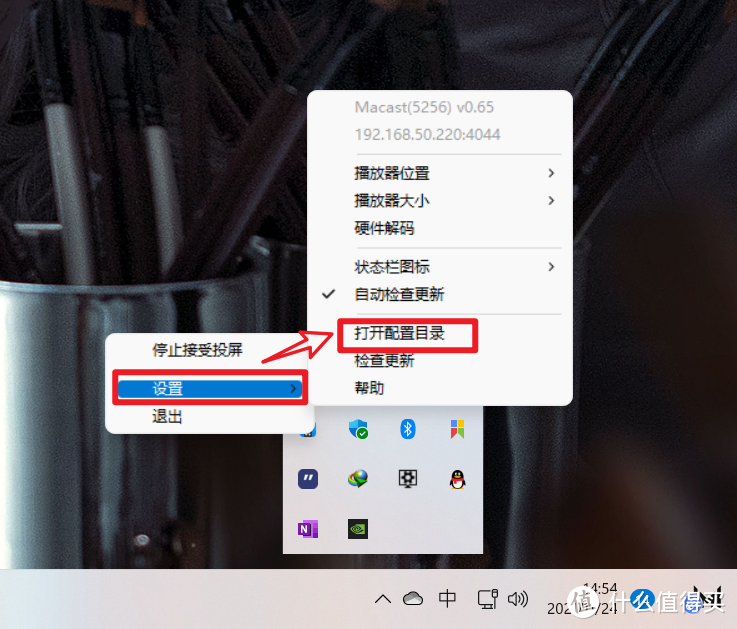
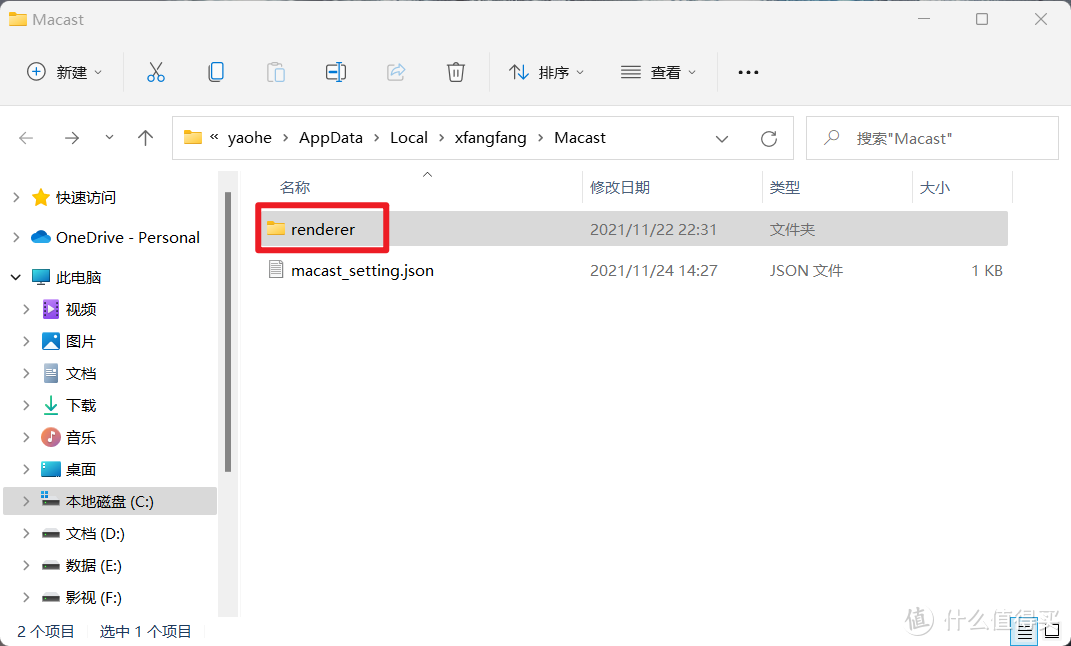
🔺然后打开【Macast】,然后在设置菜单中单击“打开配置目录”
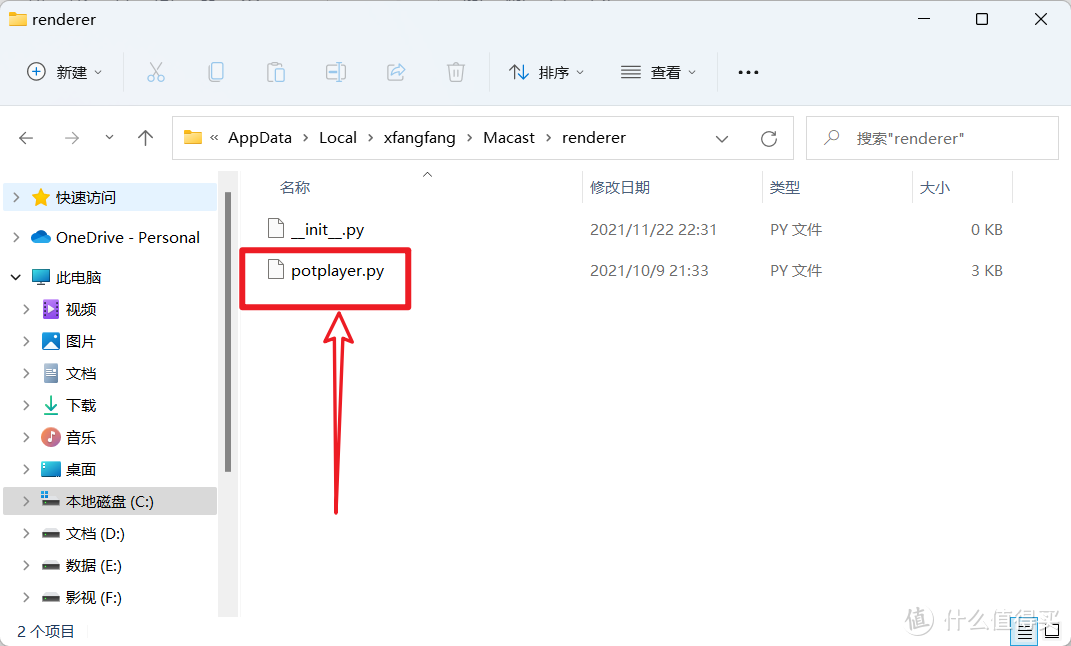
🔺把上面的“potplayer.py”放到 renderer 目录中。
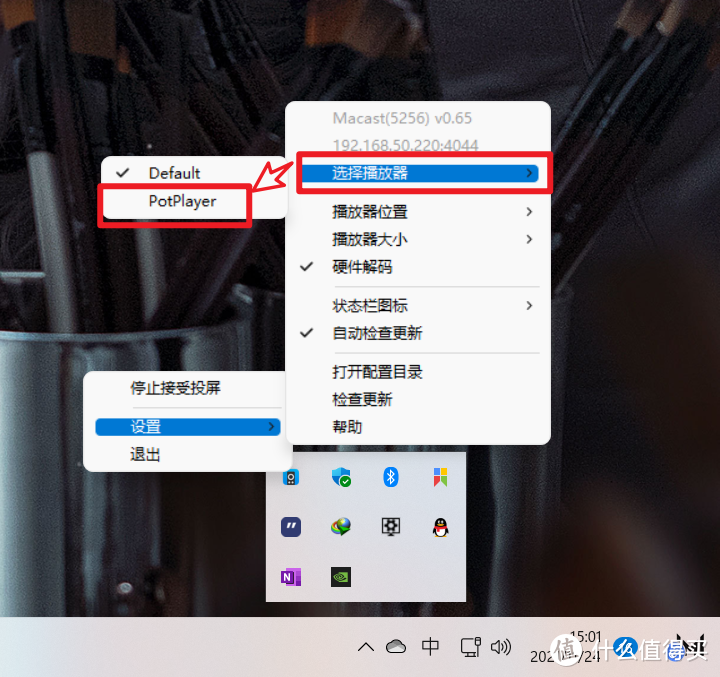
🔺重新启动【Macast】,选择“PotPlayer”即可。
此时,如果我们再次投屏播放的时候,就会自动打开PotPlayer播放了。
好了,以上就是今天给大家分享的内容,我是爱分享的Stark-C,如果今天的内容对你有帮助请记得收藏,顺便点点关注,我会经常给大家分享各类有意思的软件和免费干货!谢谢大家~~
















校验提示文案
校验提示文案
校验提示文案
校验提示文案
校验提示文案
校验提示文案
校验提示文案
只有几个国内音乐app里的dlna列表能看到小爱音箱,Spotify里就是搜不到
校验提示文案
只有几个国内音乐app里的dlna列表能看到小爱音箱,Spotify里就是搜不到
校验提示文案
校验提示文案
校验提示文案
校验提示文案
校验提示文案
校验提示文案
校验提示文案
校验提示文案