











































29
38
超酷炫赛博朋克风人像教程
2022-02-14 11:20:57
0点赞
3收藏
1评论
1.打开ps,ctrl+n新建图层 拖入素材图片,复制原图
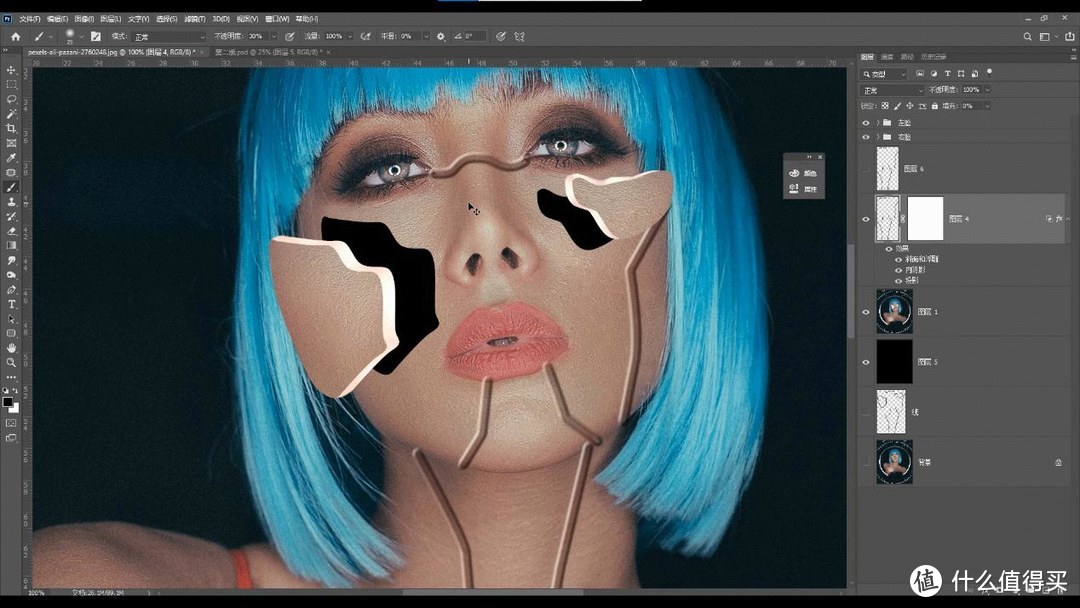
2.新建透明图层,用画笔工具画出纹路
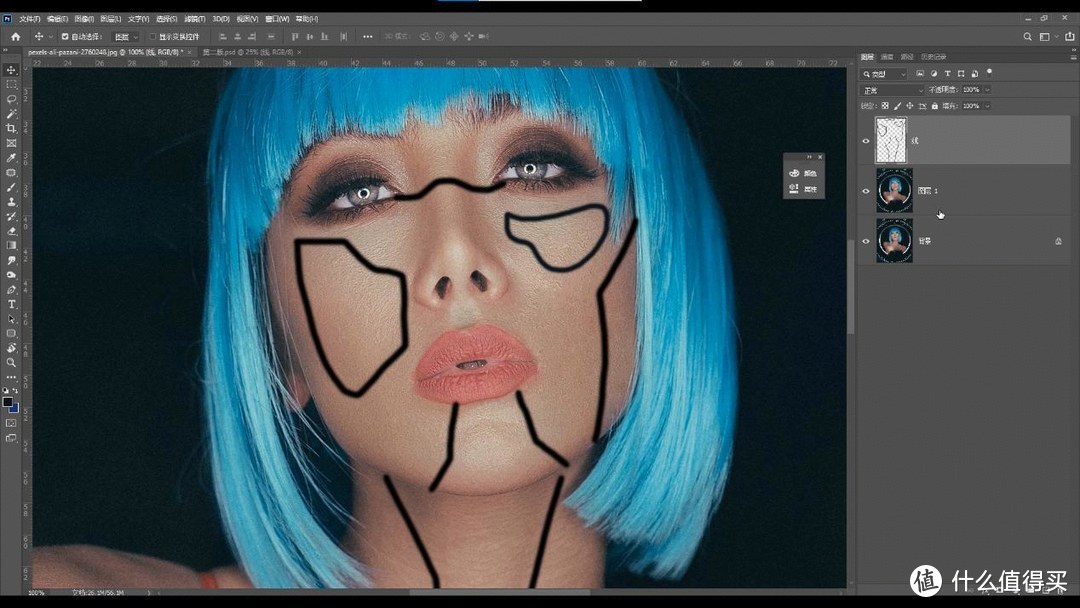
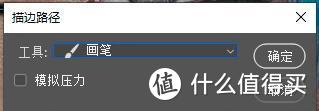
3.新建图层,把竖线部分单独用【钢笔工具】勾出来,右键【描边路径】选【画笔】
4.将脸部的闭合路径用【ctrl+shift+j】分离出来
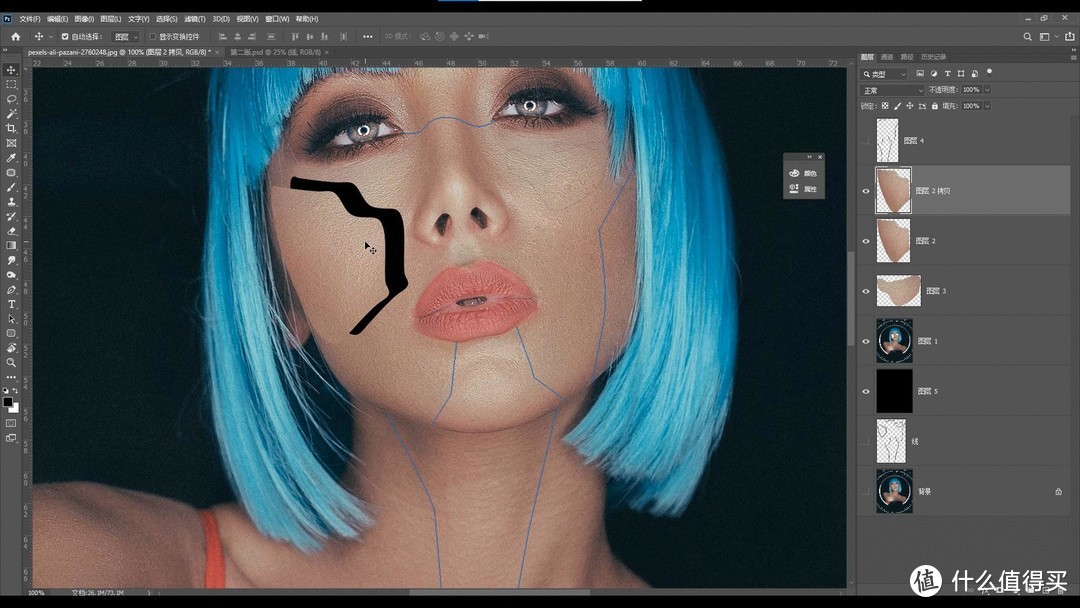
5.制作分离部分的厚度的厚度。将分离的部分复制一层并用曲线调整颜色,然后用【画笔】工具把需要连接的地方补上,最后调整明暗
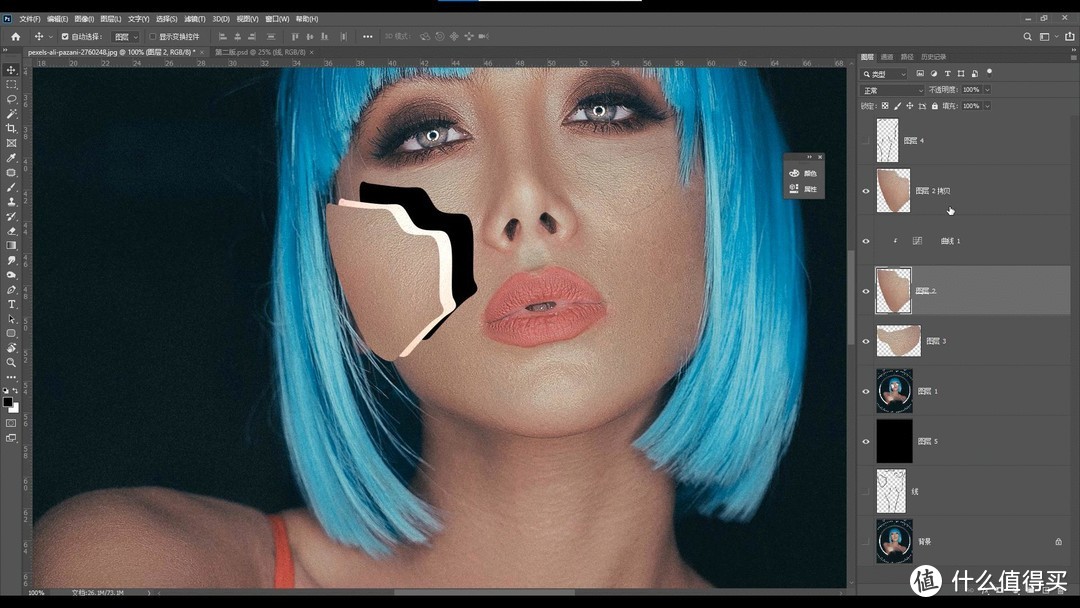
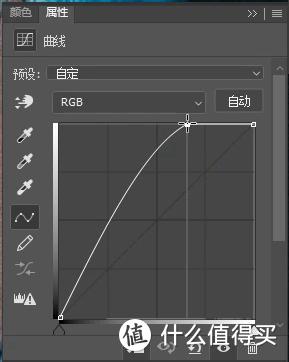
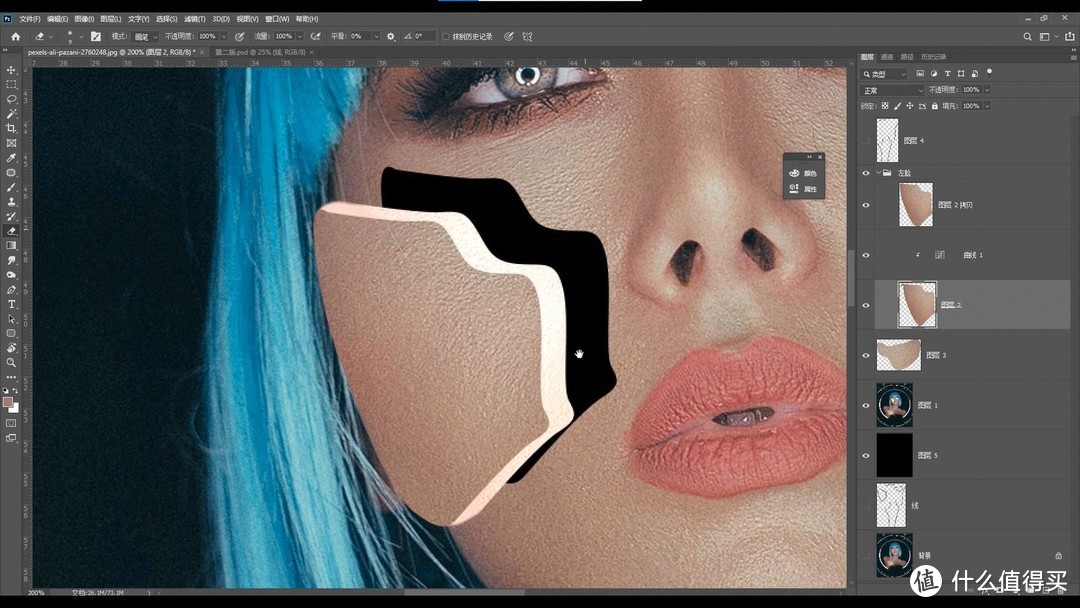
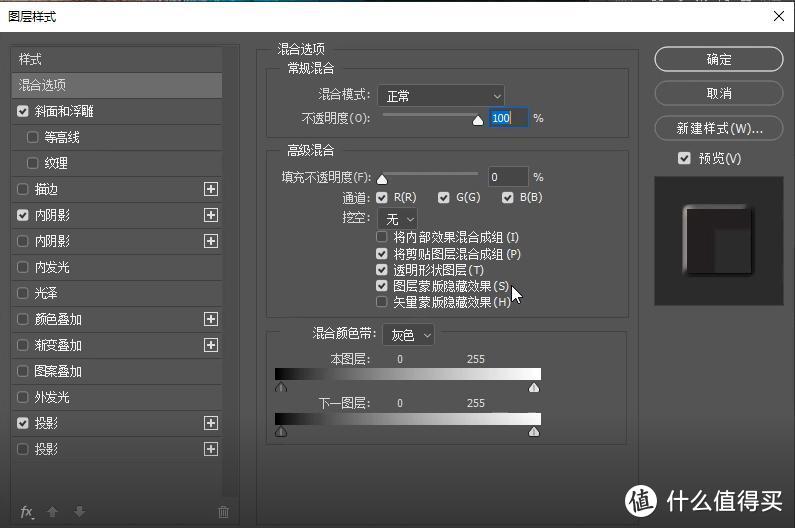
6.把脸上的其余竖线部分添加【混合效果】
参数如下:
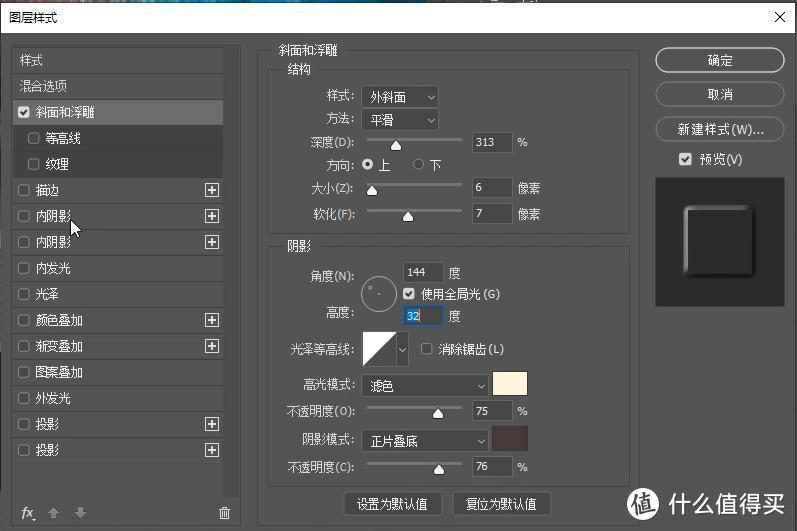
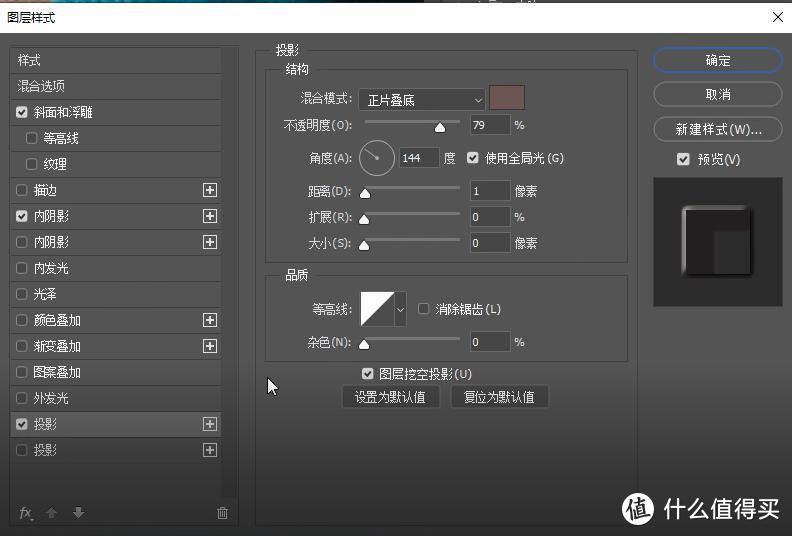
7.修整添加了【混合效果】部分的边缘,按住ctrl点图层的预览小图,在有选区的情况下新建一层并且填充为黑色
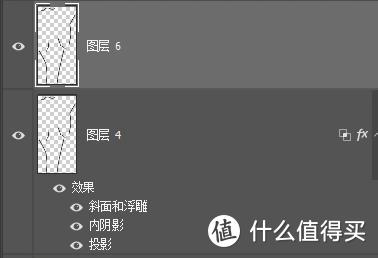
8.选中图层4,添加蒙版,然后双击图层4,勾选【图层蒙版隐藏效果】
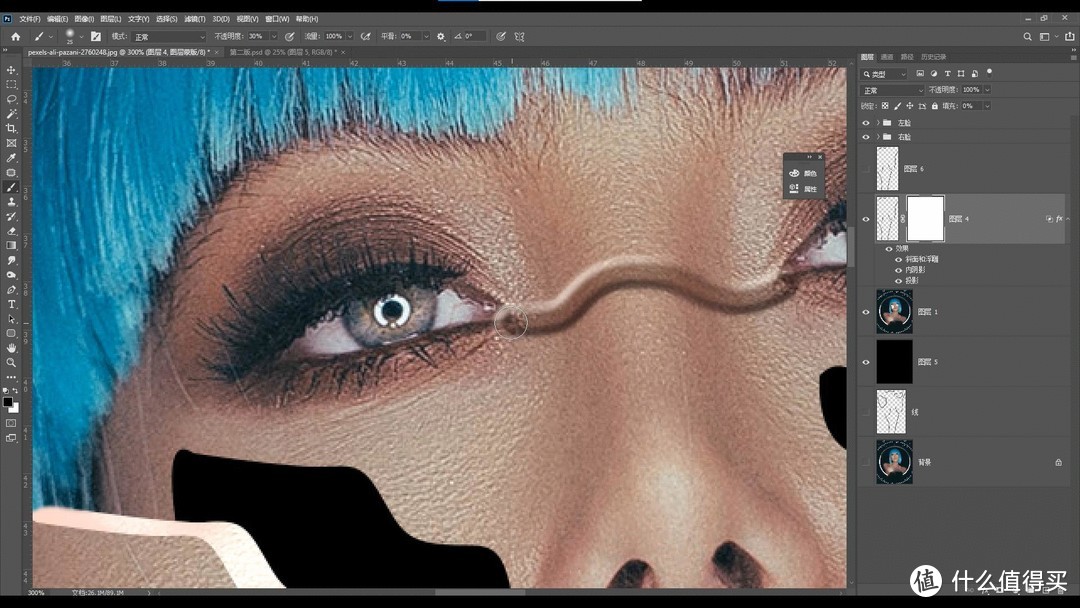
9.用画笔工具,将不透明度改为30%,在蒙版上擦除生硬的边缘
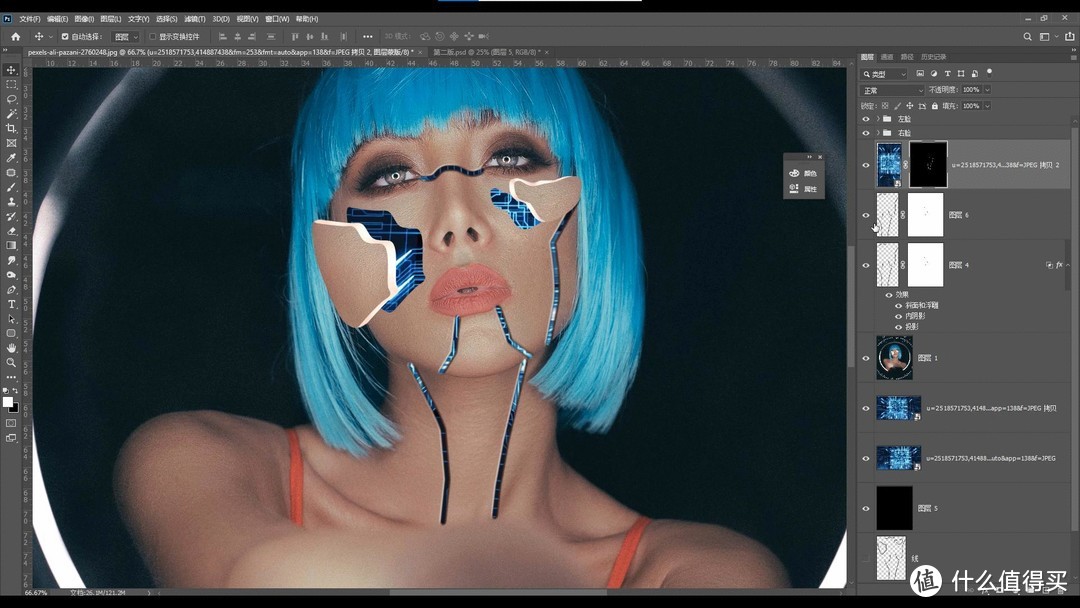
10.打开准备好的芯片图,在选中“图层四”选区的情况下,为“芯片层”增加蒙版
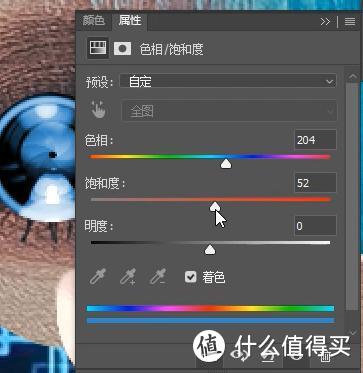
11.打开准备好的眼珠图片,并用【色相|饱和度】进行调色
12.为眼珠添加蒙版,擦除多余的部分,然后给眼珠添加【高斯模糊】,并把混合模式改为【滤色】,制作发光效果
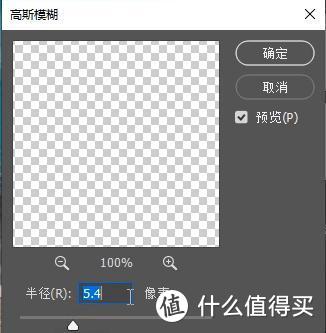
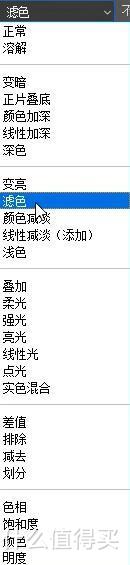
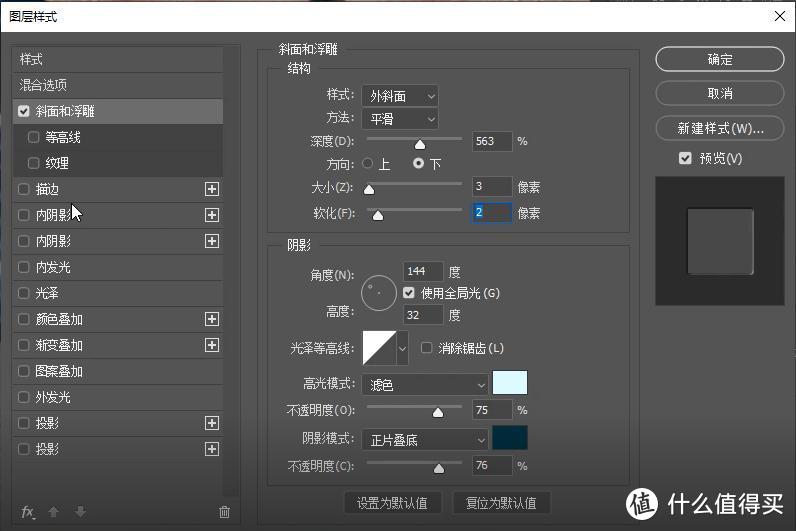
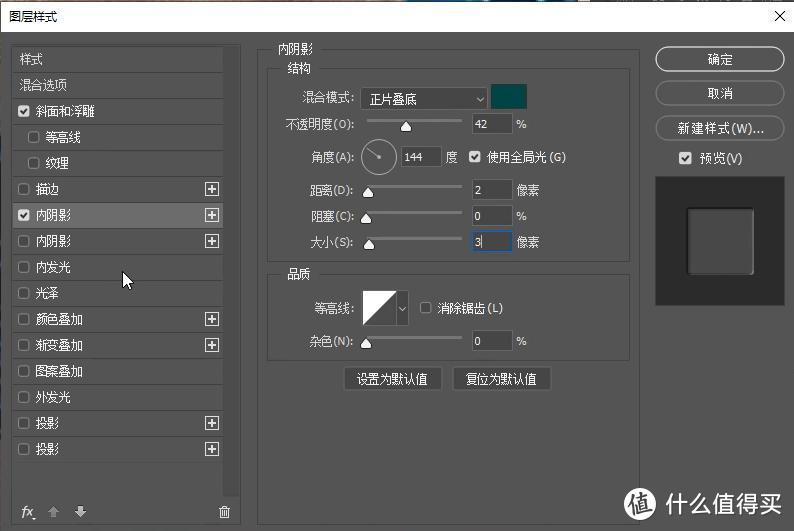
13.拖入准备好的数字素材,添加【图层样式】
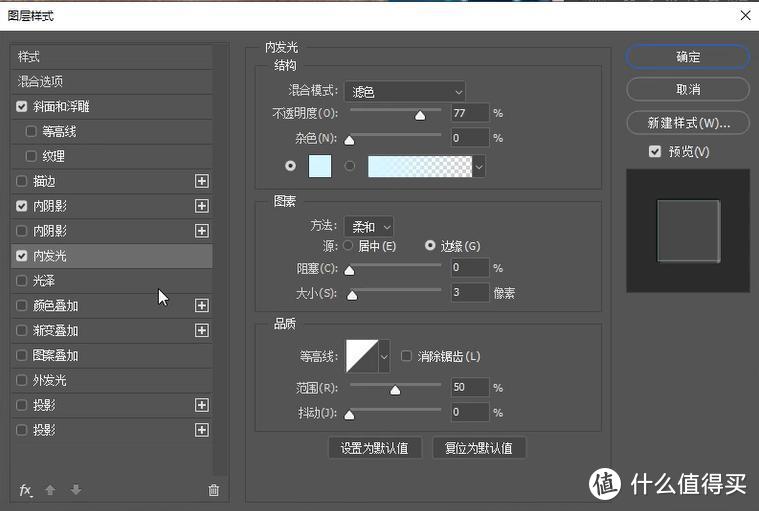
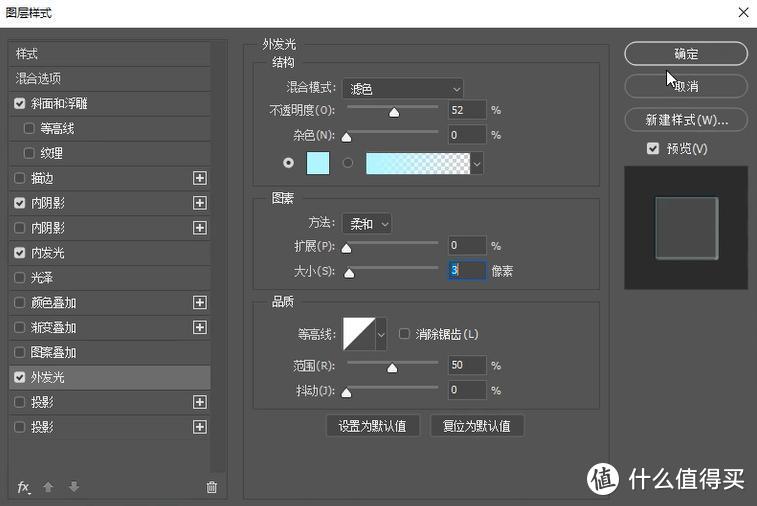
14.新建图层,混合模式改为【线性减淡-添加】,擦出数字的高光部分
15.用钢笔工具勾出嘴唇发光部分的轮廓并填充颜色,填充后用【色相饱和度】调整颜色
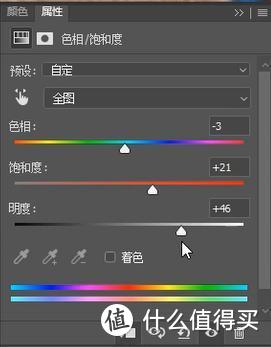
16.新建图层,图层混合模式改为【线性减淡-添加】,【吸管】工具吸取暗色画出发光部分
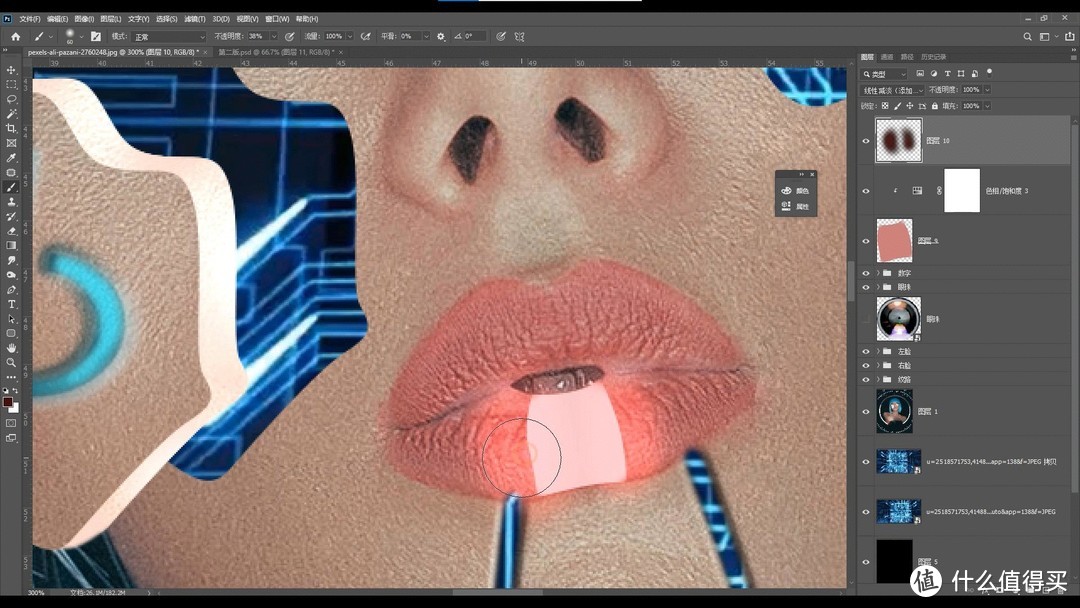
17.添加蒙版,调整修改

18.新建图层,画出脸部转折处的厚度并添加明暗
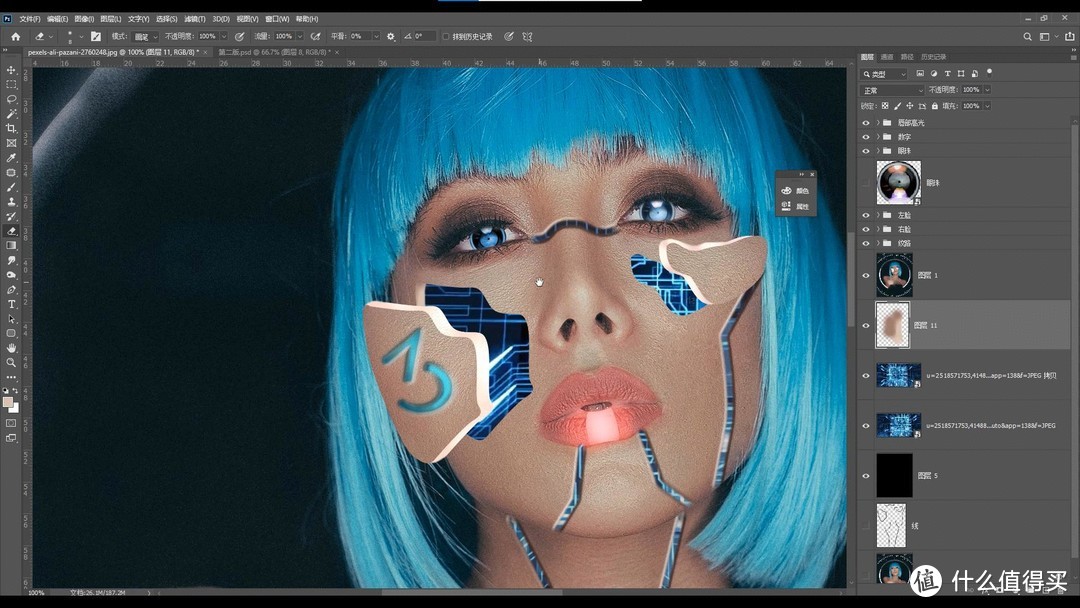
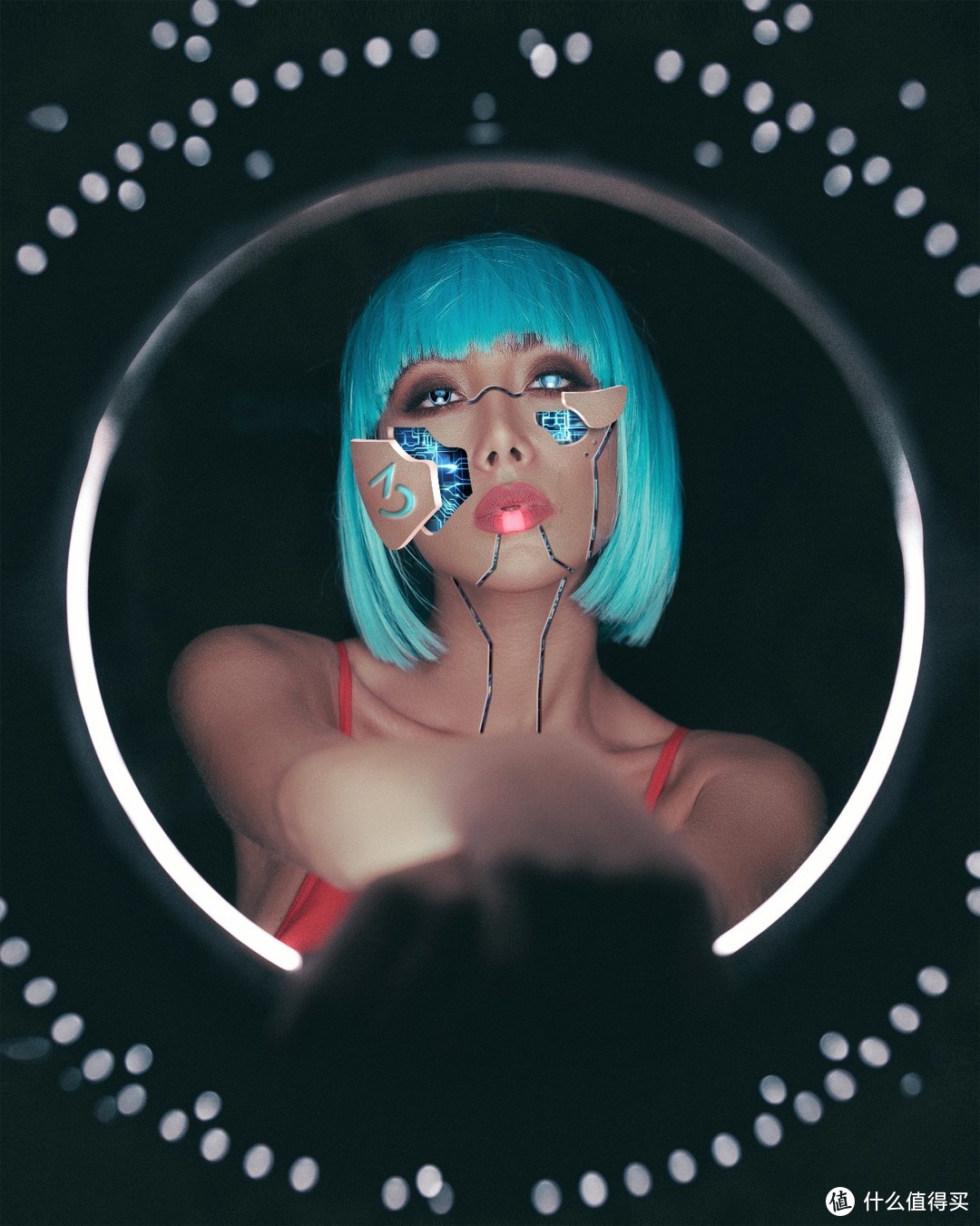
19.最后,调整芯片部分的明暗效果
完成
作者声明本文无利益相关,欢迎值友理性交流,和谐讨论~













校验提示文案
校验提示文案