






















97
50
简单实用:Switch OLED 买后必看 任天堂账户转移教程
2021-11-10 17:48:50
60点赞
330收藏
27评论
创作立场声明:大家好,昨天刚把续航版里的资料转移到 OLED 版本里面,顺手拍照记录,现在整理出来分享给大家,希望给到需要的朋友一些参考。
注意:从 A 机器把用户转移到 B 机器之后,A 机器的用户资料将会消失。
一、准备工作
资料转移前,我们需要进行以下准备工作:
两条电源线:届时两台机器都需要在充电状态下进行资料的转移。
稳定的网络环境:我因为在书房操作,断了一次线,建议大家在离路由器近的地方操作。
二、转移步骤
以下操作以续航版(红蓝手柄)转出到 Switch OLED 为例:
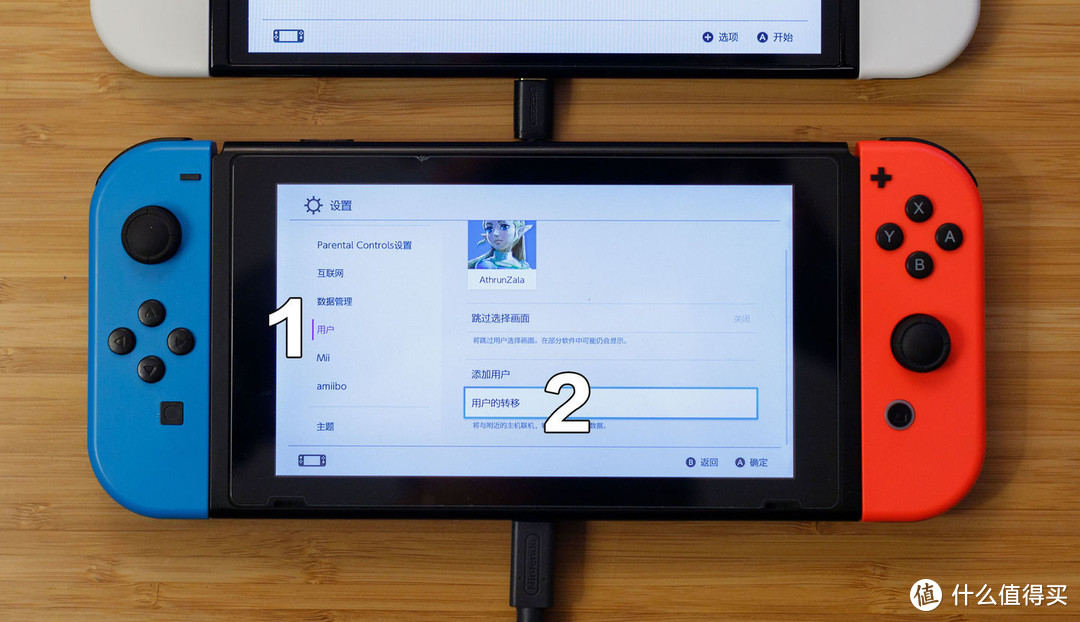
1、在转出的机器处操作:设置→用户→用户的转移
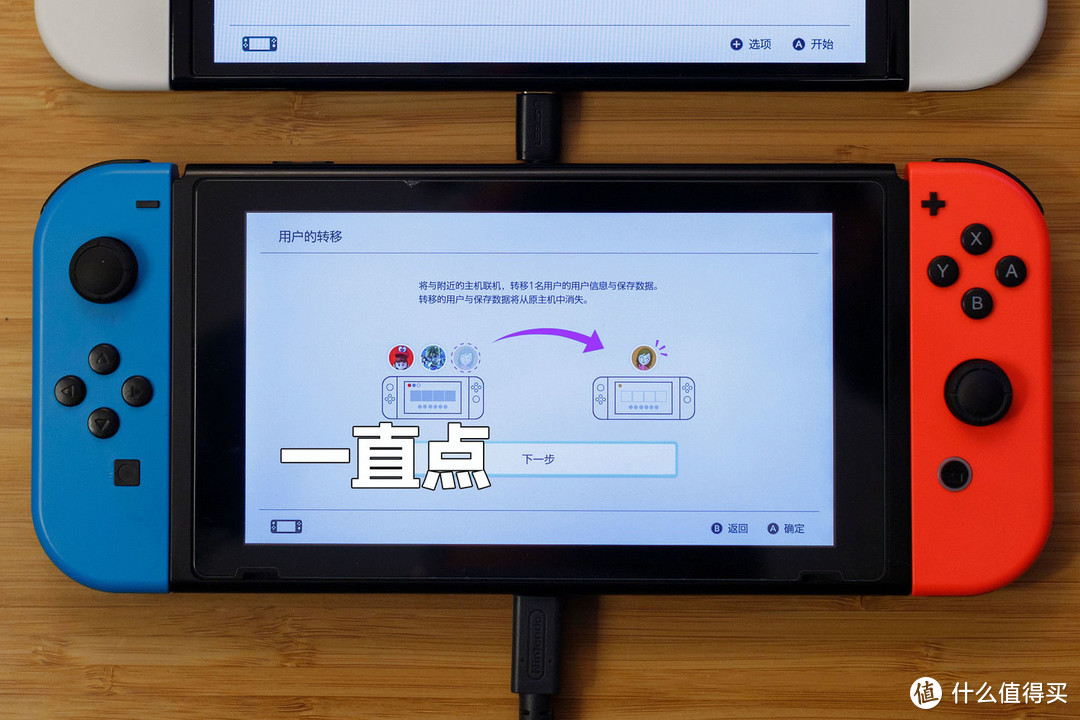
2、一直点下一步
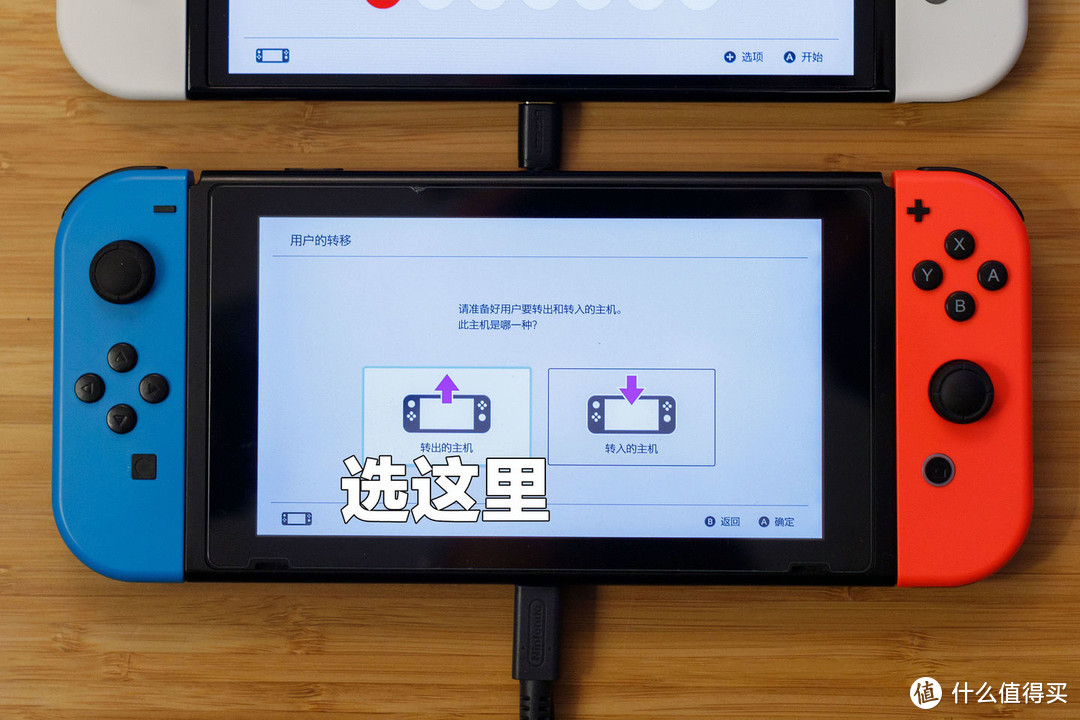
3、出现选择画面时,选“转出的主机”
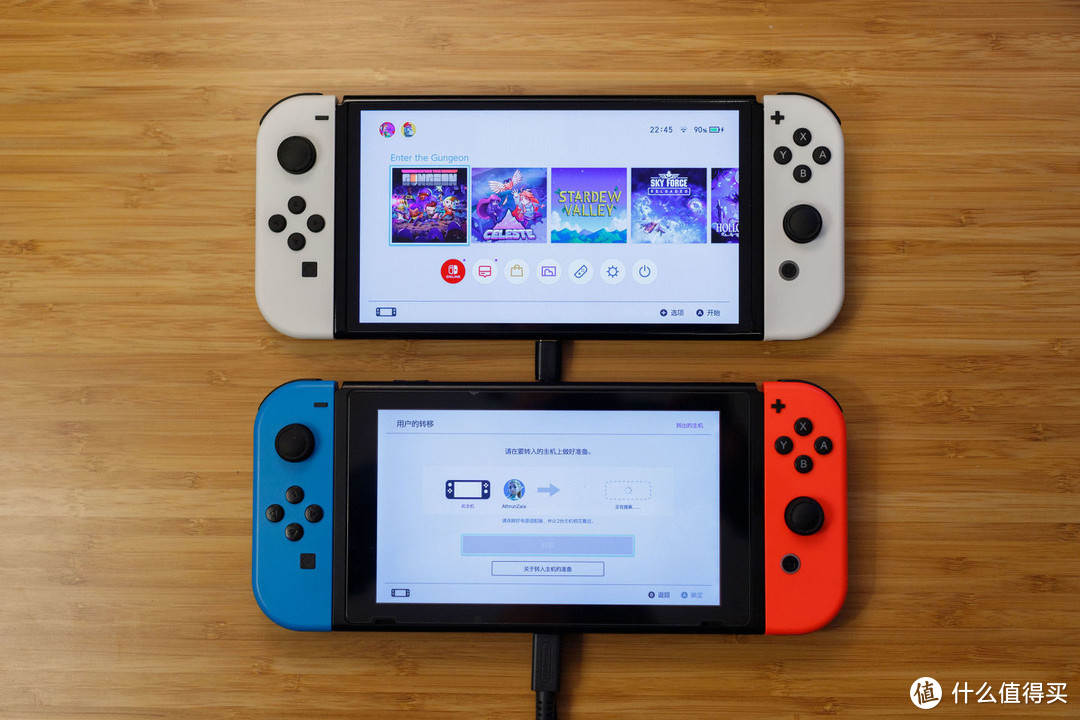
4、在确认界面点“继续”,然后在需要转入的主机(Switch OLED)上做好准备。
5、在 Switch OLED (要将资料转入的机器)进行如下操作:设置→用户→用户的转移
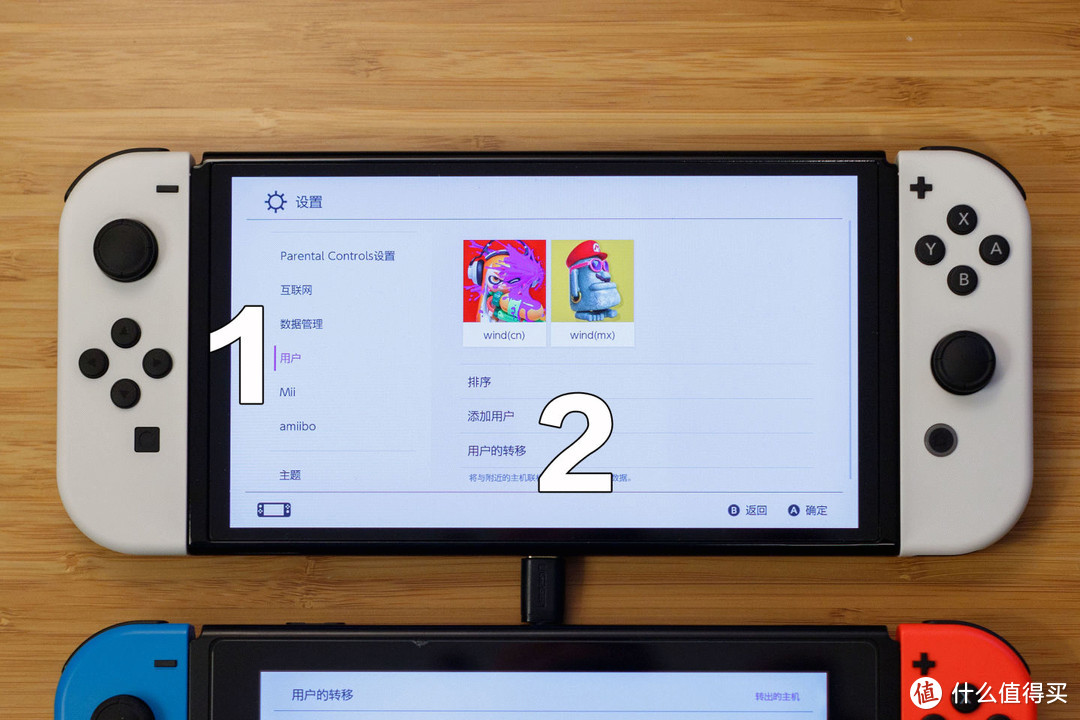
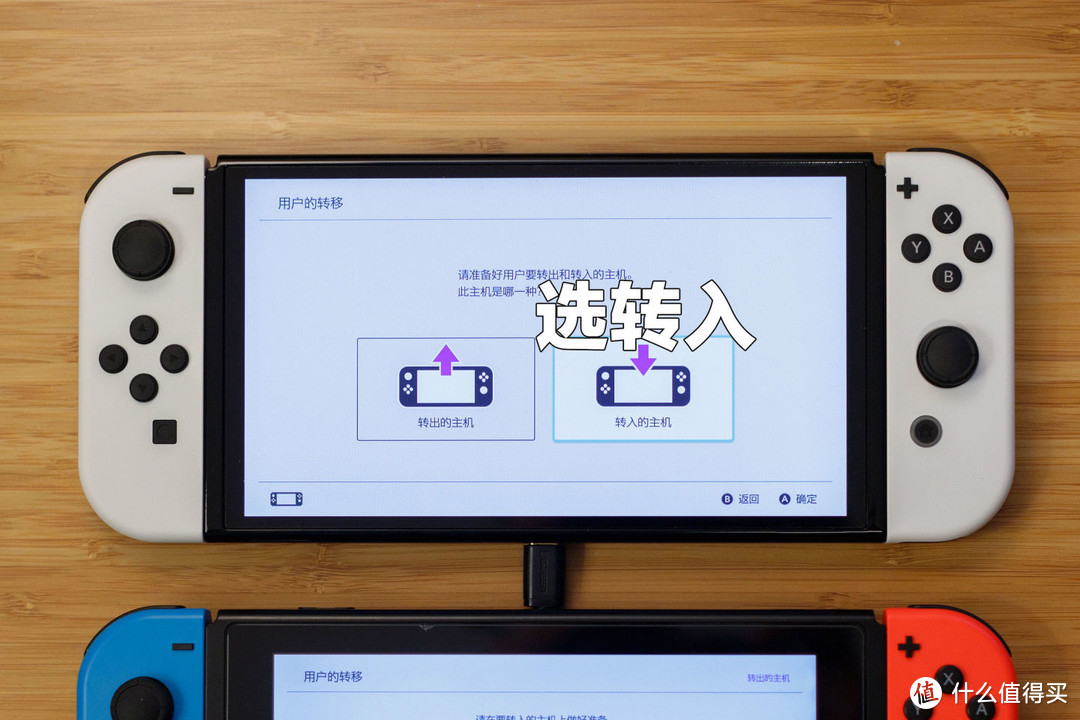
6、一直点下一步,在下图界面出现时选“转入的主机”
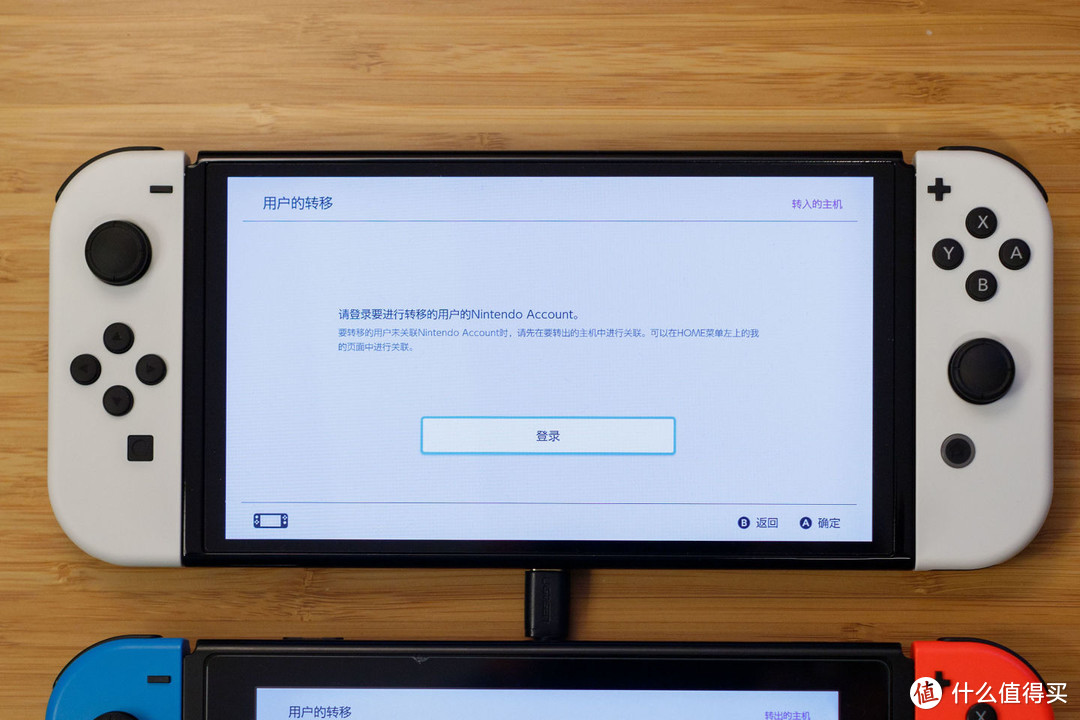
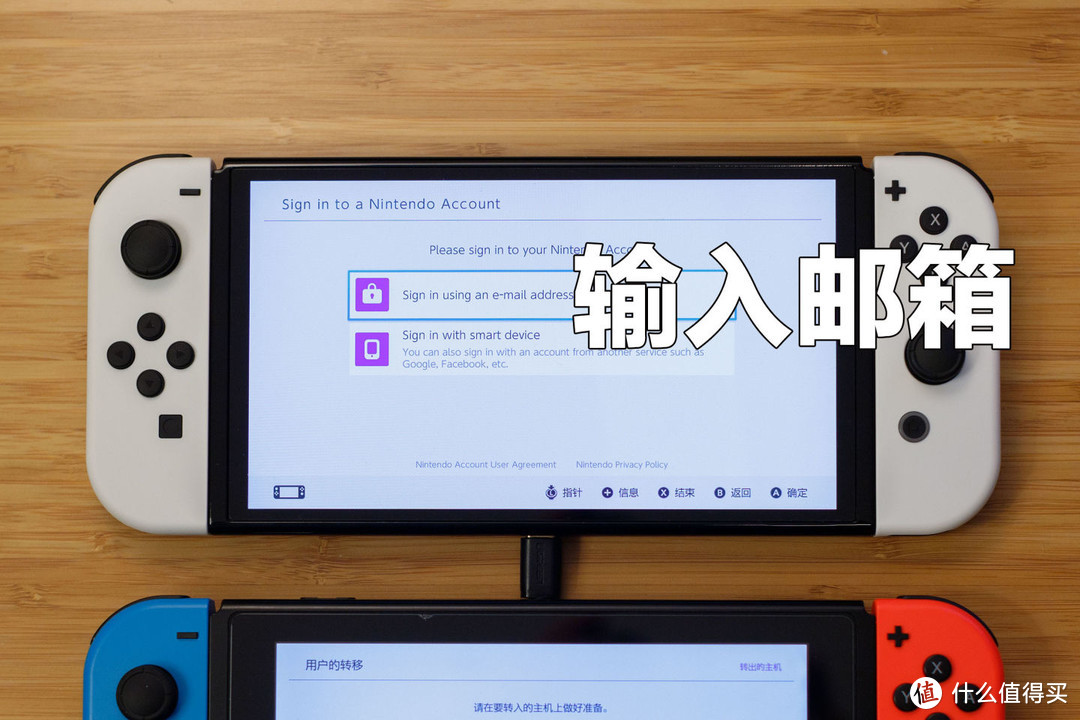
7、在要求输入 Nintendo Account 账号的界面点:登陆 → 输入邮箱、密码 → 填写邮箱收到的验证码
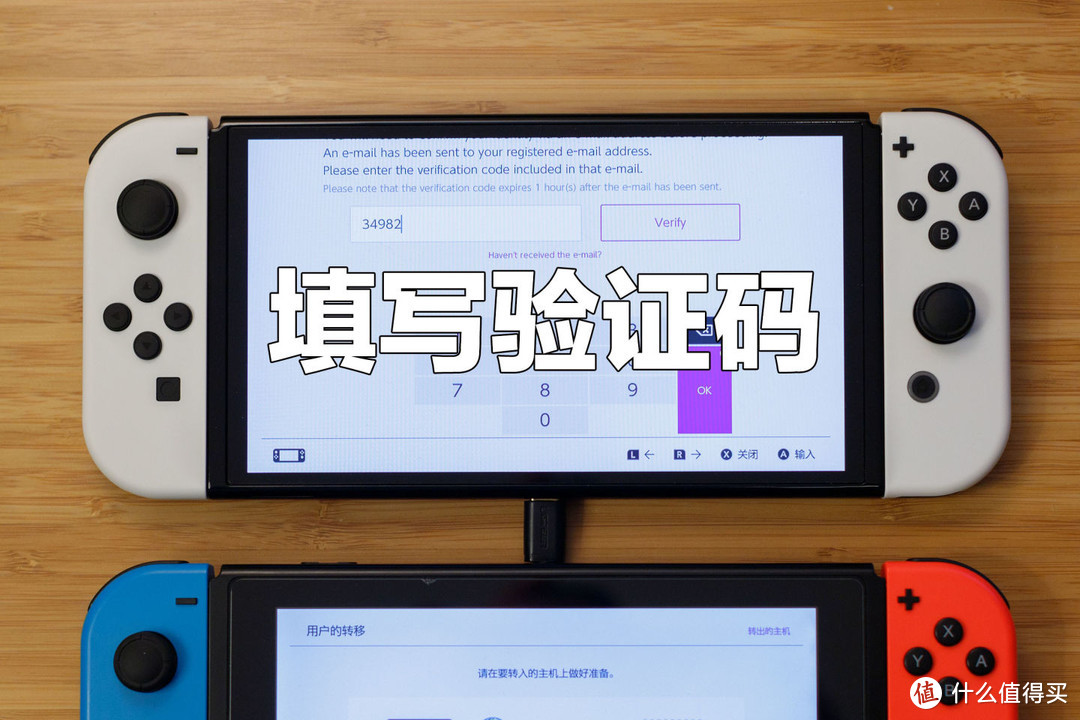
8、点下一步,等两部机器进行通讯,转出主机处按钮变紫时说明通讯成功,此时点击“转移”
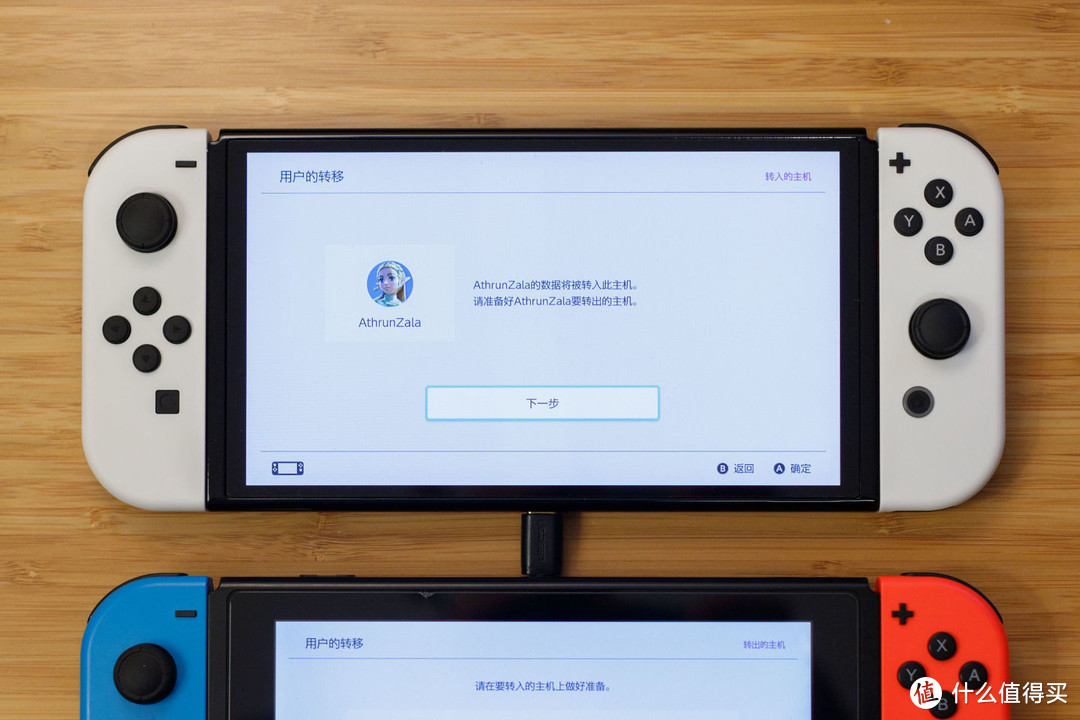
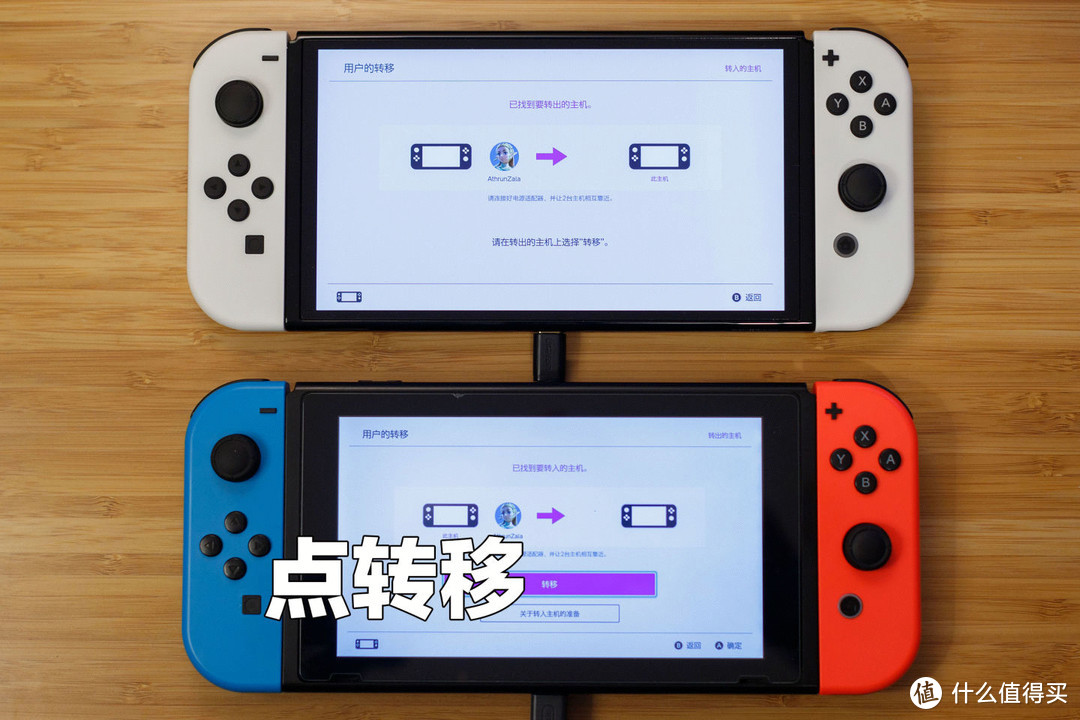
9、等待数据转移,时间长短看数据量,我的 8G 左右用了 30 分钟。
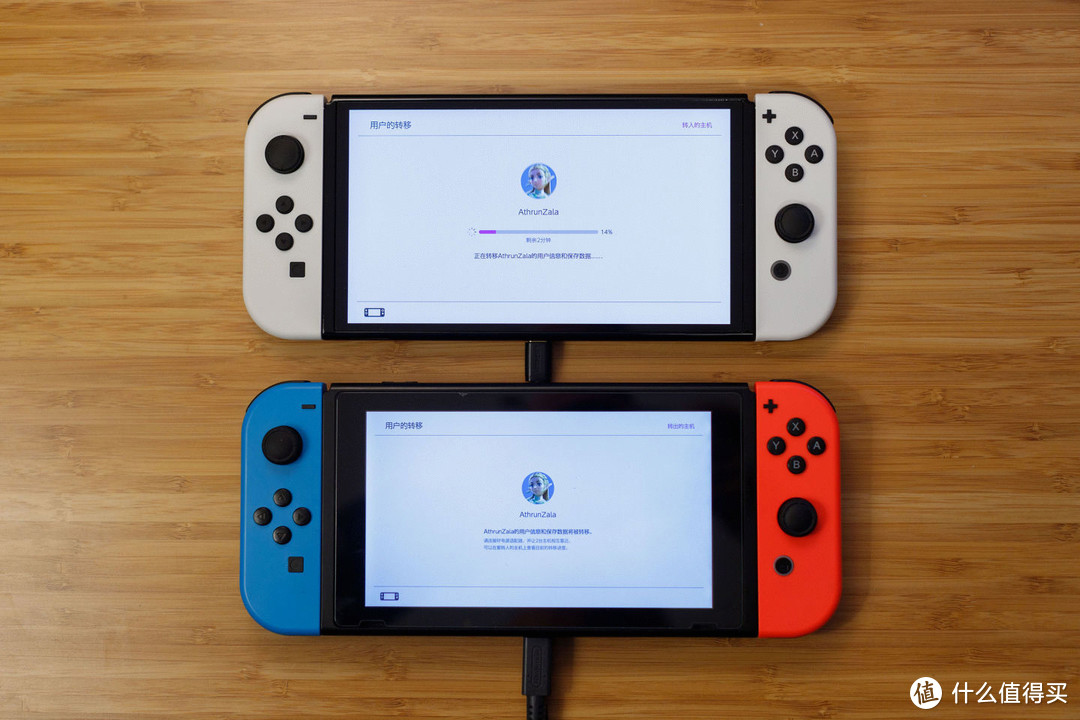
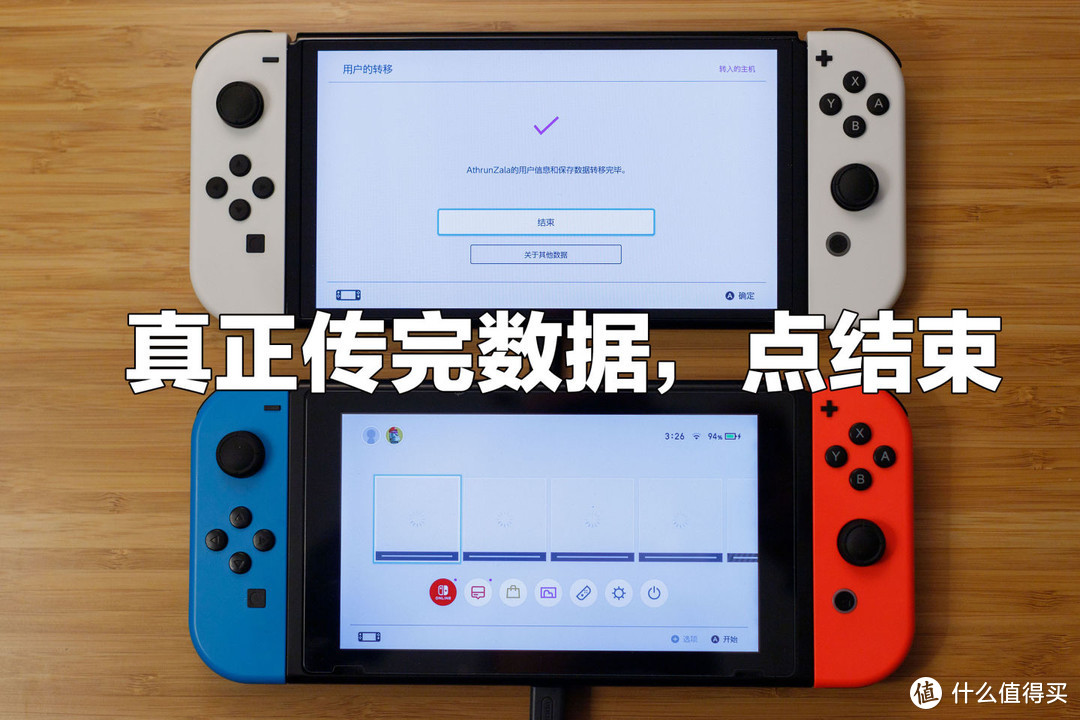
10、等结束处理,此时还没真正结束,一定要等到结束按钮出现,点击后,用户转移完成。














校验提示文案
校验提示文案
校验提示文案
校验提示文案
校验提示文案
校验提示文案
校验提示文案
校验提示文案
校验提示文案
校验提示文案
校验提示文案
校验提示文案
校验提示文案
校验提示文案
校验提示文案
校验提示文案
校验提示文案
校验提示文案
校验提示文案
校验提示文案
校验提示文案
校验提示文案
校验提示文案
校验提示文案
校验提示文案
校验提示文案
校验提示文案
校验提示文案
校验提示文案
校验提示文案
校验提示文案
校验提示文案