









































9
8
教你如何既轻松又快速地学会PS
2018-09-19 12:15:03
312点赞
3448收藏
95评论
一、前言
 我发现一个很有趣的现象,随着时代的进步,教育也在飞速进步:

所以,我现在告诉你ps就是photoshop。看吧,你一秒就轻松学会ps了 。 老实的我已经慢慢被万恶的标题党带坏了
 ,好啦,前面都是开玩笑的。
有人说“人类科技的每一次进步都是为了让偷懒更方便”,毕竟每个人时间是有限的,人类追求高效速成很正常, 那我就在文章结尾告诉你们一个真正快速学会PS的好法子吧。

第七篇已经全面介绍了ACR插件。ps工具功能非常多,是不可能一篇两篇写全写好的,我只能一个个大类的总结归纳写出来。
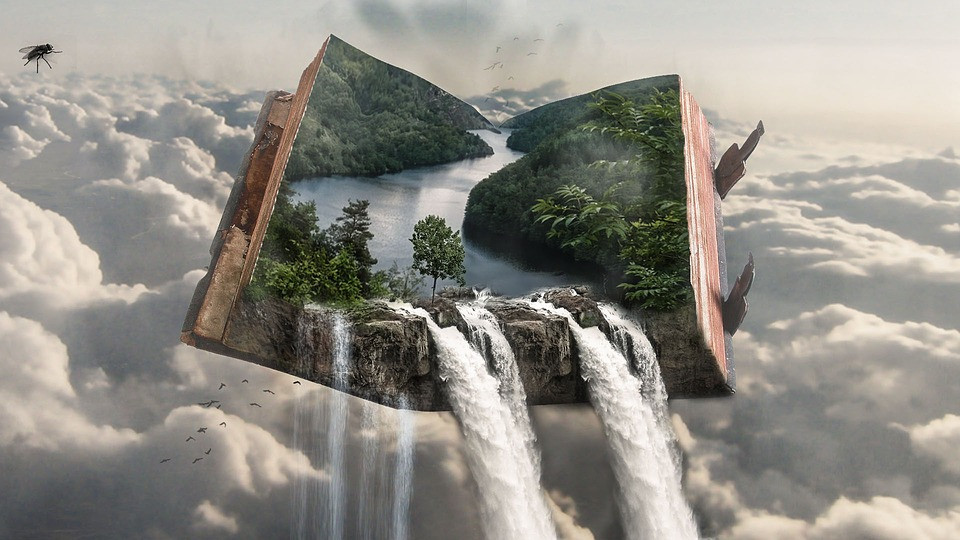
本篇正文就把PS的去除杂物功能和方法都教给你们,让你们轻松干掉照片里那些碍眼的事物。
二、PS去杂小知识
PS去杂的一般标准:那就是尽量做到不留PS痕迹,至少不能让普通人一眼看出来。
去杂前一般需要做的事:判断分析图片
根据标准,判断自己能不能去掉,要如何快速去掉,去掉杂物需要花费多少精力。
判断依据:去杂的核心就是在你照片里有没有完好可填补过去的部分。
绝大多数的杂物都是可以去除的,就看花费多少时间成本了,当然还是会存在无力改变的情况。
所以要量力而行,如果第一眼发现去除难度很高又不是特别碍眼的话,可以选择放弃,切莫强迫症。
前期拍摄做好你力所能及的一切真的很重要!!!
三、基础工具
1.ACR去除污点(第七篇有提及):
自己一张看起来没太多毛病的图。
案例1:

因为风景一般都是小光圈拍摄,放大仔细看天空就会发现有不少灰尘粒。

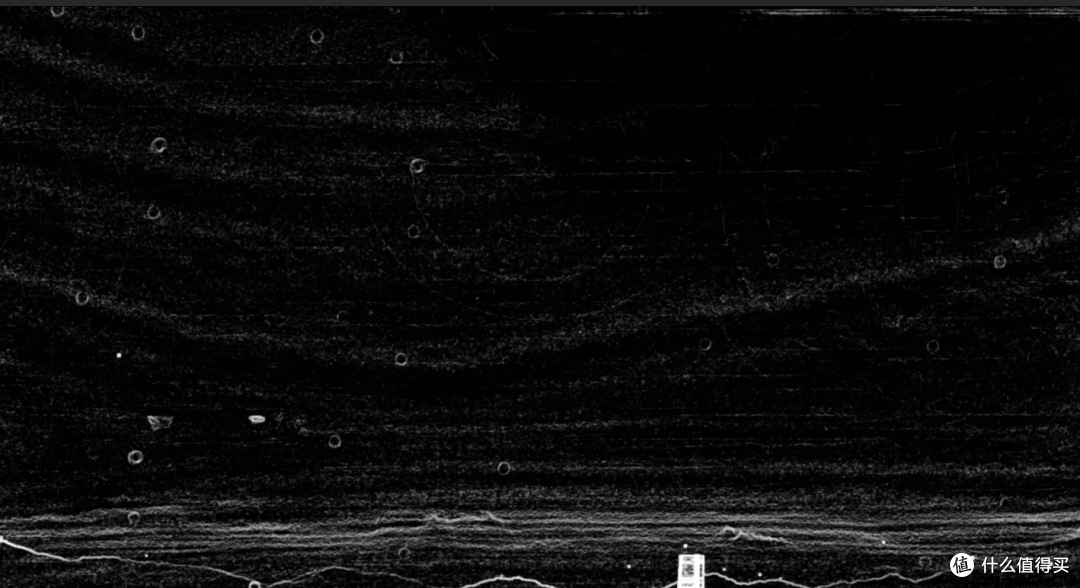
这些空白背景的杂点,在原片RAW时就可以利用ACR污点去除一颗颗点掉,如果固定机位,颗粒也是同步位置的,可以同步污点去除;JPG也可以重新回到ACR通过加大锐化程度,利用蒙版轻松找出那些污点。
污点去除是智能拾取附近点,不过你也可以点选移动填补源。
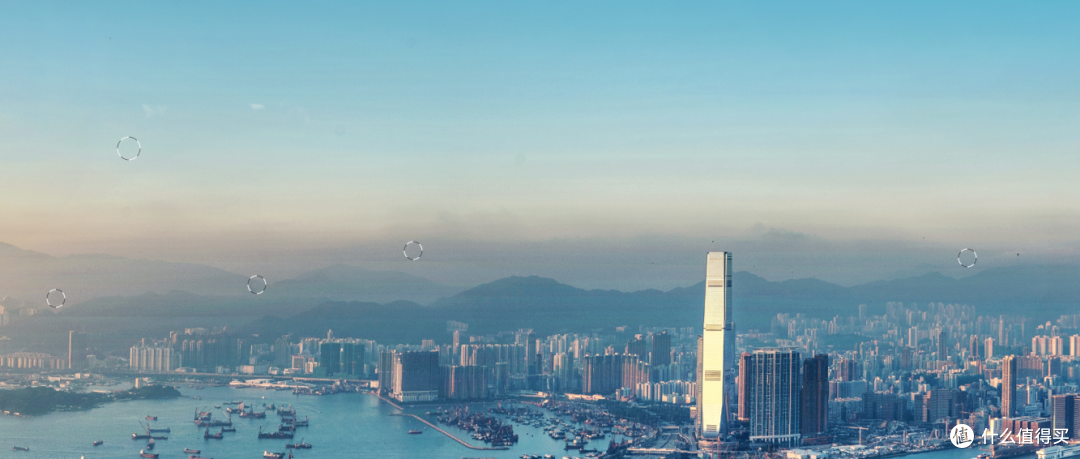
稍微扩展一下,如果杂点比较多,可以考虑进入PS用后面的工具清除,纯色背景也可以考虑利用画笔工具吸取附近颜色直接涂抹掉。
2.污点修复画笔工具:
这工具类似全自动去除污点,只需要涂抹在你觉得是杂物的地方,他就会自动识别去除。说实话我之前比较少使用该工具。
案例2(PS自带):

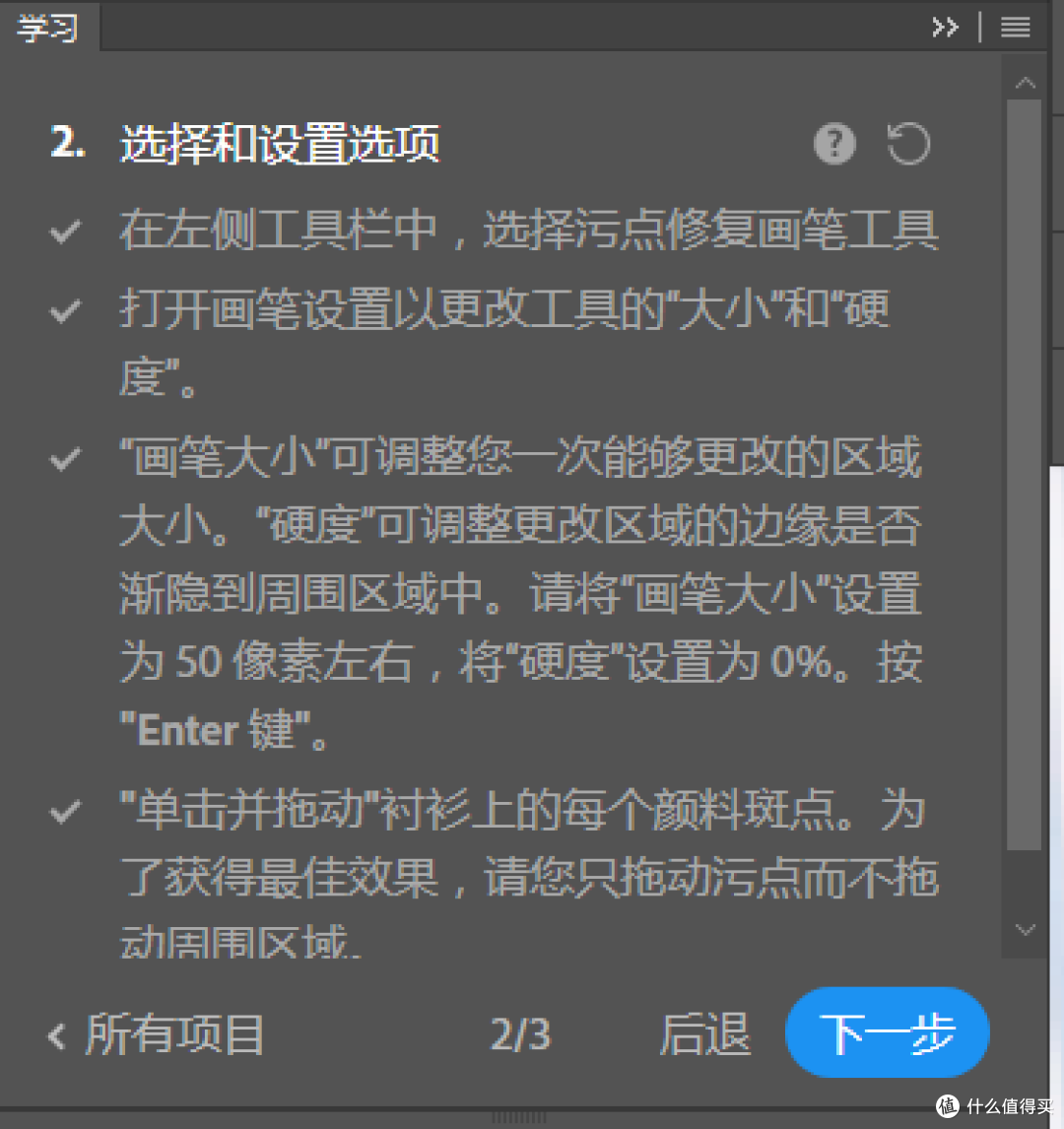
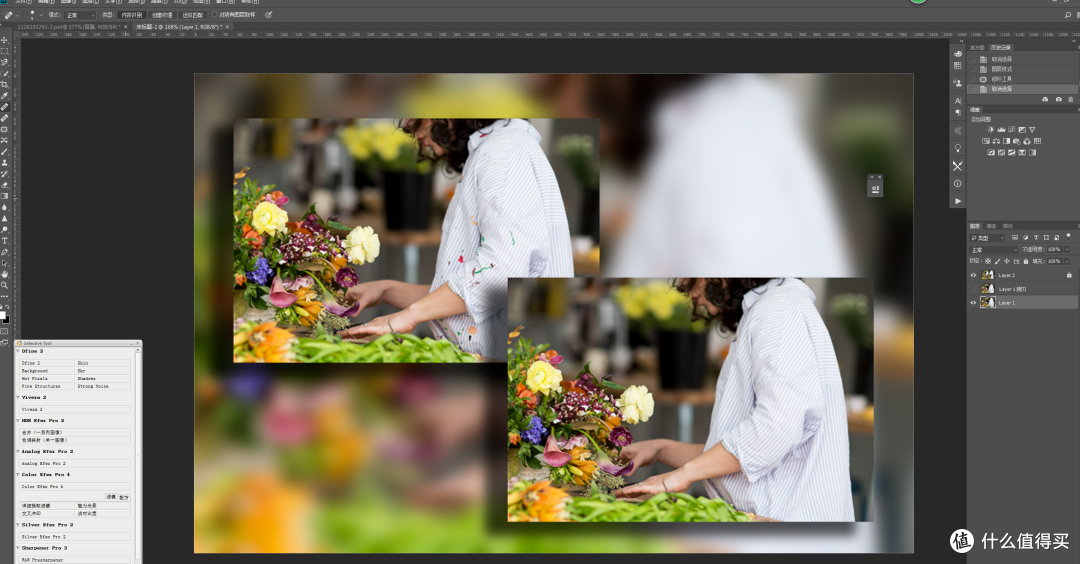
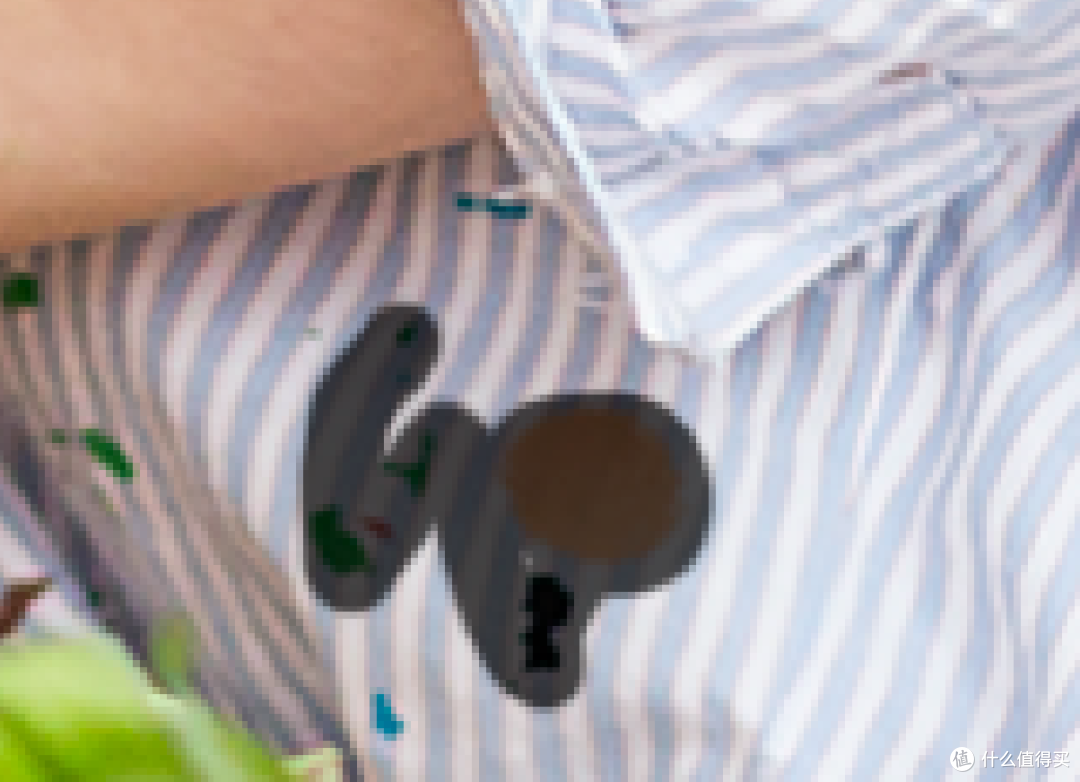
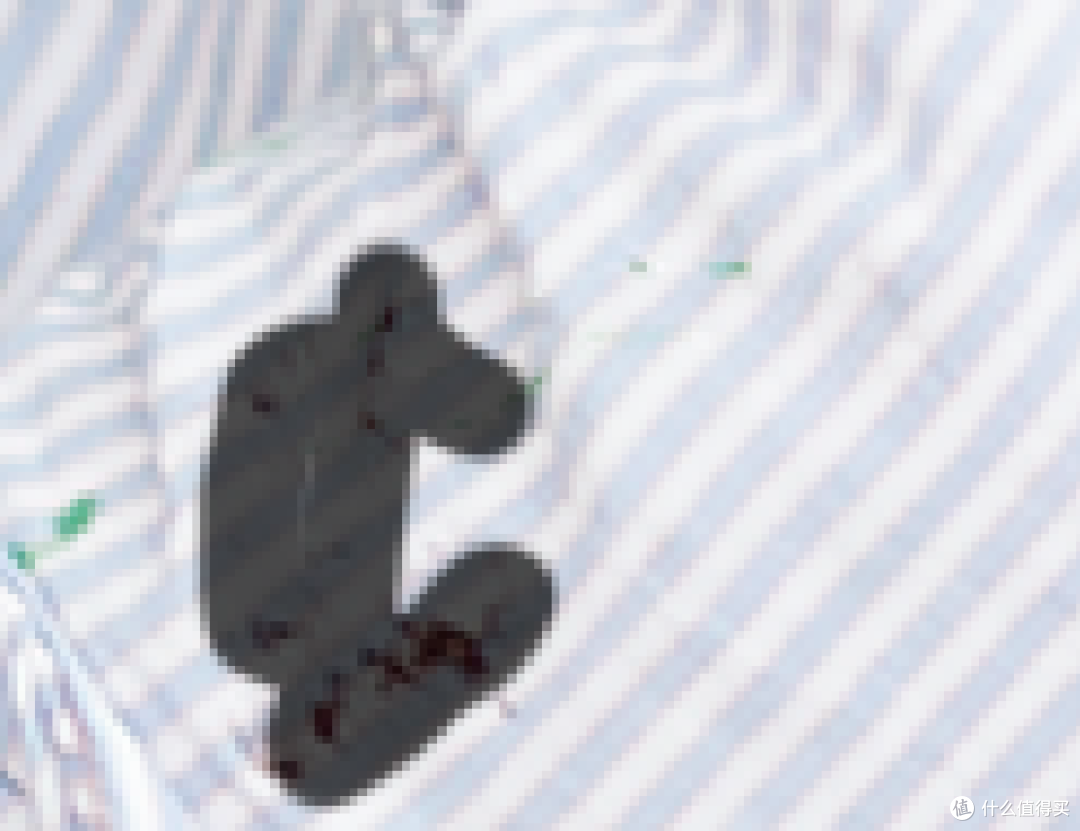
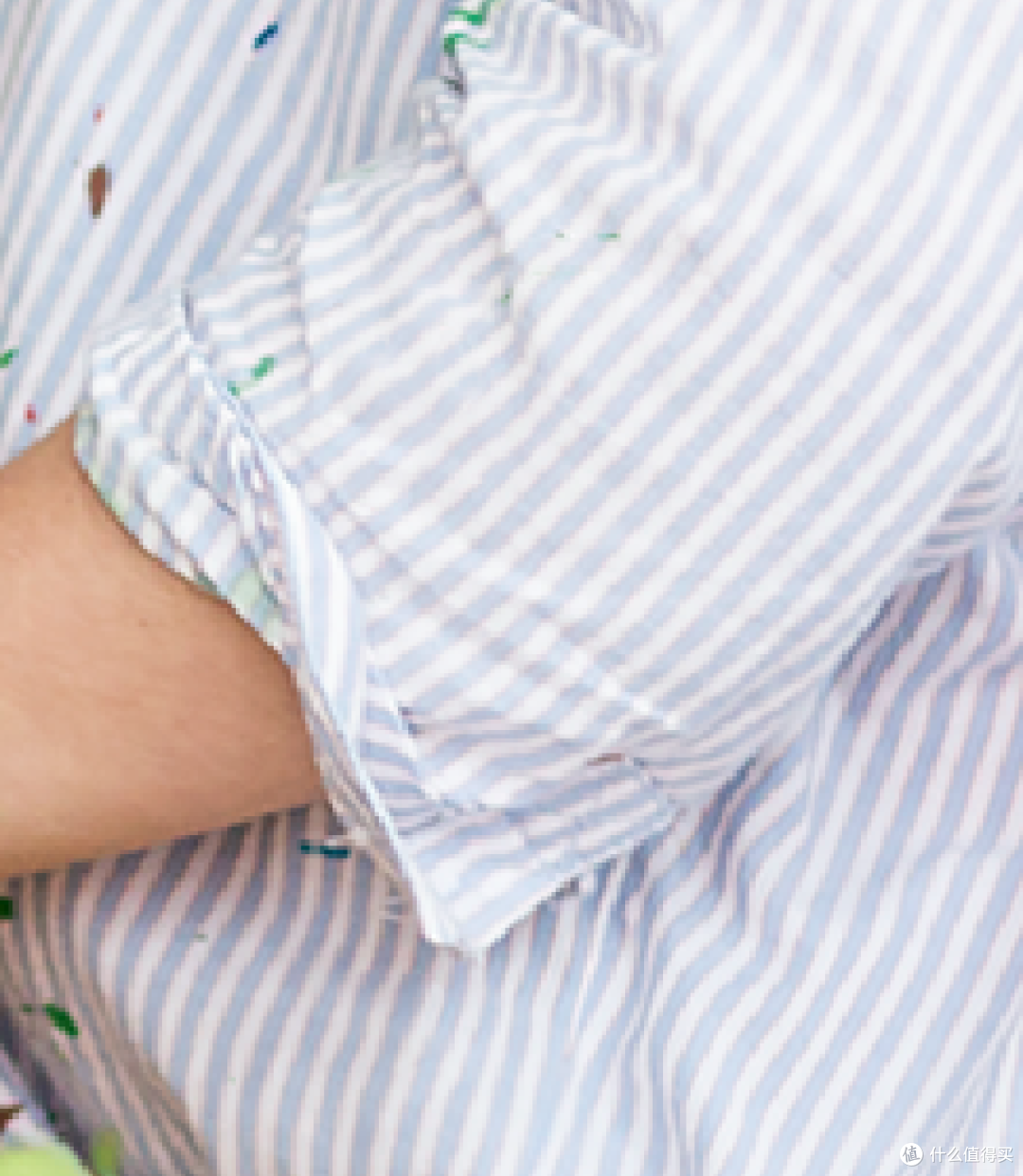
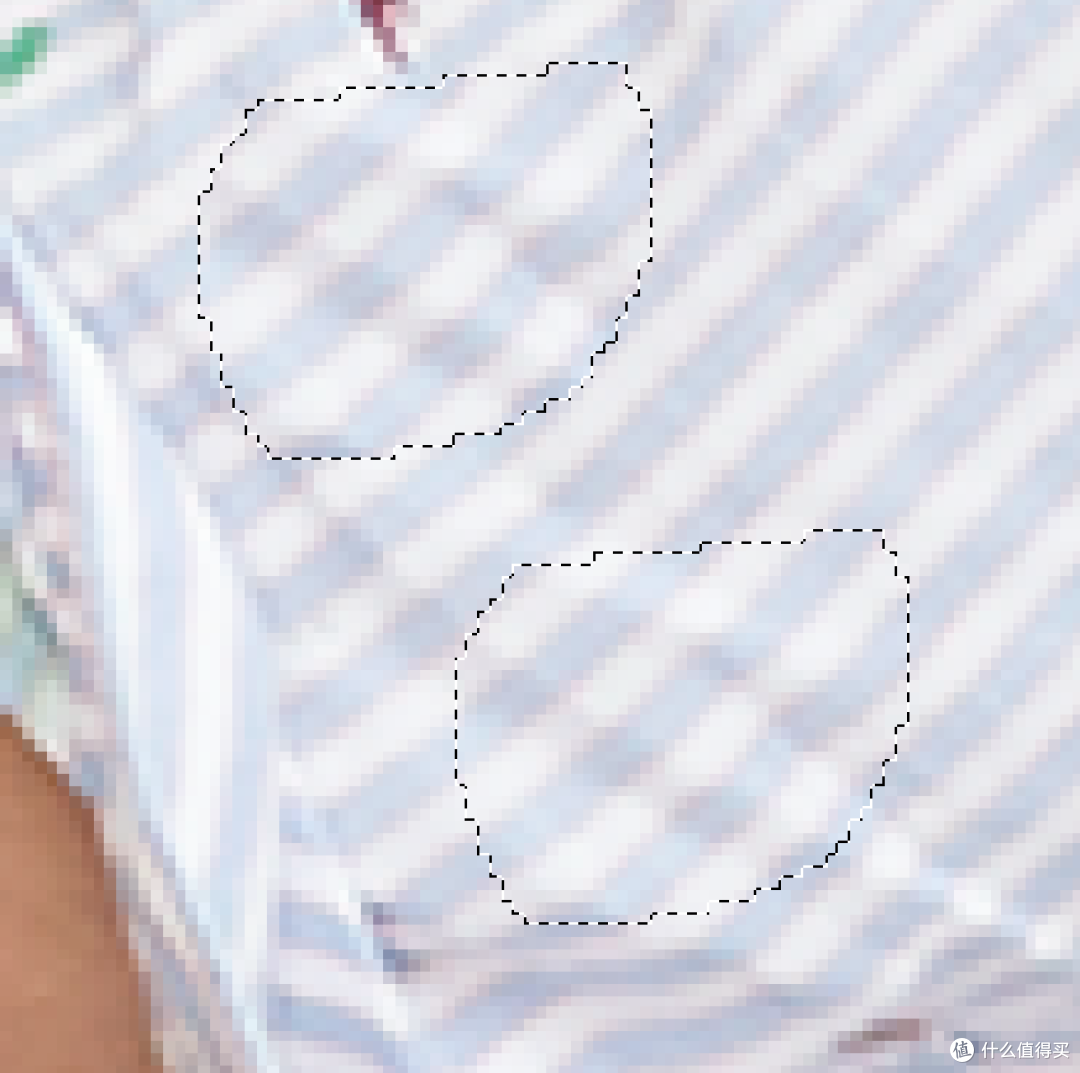
ps把带条纹状的衣服作为案例,而且纹理处理得很好,这是出乎我意料的,可以说随着PS版本不断更新,自动去污能力也是大大强化了,以后可能会考虑用用吧。 好像洗衣粉广告。
2.修补工具
它是我最常用的工具,因为它的灵活多样性:
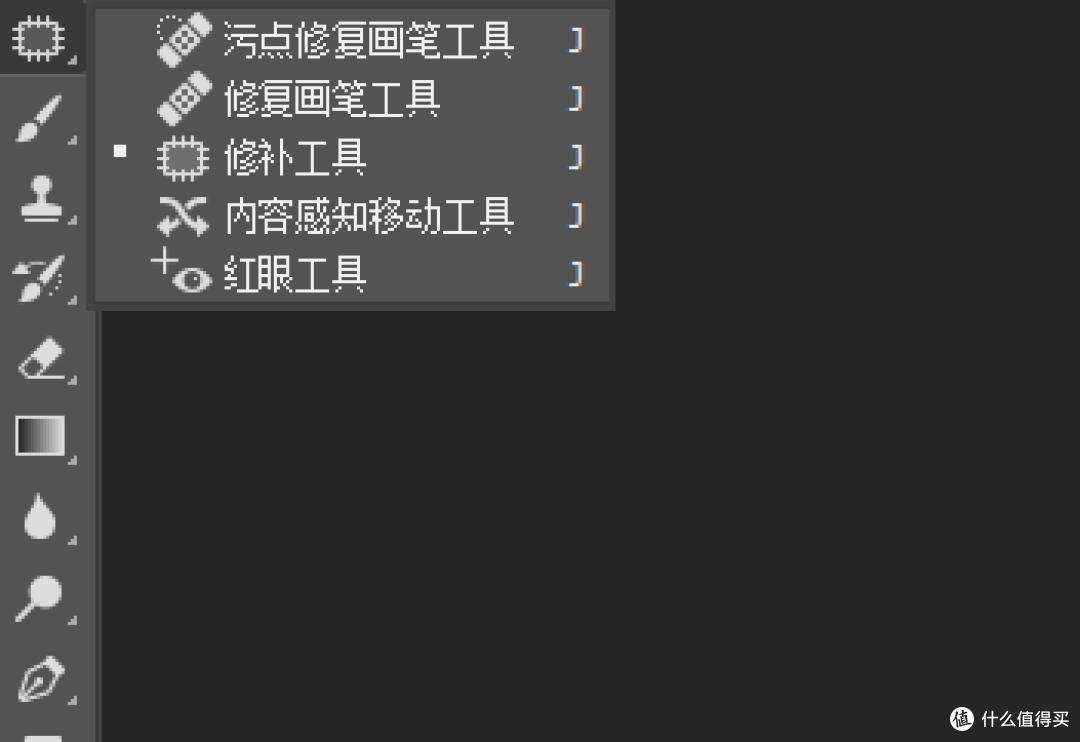
1.可以自动填补,它不会像仿制图章那样伴随着明暗变化。
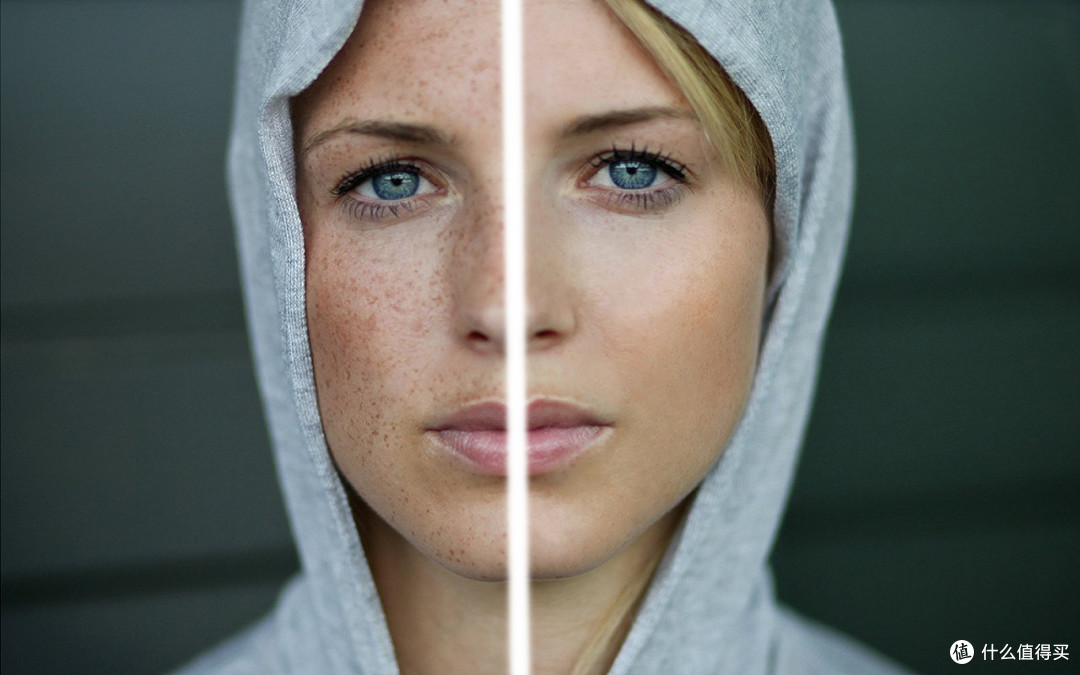
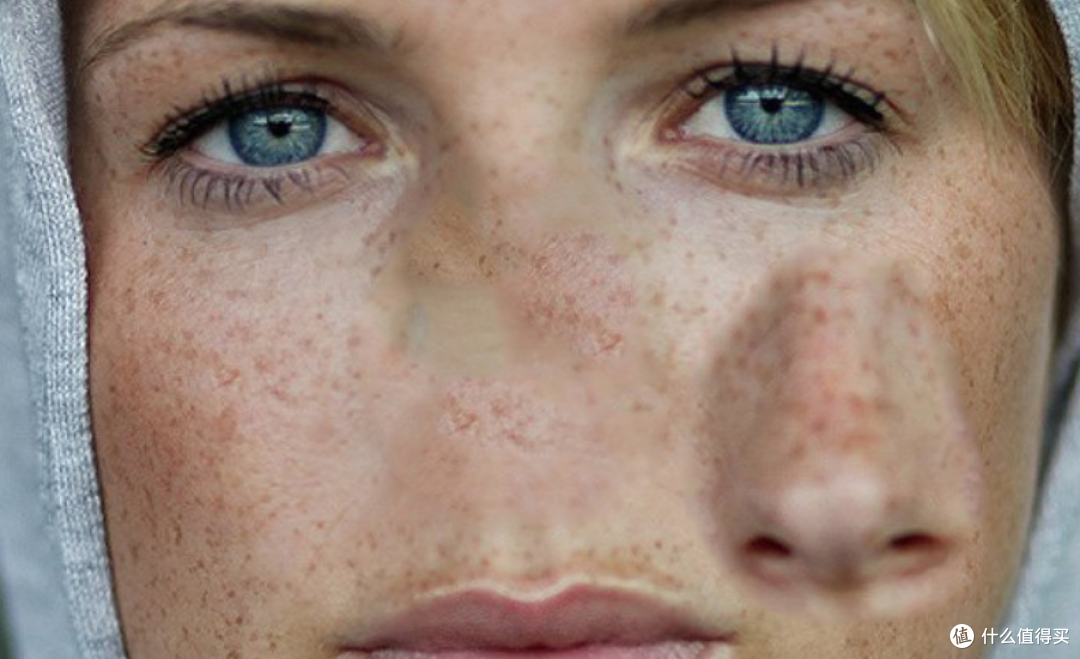
网上找了一张满脸雀斑的女孩作为案例3(现在又流行不修雀斑了)。

随手勾选出一颗雀斑,按DELETE键就会弹出选项。
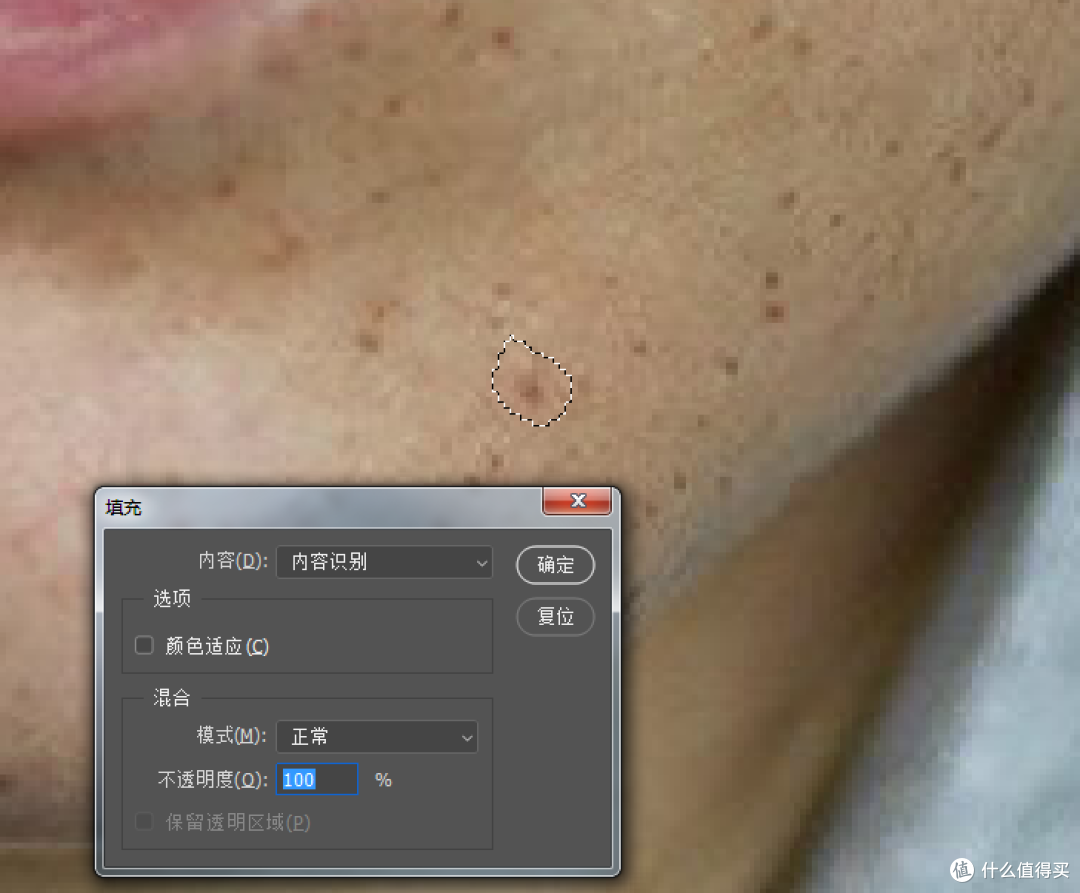
只需要默认选项,按回车键就能消除杂点了。因为我使用得非常频繁,所以这个过程我将它设置为动作F2。
设置为动作之后,也可以避免非带锁图层按DELETE键,直接删除该区域内容的情况。
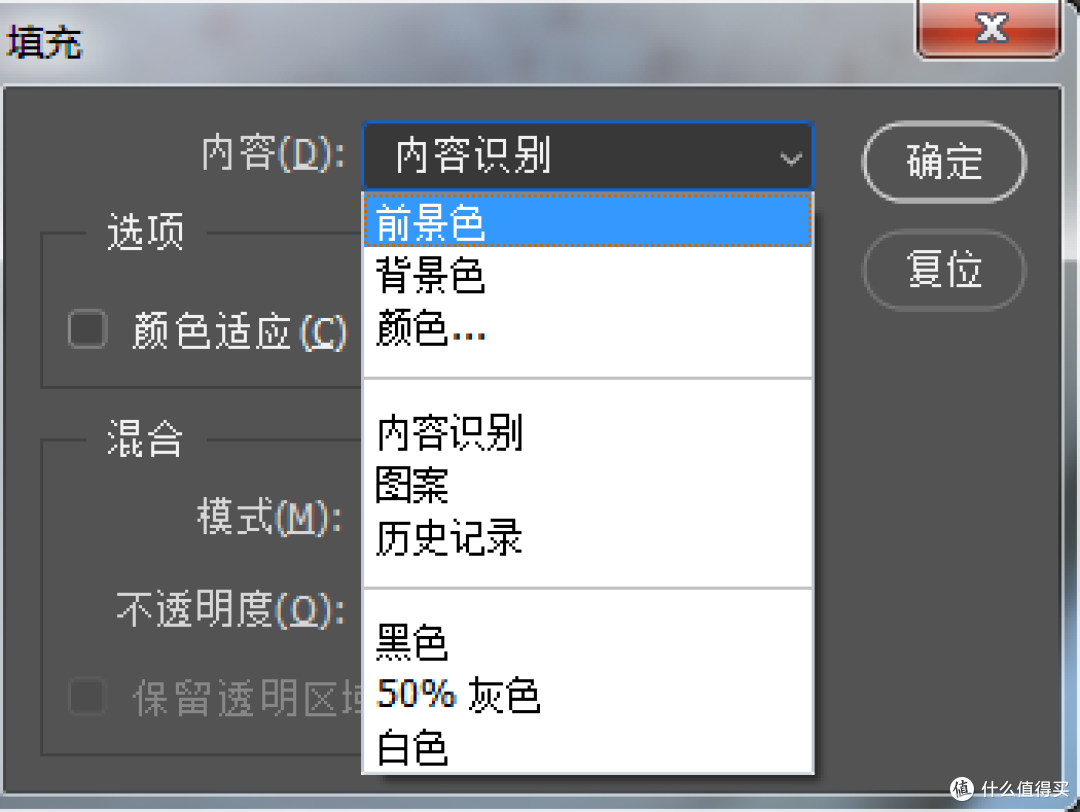

如果快速配合动作使用这一篇里我已经提及,之后有涉及其他动作再讲解。

如果我不想完全消除可以按DELETE键,调节不透明度+回车就可以了(我平时都默认30%),100%就是F2,当然也可以Ctrl+SHIFT+F键唤出渐隐功能得到一样效果。

2.它不同于画笔偏向点状杂物,它更实用于日常各种不规则杂物。另外该工具可以框选出选区。

3.可以拖动自我选择修补源(很多复杂情况自动不准确)
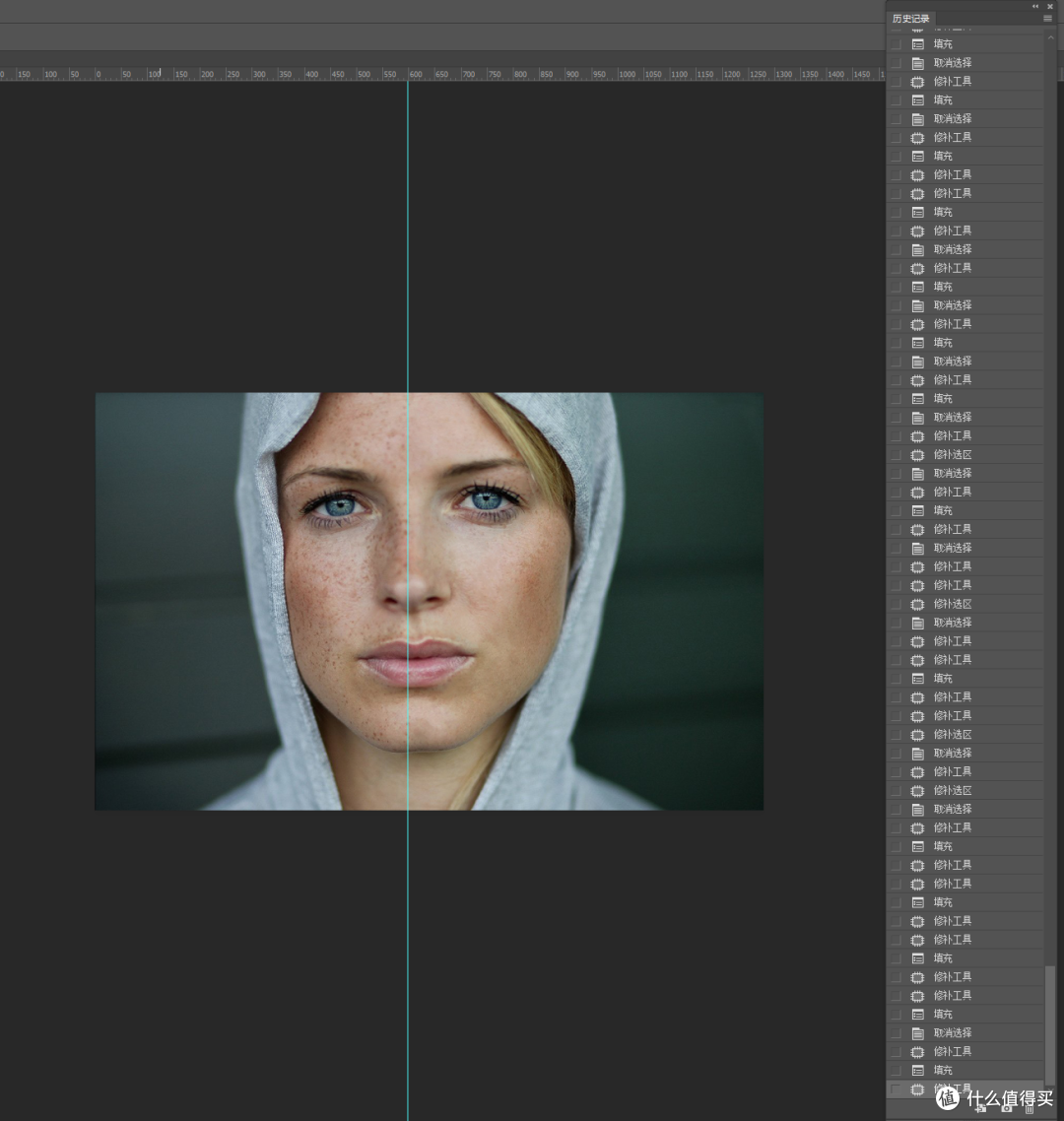
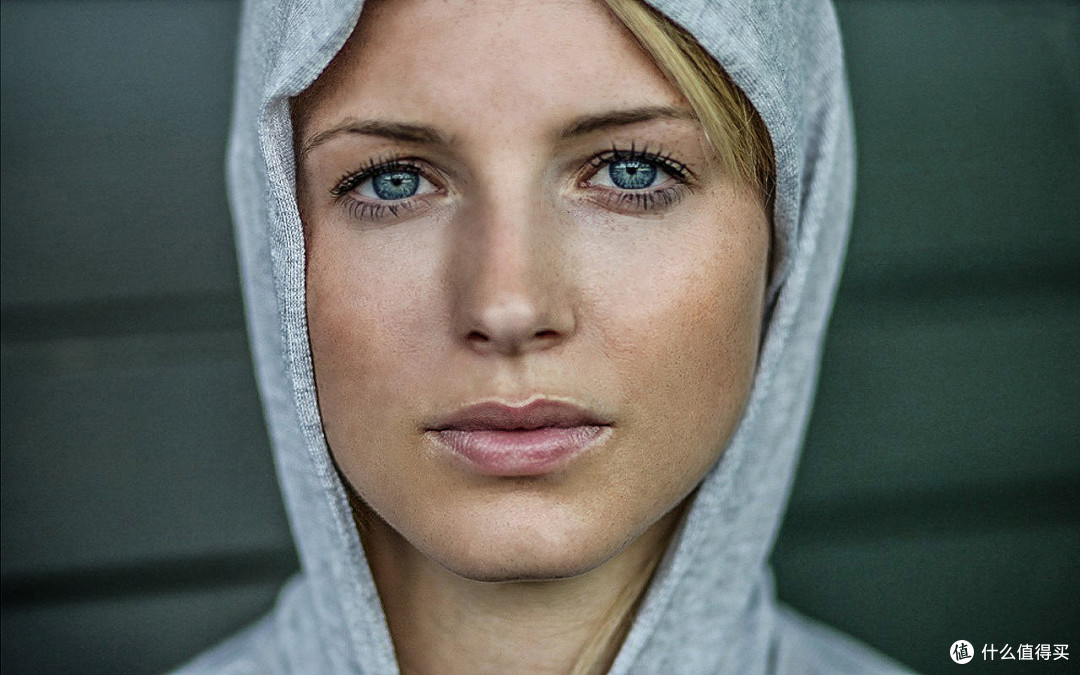
右脸我用修补工具(不停框选F2)试着修掉所有雀斑杂点,还是弄了小一会的,不过对光影影响很小,而且小心操作对脸部细节也损失很小。
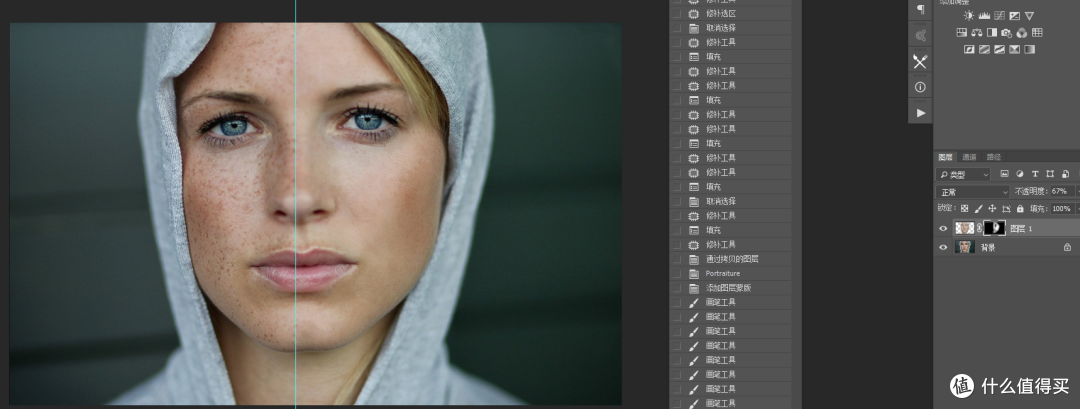
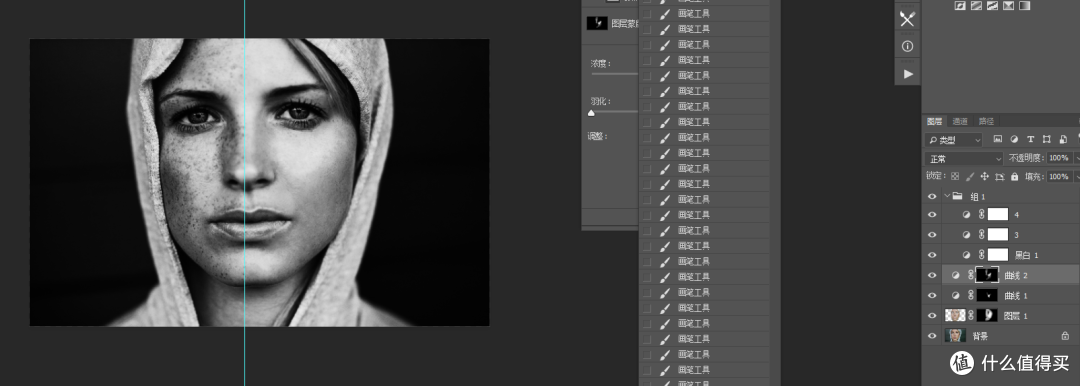
磨皮插件再简单涂抹一下局部(也可用仿制图章),用双曲线调整了一下局部光影(双曲线F9、观察图层F10)。
3.修复画笔工具。
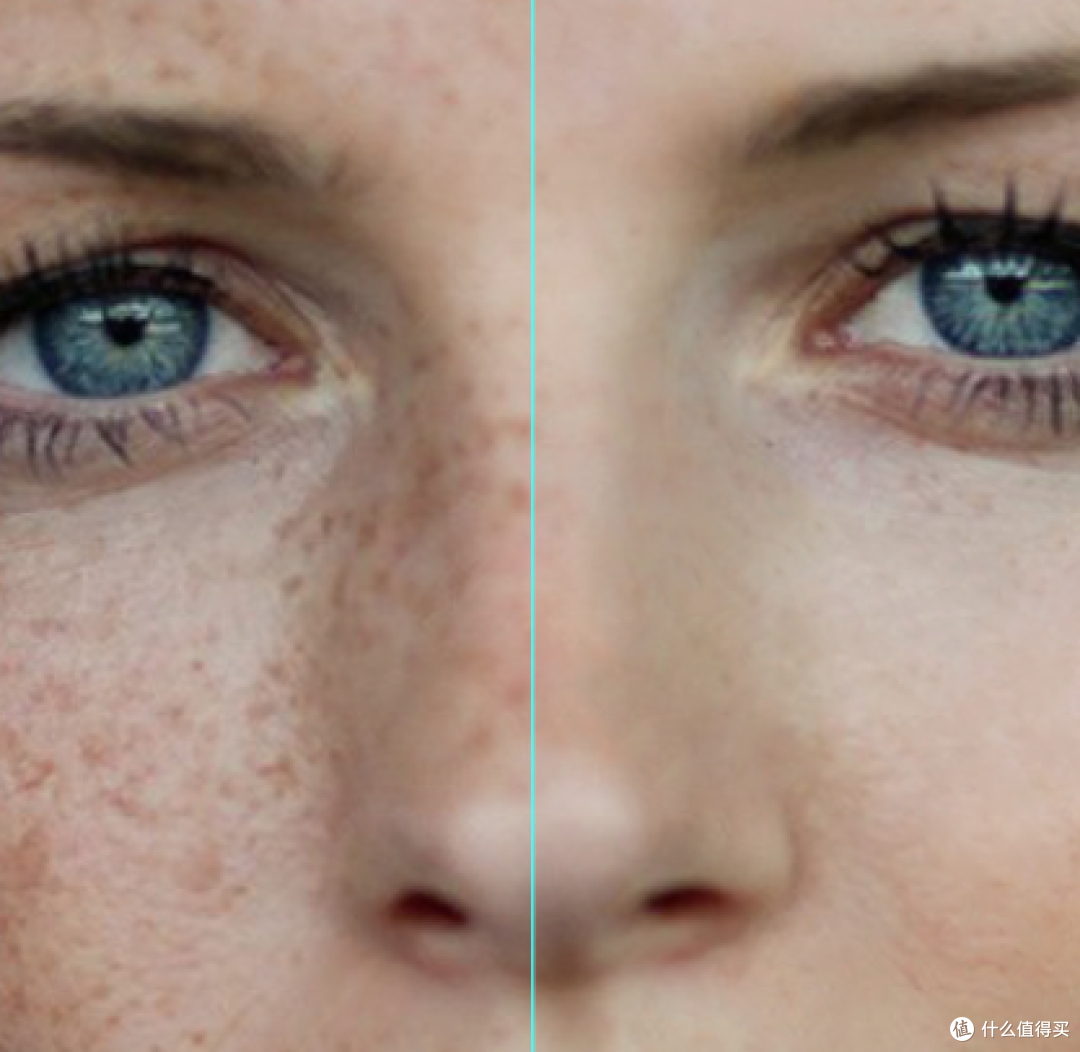
该工具类似半自动类的修补工具,和污点修复画笔工具区别在需要你手动取样,因为圆形画笔更偏向于清楚圆形杂物,我一般在像案例1、案例3这种杂点很多的时候,我才会考虑选择这个工具。
它比修补工具快在不用框选雀斑,只需要每次在一个明暗变化不大的区域修补时,ALT键采样一个点,之后就不停的点选雀斑就可以了。
所以左脸我用了修复画笔工具,大体修补干净了左脸(这次懒得调整光影了),总体比右脸用修补工具稍微快一点,最后锐化一下就完成了(动作F5线性光锐化、F11 LABUSM锐化)。
4.仿制图章工具
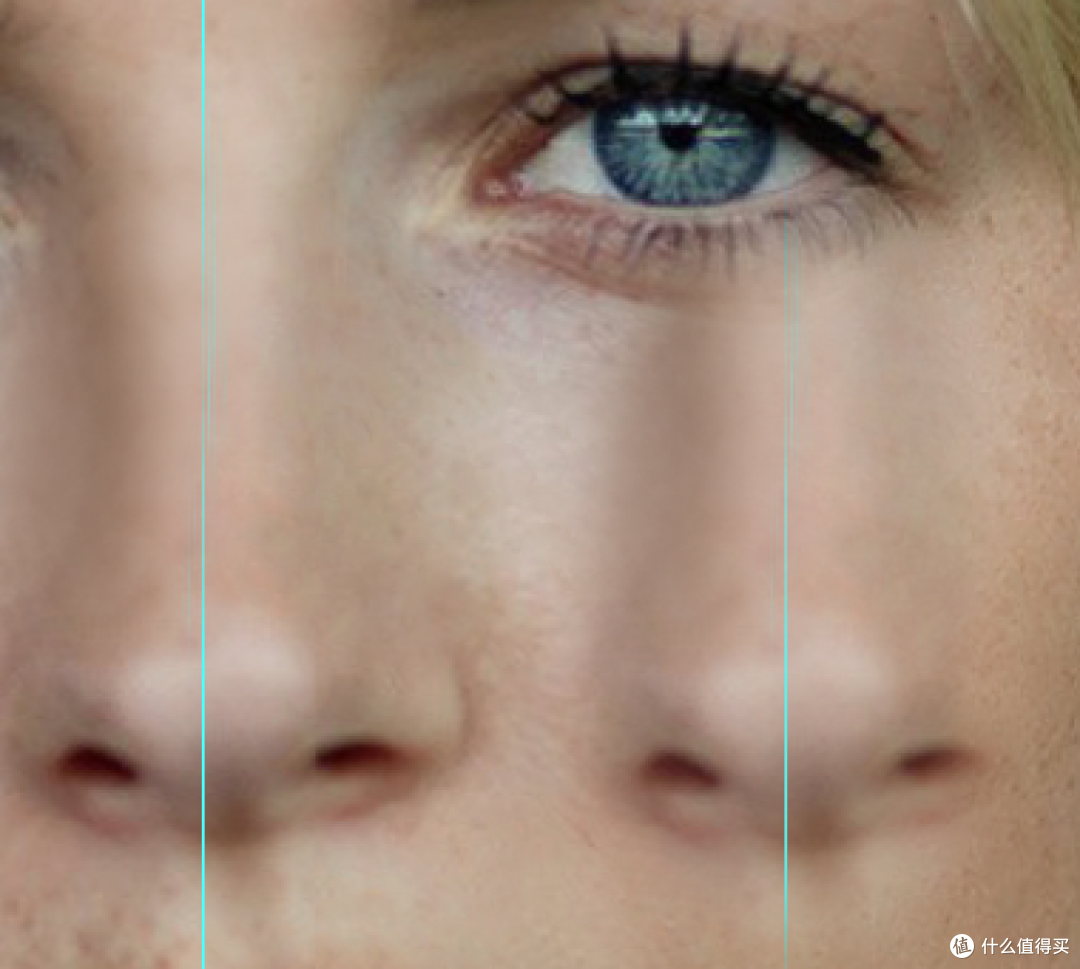
这个工具是伴随着光影明暗一起复制过去的(所以磨皮要跟着光影走),一般要配合不透明度和流量来使用,我习惯30+60%来局部磨皮(具体看效果随时调整参数,磨皮效果类似磨皮插件,但可以改变光影和匀化光影)。磨皮前一般先用修复工具将大颗粒杂物去掉,不然容易连同杂点一同复制。

我一般取消显示叠加

我用仿制图章对左边鼻子进行了简单磨皮,这种方式虽然比较快,但皮肤质感会造成一定损失的(当然也可以其他方法补回)。

仿制图章或者用高不透明度、流量和画笔硬度来完全复制你想要的部分(带光影);也可以大面积涂抹覆盖杂物。
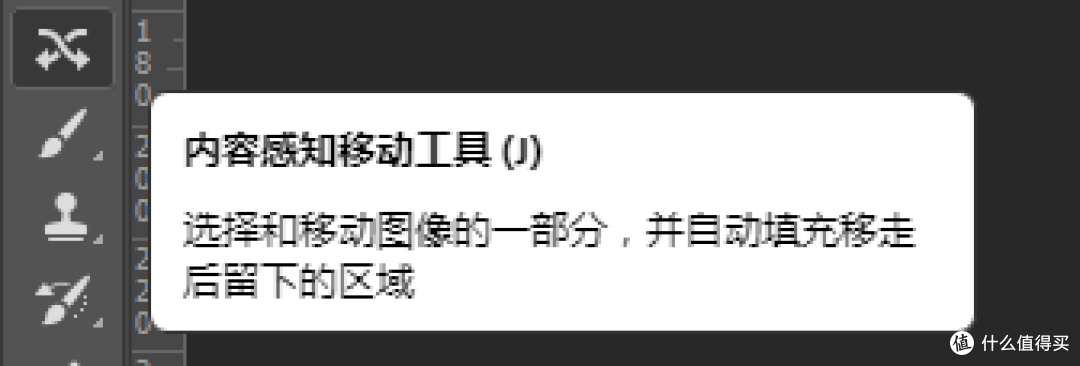
5.内容感知移动工具
类似把一棵树移到新的位置,然后还帮你把留下的坑给填了。

小结:
以上几种工具其实并没有好坏对错之分,也基本足够你们应对绝大多数情况。我只是把最常用的方法和适用性告诉大家,基本工具还是需要自己反复大量练习的,自己习惯熟练的工具才是最好用的。也认识一些老司机就只用仿制图章也可以快速完成大部分需求,不过我还是建议使用修补工具,既不损失画质灵活性又强,特殊情况再使用其他工具配合。
不同的工具灵活的应对不同的情况,我认为是大大提高修图效率的有效方式。
四、一些其他方法
往往在现实中情况复杂,上面那些自动修补会存在不好使的情况。这个时候我会考虑使用手动修补或者特殊方法。
1.复制
框选出你想要的部分,按住CTRL+ALT 拖动左键(不形成图层的),就可以轻松复制一个你想要的。

当然也可以通过CTRL+J将选区复制一个图层出来,虽然不如上面直接干脆,但是更利于你配合蒙版微调(光影、色彩、变形和边缘等),所以这也是我比较喜欢和常用的。

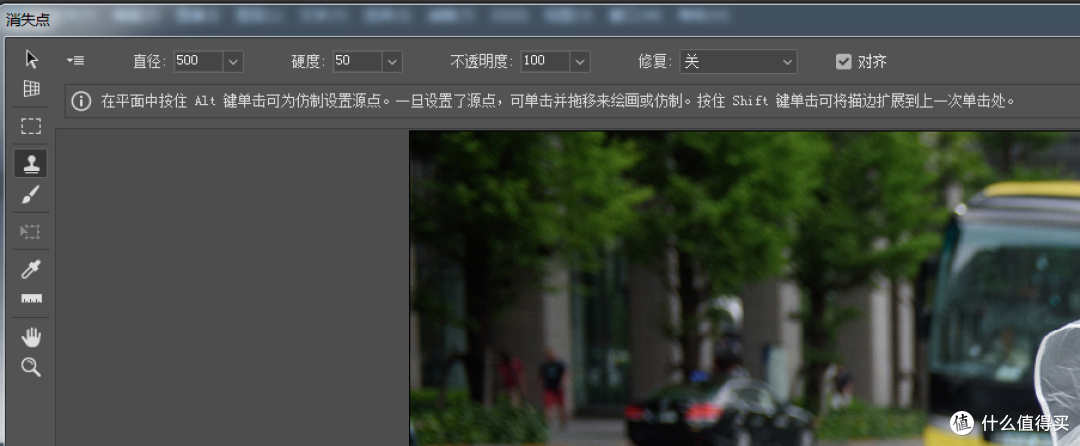
2.消失点:
关于消失点和透视的理论知识,赶兴趣的还是建议移步这边观看视频书籍学习(贵哥部分)。这里就简单讲一下这个功能吧。
PS滤镜里有这个功能,主要针对一些物体因为透视关系近大远小,修补工具和仿制图章都不是很好使,复制变形也比较麻烦时。

案例4:
这张图的斑马线就是受透视的影响,想要修补斑马线上的杂物可以使用这个功能。

先建立平面工具

四个边要压着画面中的线

最后使用里面的图章工具(类似仿制图章),在上面建立的平面内修补就可以了。
当然这个图要除掉所有的行人,过程比较复杂,利用到相邻照片手动对齐复制填补等。所以仅作为消失点例子,在这里就不过多讲解了(下一篇还有讲的啦 )。
)。
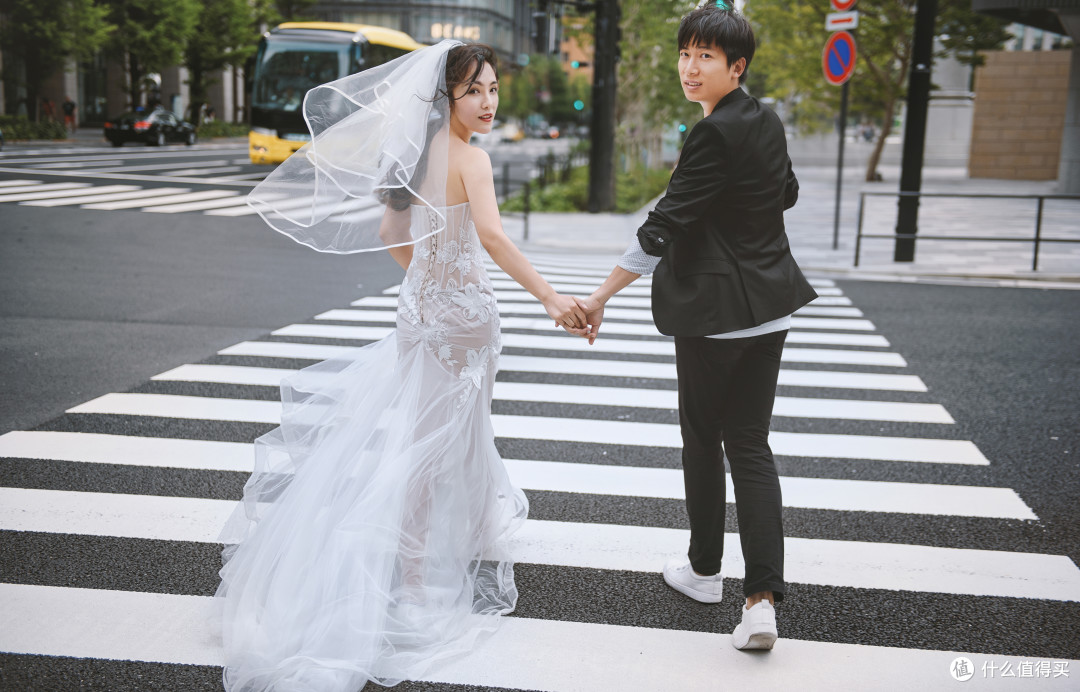
这张斑马线其实我是用手动复制变形+高斯模糊+仿制图章等方式解决的。消失点这个功能我平时也用得比较少,一些透视线条比较明显的我才会考虑使用。
我记得很早之前看过一篇文章,利用消失点来判断那些淘宝图的PS拉扯和变形。我这张确实有后期稍微拉扯裙子的操作。
3.慢门/堆栈:
慢门摄影是前期的手段,在一些风景名胜人流特别大的时候,通过很长时间的曝光,可以达到去除人影的效果;后期也可以堆栈功能,通过计算同机位无数张照片的差异,同样达到效果。这两个手段当然也可以配合使用。
后期也可以利用堆栈原理来进行多张堆栈去除噪点杂点等,得到单张高画质的相片。
五、一些案例
案例5:
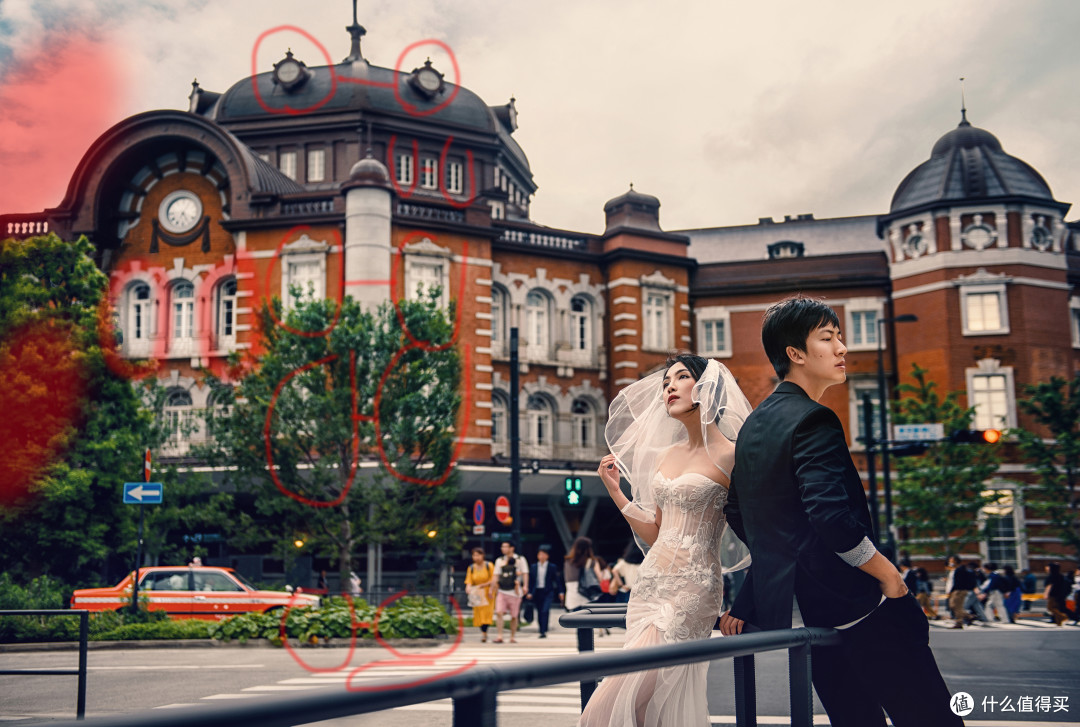
当时很喜欢东京站的复古外形,可是拍摄的时候灯柱有点避无可避了,修图的时候发现实在是碍眼,简单判断一下,发现是可以修掉的。
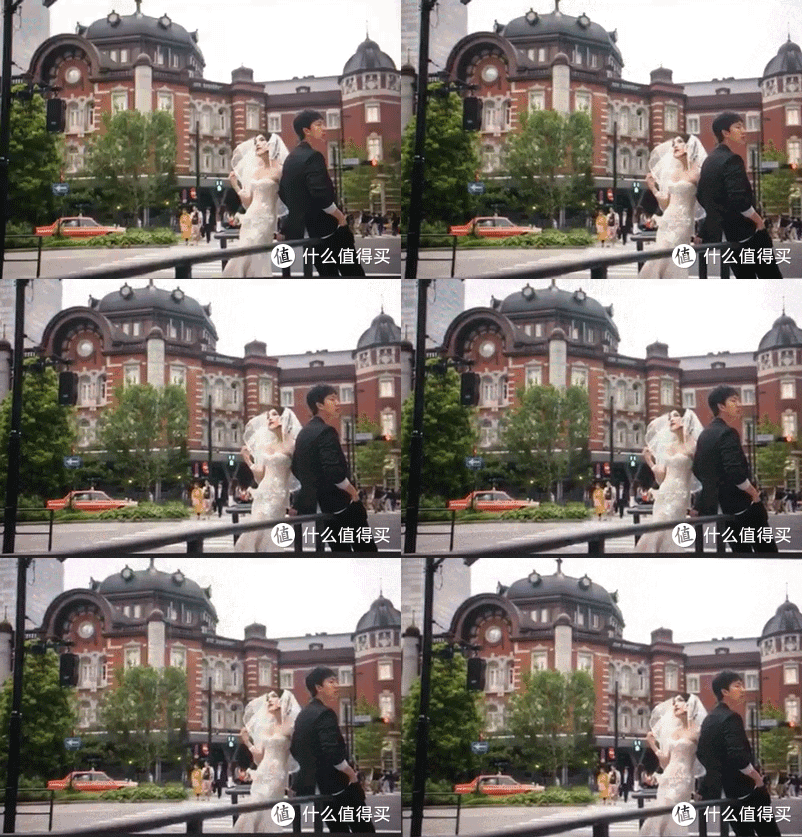
窗子是用的复制变形、树叶用的修补工具自动填补、斑马线用的消失点、左上角天空用的画笔涂白+换天。
如果是正中间的钟被挡住了,那就是没法修了,除非别张有拍到那个钟。
最后变形、调个色:
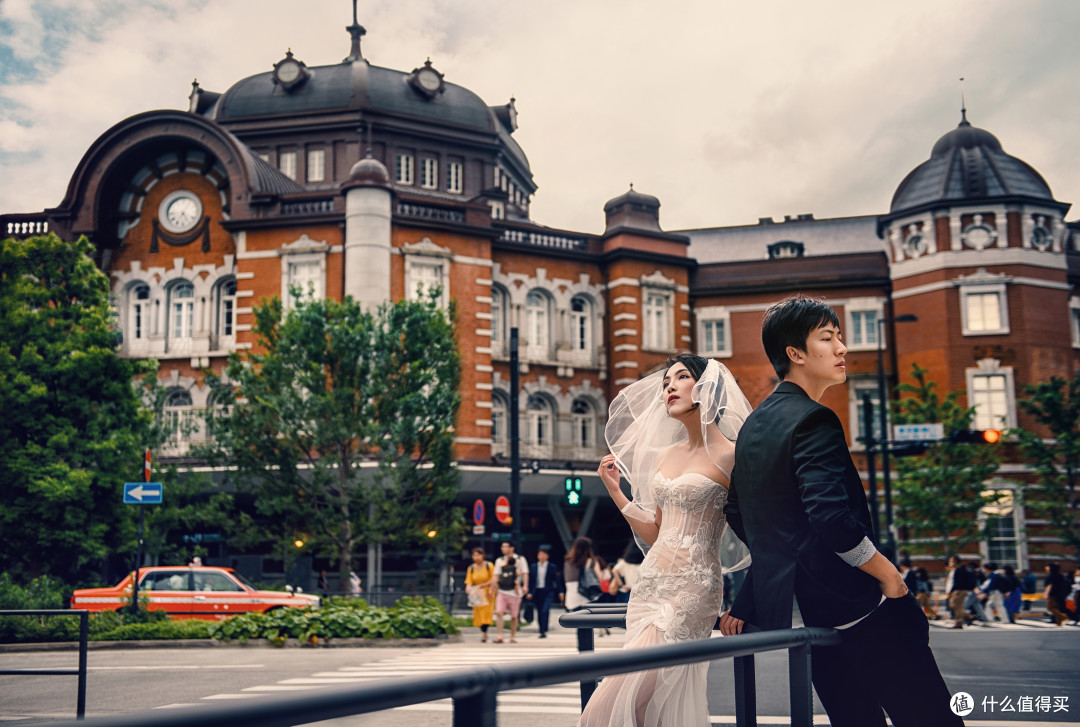
这里说一下,在一些修复过程中一定要注意不可重复性,就是一张画面出现了你人为留下的完全一模一样的事物(自然界一般是不会有一模一样的两个事物),这样也很容易被人发现是你PS留下的。
案例6:
这是一张ADOBE的原始图,当时看到就想着自己可以把值得买放上去不。仔细观察这张图的精髓和细节基本全在这飞行器,特别是气球上面。

最开始分析想要去掉标志感觉就很难(光影复杂、细节很多、球面弯曲),最后硬着头皮弄的,得了个大概,效果不是特别理想(光影和细节被弄得很乱),所以右边气球就不管它了。
过程太多我就省略了,大概用到的工具:修补工具小心处理+局部少量仿制图章+复制图层变形填补+双曲线调节明暗+调整统一饱和度等。
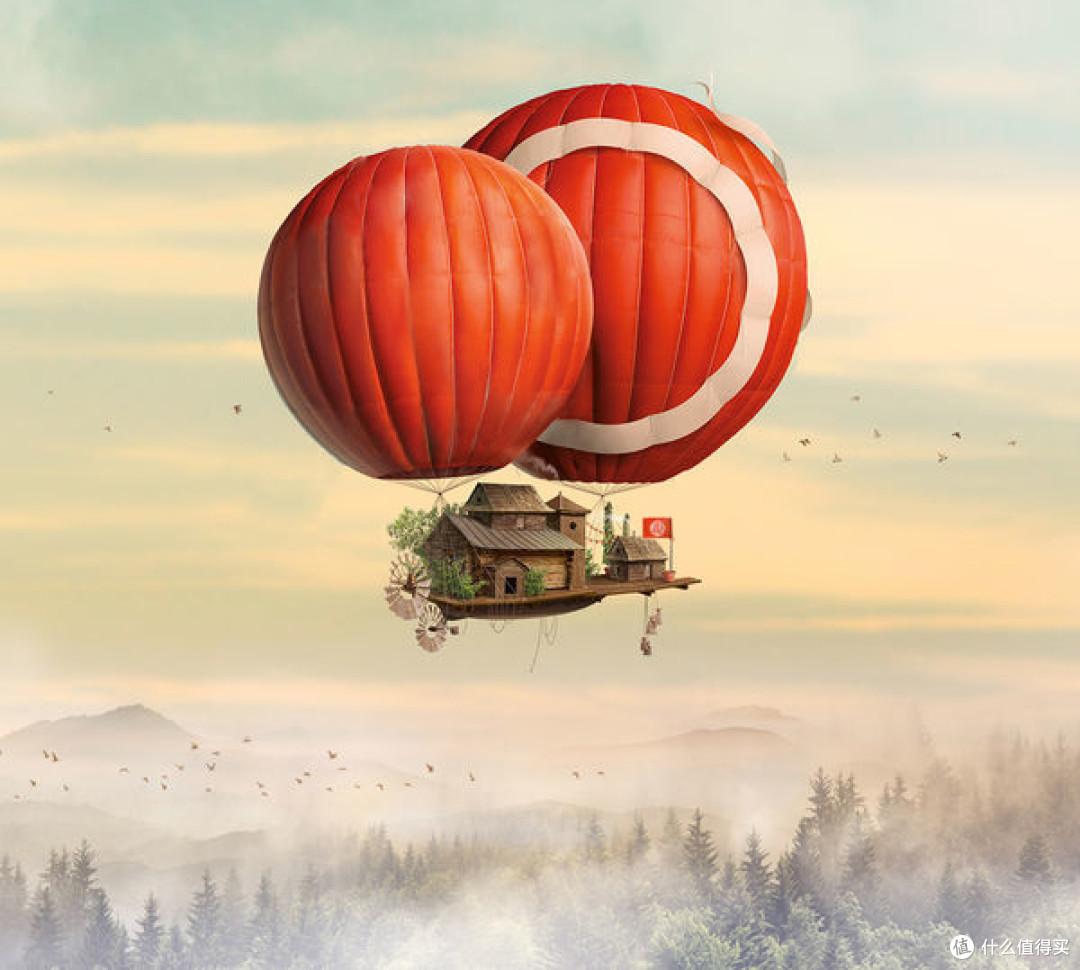
圈出飞屋,拉长背景,去掉杂边,满足头图尺寸。

看起来可能会有点假,因为我基本没做细节。主要进一步对我肯定也是有难度的,也害怕做太多细节,最后像上次花了不小的功夫各种合成最后全被河蟹了 ,再次悼念下我这篇。。。。。。“值”字的球面框架就是当时做的。
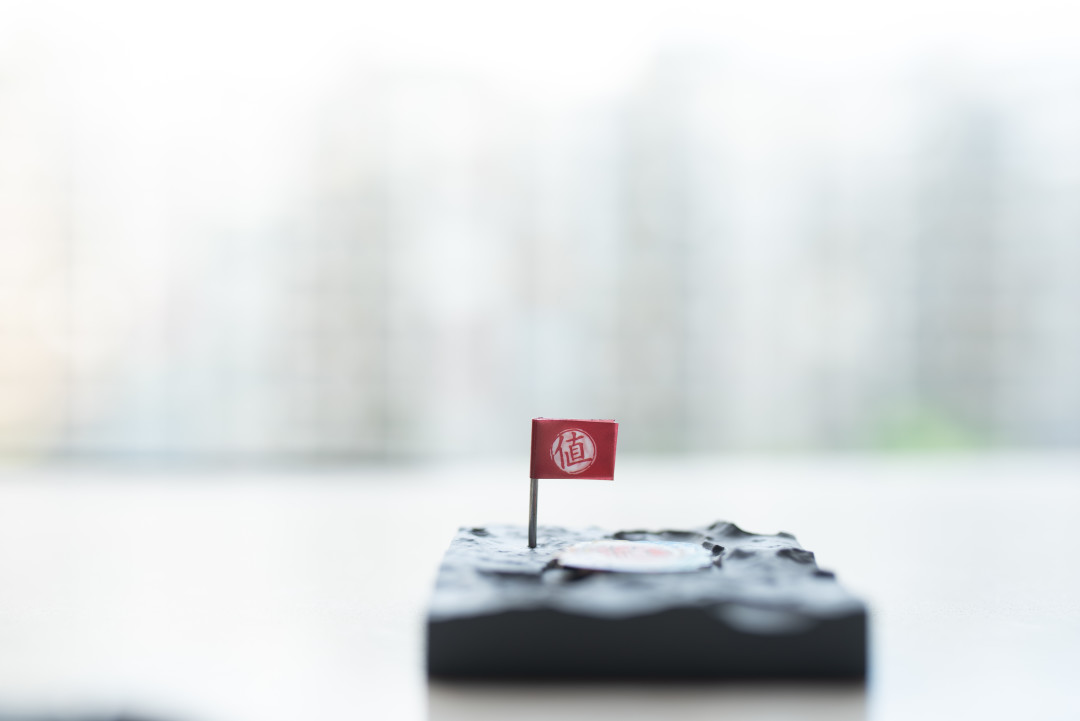
这次我又想给飞船插上值旗,气球放上大写的值,我内心其实是慌得一批的。
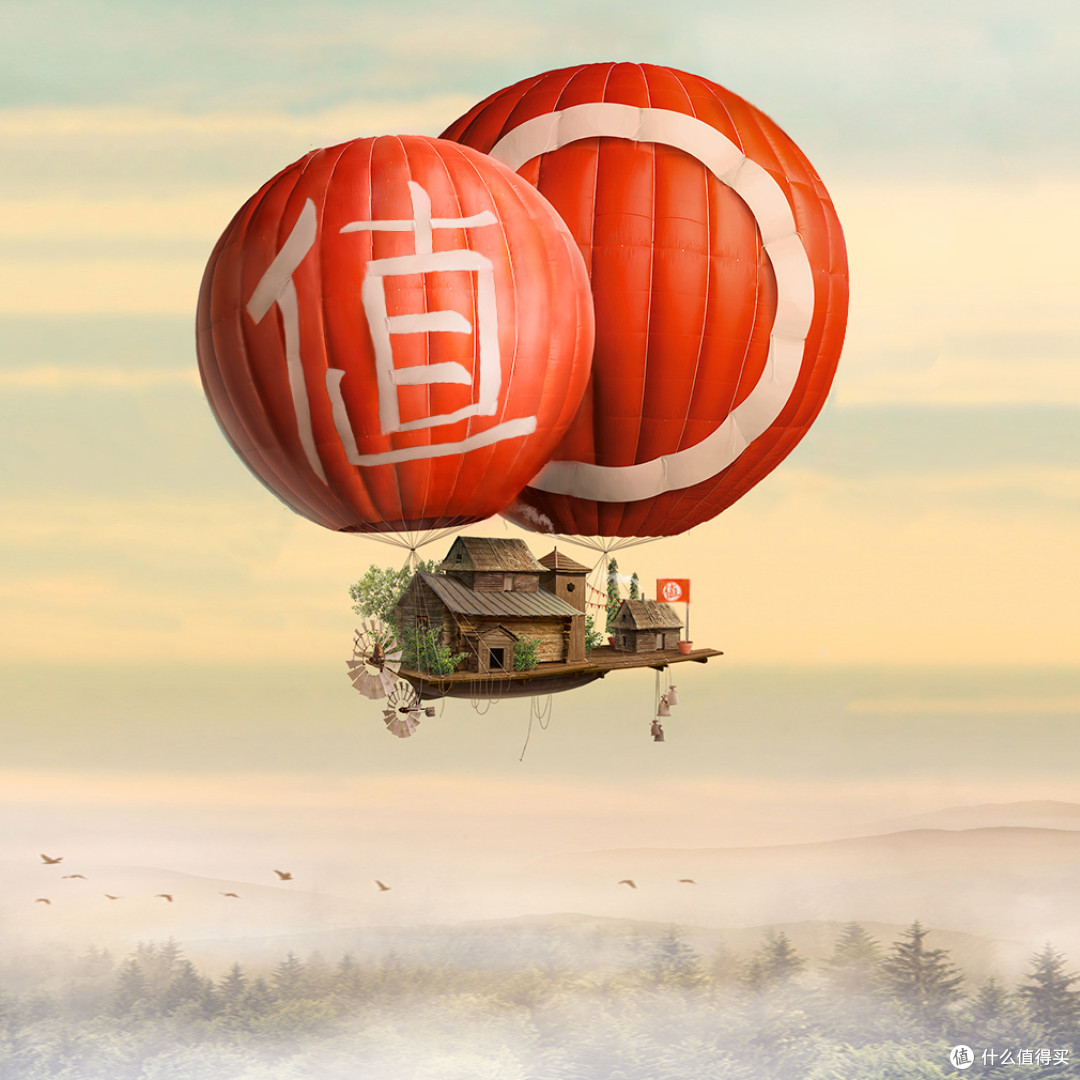
光是用旁边胶带为材料,把“值”照着球面加上去,已经是那么多图层,花了不少时间了。
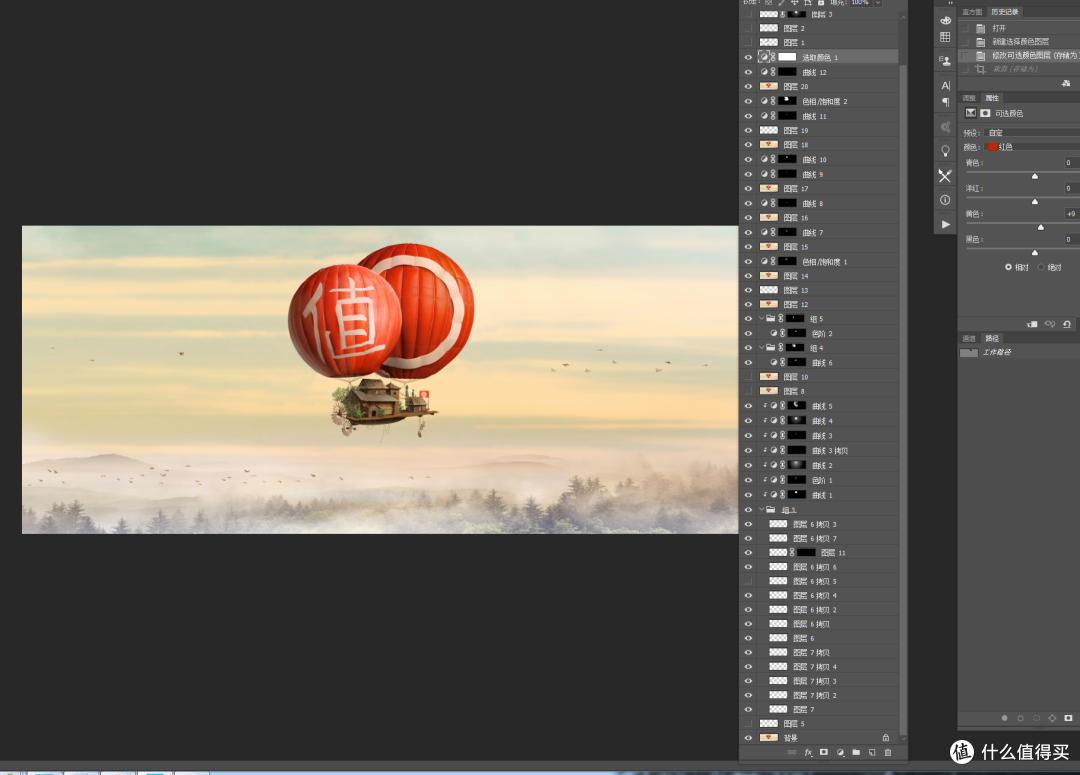
其实到上面一步我就很想结束了,又想让效果更好一些(这是病 ),细节上我又做了一点补充,当然还可以描边、材质、光影继续做,细节越多真实度就会越好。
做细节太花费精力(特别是合成摄影),这图除了当个头图,对我好像也没啥用处,所以就这样了,糙是糙了点别见笑。

这里再次佩服下原图大神,各种复杂细节,所以右边稍微弱化变窄一下。
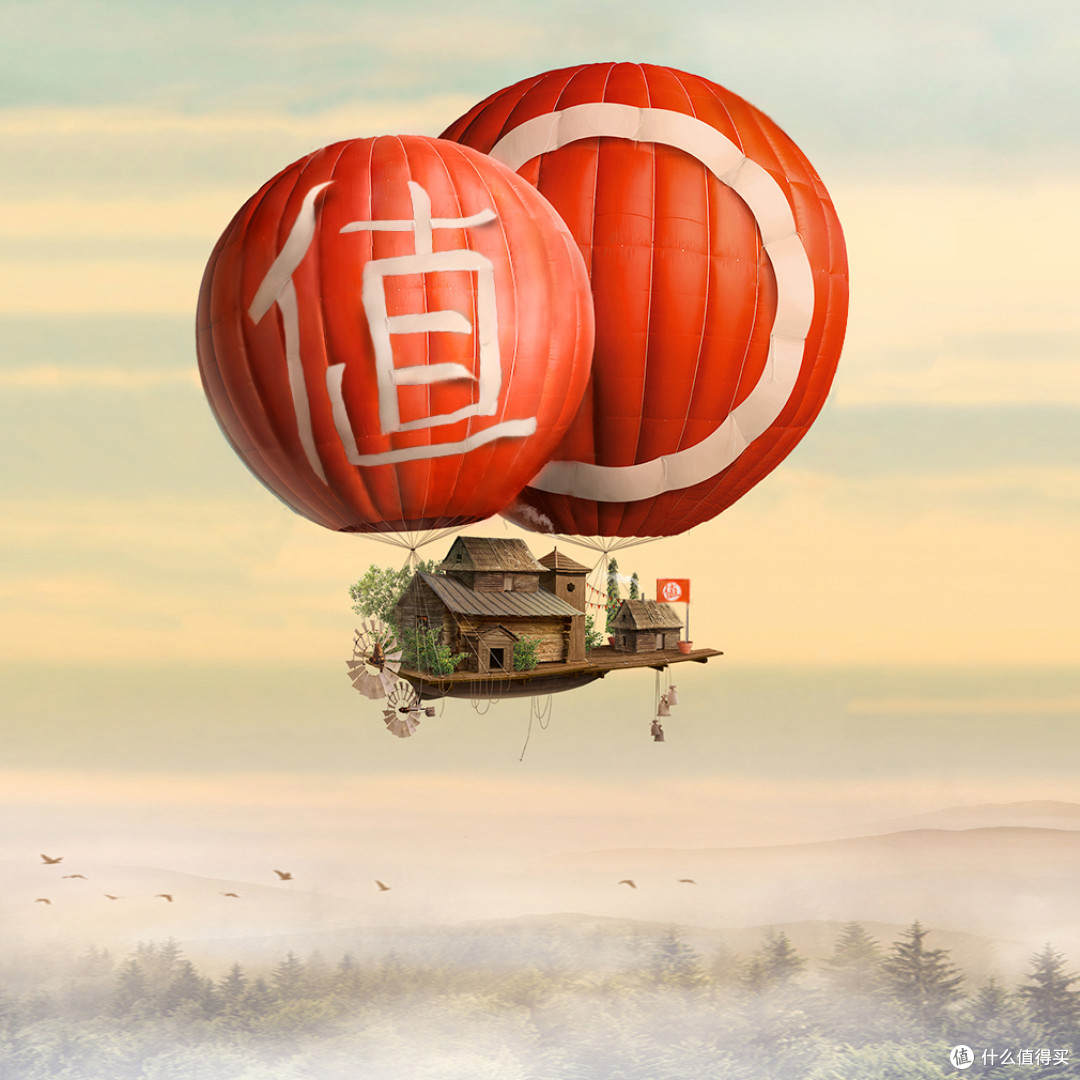
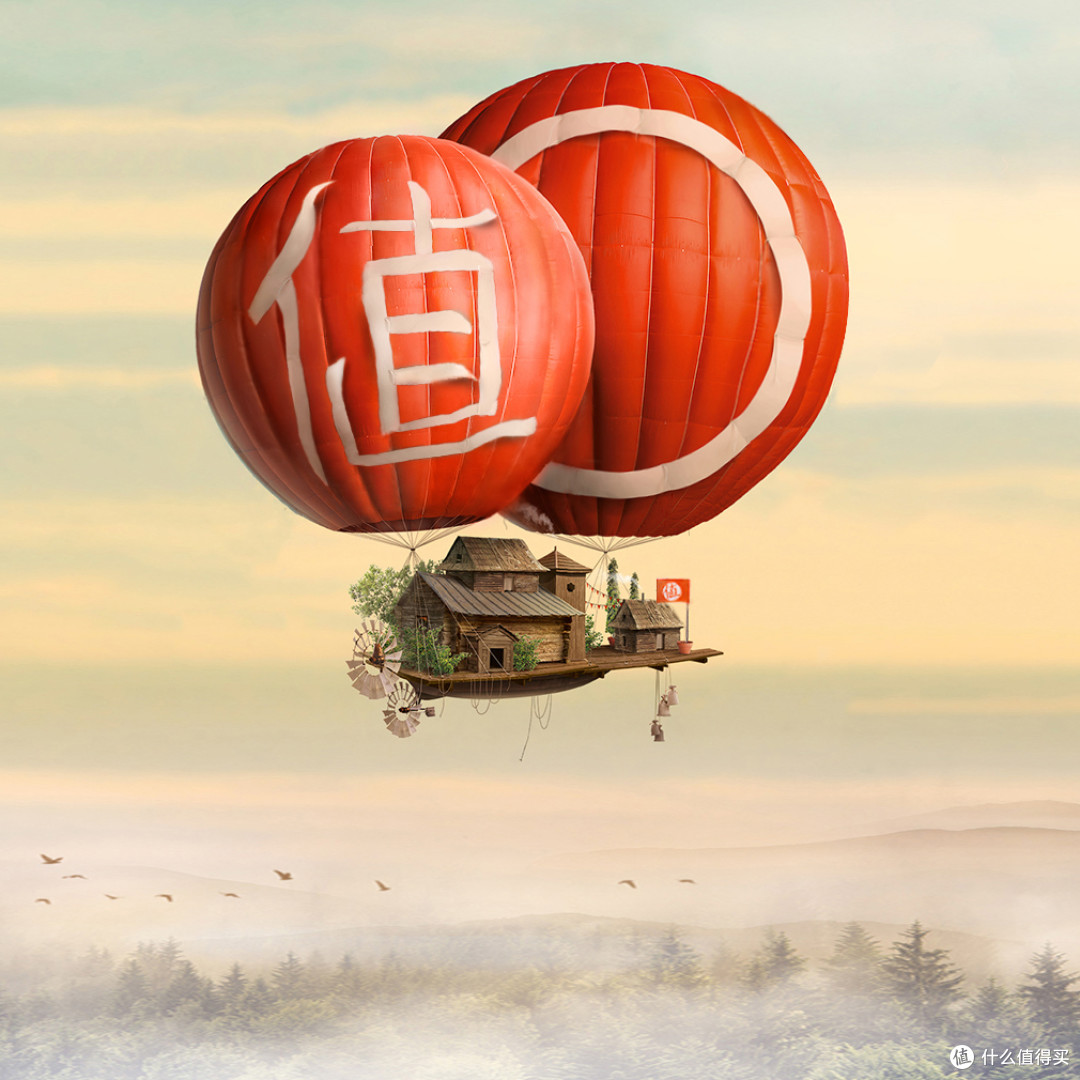
最后,总算是勉强把“值”给弄上去了,小广告起飞。
 “值”得飞起
六、总结
虽然这篇把基本ps除杂工具功能都教你们了,可是很多时候,你们可能还是会感觉力不从心,依然处理不好细节、痕迹或者无法像我那样为所欲为。那是因为你们对那些工具不够熟练,而且还不会如何拿到比较理想准确的选区。
所以下一篇我会把ps各种常用的抠图工具功能和应用技巧都教你们。
世上没有一篇搞不定的ps功能,如果有的话,那就两篇 。
。
对了,差点忘了开头留下的悬念 ,既然都看到了这里,
我就问:少年,想真正快速学会ps不?
既然想,那你还不赶紧关注我! 绝对比你无头苍蝇一样四处乱串强。
照片整体的好坏往往是一处处细节所构成的(案例6原图),所以一张好照片的后期又想快又想质量高是很难实现的。学习同样是一件日积月累的事情,也是没有投机取巧和轻松捷径可言的。
其实摄影就像做菜,我教会你们如何使用各种工具,然后你们学会就能日常独立烧菜做饭。我更多的是引导你们方向,尽量帮你们少绕弯路,能不能成为大厨那就没法保证了。
最后,谢谢大家的支持,咱们下一篇文章再见吧。欢迎讨论交流,不喜勿喷。












校验提示文案
校验提示文案
校验提示文案
校验提示文案
校验提示文案
校验提示文案
校验提示文案
校验提示文案
校验提示文案
校验提示文案
校验提示文案
校验提示文案
校验提示文案
校验提示文案
校验提示文案
校验提示文案
校验提示文案
校验提示文案
校验提示文案
校验提示文案
校验提示文案
校验提示文案
校验提示文案
校验提示文案
校验提示文案
校验提示文案
校验提示文案
校验提示文案
校验提示文案
校验提示文案
校验提示文案
校验提示文案
校验提示文案
校验提示文案
校验提示文案
校验提示文案
校验提示文案
校验提示文案
校验提示文案
校验提示文案