























24
31
高效率攻略!怎么把mp4转换成mp3?8个神器超靠谱
2026-04-07 14:08:33
0点赞
0收藏
0评论
急着提取视频中的音频,却找不到合适的工具。试了几个软件工具,体验感都不佳,主要原因还是上传文件存在大小限制,怎么把mp4转换成mp3?
凑巧的是,小编刚好为你带来解决方案!下面整理了8款视频转音频工具,有需要的朋友赶紧收藏,操作步骤也已贴心整理好,直接跟着操作,能让音频提取变得很轻松。

第1个mp4转换神器:数据蛙视频转换器
首先,数据蛙视频转换器兼容Windows、Mac OS两大系列的系统,适配性广泛;
其次,该软件具备批量MP4转mp3的功能,上手难度低;
其三,无论是批量的视频互相转换、批量的音频互转,它都能高效满足需求。
看完软件功能介绍以后,我们怎么把mp4转换成mp3?操作步骤在下文。
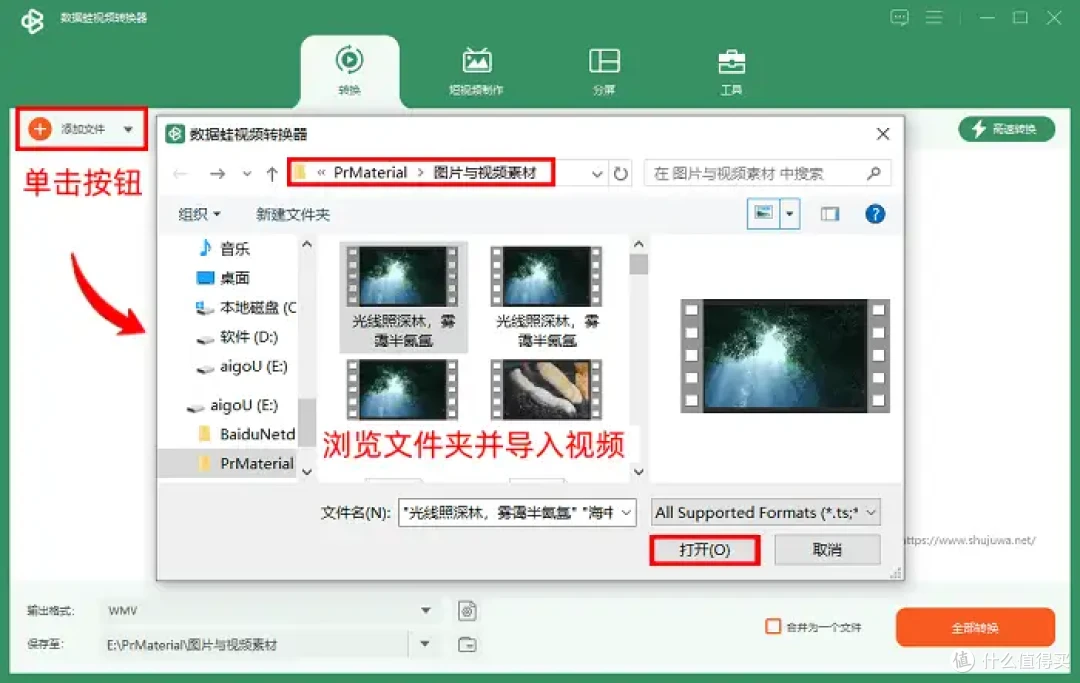
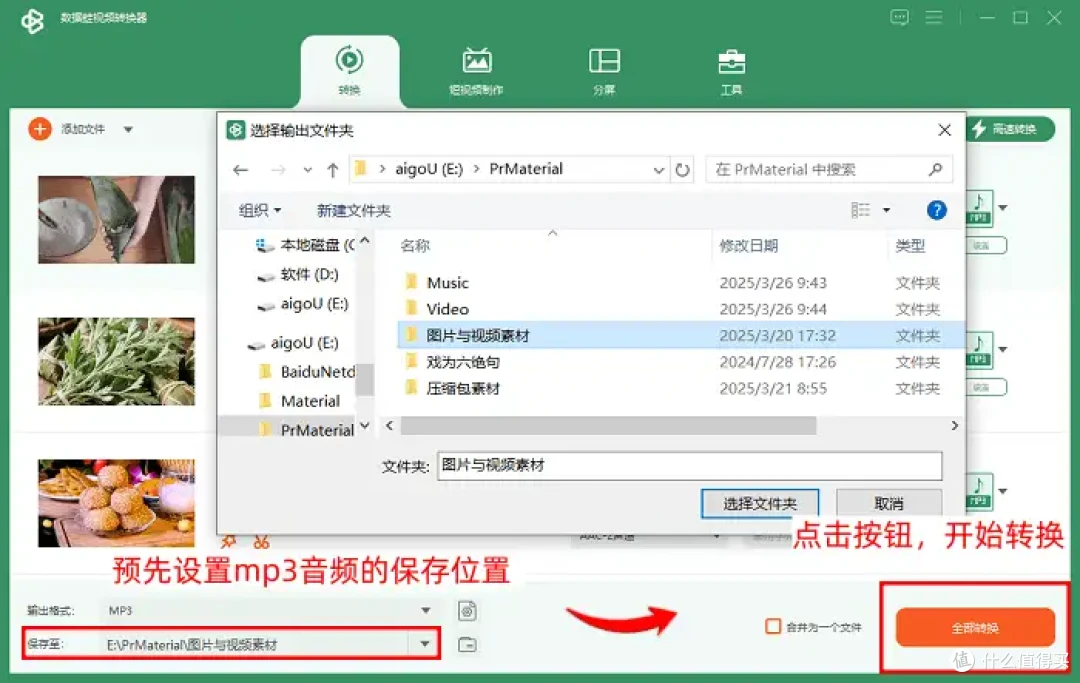
步骤1. 打开数据蛙视频转换器,在界面任意空白处点击,即可添加需转换的视频文件。提示:各类格式的视频素材均兼容导入。
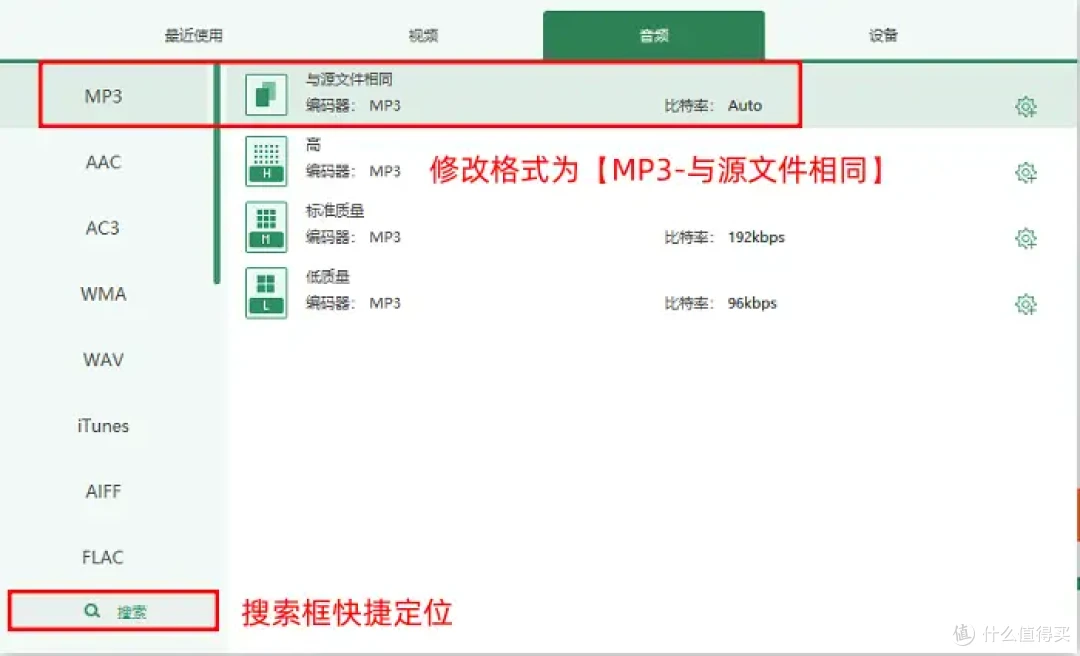
步骤2. 找到并点击“输出格式”,可手动指定MP3、FLAC、WAV、M4A等音频格式;该选项旁的小按钮可用于更改声道数量、比特率等参数。
步骤3. 点击“保存至”按钮设置音频的输出文件夹,完成所有配置后,点击“全部转换”即可完成视频到音频的转换。
第2个mp4转换神器:Vidmore
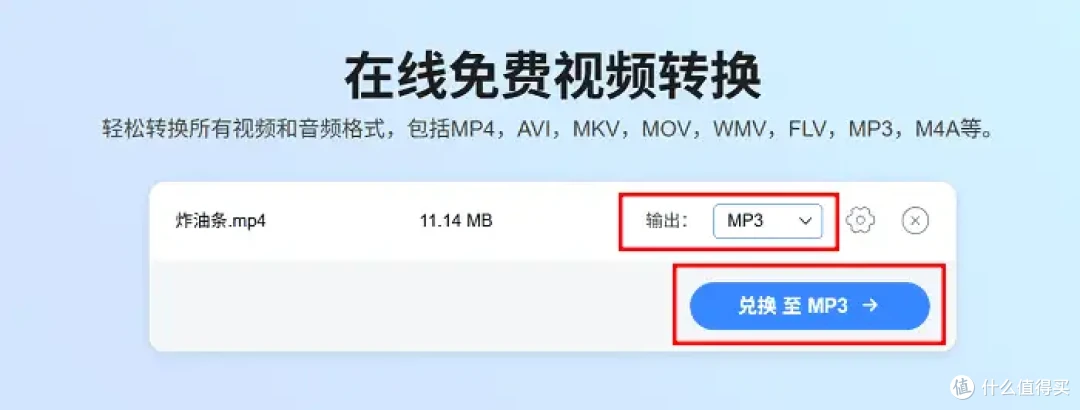
Vidmore免费格式转换网站,内部具有众多在线功能,其中的“在线视频转换”功能十分便捷,您不仅可以自由转换不同格式的视频,还能从中提取纯音频。
步骤:上传我们的视频素材,然后点击“输出”的右侧格式列表(您可以选择导出为音频或视频),接下来选择“MP3”输出格式,最后点击“兑换至MP3”。
第3个mp4转换神器:优加蛙视频转换器
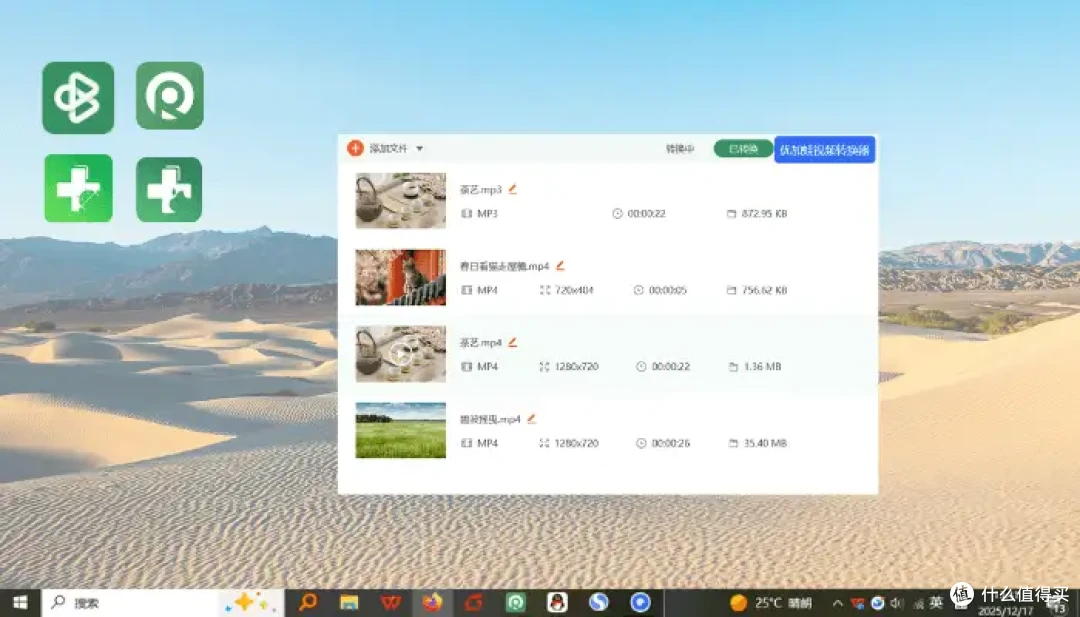
优加蛙视频转换器可免费快速提取视频中的音频,在用户之间广受好评。
经过多次使用,小编发现:软件兼容多种操作系统,例如win7/Win10/Win11/win8系统和Mac操作系统,在MP4转mp3的功能上,有着很强的通用性。
有用户留言说道:“它支持1000种格式,我一批小众格式的视频文件,转换后的mp3音质出色,还能选择无损质量、高质量,实在太贴心了。”
第4个mp4转换神器:Any Video Converter
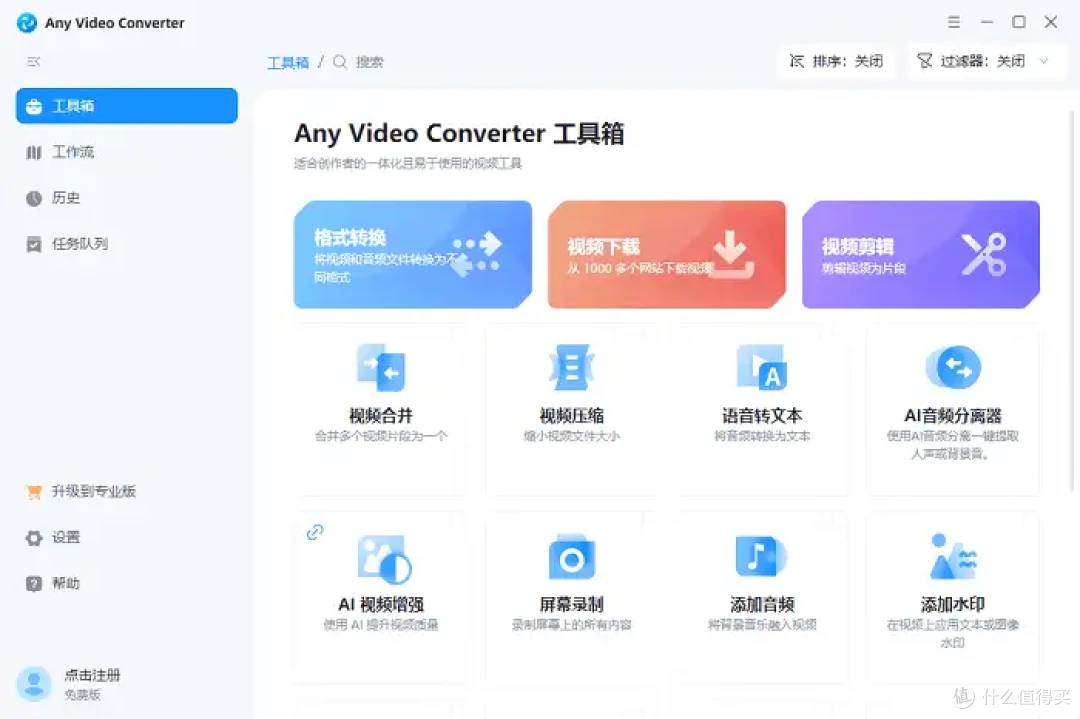
小编收集到用户们的评价:Any Video Converter这款工具,界面清爽、操作简单是它的核心优势。那么,我们把软件拿到手之后,怎么把mp4转换成mp3?
具体操作步骤:点击【工具箱-格式转换】按钮,再点击【添加文件】上传视频文件,之后在【输出选项-格式】里勾选mp3格式,点击【开始转换】按钮就行。
Any Video Converter支持的音频导出格式比较丰富,除了MP3,还可以保存为M4A、FLAC等音频格式。
第5个mp4转换神器:PR 软件
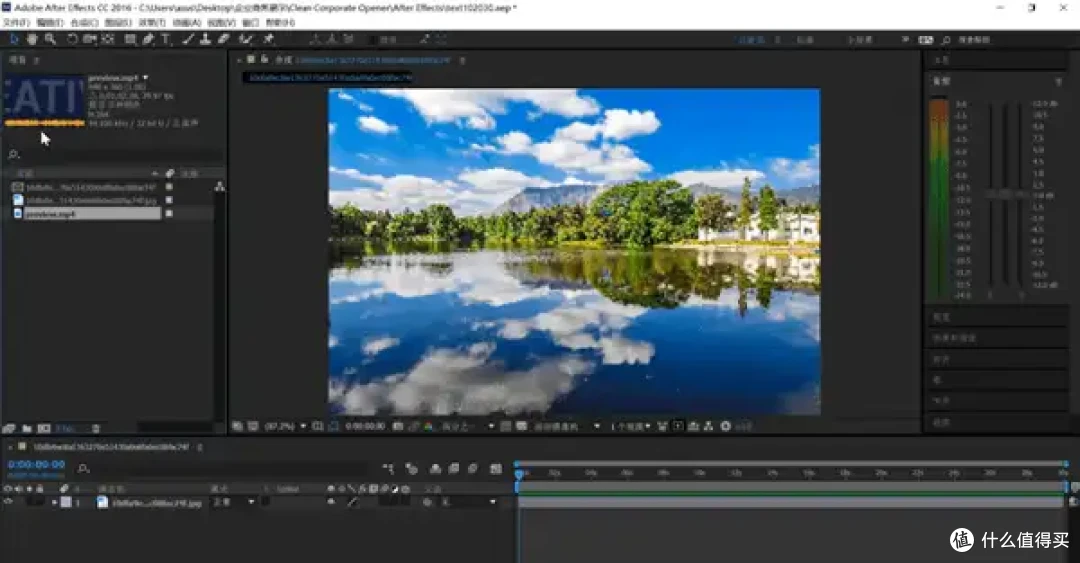
PR 视频剪辑软件,可以说是人尽皆知,它同样能从视频里提取音频。 PR 怎么把mp4转换成mp3?
具体操作流程如下:首先上传需要处理的视频,接着在时间轴上通过 “取消链接” 功能分离音视频,随后单独保存音频文件即可。
第6个mp4转换神器:Switch Audio File Converter
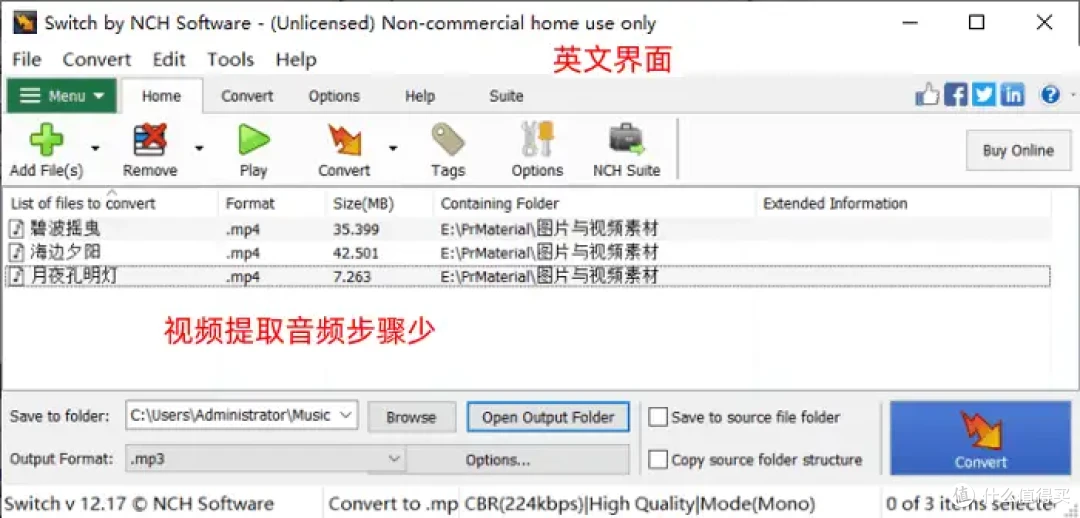
市面上的mp4转mp3转换器里,Switch Audio File Converter 堪称表现亮眼的一款!
怎么把视频提取音频?它不仅能轻松转换成 mp3 格式,还支持 AAC、APE、OPUS、wma 等多种音频格式转换,兼容性拉满。同时,你在提取音频的过程中,这款软件还拥有音频的降噪、音量调节等功能,实用性十足。
第7个mp4转换神器:Coko Tools在线网站
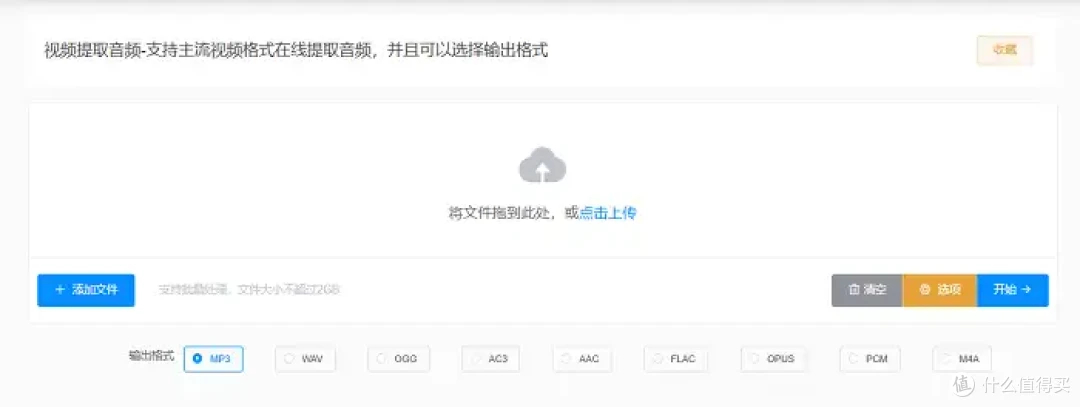
Coko Tools在线网站,同样属于免费格式转换网站,它的优点十分突出,音频转换、视频转音频均支持批量操作。另外,我们上传视频的时候,单个文件的最大上传体积能达到2GB。
操作指南来了:找到视频提取音频的页面,点击上传视频文件,之后在【输出格式】里选择mp3格式,最后点击【开始转换】就大功告成了。
第8个mp4转换神器:格式工厂
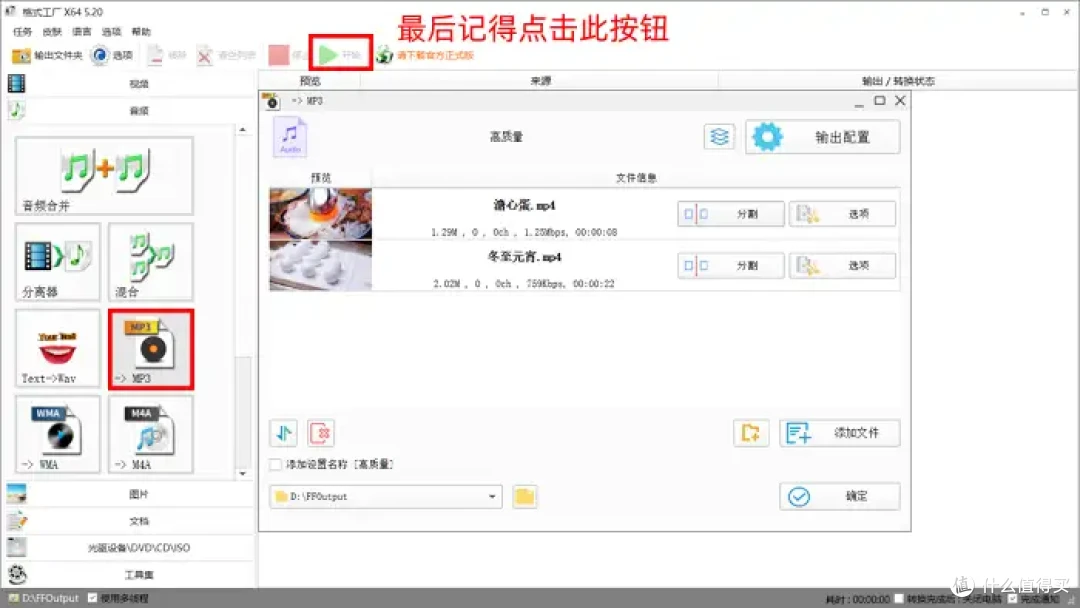
作为一款口碑不俗的格式转换器,格式工厂的表现备受关注。作为一款好用工具,格式工厂怎么把mp4转换成mp3?
在软件的“音频”选项区域,这款工具不仅提供免费的音频提取服务,音频合并、音频混音、音频格式转换等功能。均为免费使用。
所以,怎么把mp4转换成mp3?8个工具,视频提取音频真的很简单。慢慢练习一两遍,就能熟能生巧。除此之外,也非常推荐大家使用数据蛙视频转换器,它功能多样,包含视频转换、音频转换、视频转音频等核心功能,操作步骤又十分简便,转换速度和转换质量都经得起检验,您可以放一百个心,赶紧来实操一下吧。
作者提示含AI生成内容。作者声明本文存在利益相关性,请大家尊重作者及分享的内容,友善沟通,理性决策~





