







































7
10
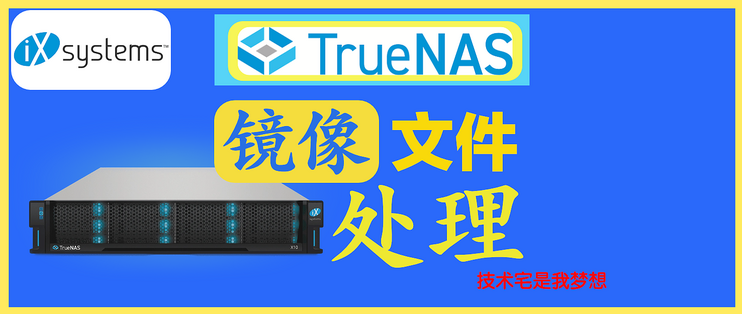
NAS技巧——镜像文件的处理
2023-05-05 13:30:15
24点赞
12收藏
20评论
我对linux比较熟,所以一般用Linux处理。需要用到 qemu-img 工具,一台安装好的linux虚拟机。(因为ext4脱机比较好处理)
本期内容:镜像文件简单处理,调整镜像文件大小;ext4分区调整大小。
下期内容预告: 镜像文件格式转换,Hyper-V虚拟机演示,netplan 网络配置。
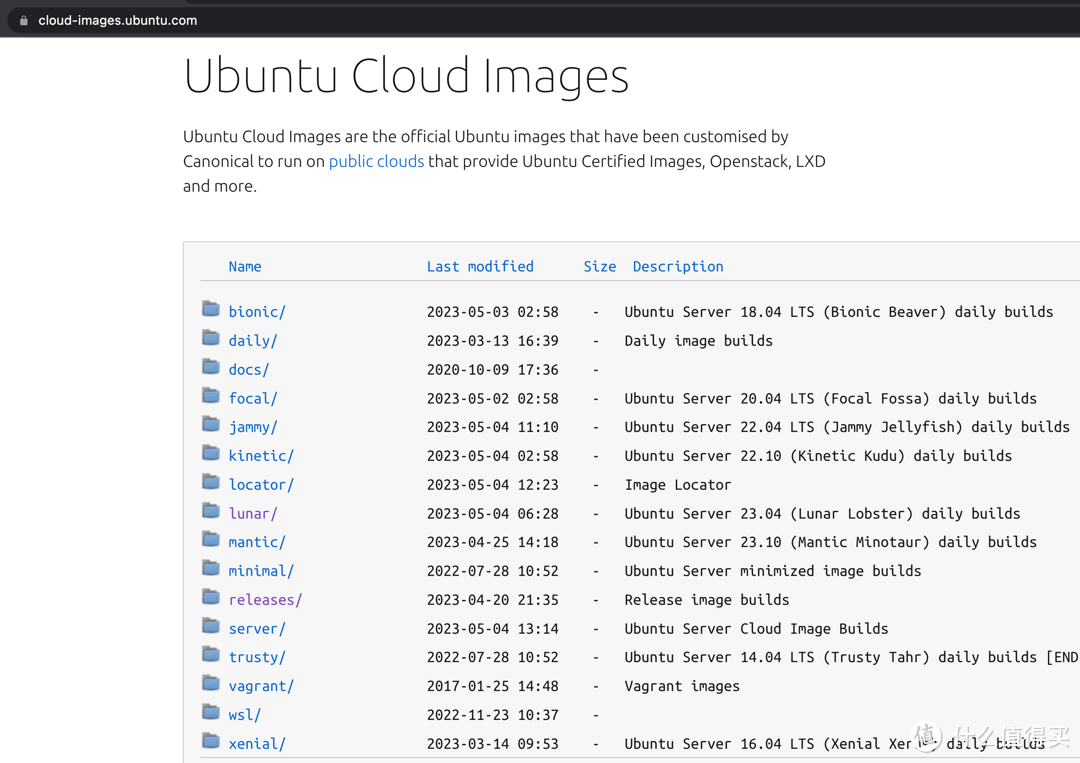
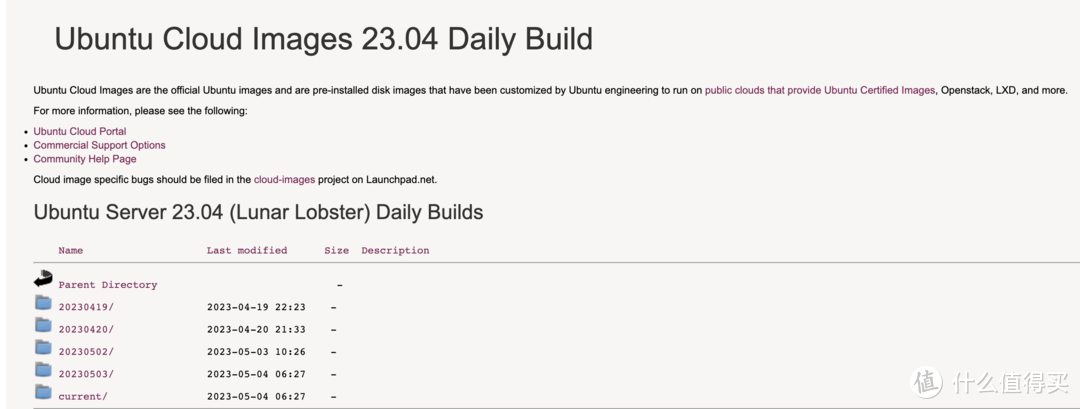
下载 ubuntu cloud img
个人比较喜欢用 Ubuntu 或者 Debian 的 Cloud-img!
 镜像说明
镜像说明
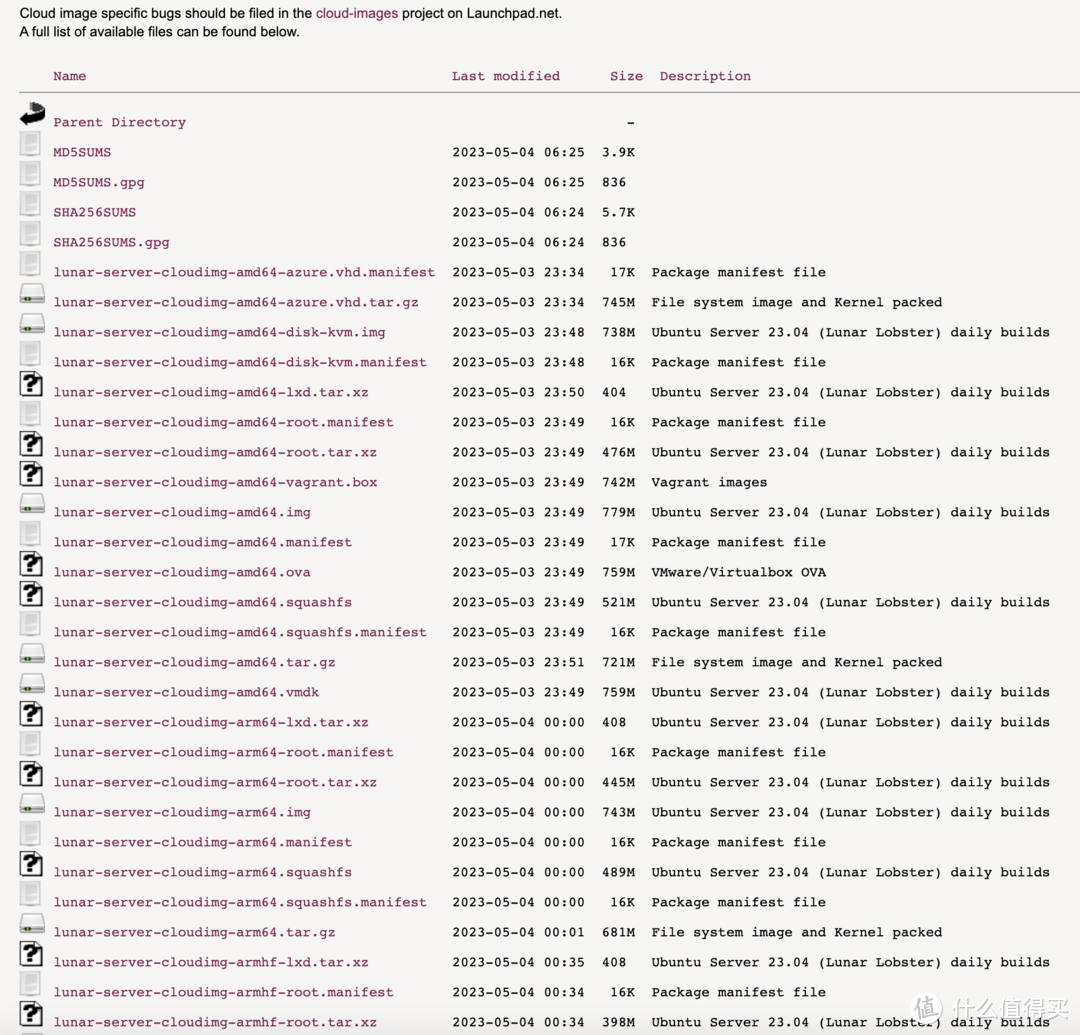
cloud img 针对云端优化,专门适配虚拟机,容器。资源占用小、速度更快,好处多多!请下载img文件,注意说明,kvm img。
查看镜像具体信息
我下载下来的 img 是qcow的格式,我在 TrueNAS 的使用是需要转换成raw使用,然后dd到虚拟机的 zvol 磁盘。这里我下载错了。
 kvm img
下错了用 qemu-img 转换功能转换下格式!
qemu-img convert -f qcow2 -o raw lunar-server-cloudimg-amd64.img lunar.img
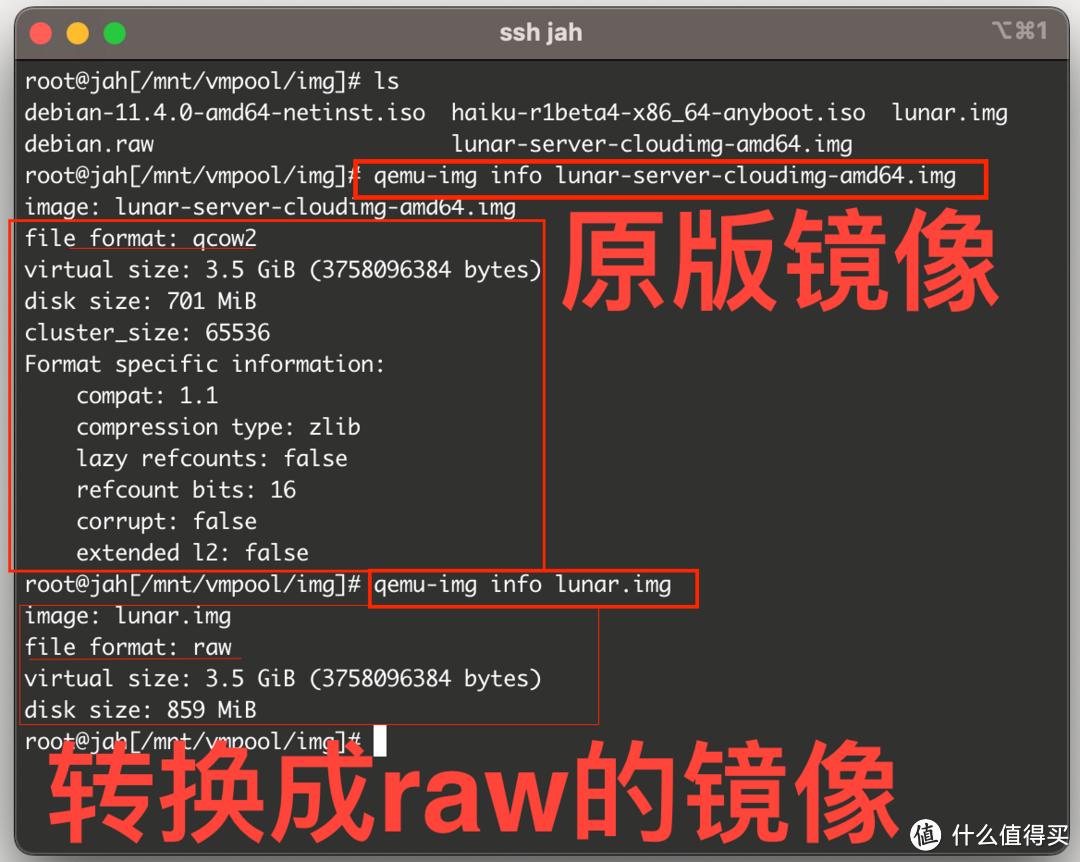
qemu-img info X.img # x.img 就是你的镜像文件名
示例:
qemu-img info lunar.img
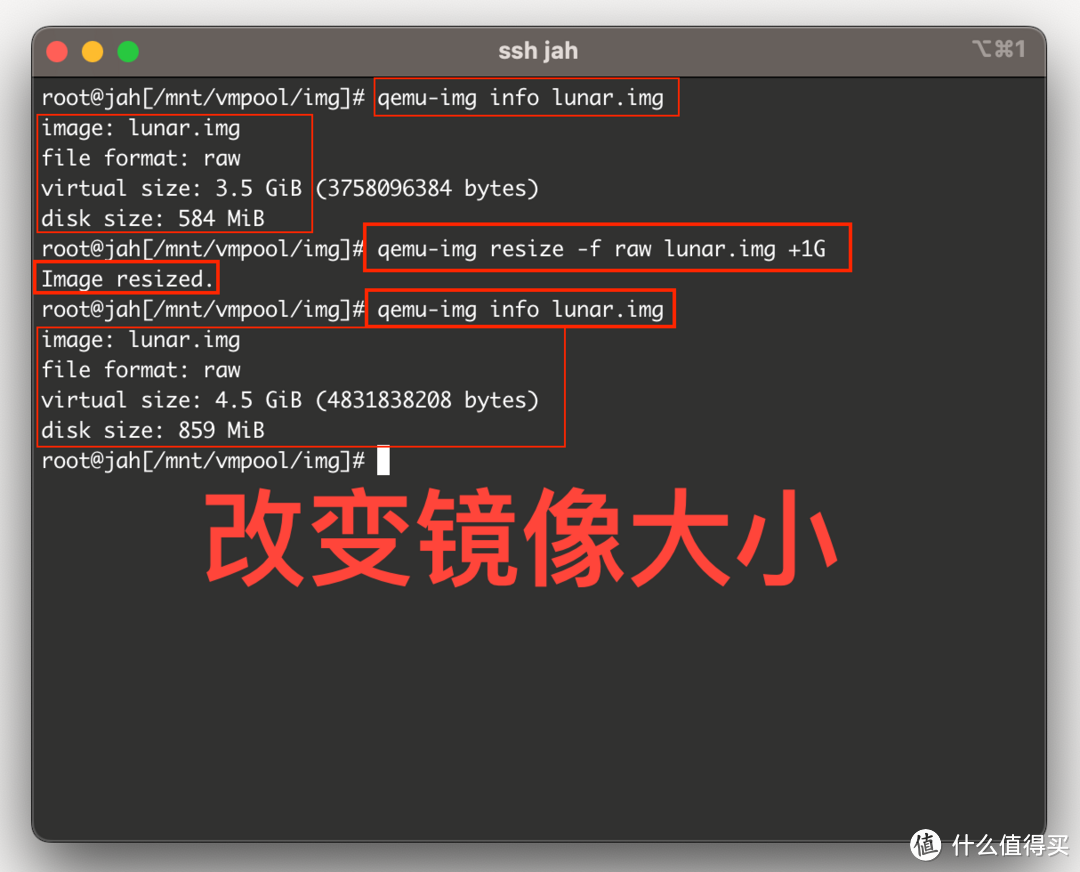
调整镜像大小
resize filename [+ | -]size
示例
qemu-img resize xx.img +3G
改变镜像文件的大小,使其不同于创建之时的大小。“+”和“-”分别表示增加和减少镜像文件的大小,而size也是支持K、M、G、T等单位的使用。
注意
1.缩小镜像的大小之前,需要在客户机中保证里面的文件系统有空余空间,否则会数据丢失.
2.qcow2格式文件不支持缩小镜像的操作。
3.在增加了镜像文件大小后,也需启动客户机到里面去应用“fdisk”、“parted”等分区工具进行相应的操作才能真正让客户机使用到增加后的镜像空间。
4.创建了快照的虚拟机不支持该操作.
5.使用resize命令时需要小心(最好做好备份),如果失败的话,可能会导致镜像文件无法正常使用而造成数据丢失。
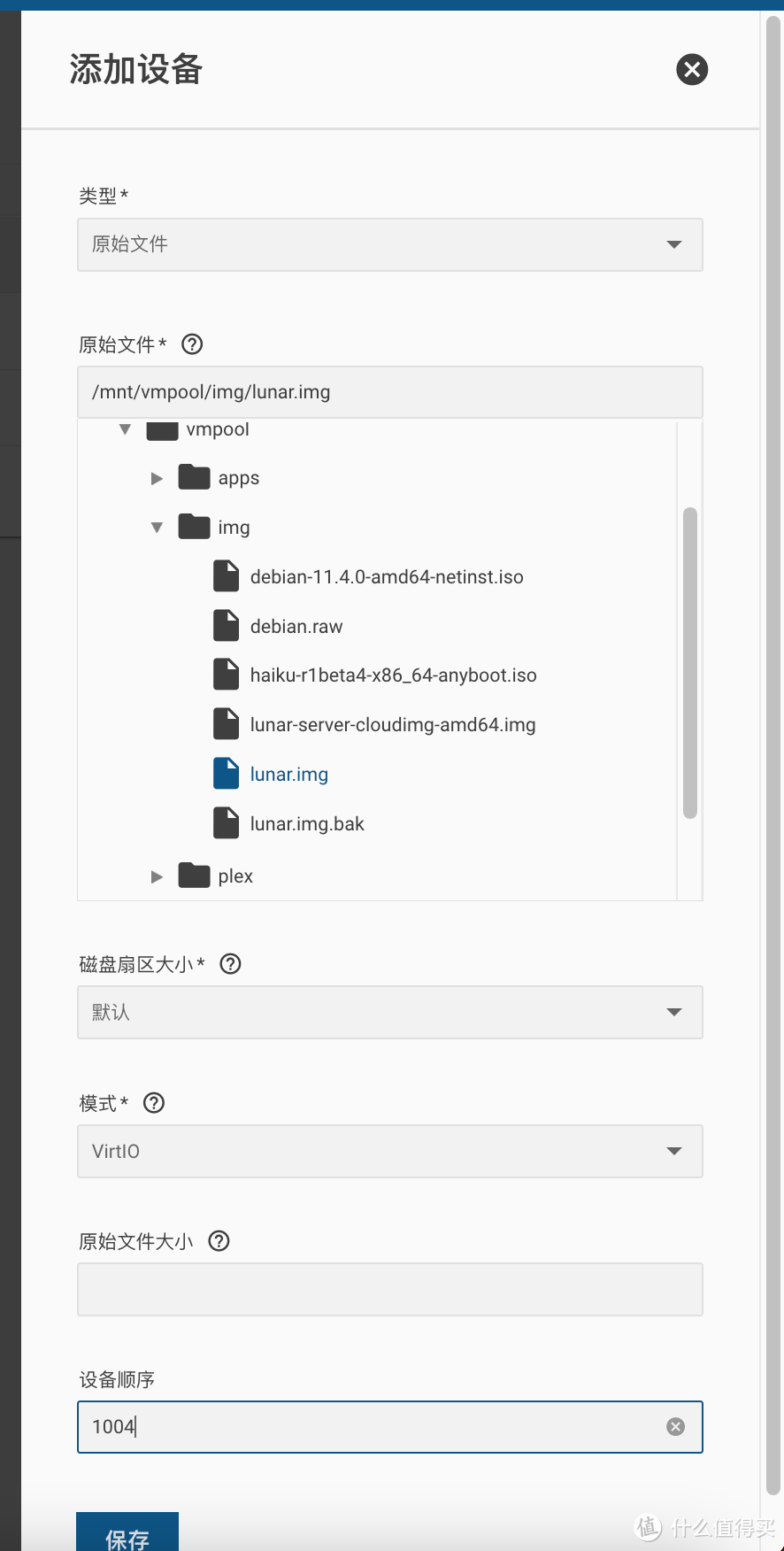
挂载img文件到Linux 虚拟机
挂载到我一个Linux Vm
扩展阅读
ext4 的扩展
翻车: 我对parted不太熟,处理完ext4磁盘,把数据搞没了!
本来用parted演示的,结果数据都搞没了,引导都起不来。只好还是用我习惯用的来搞!
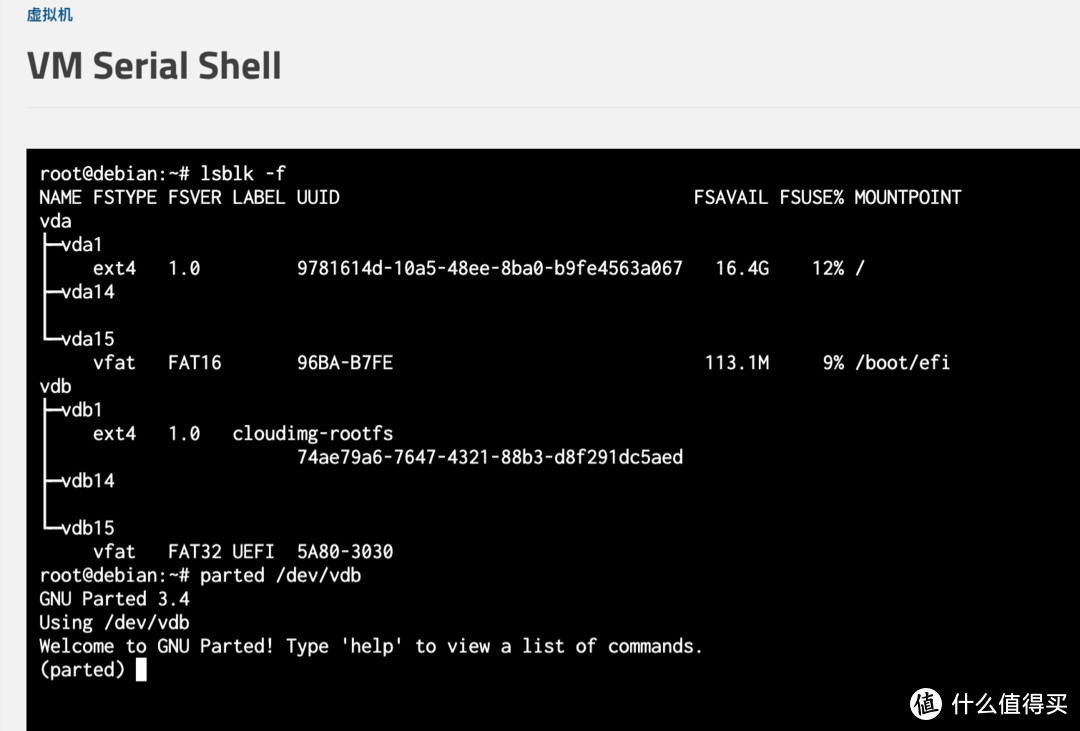 翻车了!
翻车了!
Warning: ext2/3/4 partitions that are being resized must be unmounted and not in use.
重来,我还是fdisk演示吧!
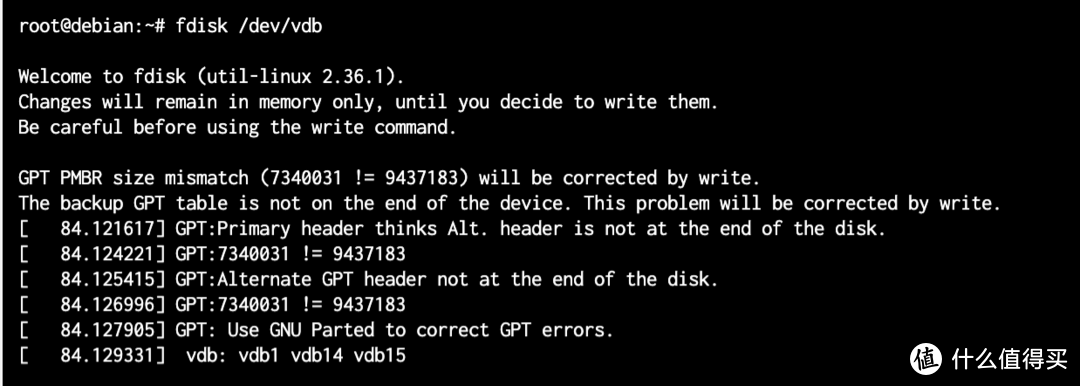 fdisk /dev/vdb设为头图
p 打印目前分区情况
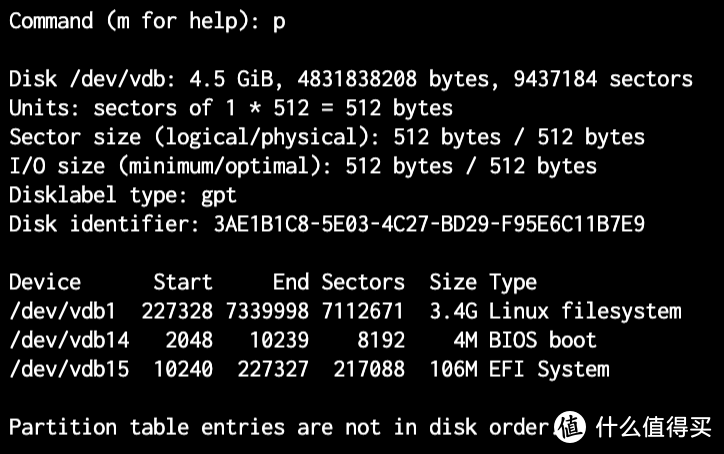 p 打印分区
d 删除需要更改大小的 ext4 分区
 删除ext4 分区设为头图
n 新建ext4 分区
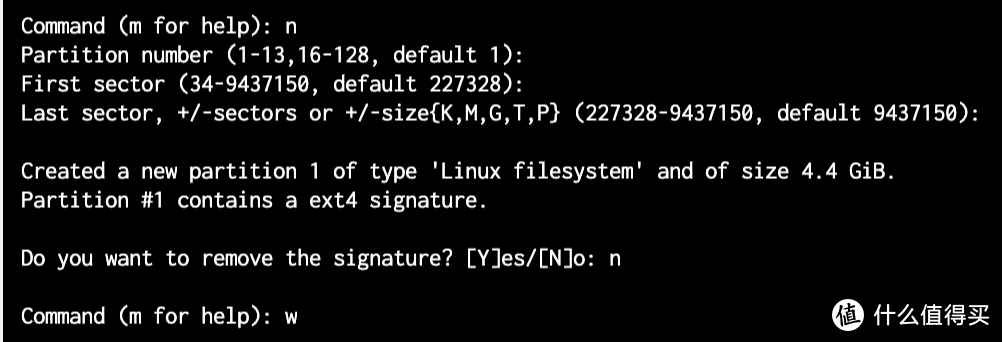 设为头图
设为头图
注意分区表开始的sector不能变!!!!!!‼️
Do you want to remove the signature? 选择 NO!!!!!‼️
e2fsck /dev/sdaX
resize2fs /dev/sdaX
检查分区完整性,扩展分区完成
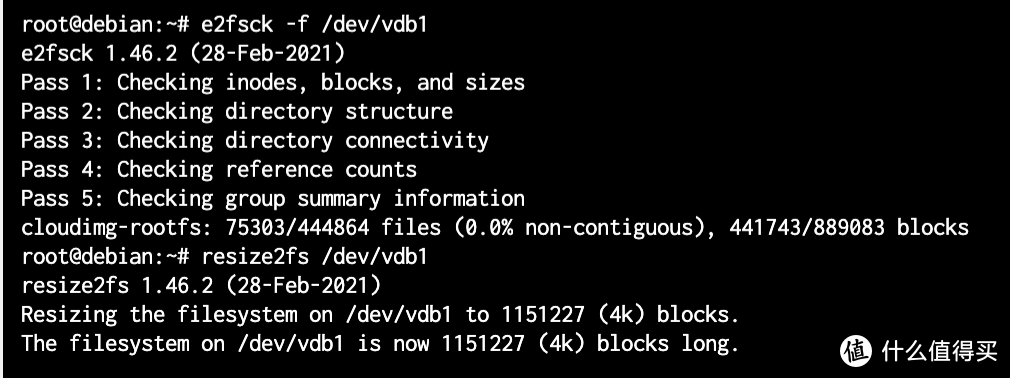 扩展分区完成
卸载镜像
卸载镜像文件,在VM上删除这个卷设备!
测试镜像
测试镜像启动成功
目前内核 5.19
 测试镜像
测试镜像
升级下系统,内核已经升级到 6.2了!
磁盘也已经重新分配大小!
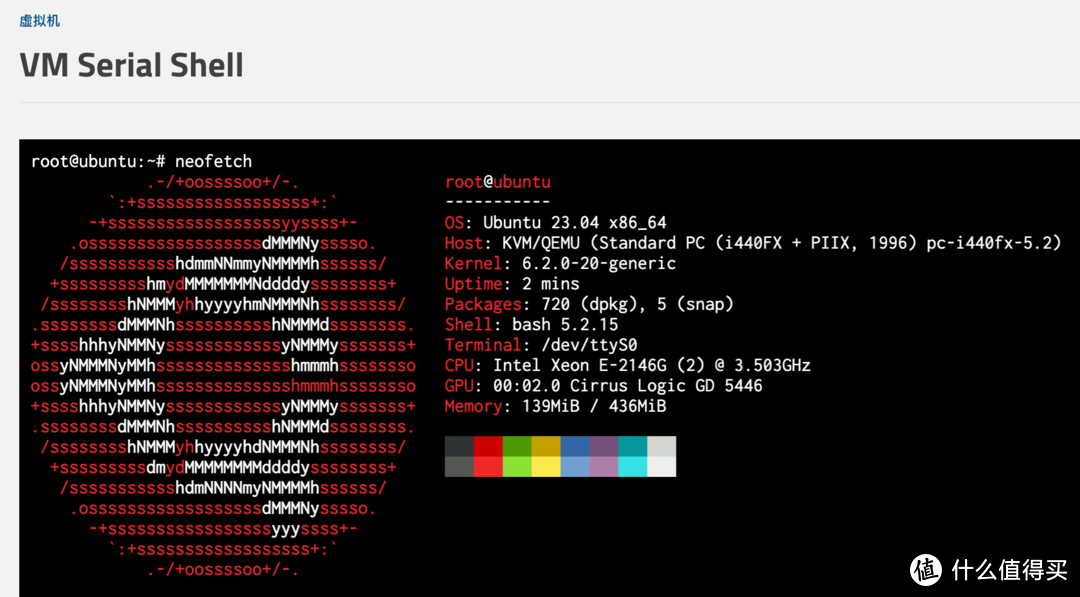 升级最新
升级最新
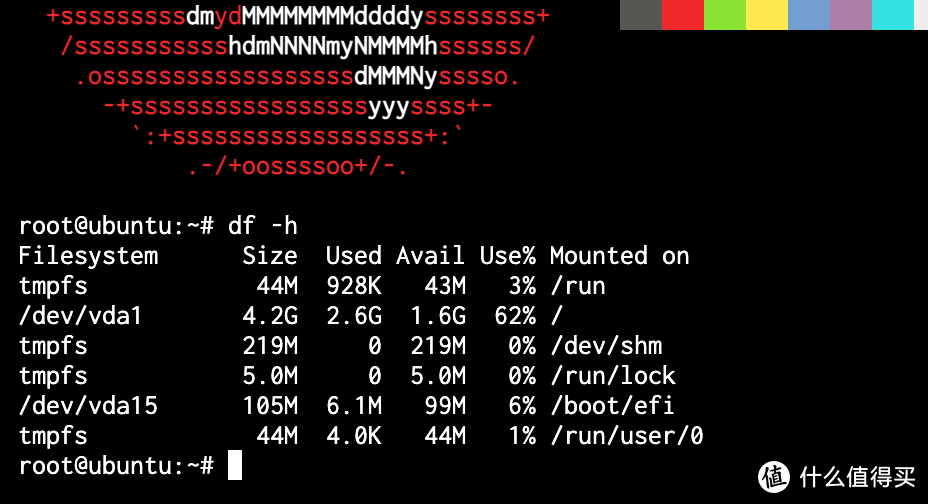 resize 磁盘成功
感谢阅读
欢迎评论、拍砖!如有不足,欢迎指正。
欢迎加入圈子讨论Nas、AIO!!!!!‼️‼️
作者声明本文无利益相关,欢迎值友理性交流,和谐讨论~









校验提示文案
校验提示文案
校验提示文案
校验提示文案
校验提示文案
校验提示文案
校验提示文案
校验提示文案
校验提示文案
校验提示文案
校验提示文案
校验提示文案
校验提示文案
校验提示文案
校验提示文案
校验提示文案
校验提示文案
校验提示文案
校验提示文案
校验提示文案
校验提示文案
校验提示文案
校验提示文案
校验提示文案
校验提示文案
校验提示文案
校验提示文案
校验提示文案
校验提示文案
校验提示文案
校验提示文案
校验提示文案
校验提示文案
校验提示文案
校验提示文案
校验提示文案