





































 深耕数码、AI兴趣领域













7
5
干货满满,新手必读,一文掌握docker核心技巧,轻松成为NAS高手——docker(篇一)
2024-03-12 11:15:16
134点赞
852收藏
65评论
前言
大家好,这里是可爱的Cherry。
Cherry共发布了近65期的docker相关文章,大部分项目都是使用docker cli 或者 docker-compose来部署的。于是就有朋友留言反馈说抄作业难度太大是不知道如何操作等等。
因此Cherry本期就单独水(不是)一篇docker命令行入门文章,欢迎大家留言讨论。
本文包含:docker cli,docker-compose,dockerfile三大层级。
声明!声明!
本文的目的是为了让新入门的NAS玩家能更通俗易懂的理解docker,使用docker。因此不介绍复杂的知识,甚至一定会出现一切专业性的错误(一是如不恰当的比喻,二是作者也不是专业技术人员),希望大家谅解。
我们的目的:
仅仅是在NAS上跑一些工具,有些用不上的知识和工具,就不介绍了,比如k8s,不如不常用的LXCLXD等等。
一、什么是容器
这里的容器Cherry特指docker了,不纠结父子关系了,分那么清楚也是一眼就忘,毕竟你管叫手机内存的人解释,人家🙄你。
介绍容器前,得先介绍容器化,而介绍容器化又得介绍虚拟化,那就不介绍了,记住一亩三分地批了证,土地性质还是这个性质,但允许你玩点花样。
比如现在可以这里做个池塘,那边做个房子,上面做个沙滩,下面做个树林。
这块地呢,我们叫宿主机。
这些池塘、房子、沙滩呢,我们叫容器(container)。
1.1 容器就是“单层的俄罗斯套娃”
请看图片,举个例子:
灰色框是我们的NAS
白色大圈是docker,不同颜色的方块则是docker容器(container)
白色小圈是服务/套件
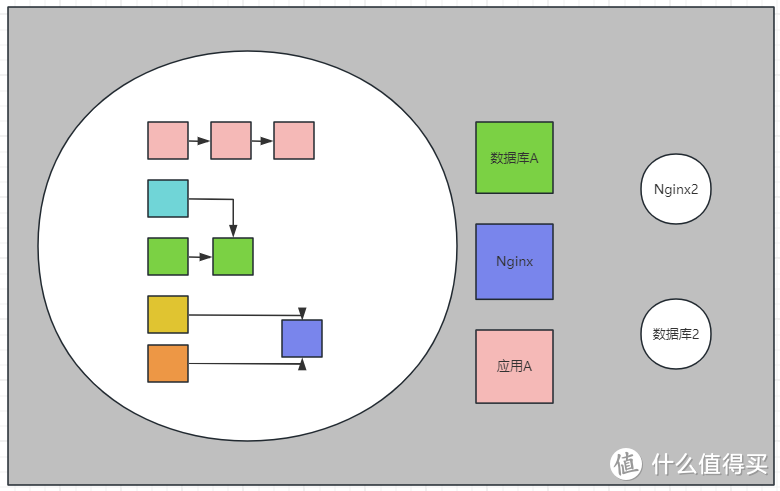 容器就是服务器内部的套娃
呈现的就是一个大方块套大圈,大圈套小方块的套娃式结构。
这就是容器化技术,将所有的服务封装在一个小小的圈子里自成生态,生态内可以自洽,生态外也可以通过一定方式衔接。
1.2 容器就是“打包好的垃圾桶”
再举个例子,在windows上装个软件,缓存在c盘,数据在d盘,资料在tmp下,有些还放点垃圾到system下。
而docker呢,主打一个在一起,大致分为:镜像(image)、容器(container)、卷(volume)、网络(network)4大块。
每一块都是一个独立个体,只要一删除,不管装了啥全都给你丢垃圾粉碎机里,一点不影响宿主机。我想,这也是很多人喜欢用容器的原因。
二、哪些NAS能用docker?
答案就是原则上所有NAS都可以使用docker。不管你是winnas,macNAS,arm派,还是unraid,还是群晖,威联通,极空间balabala。
因为docker不管是在linux还是windows、ARM架构、macos系统上,都支持并且很成熟。而centos更是单独推出了podman系列。
2.1 为什么我的NAS不能用docker?
两种情况,第一种就是nas的操作系统没有做docker的工具,第二种是你没办法获取的机器的SSH权限。
遇到任意一种问题,都可以通过另一种思路解决。例如没有UI的可以通过SSH部署docker,没有SSH的一般开发商都给你提供了dockerUI。
如果两种情况都遇到了,Cherry在这里建议换一个NAS,你那东西甚至不如一台手机。
2.2 推荐的NAS有哪些?
新手入门,Cherry推荐的还是群晖和极空间,分别代表国际和国内最强NAS。
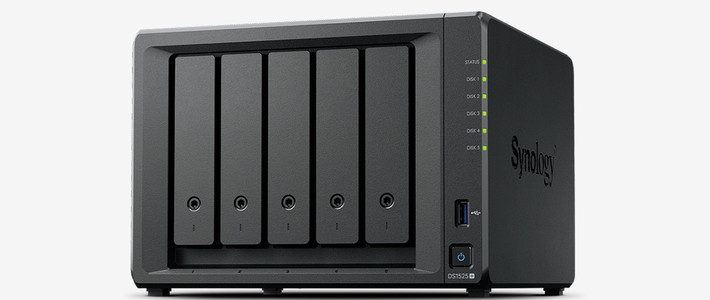
群晖DS224是最新的2盘位NAS,采用J4125传统手艺,修复了DS223+无核显的问题(误),加上群晖自带的quickconnect和DDSN解析,轻松解决外网访问问题。属于是新手入门的第一选择。
国内NAS兴起以后,极空间可谓是独占前茅,尤其是Z423,可谓是性价比之最了,叠满BUFF的同时,能保障价格最能打。
2.3 我要怎么下载docker?
很简单,打开NAS桌面,看看应用商城/套件中心里有没有这类名字的软件,有的话,安装就行了。
docker/docker管理/container station/container manager/容器管理/等等
三、如何使用docker命令行(初级)
3.1 容器的基本构成
首先我们来认识一下docker最基本的4元素,前文提过,还记得吗?他们分别是:
镜像(image)、容器(container)、卷(volume)、网络(network)
🟡镜像(image)
相当于软件的安装包,是一切容器的基础,镜像提供了一个开盒即用的初始化容器,一个镜像可以对应无数个容器。
🟡容器(container)
就是我们通常所指的狭义上的docker,也就是一个软件。容器建立在镜像的基础上,一旦容器重启后,就会恢复到镜像初始化的状态,所有容器内发生的事情,都不会影响到宿主机。
🟡卷(volume)
卷就是存储文件夹,前面说到容器重启后会初始化,而卷的目的就是实现数据持久化。将容器内的文件通过映射的方式存储在宿主机的卷上,保证下次重启后能重新读取。这个卷可以是具体的文件夹,也可以是虚拟文件夹。
🟡网络(network)
网络就是宿主机内的vlan。他通过自定义生成一系列lan地址,实现hdcp,为每一个容器分配一个特定的ip,并保证不会冲突。一台NAS可能有1000个docker ip。
🔻常见衍生属性
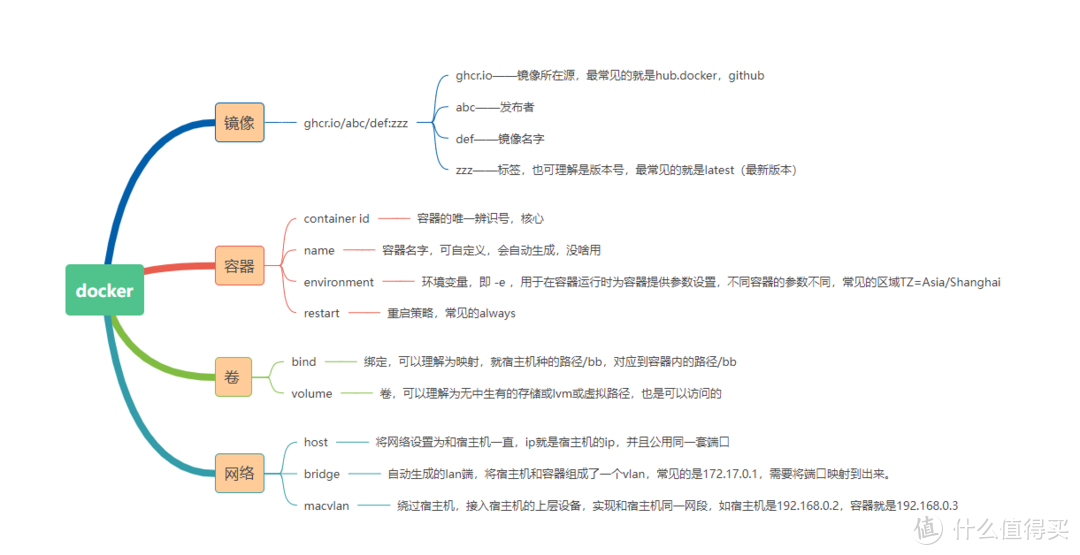 每一个属性都有一些常见和常用的值
3.2 通过SSH连接到宿主机
这里推荐国产SSH软件finalssh:FinalShell。既可以实现命令行交互式操作,又可以方便快捷的传输文件,查看服务器性能。
首先我们得打开NAS的SSH端口,大部分NAS都可以在设置里找到SSH端口,部分NAS藏着掖着的,可能需要百度一下获取SSH密钥访问,这里就不多赘述了。
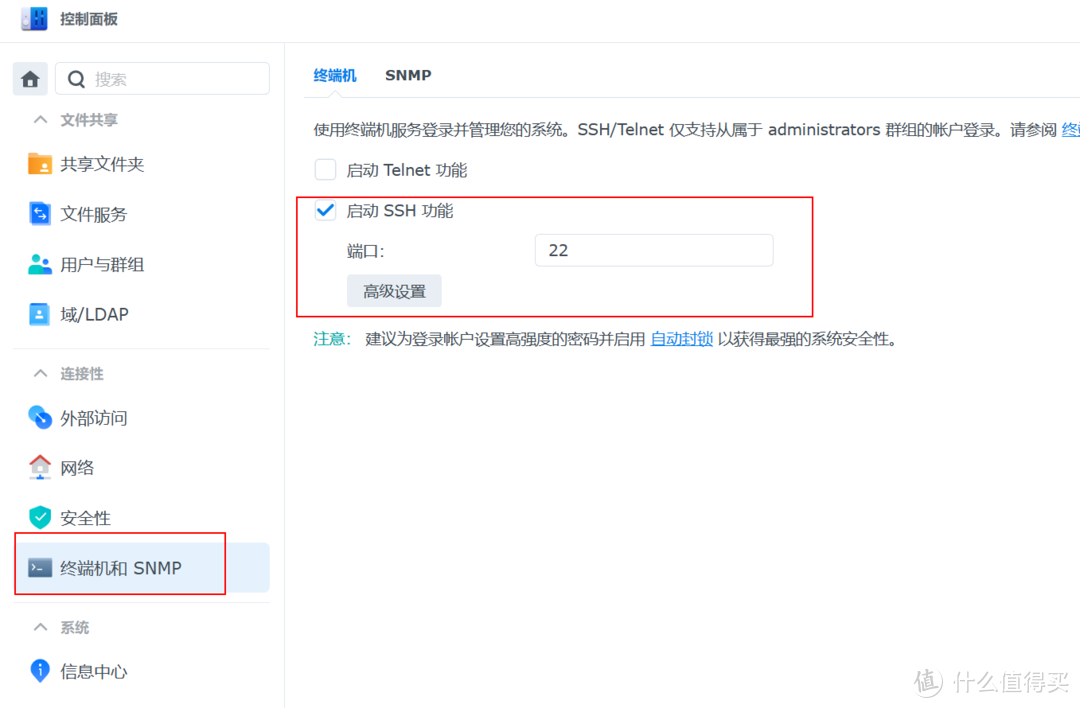 群晖为例,其他NAS差不多
访问以后,先输入sudo -i获取root权限,因为所有的docker指令都必须在root权限下才可以使用。
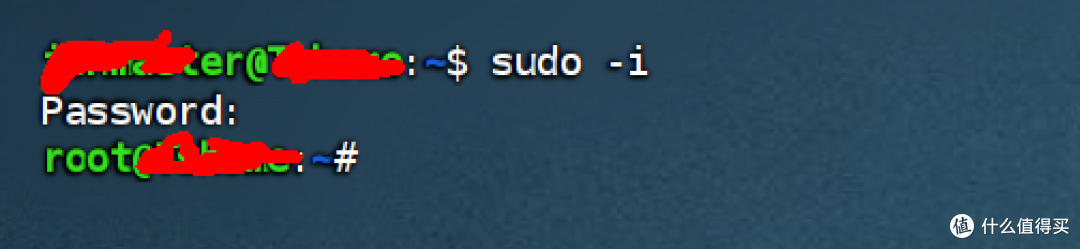
3.3 部署容器(docker run)命令行拆解
🔻示例命令行,这一段指令可以合并为一行(每个指令间用空格间隔),这里为了介绍详细,分段落展示。
docker run
-itd
--name huntly
--restart=always
-p :80
-v
pwd/data:/data-e TZ=Asia/Shanghai
--net=host
lcomplete/huntly
#合并后,下面的指令就是我们可以在ssh界面输入的指令
docker run -itd --name huntly --restart=always -p :80 -v
pwd/data:/data -e TZ=Asia/Shanghai lcomplete/huntly
以上是之前介绍huntly用的一段docker cli,我们逐句解释
docker run
【运行容器的指令,代表从一个镜像上建立一个新的容器】
-itd
【-i -t -d 的合并指令】
-d: 后台运行容器,并返回容器ID;
-i: 以交互模式运行容器,通常与 -t 同时使用;
-t: 为容器重新分配一个伪输入终端,通常与 -i 同时使用;
--name huntly
【设置容器名字为huntly】
--restart=always
【设置重启策略为always】
-p 80:80
【设置端口映射,左边是宿主机端口,右边是容器内部端口,一般右侧不变,或者会提供给你,左侧是自定义的】
-v /home/data:/data
【采用bind模式,左侧是宿主机路径,右侧是容器内路径,表示将宿主机/home/data的文件夹内容和容器内/data的文件夹内容做映射,目的是为了让修改容器文件更方便】
-v data:/data
【卷模式,新生成一个名字为data的卷,并将容器内的/data文件夹全部映射到data卷内】
-e TZ=Asia/Shanghai
【设置环境变量,区域为上海时区】
--net=host
【将容器的网络更改为host,用了host,则-p指令失效。默认不使用,将网络纳入bridge中】
lcomplete/huntly
【生成容器所使用的镜像,没有标签的默认使用latest,有标签的则寻找标签,找不到的会自动从docker仓库下载镜像】
3.4 容器常用命令行(docker cli)介绍
掌握下面这8条命令行,你基本已经无敌于NAS圈了,玩玩docker不在话下。
docker pull AAA/BBB:CCC
#下载发布者是AAA,名字是BBB,标签是CCC的镜像。
docker start/stop/restart id/name
#启动、停止、重启某容器,可以用容器id或容器名称来识别
docker ps -a
#列出所有的容器,-a则表示所有容器,包括停止的。没有-a则只有运行中的容器。

docker rm id/name
#根据id或名字删除指定容器
docker images
#列出所有的镜像
docker rmi id/name
#根据id或名字删除指定镜像
docker exec -it id/name sh
#根据id或名字进入容器内部,对容器内部的操作系统进行操作
docker logs -f id/nam
#根据id或名字查看当前容器的实时日志输出
四、如何使用docker-compose(中级)
4.1 docker-compose是什么?
docker-compose可以称为堆栈、项目,是一个.yml文件,常见名字有docker-compose.yml或compose.yml
将docker run指令长期存储化的手段。是一种将多个容器结合一起使用的方便能力。
使用docker-compose,可以方便、轻松的修改容器启动的各种参数,可以定义不同容器间如何互相访问,为大型项目提供了高效的部署方法。
🔻以下是一个常见的compose文件格式,如果对docker run的部分已经很清楚了,那应该有可以很简单的看清楚下列的内容。
需要单独讲解的是depends_on代表容器间的一个链接关系,可以理解为容器A要依托容器B才可以建立。
此外还有networks表示网络,一般来说没有特殊情况可以不写,因为compose会为每一个项目新建一个单独的网络,确保网络内的容器可以互相访问。
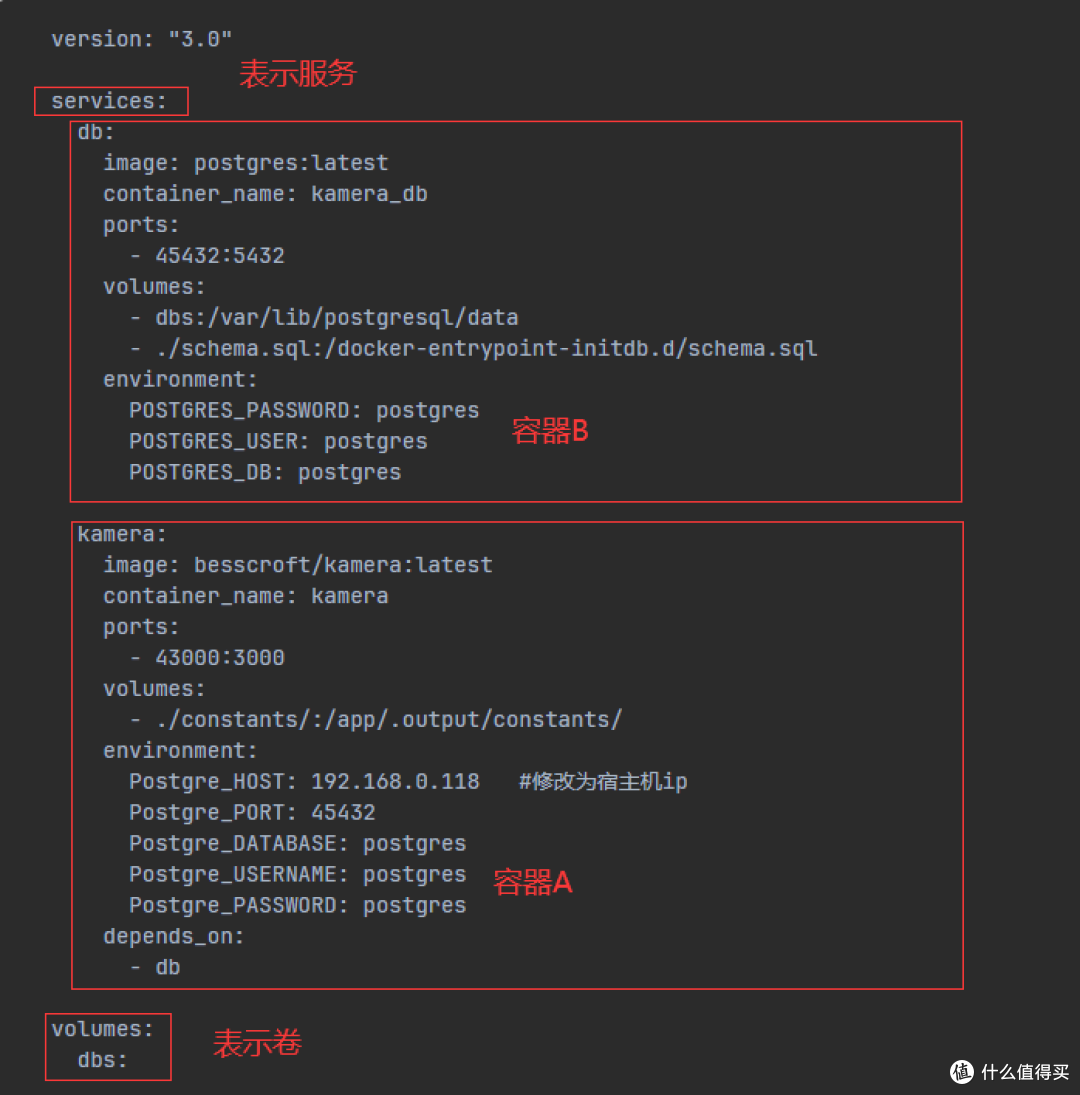
4.2 docker-compose的优势是什么?
曾经Cherry不喜欢用compose,因为我觉得compose太复杂,太麻烦,不安全。但是用了一段时间以后,emm,真香!!
docker-compose的优势大概总结有三点。
一是将容器管理持续化,即容器运行、容器修改都成为了文本记录在册,可以通过修改配置文件轻松完成容器管理。
二是将容器使用丰富化,相比较docker run中使用link来链接多个容器,compose默认容器间的访问是互联互通的,通过hostname的使用,可以让容器不暴露端口的情况下被同个项目下的容器所访问,大大提高了安全性。
三是容器安全度提升,使用compose文件,我只需要保存相应的compose文件即可,所有的配置、存储、网络都在文件里,即便我的NAS坏了,只要我还保留了compose文件和持久化文件目录,我可以在任何机器上重启这些容器,使得数据安全迁移。
4.3 怎么写docker-compose?
🔻我们可以通过网址将docker run 和 docker-compose进行快速转换。
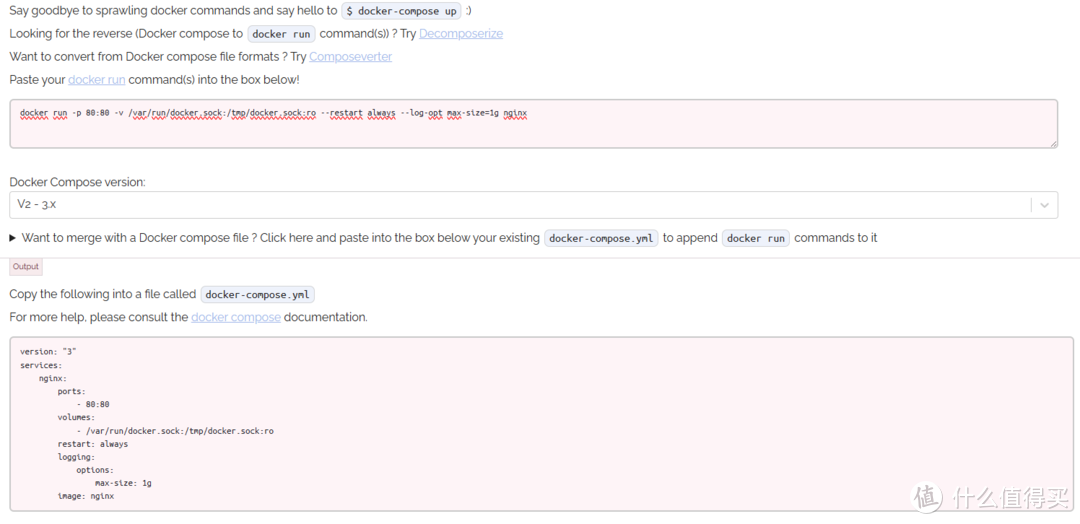
4.4 怎么用docker-compose?
因为docker-compose将指令写在了.yml文件中,因此我们做的只有两步。
#第一步,来到docker-compose.yml所在的文件夹
cd /volume1/docker/AAA
#第二步,启动容器
docker-compose up -d
🔻如下图,compose文件在/douyin目录下,只需要进入/douyin目录即可。

4.5 群晖使用docker-compose
🔻打开container manager,选择项目,点击新建,选择路径后复制代码部署即可
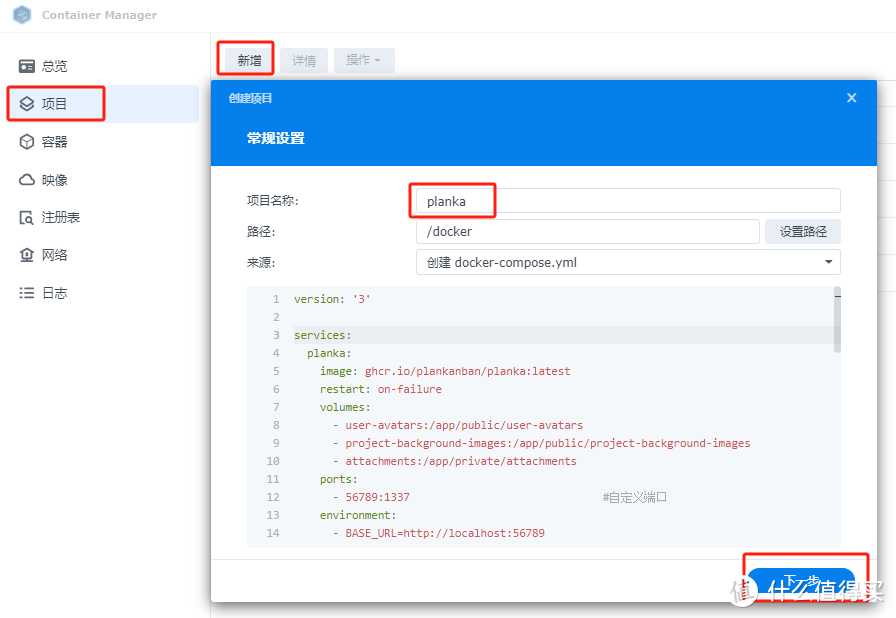
4.6 威联通使用docker-compose
🔻打开container station,创建应用程序,复制代码验证后部署即可
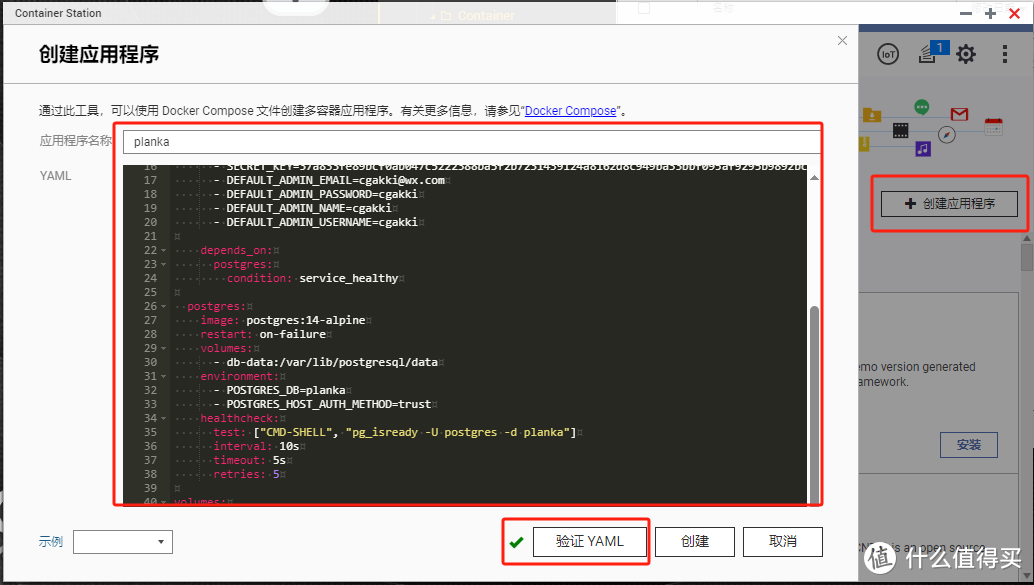
4.7 Dockge部署使用docker-compose
🔻打开dockge,填上名字,将代码复制到右侧部署即可。
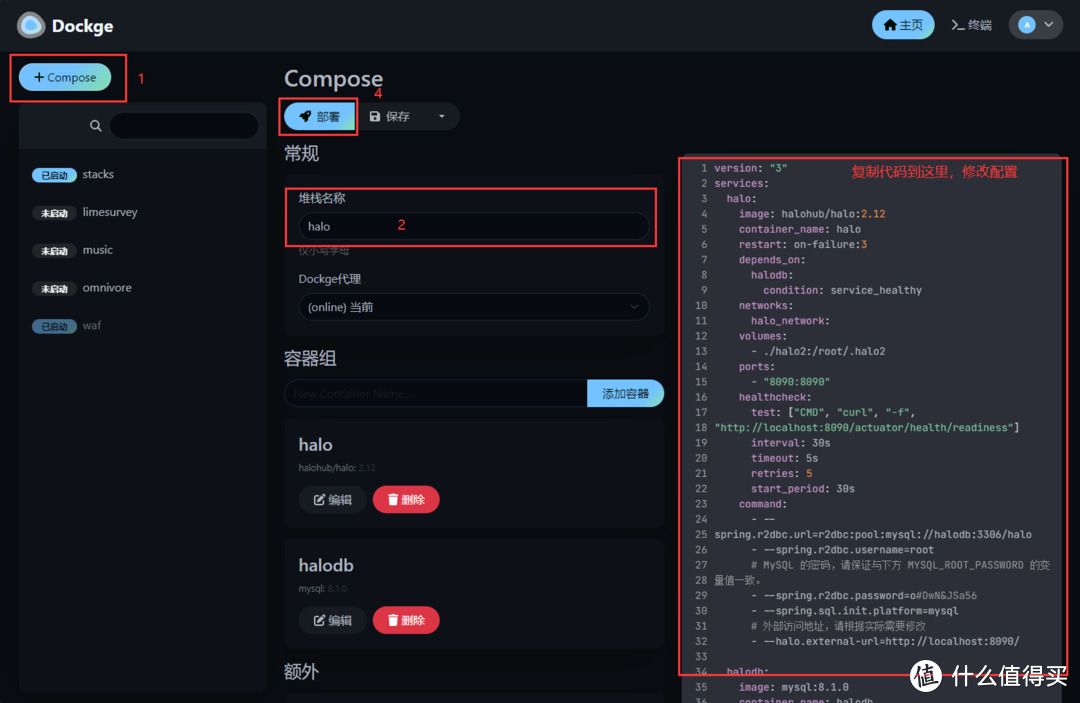
五、如何使用Dockerfile(高级)
5.1 什么是Dockerfile?
Dockerfile是镜像生成文本,新建一个文件名字叫Dockerfile,然后编辑该文件,写上一条条指令,运行后将从一个基础镜像生成另外一个镜像。
🔻这里是Cherry写一个Dockerfile文本
#FROM 代表基础镜像是node:16.18.1
FROM node:16.18.1 AS builder
#RUN 就是该层级的具体操作指令,每使用一次RUN会加一层层级,层级越多,容器体积越大
RUN npm config set registry https://registry.npmmirror.com
RUN apt-get update && apt-get -y dist-upgrade
#WORDIR就是设置系统的默认操作空间
WORKDIR /app
#COPY复制宿主机文件到容器内部
COPY ./poster-design /app
RUN node -v && npm install && npm i ts-node-dev -D && npm i --save puppeteer && npm i --save images
#EXPOSE 暴露端口,以后在docker run 的时候用-p
EXPOSE 3000
#CMD 容器内运行指令
CMD ["npm", "run", "prepared"]
CMD ["npx", "vite", "serve","--host", "0.0.0.0"]
5.2 为什么要使用Dockerfile?
很简单,有些项目作者更新勤快,懒得将项目打包成一个容器镜像,那是不是意味着我们无法使用docker容器化该项目了?
但是好在有Dockerfile文件,我们可以通过docker build指令,将Dockerfile文件内的指令生成一个本地镜像,以便生成docker容器。
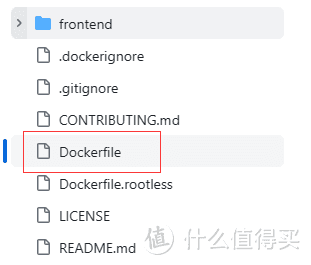 有些github项目只有Dockerfile文件
5.3 如何使用Dockerfile?
#来到Dockerfile文件所在目录
cd /path
docker build -t homebox:local .
使用docker build指令,将Dcokerfile的文件生成为一个名叫homebox:local的镜像,然后就和普通镜像一样可以使用了。
5.4 Dockerfile的坑
虽然Dockerfile很方便,但是Cherry这里也不建议使用。
为什么呢?因为网络和体积的问题,前面提到Dockerfile中RUN的使用会增加容器镜像体积,动则2、3G。
因此为了获取最小体积的镜像,往往会使用alpine版本作为基础镜像,而alpine小时因为内置包少,有大量的工具需要我们手动安装。
而安装则需要网络,国内环境下,及时你使用proxy代理,在Dockerfile生成的过程中,也是无效的。
你需要频繁的替换node、php、debian等等各类平台、工具的国内源才有可能让Dockerfile文件继续执行下去,操作繁琐且复杂。
最后
这里是Cherry,欢迎大家留言讨论docker相关的内容。
之前写文章的时候,考虑到很多朋友一直跟着看,于是变将项目部署这块写的很简单了,基本上就是一个compose文件就行了,却没有考虑到依旧有很多docker新人在尝试摸索。
这也是Cherry最近发现自己做的不够好的地方,也是这篇文章的初衷——在发现更多好玩好用的项目同时,帮助更多的NAS玩家用好NAS,用好docker。
最后,希望看完这篇文章的你,点个收藏,点个关注,让我们可以更持续的交流~~

欢迎朋友们评论区讨论留言。我会定期更新关注NAS使用方法、开源软件与Docker软件、游戏与生活相关内容,喜欢的朋友请关注、点赞、留言支持。
作者声明本文无利益相关,欢迎值友理性交流,和谐讨论~
















校验提示文案
校验提示文案
校验提示文案
校验提示文案
校验提示文案
校验提示文案
校验提示文案
校验提示文案
校验提示文案
校验提示文案
校验提示文案
校验提示文案
校验提示文案
校验提示文案
校验提示文案
有个问题想请教一下,QTS5.1.5.2679(2024/02/19) 使用docker compose的时候无论是用代码还是YML文件都无法验证,显示不支持 Compose 文件格式
Container Station 仅支持 Compose 文件格式版本 2 和 3。 这是咋回事
校验提示文案
校验提示文案
校验提示文案
校验提示文案
校验提示文案
校验提示文案
校验提示文案
校验提示文案
校验提示文案
校验提示文案
校验提示文案
校验提示文案
有个问题想请教一下,QTS5.1.5.2679(2024/02/19) 使用docker compose的时候无论是用代码还是YML文件都无法验证,显示不支持 Compose 文件格式
Container Station 仅支持 Compose 文件格式版本 2 和 3。 这是咋回事
校验提示文案
校验提示文案
校验提示文案
校验提示文案
校验提示文案
校验提示文案
校验提示文案
校验提示文案
校验提示文案
校验提示文案
校验提示文案
校验提示文案
校验提示文案