






































2
4
笔记本.net framework 3.5sp1组件启动错误怎样解决
2024-10-20 00:01:15
0点赞
0收藏
0评论
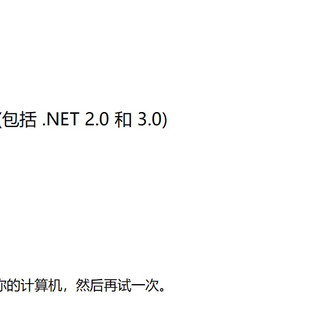
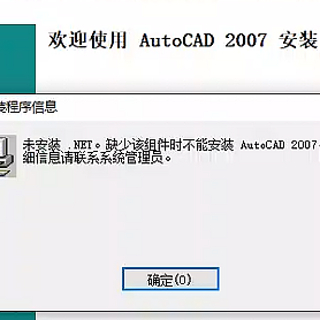
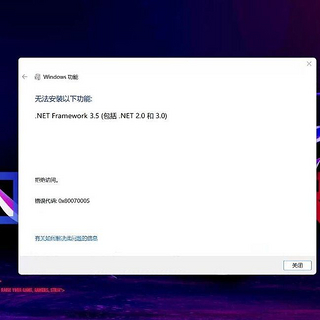
安装软件提示你的电脑上的应用需要使用以下 Windows 功能.NET Framework 3.5 (包括 .NET 2.0 和 3.0)。解决笔记本.NET Framework 3.5 SP1组件启动错误的常见方法包括:
 net3.5【q853150109】缺失.png
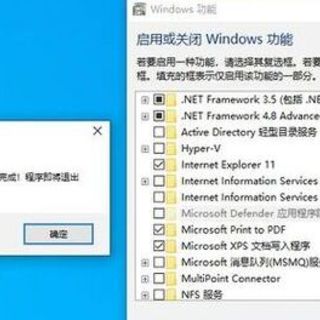
1.使用Windows功能启用工具:打开“控制面板” → “程序” → “启用或关闭Windows功能”,勾选“.NET Framework 3.5 (包括 .NET 2.0 和 3.0)”,然后点击“确定”让系统自动下载并安装所需组件;
2.使用DISM工具:以管理员身份打开命令提示符,输入命令 dism /online /Enable-Feature /FeatureName:NetFx3 /Source:"%windir%" /LimitAccess 来启用.NET Framework 3.5功能。如果出现错误50,提示未启用必要的父功能,可以使用命令 dism /online /Enable-Feature /all /FeatureName:NetFx3 /Source:"%windir%" /LimitAccess ;
3.手动下载并安装:如果上述方法不适用,可以尝试手动下载.NET Framework 3.5的安装包并运行安装程序ggbb9210;
 正在安装.png
4.检查Windows更新:确保Windows系统是最新的,因为某些更新可能依赖于.NET Framework 3.5 SP1组件;
5.清理注册表:使用注册表清理工具来清除可能影响.NET Framework安装的残留项;
6.检查组策略设置:如果由于组策略设置导致无法从Windows Update下载文件,可以检查并调整组策略设置;
7.运行系统文件检查器:使用 sfc /scannow 命令来检查和修复系统文件,确保系统文件的完整性;
8.重新创建Windows安装媒体:使用工具如“Windows USB/DVD Download Tool”将Windows ISO文件刻录到USB驱动器或DVD上,并作为安装源使用;
 net3.5【小红书】3.png
如果上述方法都无法解决笔记本.net framework 3.5sp1组件启动错误的问题,可能需要考虑使用Windows安装介质进行安装。如果在安装过程中遇到任何问题,也可以参考以下网址http://www.dnz9.com/wen/22.html获取详细安装解决方法。










