


































16
20
不止软路由,ikuai旗下硬路由Q6000+AP IK-W13体验评测
2025-01-01 20:06:48
6点赞
31收藏
14评论
前言:
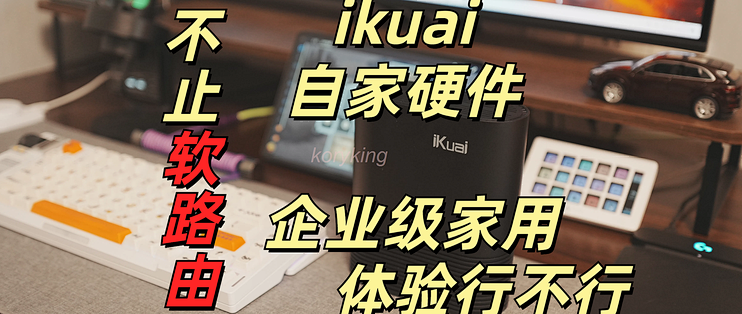
说到ikuai,在NAS或者aio圈子中更多是作为不可或缺的软路由系统之一而被熟知。毕竟不论是进行多拨、流控分流还是家长控制,ikuai设置起来都非常的方便。其实ikuai的硬件,很早以前就已经在企业中得到了很广泛的应用,包括他的网关,交换机,路由,ap等等。最近几年ikuai在家用路由市场也开始初露峥嵘,推出了一系列比较成功的明星产品,比如Q6000和Q3000。老K最近收到了ikuai送测的Q6000路由器和wk-13 AP两个产品,借这个机会和大家一起看下ikuai的硬件体验怎么样。
开箱:
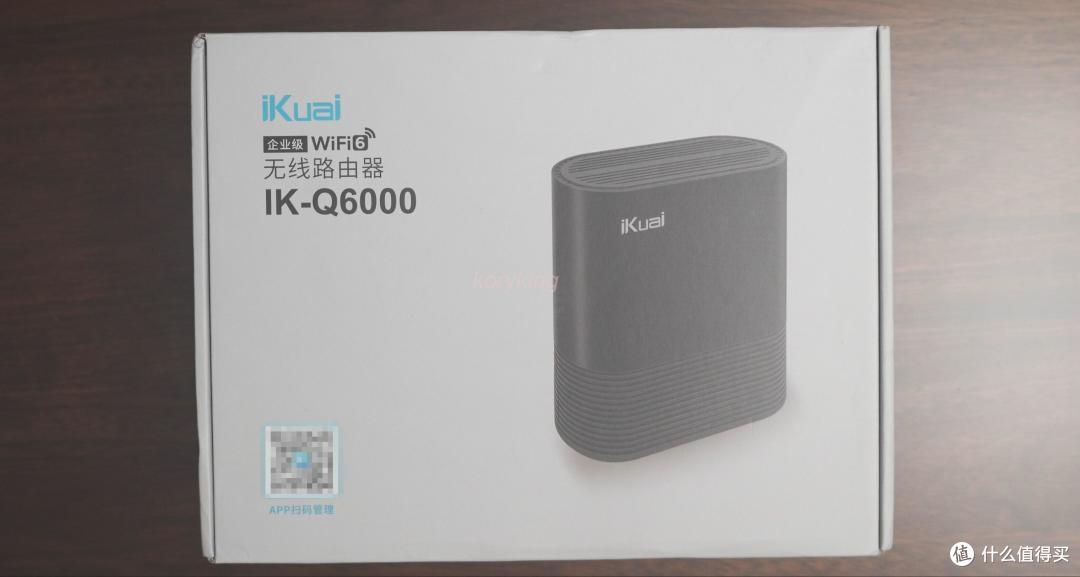
先开箱看下Q6000的硬件和参数,外包装可以看到企业级字样。
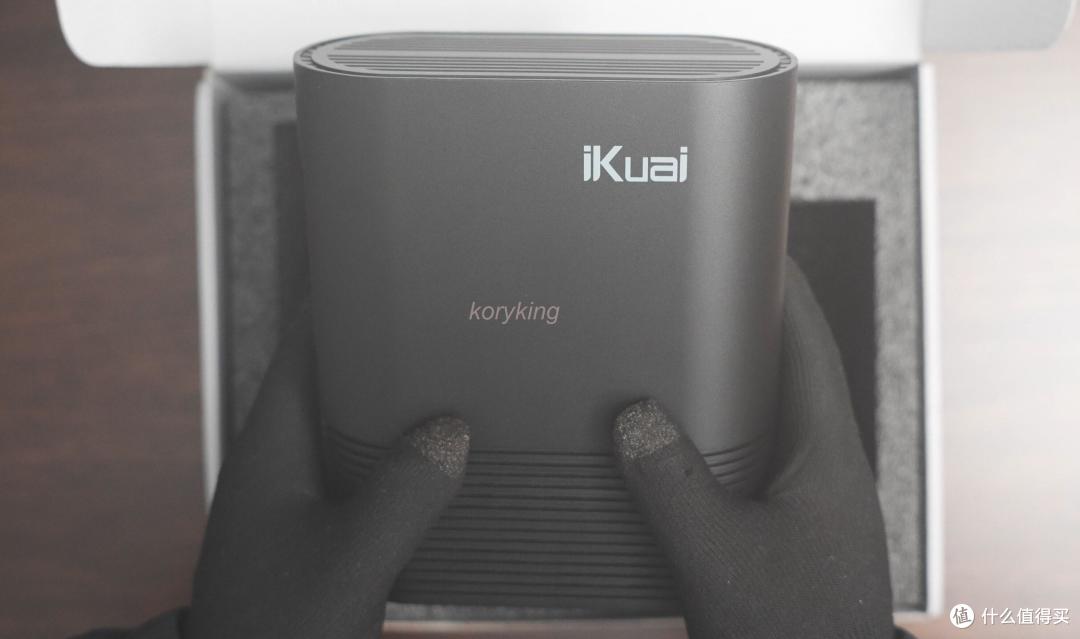
打开之后里面东西很简单,一个产品本体,一个充电器,但是这里要小吐槽下,300+的机器里面没有附赠网线,网线价格也不贵,对于没有提前准备的小伙伴来说可能还要耽误几天时间去买根网线,属实不太应该。

充电器为12V2A 24w的功率。

整个机器比较圆润,内置了4x4 MIMO天线,这个对于家里有娃的小伙伴还是比较友好的,一方面防止被孩子掰坏,另一方面也能防止孩子不小心摔倒会戳到,另外根据官网信息内置了8颗FEM独立信号放大器,我们在后面也测试下具体的信号表现情况。
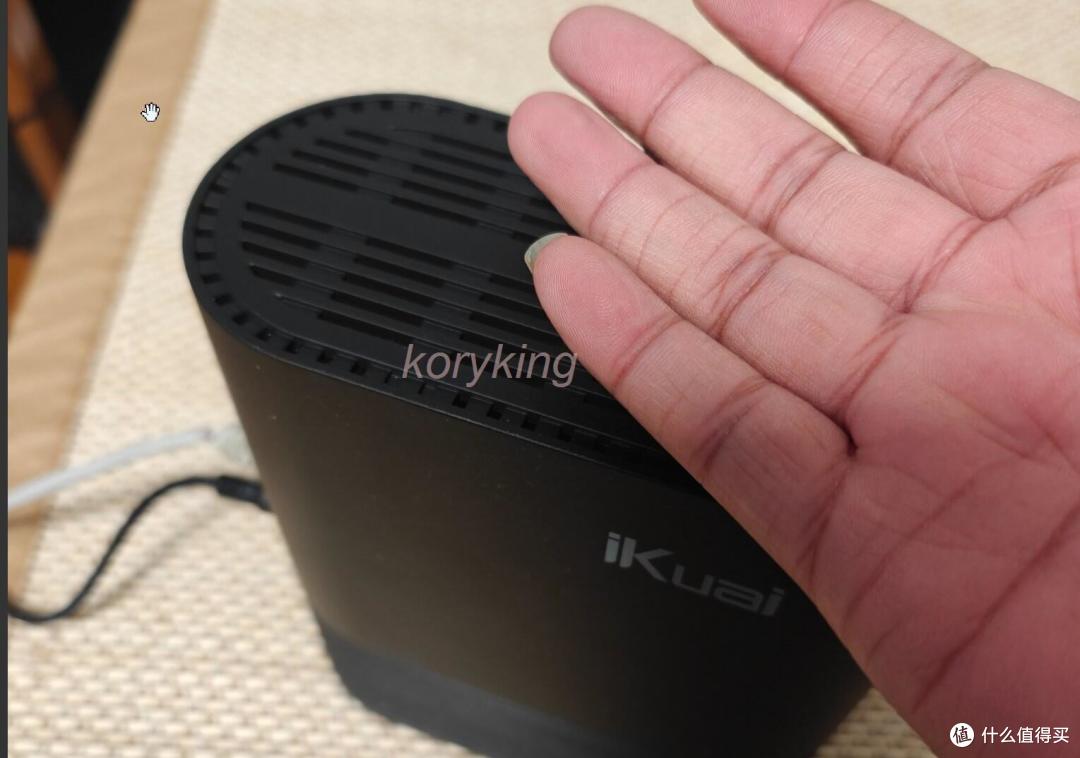
机器的上方为散热孔,并且内部可以看到还有一层防护层防止进灰。

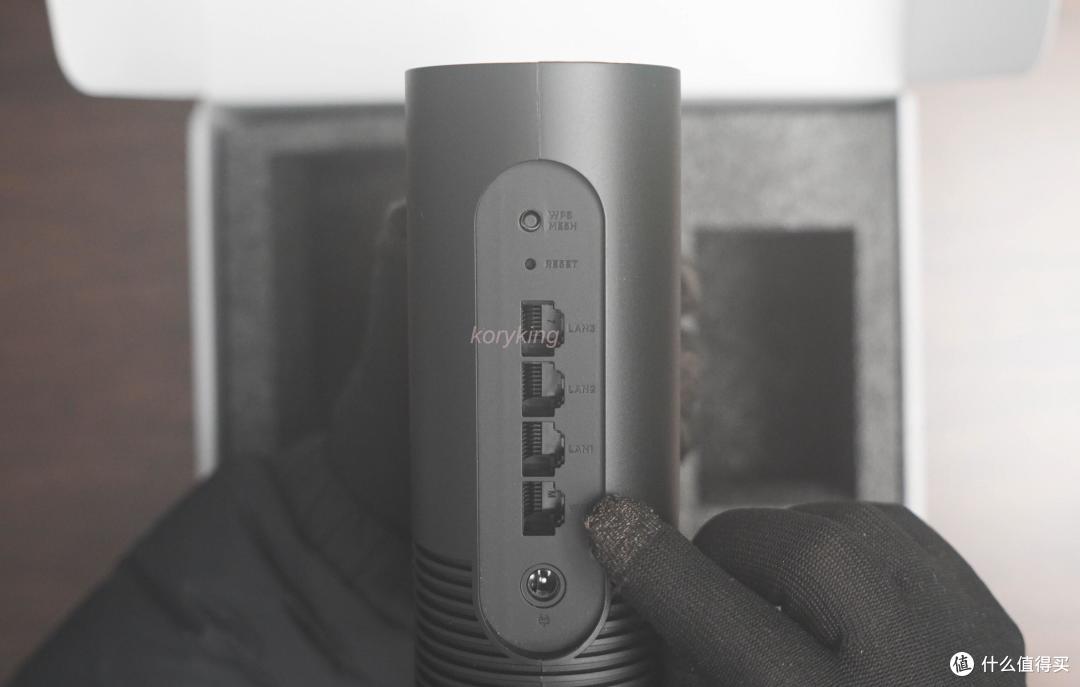
Q6000有一个2.5G网口和三个千兆网口,2.5G网口可以wan/lan切换,无论是注重内网还是外网都能起到不错的效果。
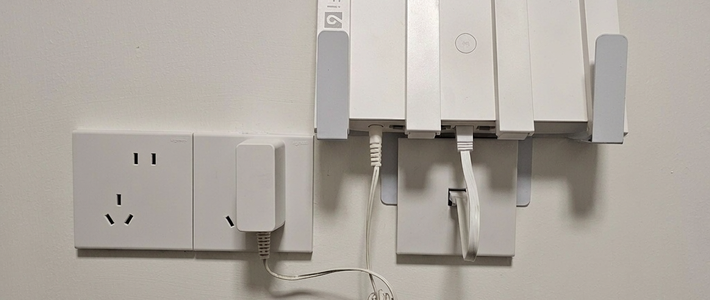
W13就是一个面板式的ap,整个包装盒中就一个主体,支持双频2.4/5G,1200M的速率,并且面板还有一个千兆的网口支持有线连接下级设备。
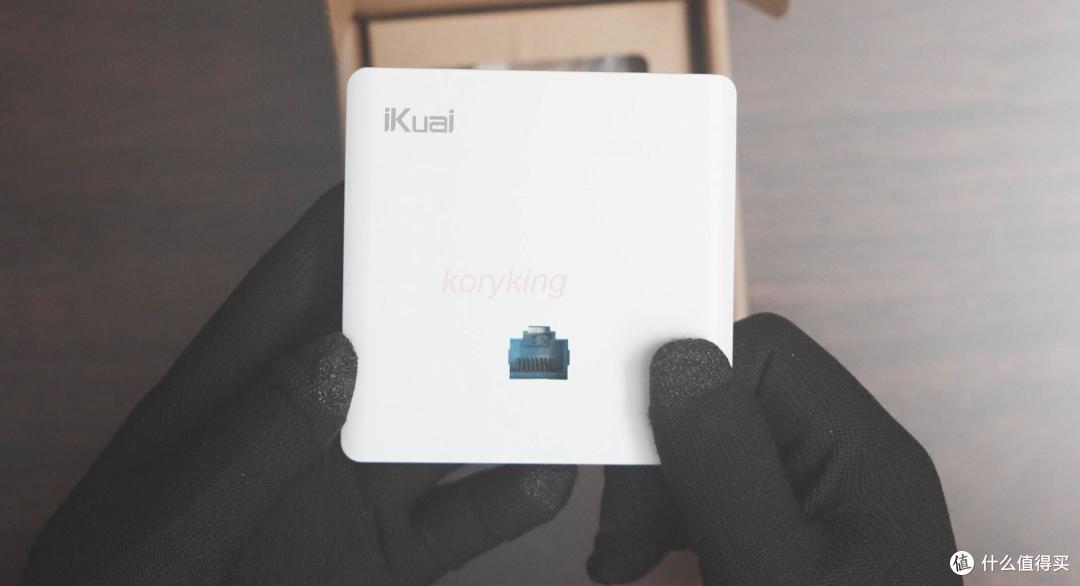
有一点要注意的就是这个面板只支持poe供电,需要使用poe交换机或者独立的poe供电设备才能使用,老K自己的poe供电设备只有百兆网速,开始测速怎么都跑不到百兆以上还以为遇到bug了,这个如果有小伙伴购买使用的话需要注意下,体验下来,这个更适合公司,酒店,宾馆使用,个人家用需要准备好供电设备,而且速度最高只有千兆,还需要有一定动手能力,所以老K不是很推荐家用场景下使用。

初始化:
机器启动后,使用光猫或者上级路由器连接机器的wan口,再将电脑连接机器的lan口,或者连接到类似ikuaixx-xxxx字样的wifi,使用local.ikuai8.com或者192.168.9.1进入ikuai的初始页面,在这里可以看到,Q6000内置的是ikuai企业版的系统,老K自己原本日常使用的是ikuai的免费软路由系统,正好也对比看下有什么不一样。
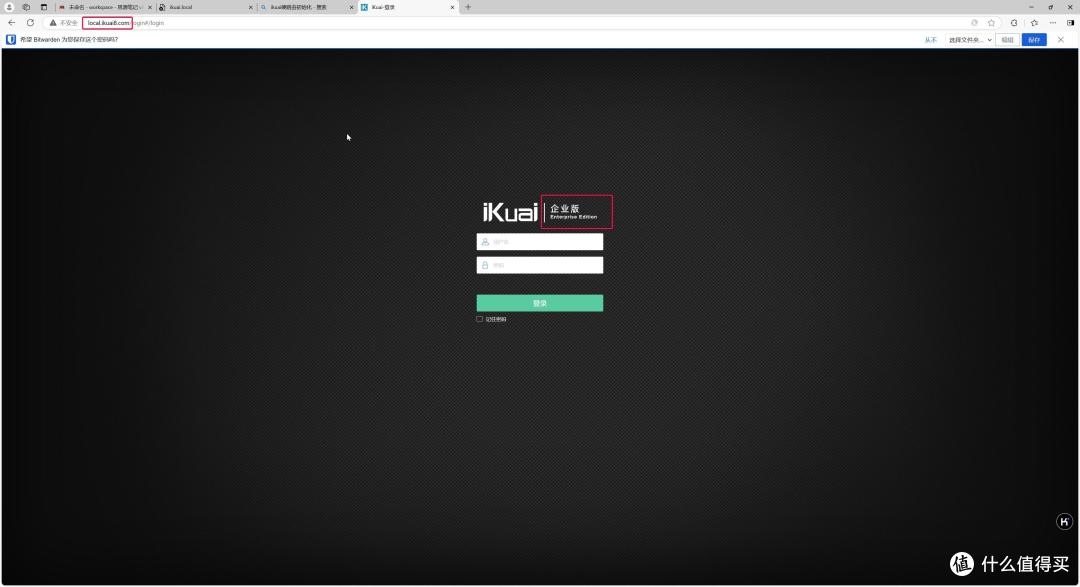
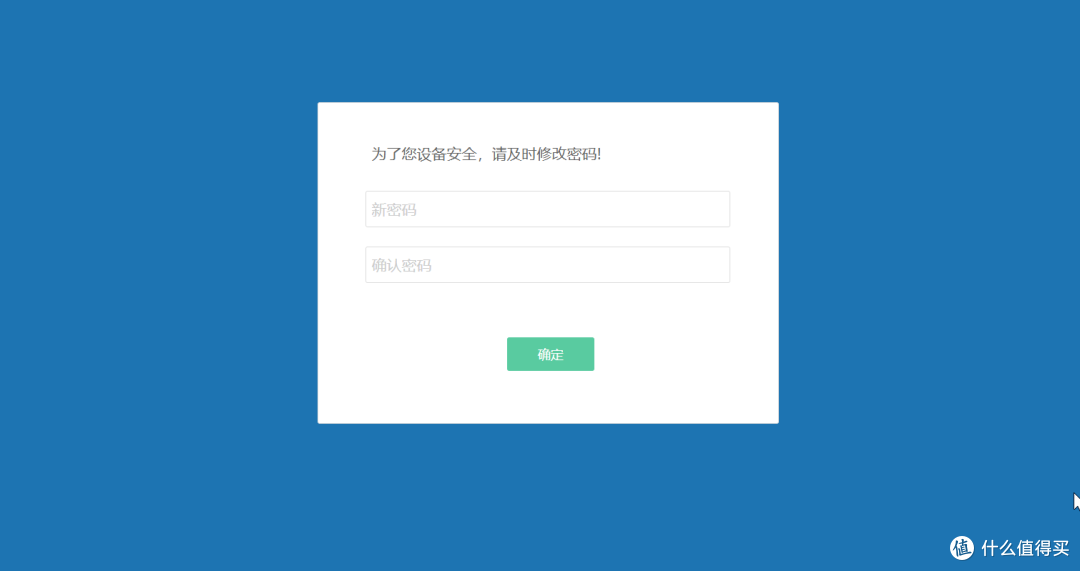
使用初始用户名和密码:admin/admin登陆,首次登陆需要设置一个新的管理员密码。
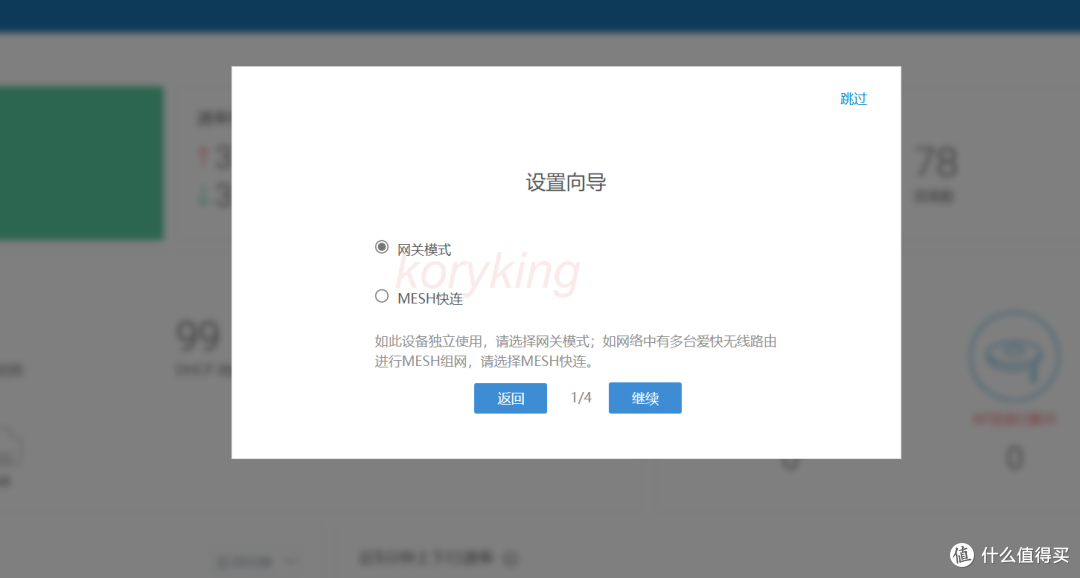
点击快速配置向导。

根据提示,选择网关模式还是mesh快连,如果只有一个ikuai设备那就选择网关模式,如果有多台并且想多台mesh就选择mesh快连。
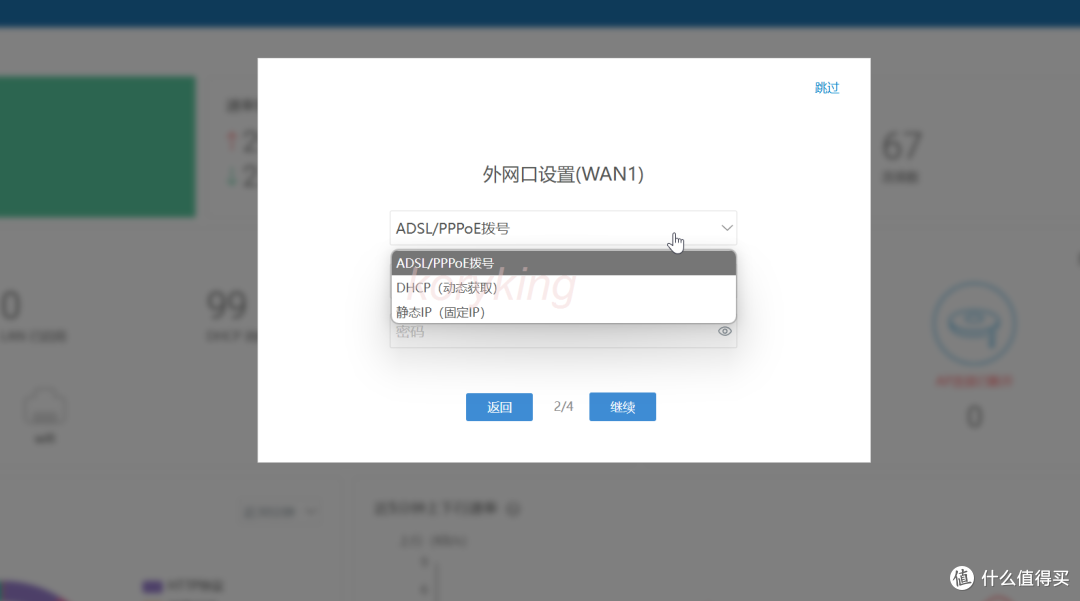
根据自己需要选择对应wan口连接方式。
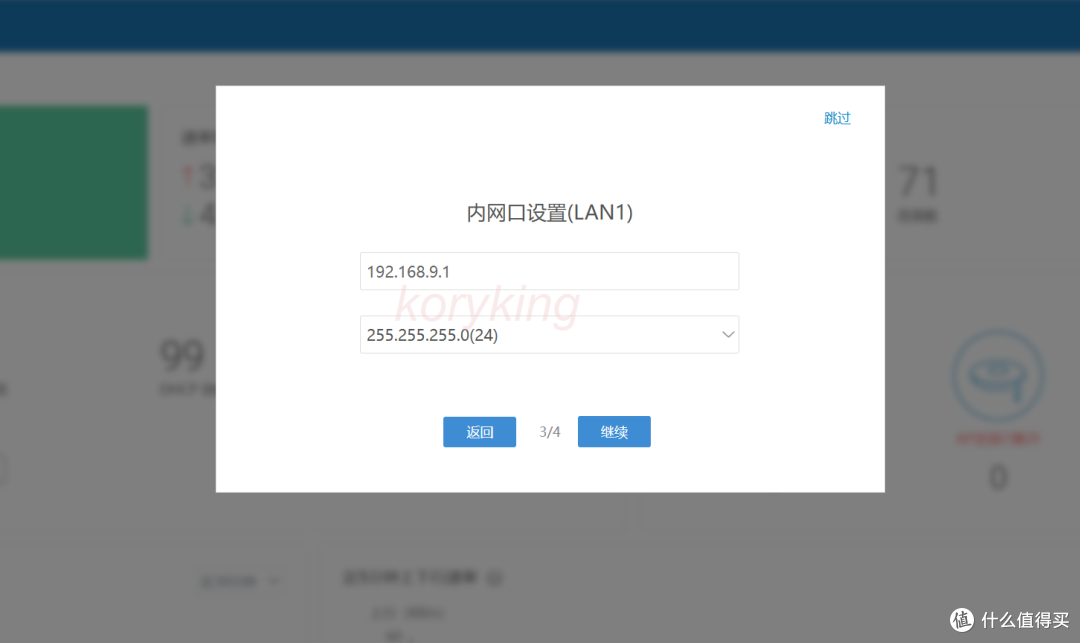
设置内网网段。
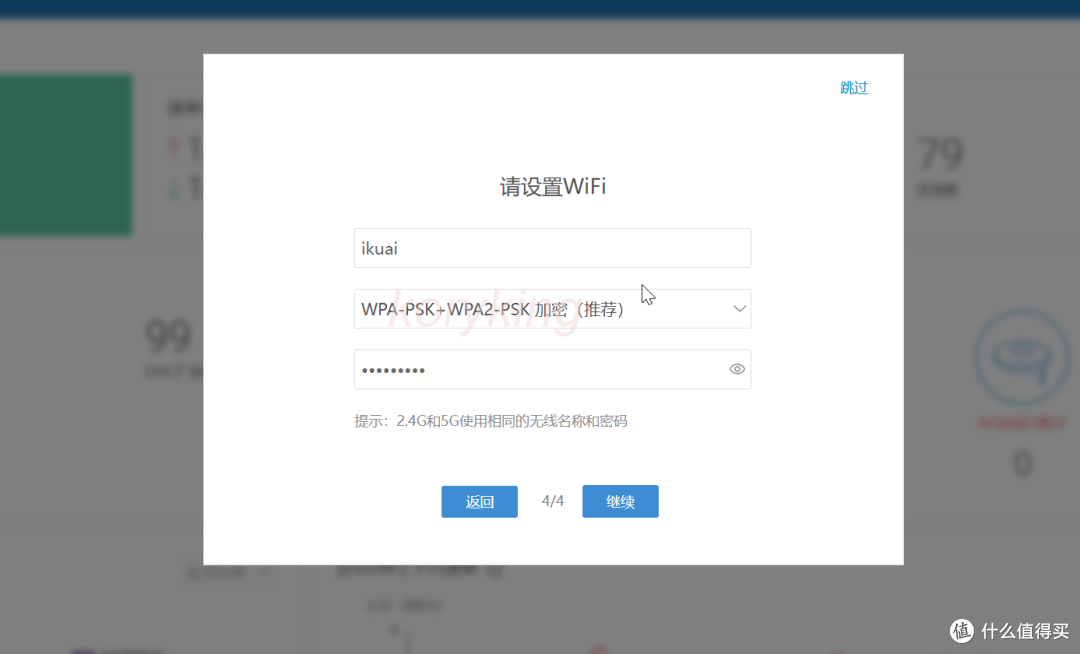
设备wifi信息。
内置系统和免费ikuaiOS系统对比:
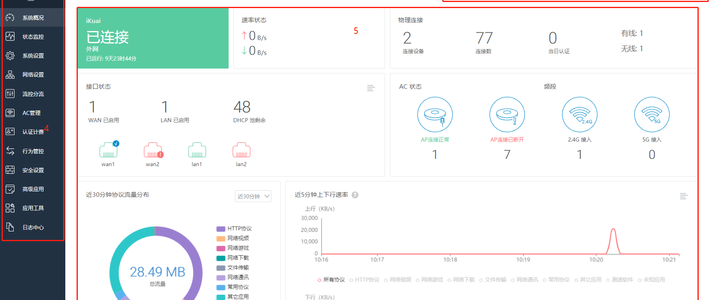
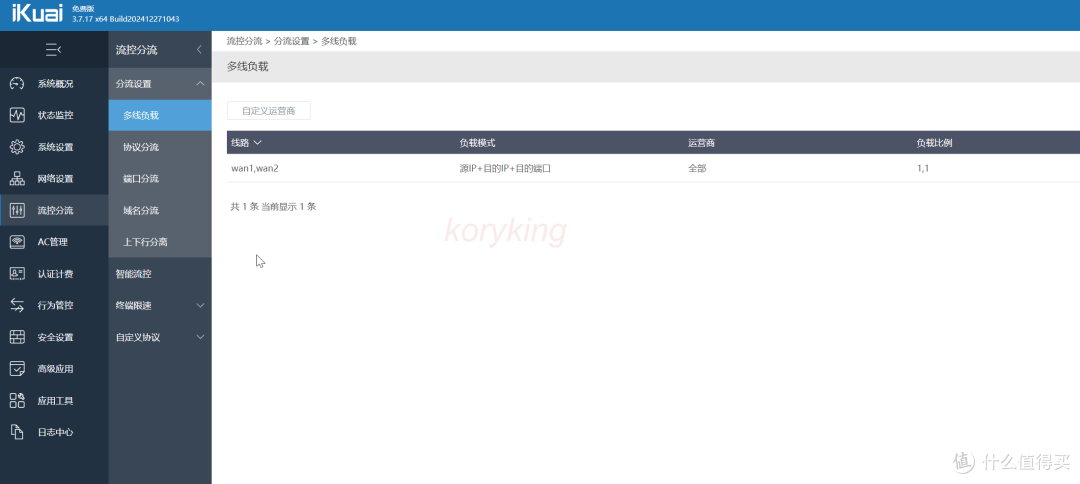
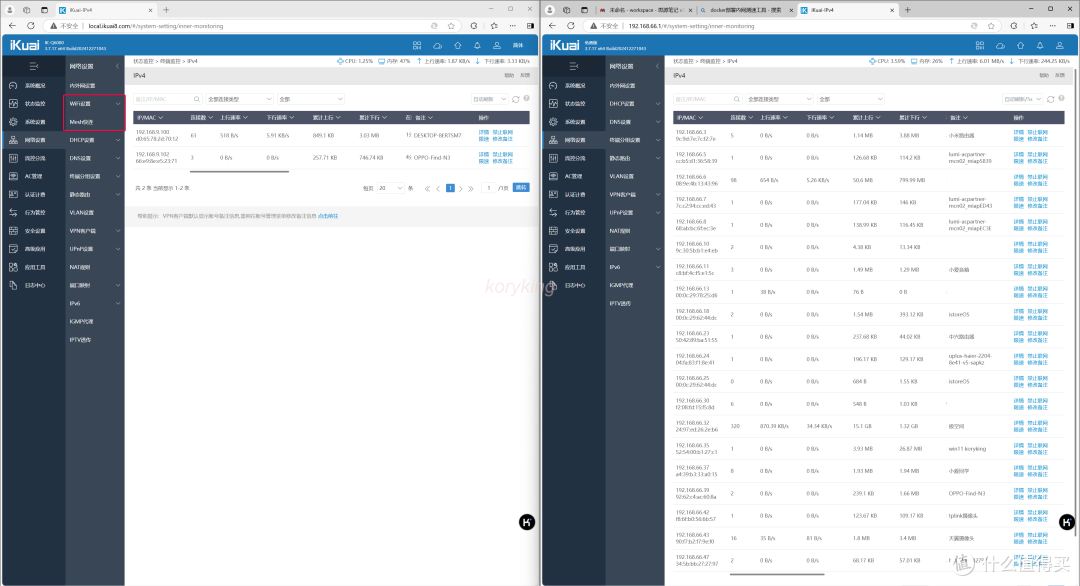
内置系统的网络设置中多了wifi和mesh快连两个硬件相关的设置,vpn设置中WireGuard和IKEv2/IPSec在内置系统中也放开了使用,ipv6也从免费的ikuaiOS的1条,增加到了3条线路。
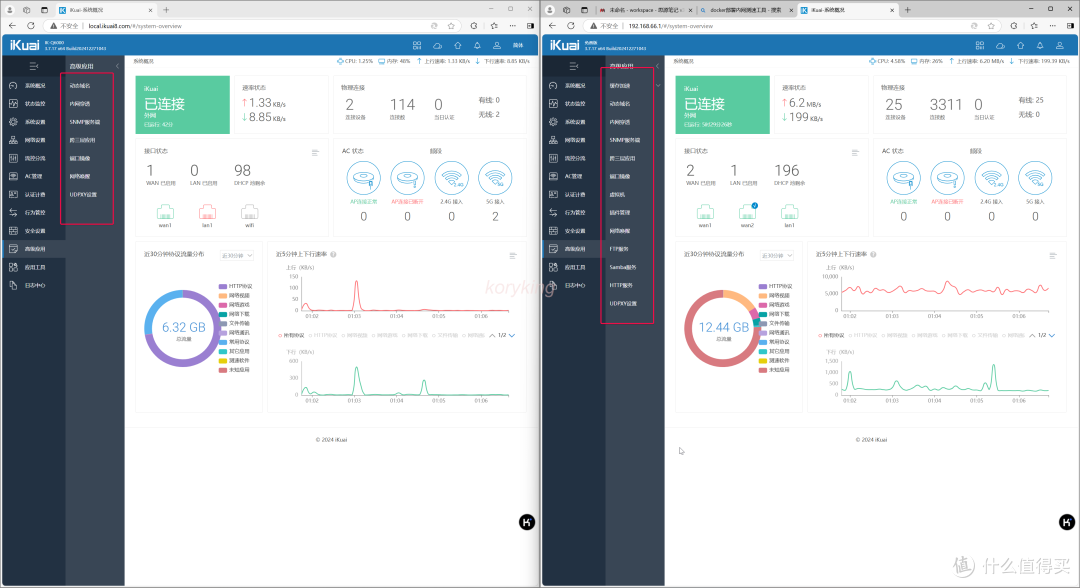
另外高级应用菜单,免费的ikuaiOS中功能更加丰富,毕竟软路由小主机的性能基本是没有上限的,除了以上几点,系统的使用,设置基本都完全一致。
硬件相关测试:
老K的测试场景比较简单,家里乱七八糟设备也比较多,干扰很厉害,所以也只能做个参考。
功耗测试:
首先是待机的情况下,功耗维持在8w左右。

在持续下载时,功耗在15w左右。

发热测试:
Q6000在开了空调,将室温调整到25度左右的情况下,机器在待机情况下两侧外壳基本感觉不到热感,仅在上方通风口略微有点温热,在持续下载的情况下,Q6000机身温度依然是感知不明显,通风口温度略微有所上升,w13在同样的条件下,外壳则发热比较明显,略微烫手。(评测越多越发现需要一个红外温度测试仪,后面还是用专业仪器结果来说话)
信号测试:
本项测试使用speedtest-x来模拟局域网的上传与下载,老K家90平左右,为了测试更丰富的场景,机器放在最边缘的书房,理论上放在客厅对全屋的覆盖效果更好,以下的测试结果大家可以做个参考。

距离1m内:
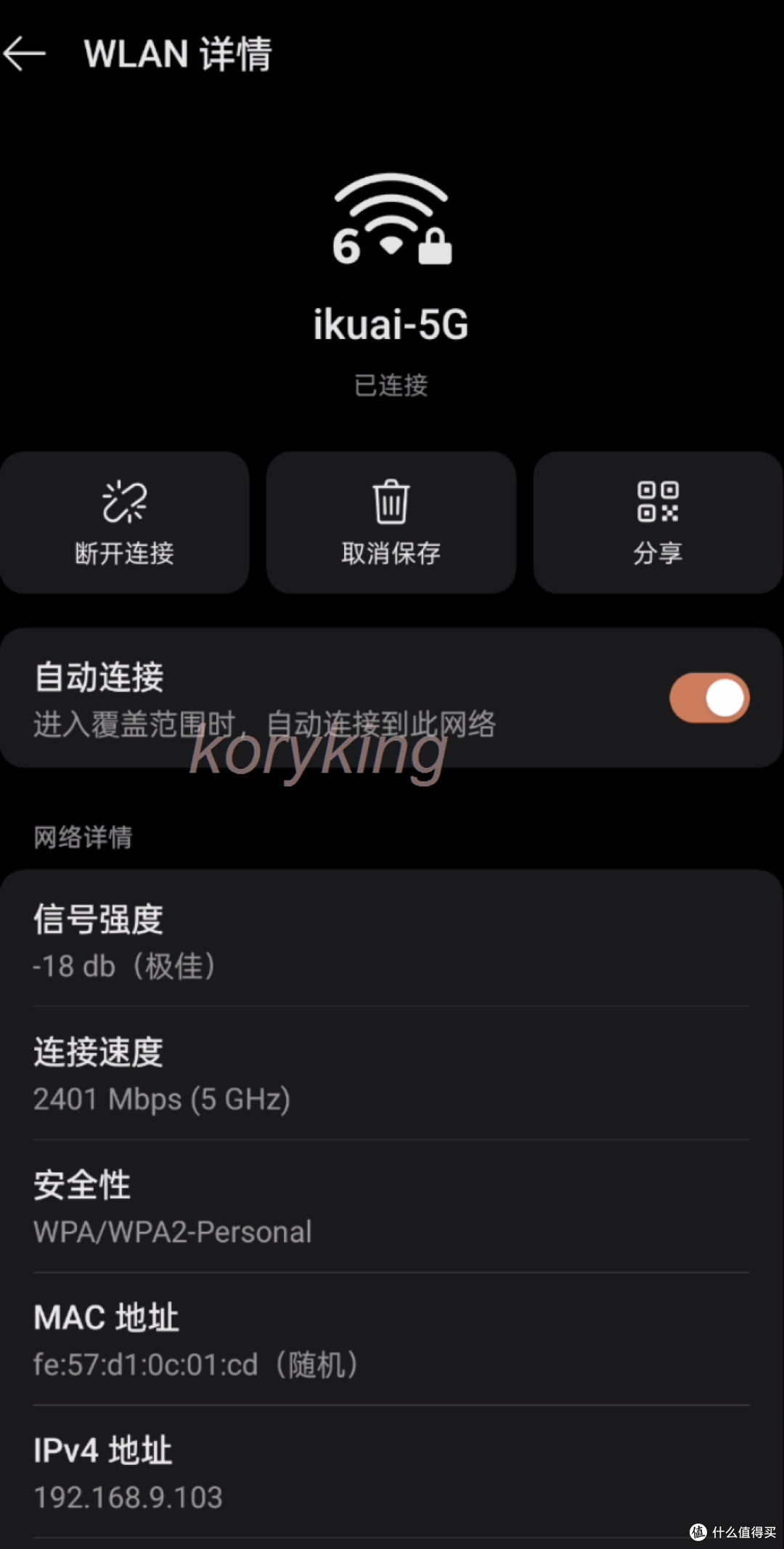
手机的协议连接速度为2401Mbps,信号强度-18db。
Speedtest-X测试结果:下载速度1694Mbps,上传速度:1398Mbps,延迟3.5ms,抖动0.76ms。

同房间内(距离2-3m):
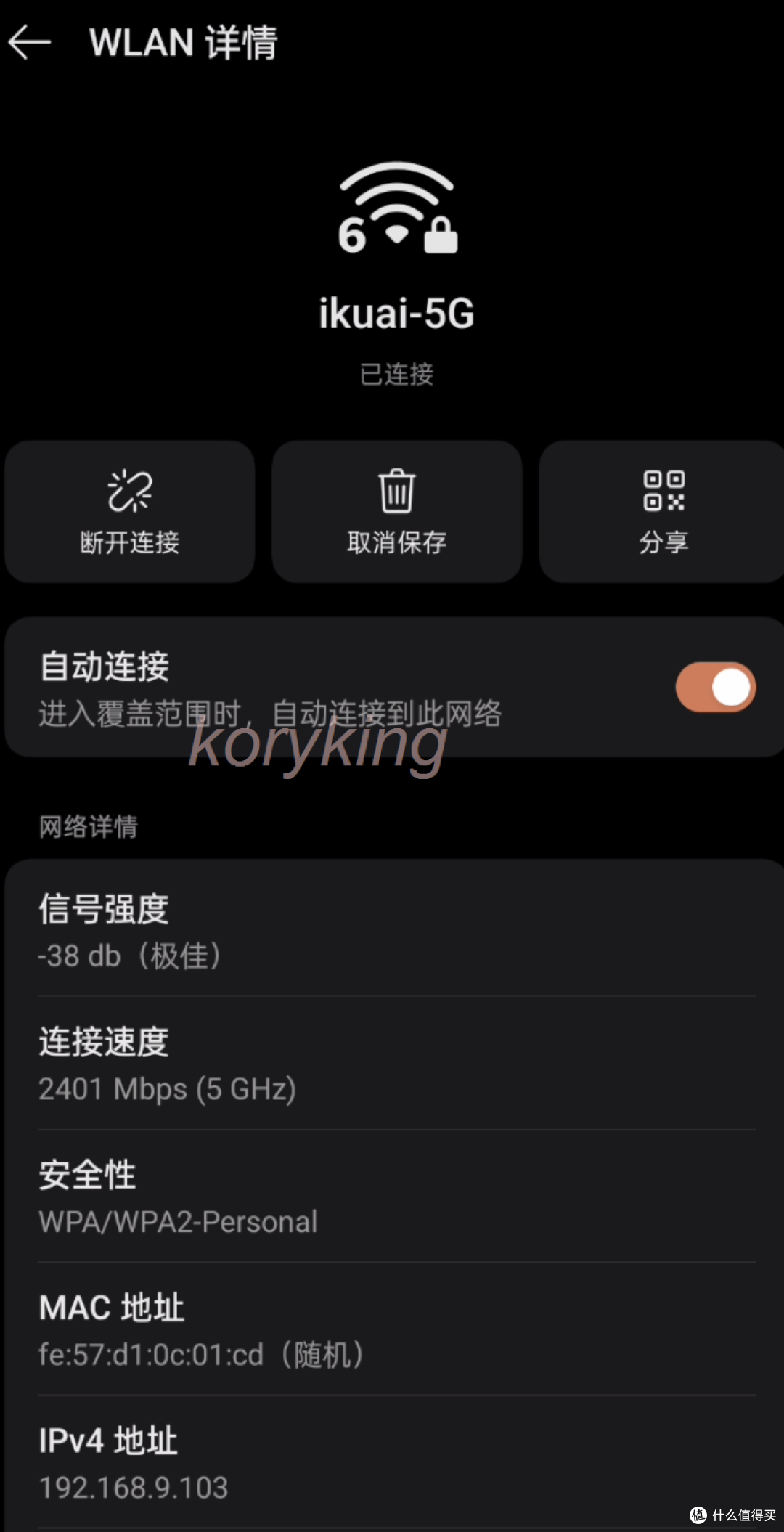
手机的协议连接速度为2401Mbps,信号强度-38db。
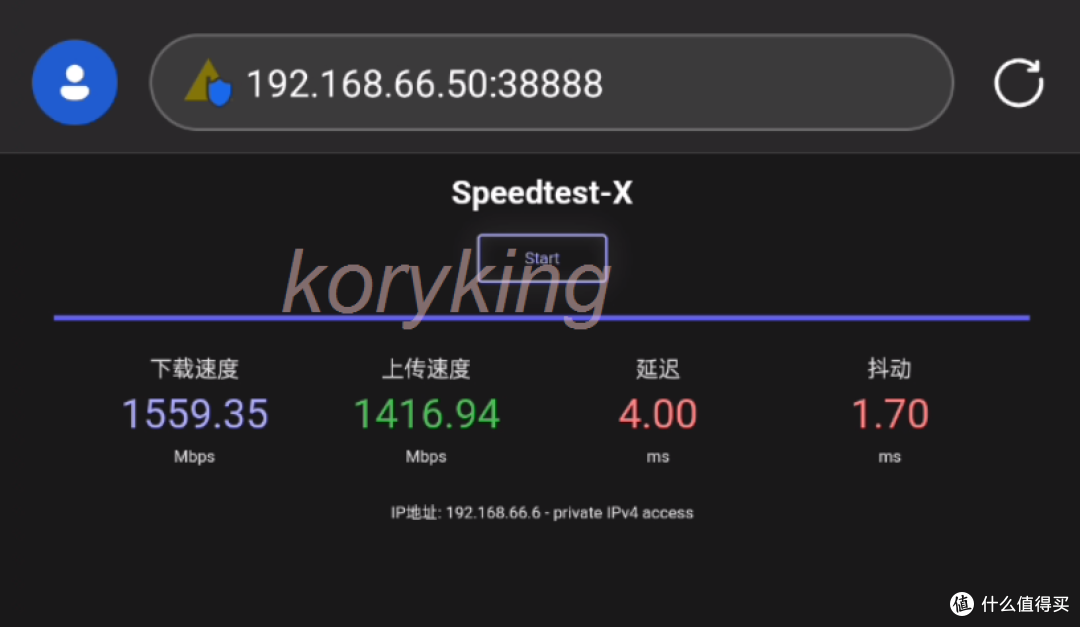
Speedtest-X测试结果:下载速度1559Mbps,上传速度:1416Mbps,延迟4ms,抖动1.7ms,同一房间内衰减不大。
隔一堵墙(距离4-5m):
手机的协议连接速度为1921Mbps,信号强度-41db。

Speedtest-X测试结果:下载速度1211Mbps,上传速度:939Mbps,延迟4ms,抖动1.51ms,隔墙后速度衰减还是很明显的,不过延迟和抖动基本没太大变化。

隔两堵墙(距离7-8m):
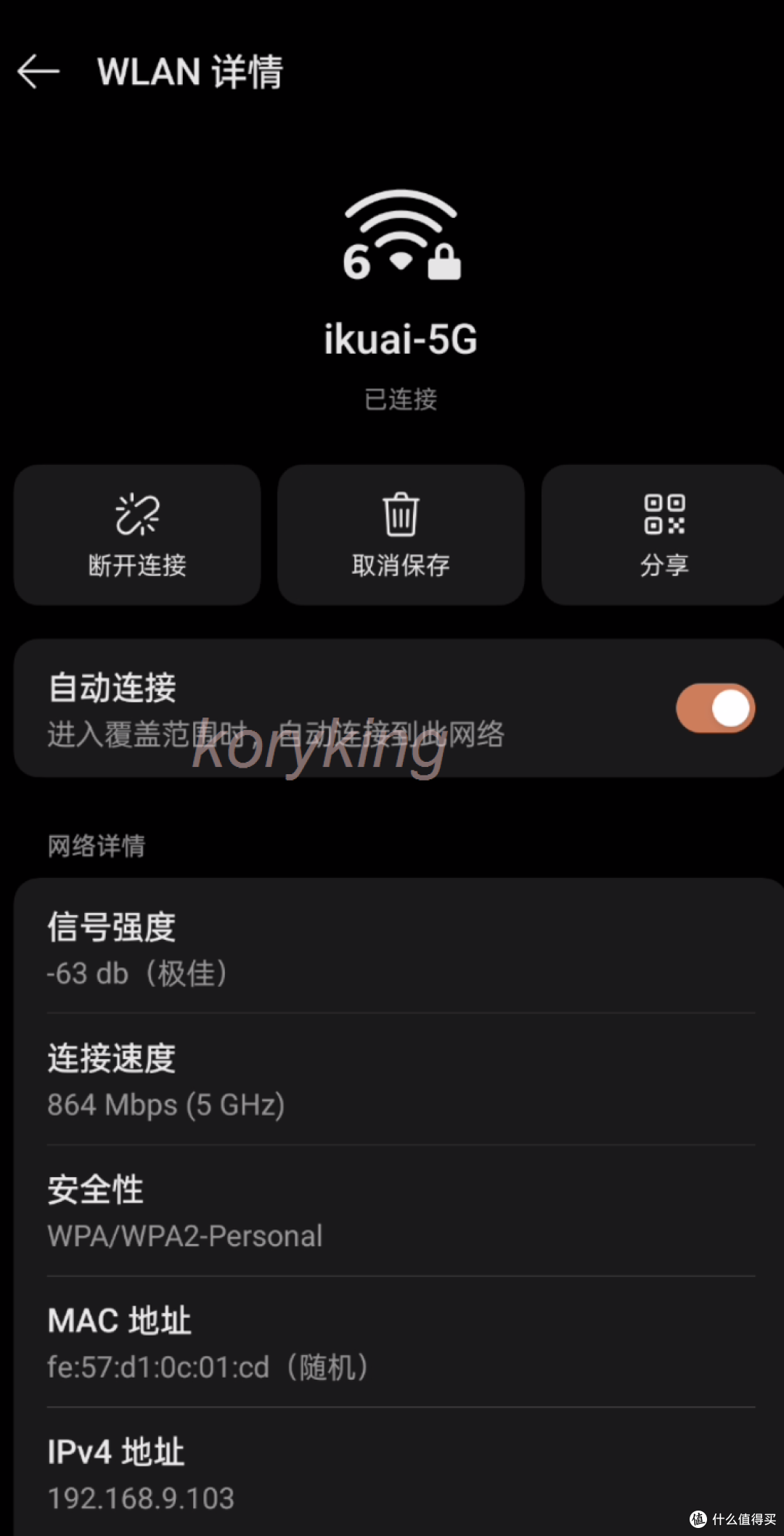
手机的协议连接速度为864Mbps,信号强度-63db。
Speedtest-X测试结果:下载速度631Mbps,上传速度:299Mbps,延迟3.8ms,抖动1.38ms。

隔三堵墙(距离8-9m):
手机的协议连接速度为144Mbps,信号强度-70db。
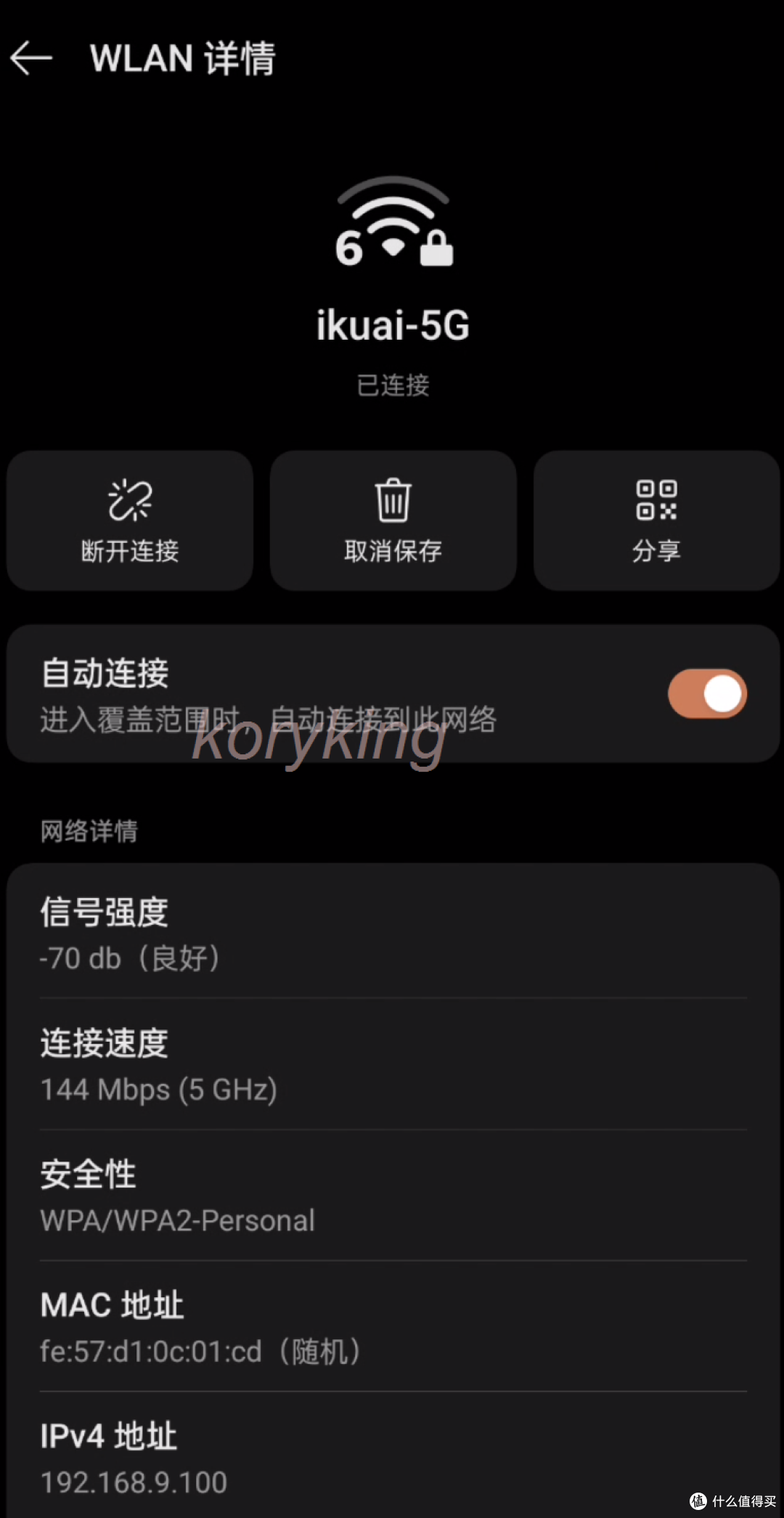
Speedtest-X测试结果:下载速度183Mbps,上传速度:43Mbps,延迟4.9ms,抖动2.69ms,隔了三堵墙速度衰减的就比较厉害了,不过这个速度看4K视频也绰绰有余,延迟和抖动都有不同程度的上升。从整个信号测试结果来看,90平的房子完全可以通过一个Q6000完成全屋覆盖,毕竟我这机器并不是放在中心位置。

实际游戏体验测试:
先用王者荣耀的自带的网络诊断测试一下。

特意选择了诸葛亮,因为如果网络条件不好的话,诸葛亮的被动在转的时候能明显感觉到卡顿。本局游戏玩下来没有感知到过诸葛亮的被动效果有卡顿,虽然最后游戏输了(小王的匹配机制真的无力吐槽),不过网络体验还不错。

总结和建议:
系统功能自然没得说,ikuai系统基本算是爱折腾人士的必备了,Q6000的硬件的测试结果我觉得也还行,当然,如果手头有闲置的小主机,并且也有现成的无线路由器,老K还是推荐自己部署一个免费的ikuai软路由系统+无线路由器来覆盖家用的所有使用场景。如果新房刚装修或者即将升级老板的小伙伴,不妨可以根据面积大小和对无线网络的要求考虑下多ikuai硬路由mesh组网/ikuai+ap的方式,毕竟自家的软件配上自家的硬件,兼容性稳定性都肯定要更好一些。
ok,以上就是本期的全部内容,大家记得点赞、转发、评论、再看,我们下期再见。
作者声明本文无利益相关,欢迎值友理性交流,和谐讨论~















校验提示文案
校验提示文案
校验提示文案
校验提示文案
校验提示文案
校验提示文案
校验提示文案
校验提示文案
校验提示文案
校验提示文案
校验提示文案
校验提示文案