


































8
5
软件启动失败报错0xc000007b?实用经验分享
2025-12-25 19:10:31
0点赞
0收藏
0评论
很多朋友在电脑上安装软件或者玩游戏时,可能会遇到0xc000007b错误,软件根本打不开。看到这个报错,很多人一头雾水,不知道问题出在哪,也不知道该怎么解决。其实,这个问题的原因和解决办法都有迹可循,今天我就来把自己多年排错经验整理一下,详细讲解。

为什么会出现0xc000007b?
0xc000007b,官方描述是“应用程序无法正确启动”。简单理解就是:软件找不到它需要的文件或者文件不兼容。最常见原因有几个:
运行库缺失或损坏:大部分软件运行都依赖 VC++运行库、.NET Framework、DirectX 等,如果这些组件版本不对或者损坏,就会报错。
32位/64位冲突:64位系统运行32位程序时,如果调用了64位的DLL文件,也会出现这个问题。
软件自身安装不完整:有时候安装包被杀毒软件误删了文件,或者安装过程出错,也会导致软件打不开。

怎么解决?
方法1:重启电脑 + 管理员权限运行
很多时候,软件打不开只是因为权限问题,尤其是一些需要写入系统目录的程序。操作步骤:
找到软件图标,右键点击选择“以管理员身份运行”,等待软件启动。
方法2:修复或重新安装VC++运行库
打开控制面板 → 程序和功能。
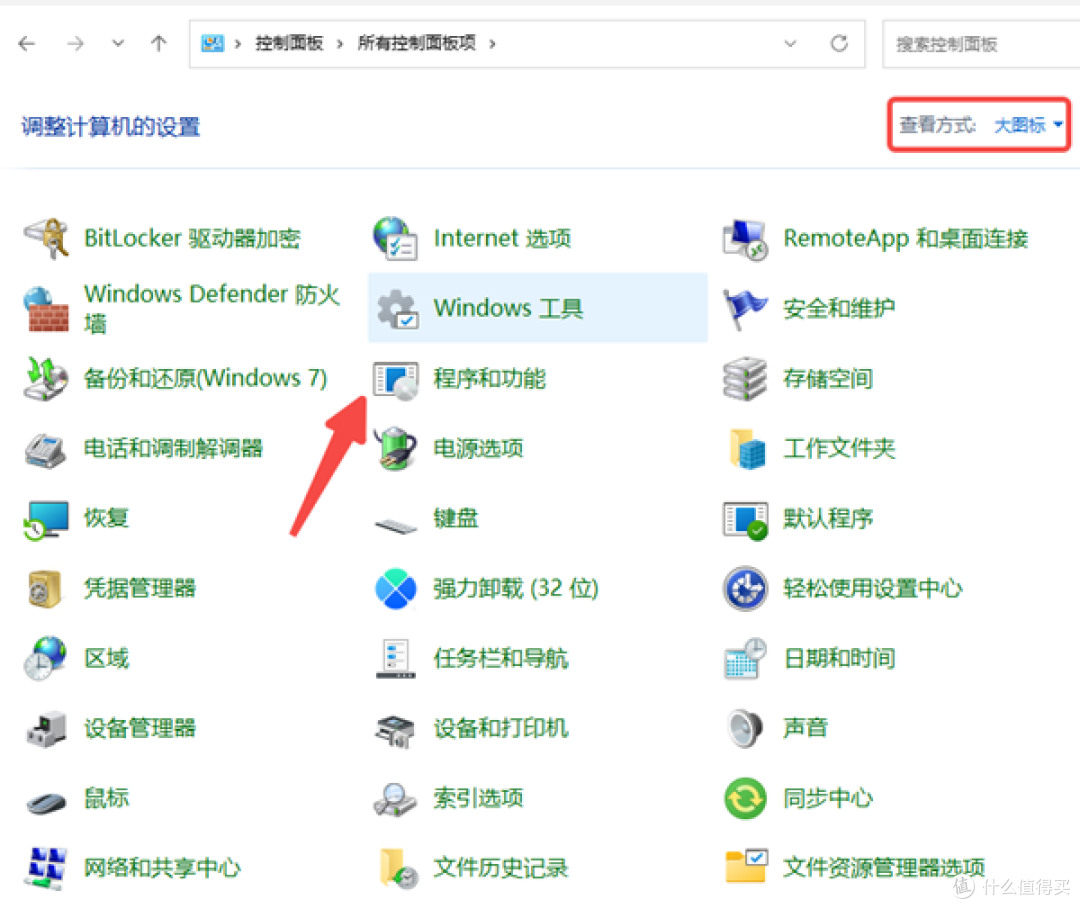
找到 Microsoft Visual C++ 2015/2017/2019/2022 可再发行组件。
右键选择“更改”,在弹出的窗口中点击“修复”,如果修复无效就卸载重装。
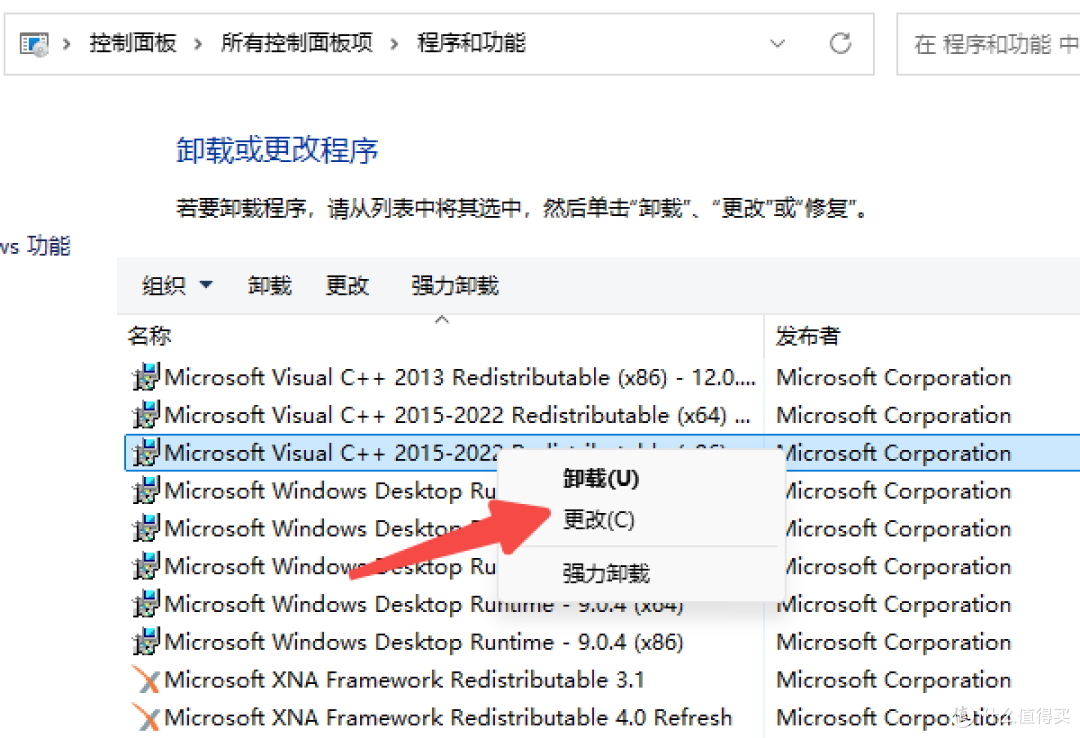
建议同时安装 x86 和 x64 两个版本,保证32位和64位程序都能正常运行。
方法3:检查DirectX和.NET Framework
按 Win + R 组合键 → 输入 appwiz.cpl ,按回车,打开程序和功能;
确认 .NET Framework 4.8 或以上版本已安装;
如果没有,可到微软网站下载安装最新 DirectX 运行库;
安装完成后重启电脑。
方法4:使用“星空运行库修复大师”一键修复
如果你懒得手动一个个检查,可以直接用【星空运行库修复大师】。它可以:
自动检测系统缺失或损坏的运行库;
一键修复VC++、.NET Framework、DirectX等常见组件;
避免DLL文件冲突,兼容32位和64位软件;
新手也能轻松操作,省时又安全。
操作步骤也很简单:
打开软件,选择“点击扫描”;

等待扫描完成,点击“立即修复”;

等待修复完成;
重启电脑,尝试打开软件。
方法5:重新安装软件
如果以上方法都不行,可能是软件本身出了问题。建议:
卸载原软件,确保删除残留文件;
暂时关闭杀毒软件或防火墙(防止误删安装文件);
重新下载官方正版安装包并安装。
应用程序无法正常启动0xc000007b,大多数情况都与运行库缺失、DLL冲突或32/64位不匹配有关。用星空运行库修复大师一键搞定,既省力又高效,比自己逐个排查要快很多,适合新手和不想折腾的人。








