












96
45
ONLYOFFICE 深度解锁系列.17-PDF编辑的详细教程
2025-09-14 10:40:15
0点赞
2收藏
0评论
 图片
图片处理 PDF 文件不仅仅是阅览文档那么简单,您可能还需要编辑内容、重排章节,或者复制整个页面。复制 PDF 页面是处理 PDF 文档时的实用操作,尤其适用于创建表单、模板或有重复版式的文档。阅读下文了解如何复制粘贴 PDF 中的页面。
为什么需要复制 PDF 页面?
以下情况,复制 PDF 页面能帮助我们节省时间:
创建模板:对于包含重复部分(如发票、证书或表单)的文档,复制页面能避免重新设计版式带来的麻烦。
重复内容:当某一页包含的重要信息需要在多个位置重复出现时,可以复制页面。
调整结构:复制页面让您可以在保留原始页面的前提下,使用不同的页面布局。
与其采用复杂方法或手动重建页面,不如使用高效的 PDF 编辑工具(比如 ONLYOFFICE)帮助您轻松复制 PDF 页面。 以下的示例将向您展示该如何使用 ONLYOFFICE PDF 编辑器轻松复制页面。
如何使用 ONLYOFFICE 复制 PDF 页面
想要复制 PDF 页面,只需按以下步骤操作:
1. 在 ONLYOFFICE 中打开 PDF 文件
在桌面端或在线版本中启动 ONLYOFFICE,打开需要编辑的 PDF 文件。
2. 切换到编辑模式
在顶部工具栏中,点击编辑 PDF 按钮,启用编辑工具。这样您就可以直接与页面内容进行交互。
 图片
图片3. 打开页面缩略图面板
在左侧边栏,您可以看到文档中所有页面的缩略图视图。如果边栏未显示,请点击缩略图图标将其展开。
 图片
图片4. 选择并复制页面
在缩略图面板中,找到您想复制的页面。点击该页面以选中。然后,右键点击选中的缩略图,选择复制,或直接按下快捷键 Ctrl+C(Mac 上为 Cmd+C)。
 图片
图片5. 粘贴页面
点击你希望插入复制页面的位置(可以是在某一页面之前或之后),然后右键选择粘贴,或按 Ctrl+V(Mac 上为 Cmd+V)。复制的页面将被插入指定位置。
 图片
图片粘贴完成后,你不仅可以保留该页面副本,还可以使用 ONLYOFFICE PDF 编辑器中的工具对其进行编辑。例如:
编辑文本:点击任意文本块即可修改内容、纠正拼写错误或更新信息。
插入图片:将标志、插图或照片添加到页面中。
添加图形和批注:使用矩形、圆形、箭头、文本框等工具高亮重点或进行说明。
整理页面元素:移动、调整大小、旋转或删除页面上的任意元素,优化排版。
插入可填写字段:在制作表单时,您可以添加交互字段,如文本输入框、复选框、下拉菜单等。
使用 OCR 工具:如果页面中含有扫描内容,可使用 OCR 工具识别文本,使其可编辑。
ONLYOFFICE 不仅是 PDF 的阅览器,也是功能强大的编辑器。它能够帮助您创建动态文档、可复用模板以及可即刻发送的文件,这些都无需转换格式,也无需在多个应用之间进行切换。有了 ONLYOFFICE PDF 编辑器,无论在线还是离线工作,您都可以轻松地复制、编辑并整理 PDF 页面。
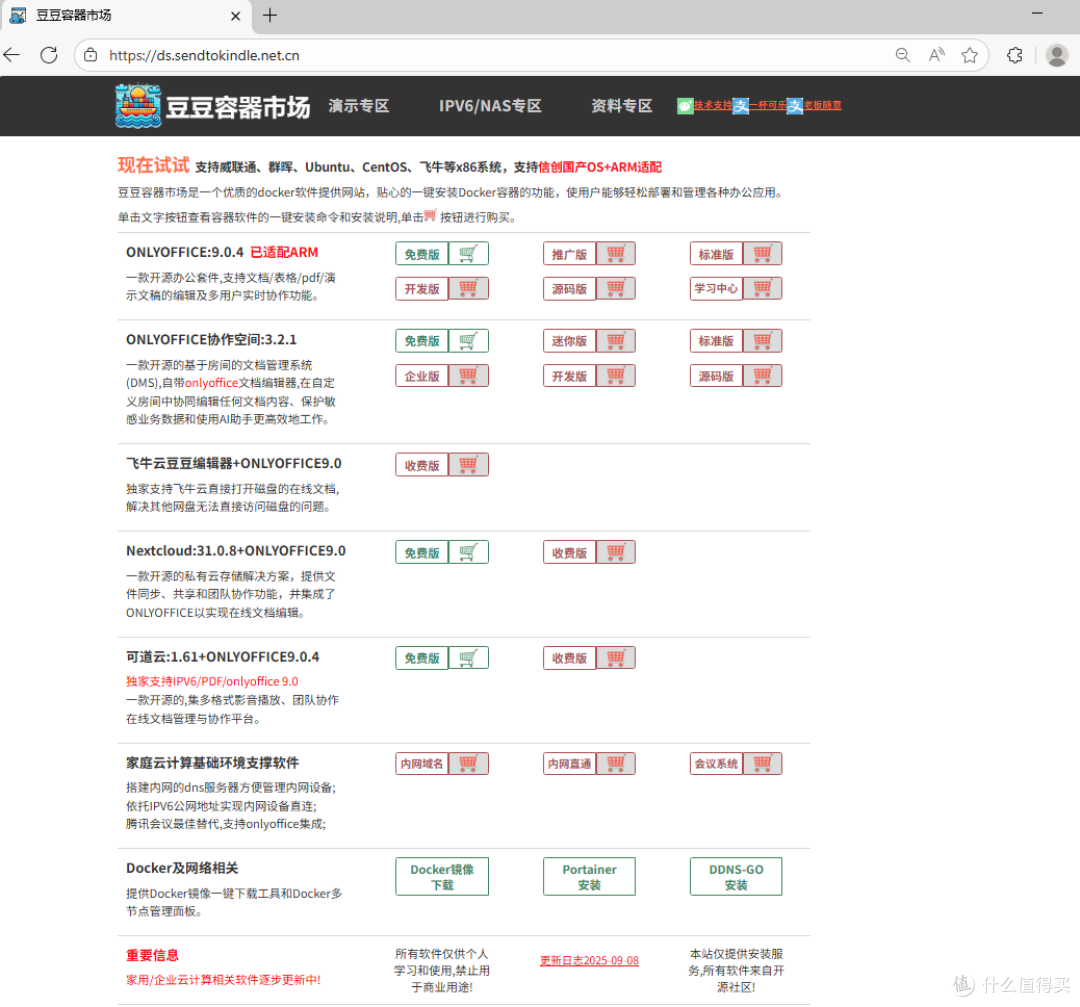
福利推荐-软件获取方法
豆豆容器市场专注提供优质Docker应用服务,集成一键式容器安装功能,助力用户快速部署OnlyOffice、协作空间、Jitsi-Meet会议系统、内网域名系统、Nextcloud、可道云等办公应用。平台新增IPv6内网直连技术,搭配自动化SSL证书配置及智能域名解析功能,为家庭云服务提供完整技术方案,简化私有云搭建与运维流程,轻松实现高效云端协作管理。
本容器市场针对各种nas设备优化,全线安装服务支持飞牛、群晖、威联通、麒麟、ubuntu、centors等各种linux系统。
独家发布飞牛云豆豆编辑器,支持直接编辑飞牛磁盘上的文档。
onlyoffice协作空间除了提供常规的标准版/企业版/开发版,还特别针对机器配置较低的用户,独家提供协作空间迷你版(仅需5g内存即可正常运行,官方其他版本需要16g内存)。
onlyoffice已经支持ARM和x86双模式安装,其他软件同步支持中。
地址: https://ds.sendtokindle.net.cn/