








































 深耕数码兴趣领域















96
46
办公电脑总是卡?HWMonitor教你三步排查硬件隐患
2025-12-31 08:54:19
1点赞
1收藏
0评论
 图片
图片电脑运行卡顿、莫名重启,很多时候是硬件温度过高发出的警报。对于游戏玩家、设计工作者或长期运行计算任务的设备来说,实时掌握硬件状态就像给电脑装上“健康监测仪”。这里给大家分享一款非常好用的电脑硬件温度监控工具,感兴趣的朋友可以一起来看看!
1、为什么需要硬件监控?
 图片
图片电脑硬件在运行时会产生热量,CPU、GPU满载时温度可达90℃以上,长期高温会加速电子元件老化,甚至引发蓝屏、死机。通过监控工具,用户能实时查看温度、电压、风扇转速等数据,及时发现异常。举个例子,显卡温度持续超过85℃时,可能需要加强散热;硬盘温度过高则可能影响数据存储安全。此外,监控内存占用率还能帮助识别内存泄漏问题,避免系统因资源耗尽而崩溃。
2、HWMonitor介绍
HWMonitor由CPUID公司开发,主打“轻量级、无广告、全免费”。软件体积不足3MB,却能精准监测CPU、GPU、主板、硬盘等核心硬件的温度、电压、功耗及风扇转速。并且软件界面设计简洁直观,数据分类清晰,即使是对硬件参数不熟悉的电脑小白,也能快速找到关键信息。
3、功能介绍
 图片
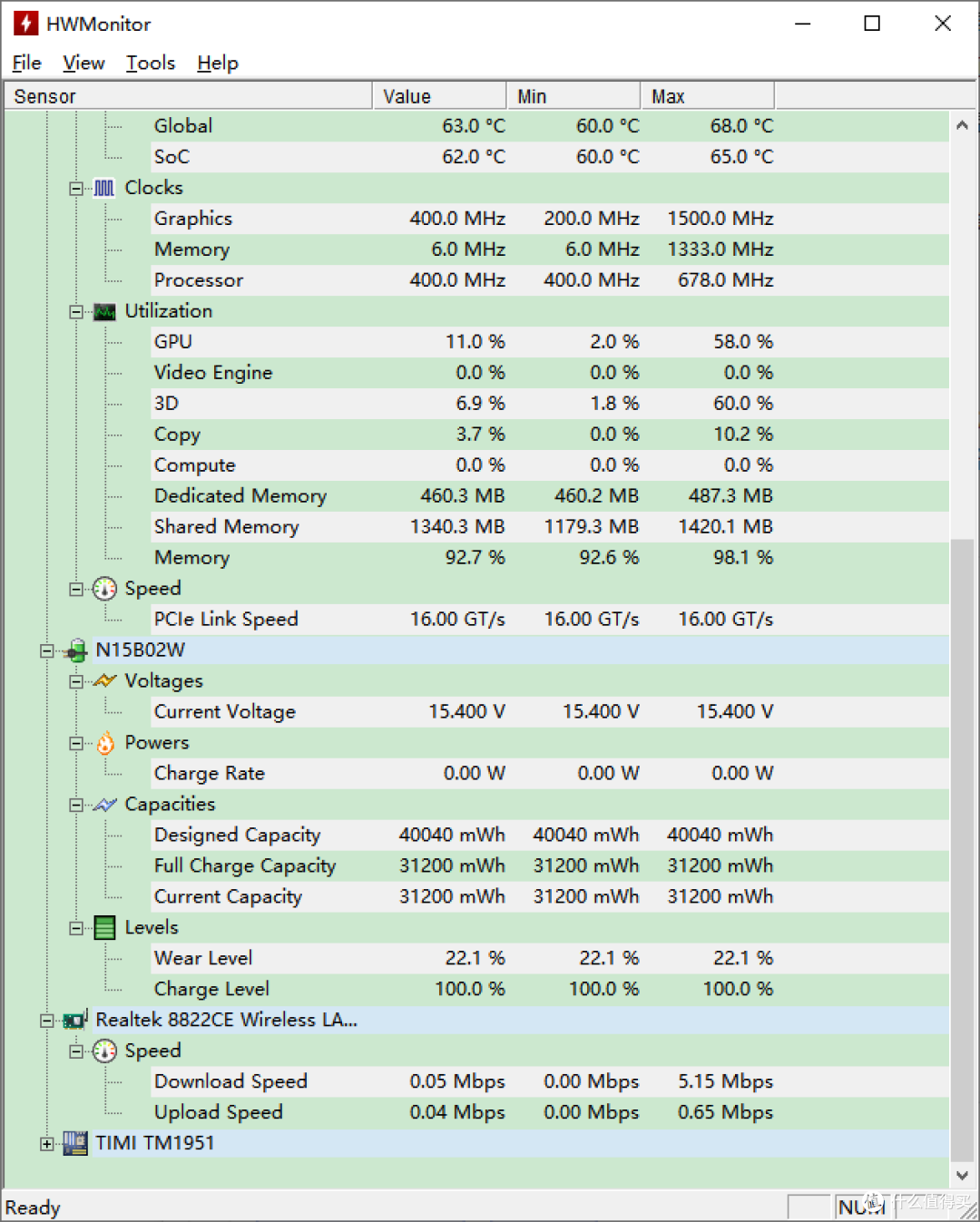
图片实时数据看板是HWMonitor的核心功能。启动后自动识别硬件型号,分栏显示CPU各核心温度、GPU热点温度、硬盘S.M.A.R.T.数据、主板南北桥温度等,支持摄氏度与华氏度切换。
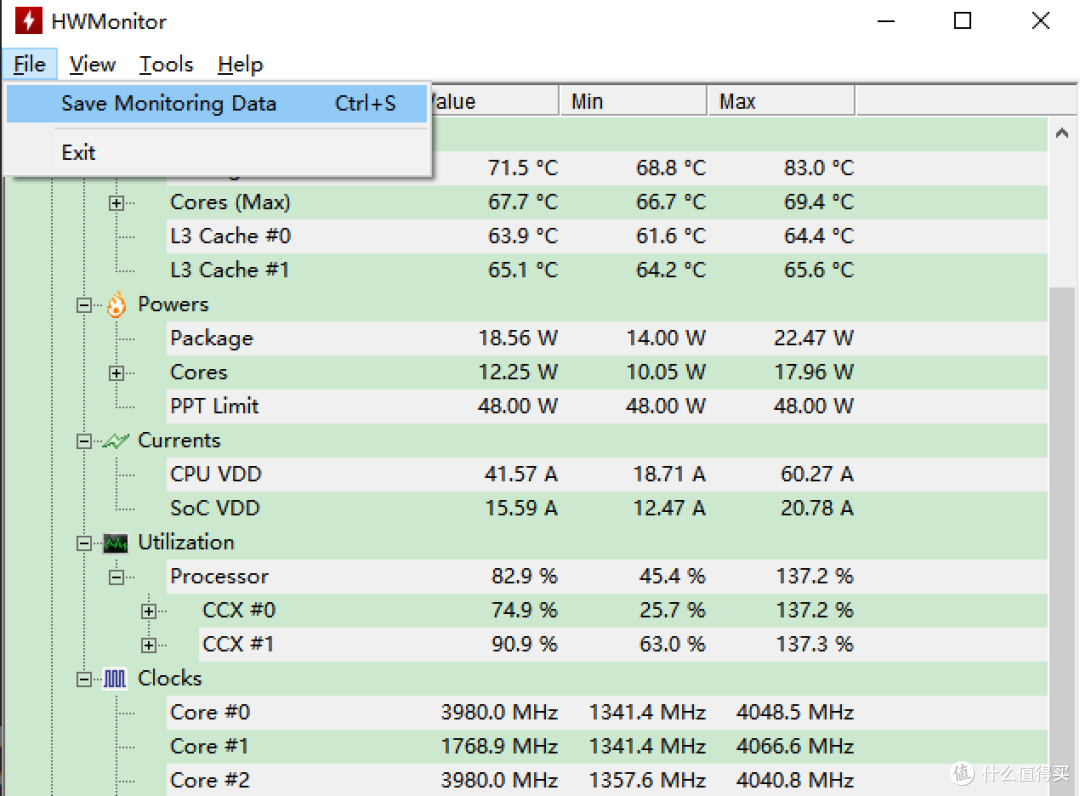
部分版本还支持数据记录功能,可生成温度曲线图,帮助用户分析长时间运行后的硬件稳定性,如游戏后的温度峰值或24小时负载变化。跨平台兼容性方面,除Windows外,Linux用户也可通过命令行版本获取硬件信息,满足多系统用户需求。大家可以是保存硬件的监控日志方便后续进行分析。
 图片
图片独特优势:为何选择HWMonitor?
 图片
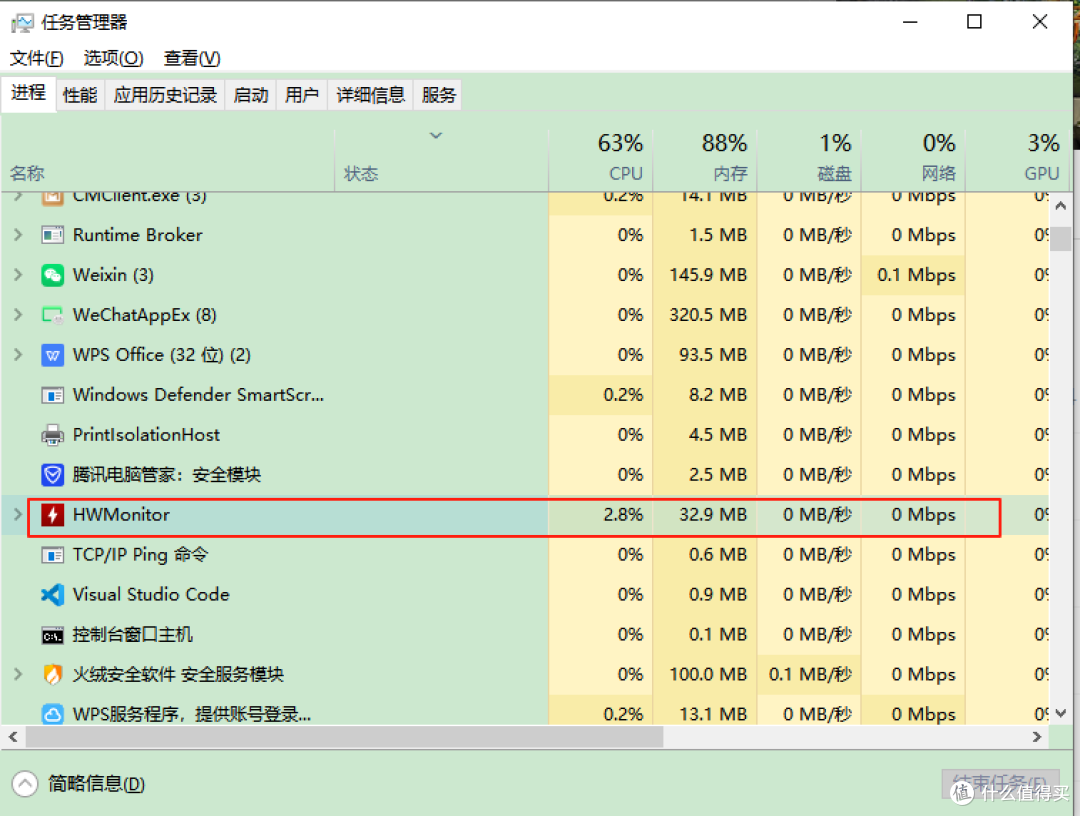
图片极低资源占用是HWMonitor的一大亮点。后台运行时CPU占用率不足1%,内存消耗仅十几MB,完全不会影响游戏或渲染性能。
 图片
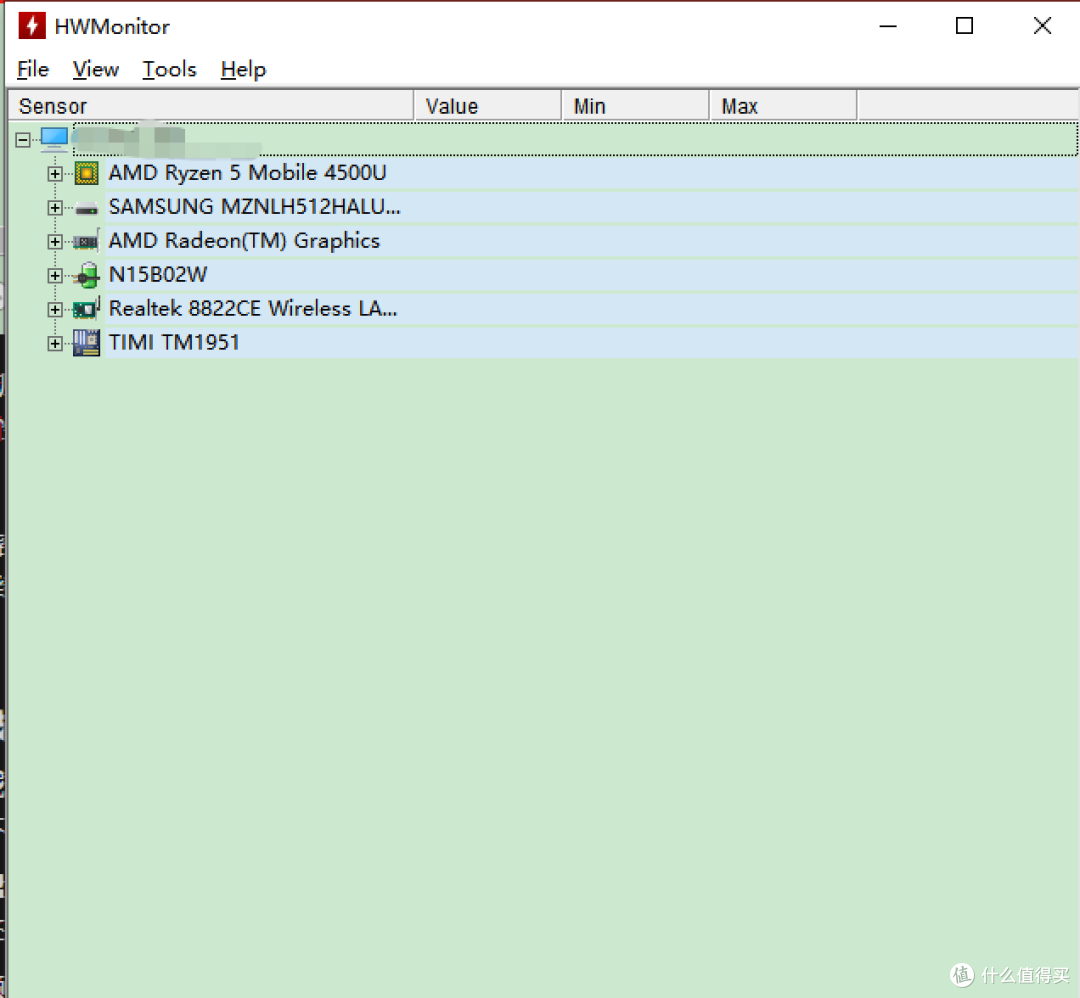
图片硬件兼容性方面,支持Intel、AMD全系处理器,兼容NVIDIA、AMD显卡,并能识别多数品牌的主板和硬盘型号。本文给大家提供的时免安装绿色版解压后直接运行,无需安装驱动或注册表修改,非常适合U盘携带或临时检测。
实战技巧:用HWMonitor解决真实问题
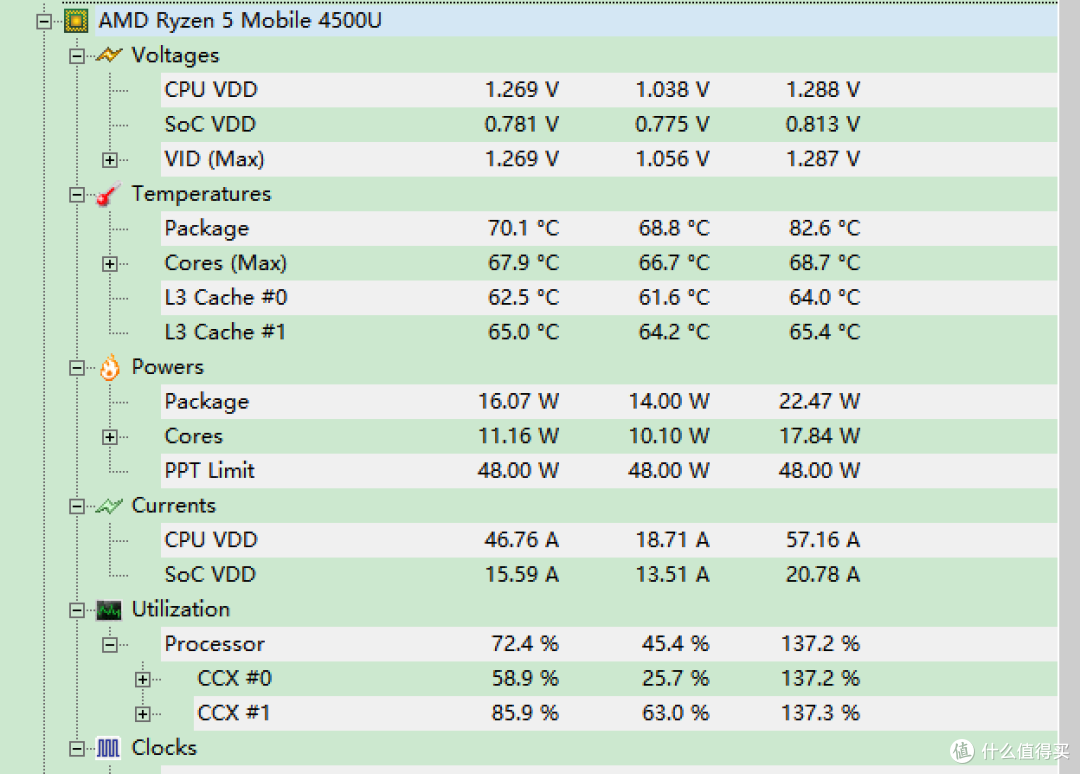
游戏卡顿诊断:运行大型游戏时开启HWMonitor,若发现GPU温度持续超过88℃且核心频率剧烈波动,说明散热不足。此时可清理显卡散热鳍片灰尘,或加装机箱风扇改善风道。
 图片
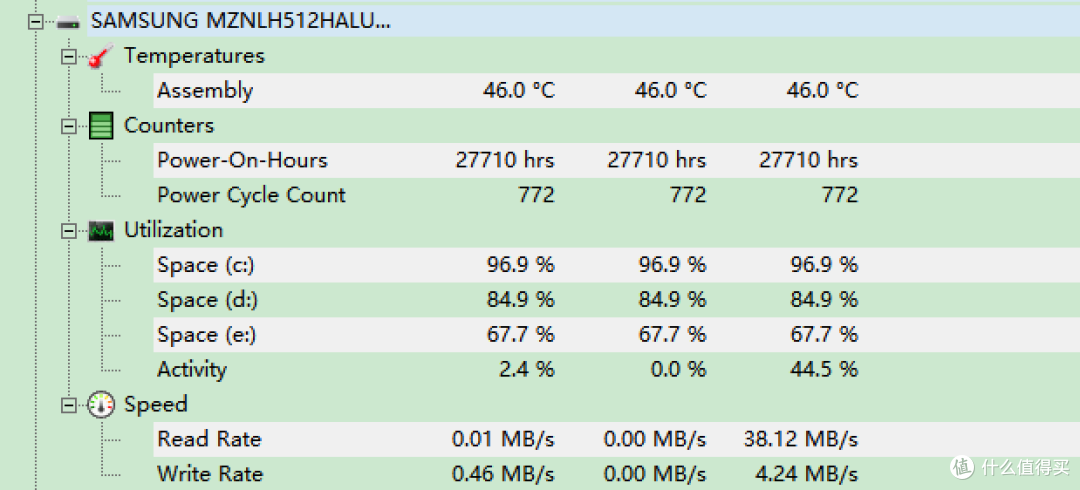
图片硬盘健康预警:通过S.M.A.R.T.数据监测硬盘温度,若某次写入操作后温度骤升至55℃以上,建议将系统盘迁移至SSD,并定期用CrystalDiskInfo检查坏道。
 图片
图片超频安全阀:对CPU超频后,设置HWMonitor在温度超过85℃时自动降频,避免硬件永久损坏。
总结:硬件维护的必备利器
HWMonitor主要就是电脑硬件温度监控功能可以一目了然的呈现出来。对于电脑日常使用提醒大家做电脑维护和保养还是非常实用的。感兴趣的朋友可以下载试试看!
作者提示含AI生成内容。作者声明本文无利益相关,欢迎值友理性交流,和谐讨论~