
















11
16
Mac+Home Assistant=小米等设备接入Homekit
2020-08-28 10:59:33
17点赞
121收藏
29评论
购买理由
如果你手头有一台Mac,现在就可以尝试把家里的小米设备接入iphone里的homekit,毕竟iPhone 的Home app体验要远远好于米家。
外观展示
第一步,在mac上安装Python,在Python官网下载相应的版本安装就好
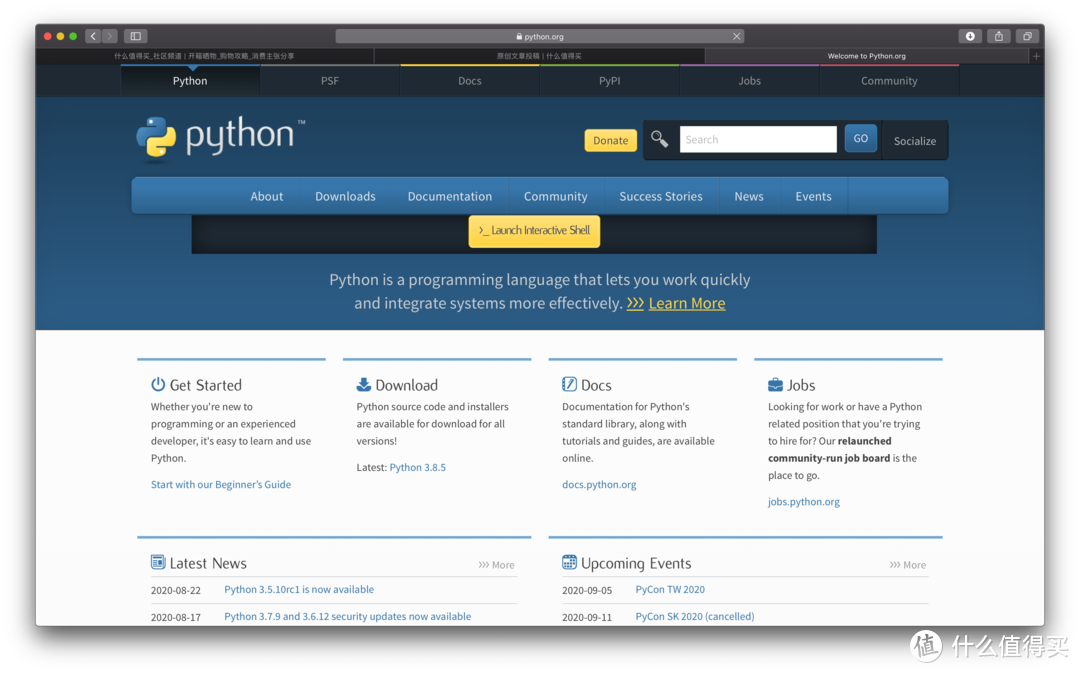
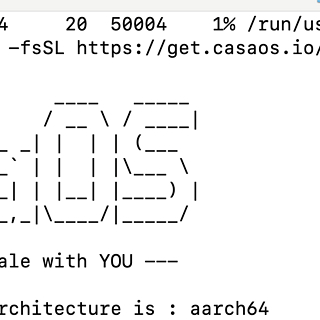
第二步 打开mac的terminal,输入安装命令
pip3 install --upgrade homeassistant
之后 启动hass系统
hass --open-ui
浏览器回自动打开hass系统的页面,输入用户名密码,你回发现里面什么都没有
第三步 配置configuration.yaml
这步最难了,建议大量求助搜索引擎,然后寻找具体的适合自己的配置方案。
要满满熟悉程序语言风格,要有耐心,任何一个空格,任何一个符号,大小写不对都会报错
asuswrt:
host: 192.168.50.1
username:
password:
sensors:
- devices
- upload
- download
- upload_speed
- download_speed
在举个例子,把hass设备接入homtkit,需要一行代码
homekit:
yeelight设备接入的代码
yeelight:
devices:
192.168.50.11:
name: 彩灯
192.168.50.192:
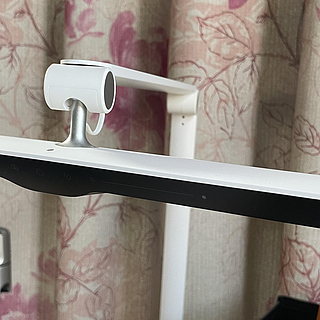
name: 一诺台灯
192.168.50.227:
name: 书房台灯
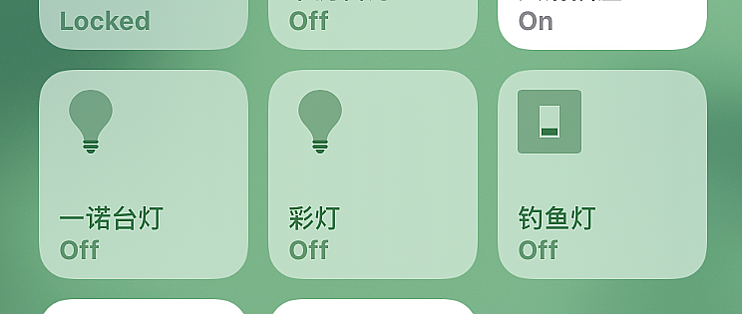
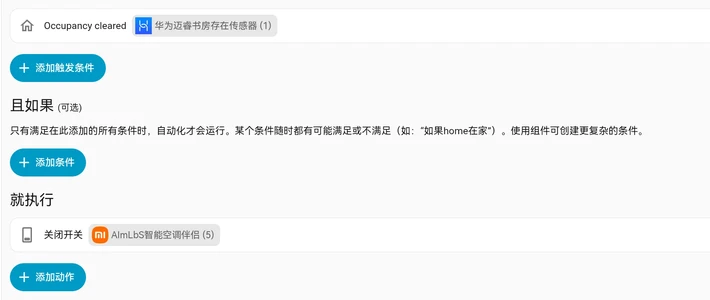
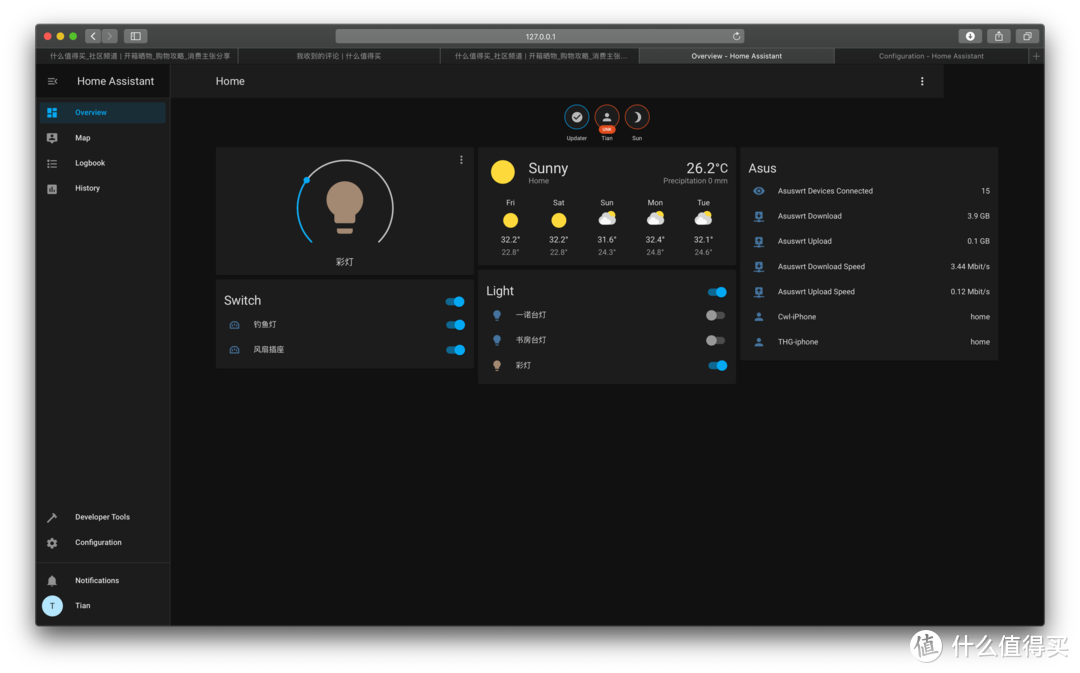
配置好的的结果呈现,mac上就可以控制全家的智能设备
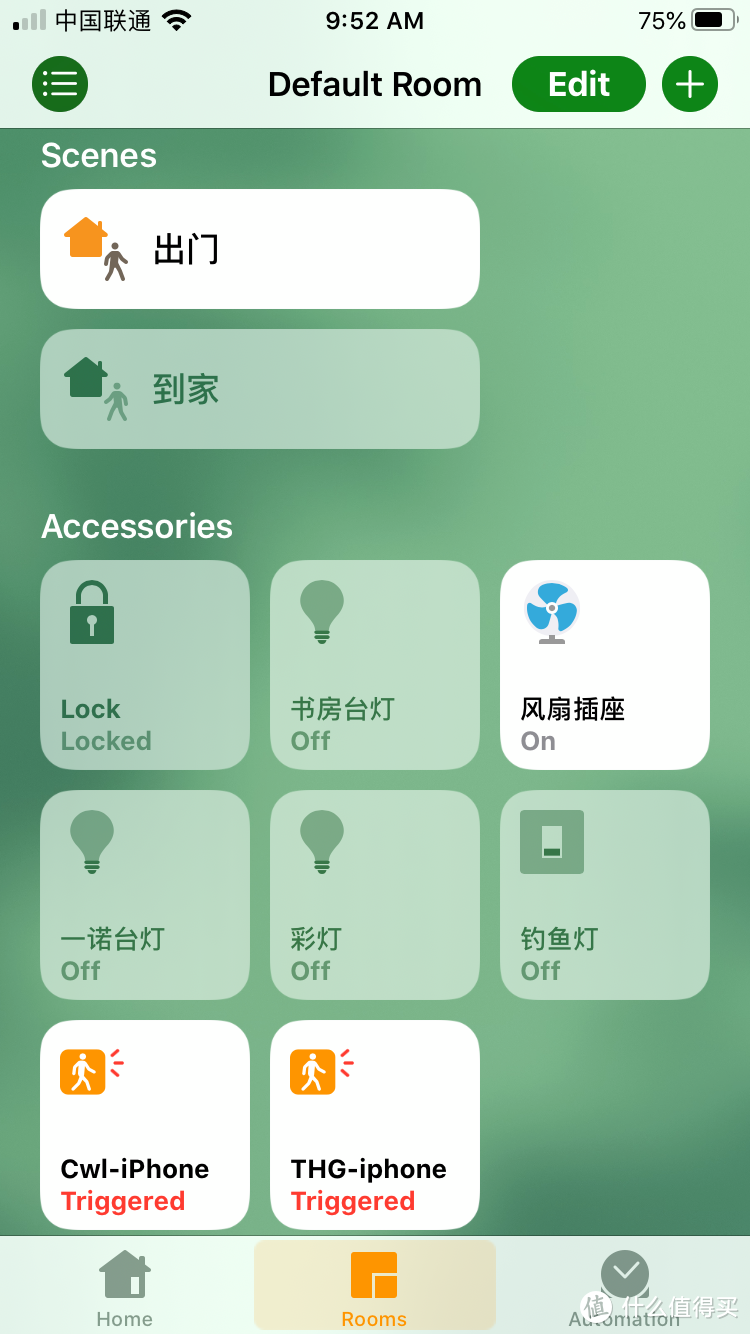
iphone上体验更好
使用感受
安装python和hass系统很简单,最关键最难的的是编写配置文件,把智能设备加入化系统里面去,要有耐心,有毅力,普通人都是可以的。
现阶段hass系统的最大意义在于把Homekit官方不支持的设备接入homekit里
Homekit 体验真的非常好,配置之前也就是好奇,真正用上后发现离不开了,apple Home app却实是当下最好的。家庭一个设备配置好智能设备之后,同一个ID下自动都会添加,不同的ID也可以邀请共享
缺点就是,这台mac不能关机,因为要做hass服务器
总结
凡是无法接入,或者太难接入hass系统的智能硬件,不要买!hass官网有支持接入设备列表
不能支持Homekit的设备,不要买! 坚持Homekit方向,错不了。
体验全面Homekit,不需要花大价钱,非常多的国产品牌智能设备被都可以接入的。
相信你自己,你也可以的,声明本人不是程序员。









校验提示文案
校验提示文案
校验提示文案
校验提示文案
校验提示文案
校验提示文案
校验提示文案
校验提示文案
校验提示文案
校验提示文案
校验提示文案
校验提示文案
校验提示文案
校验提示文案