













 深耕数码、居家兴趣领域









8
5
威联通NAS软件介绍与应用之Qnote篇
2019-03-15 20:07:14
37点赞
394收藏
51评论
前言
之前谈到DS Note的时候,我说到自己曾经使用过挺多的网盘,但最终使用到现在的是百度云盘,而笔记工具则是印象笔记。后来,随着NAS的购入,一直使用的是群晖的DS note。
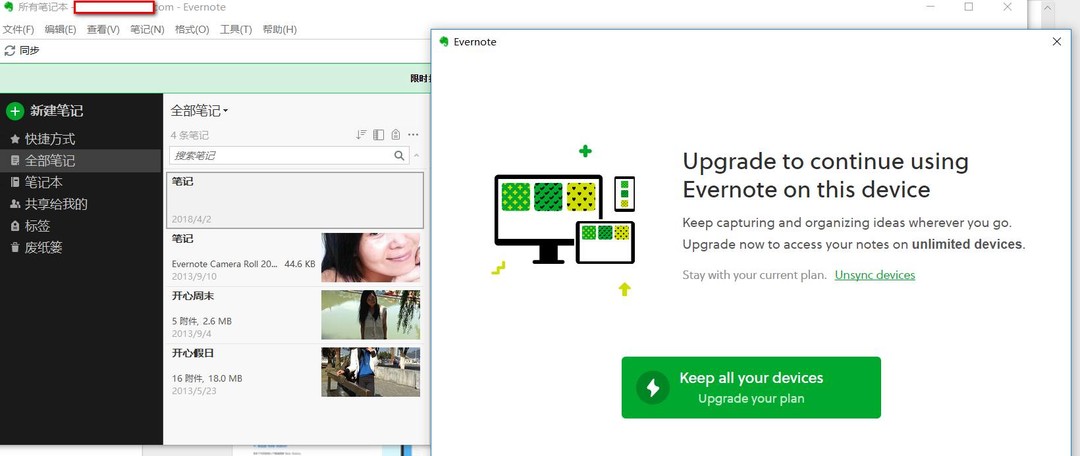
今天我要介绍一下威联通的Qnote。
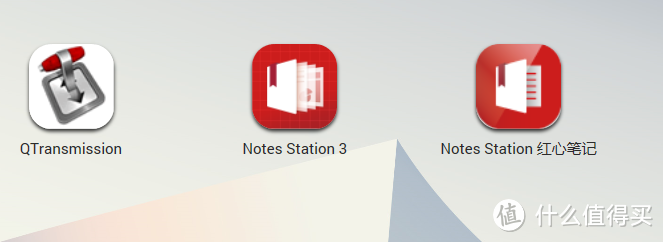 两个版本
两个版本
威联通的APPCenter下一共两个Note软件,如上图所示↑,其实这两个软件只是版本不同。Notes Station 3是3.0版本,而红心笔记是2.1版本
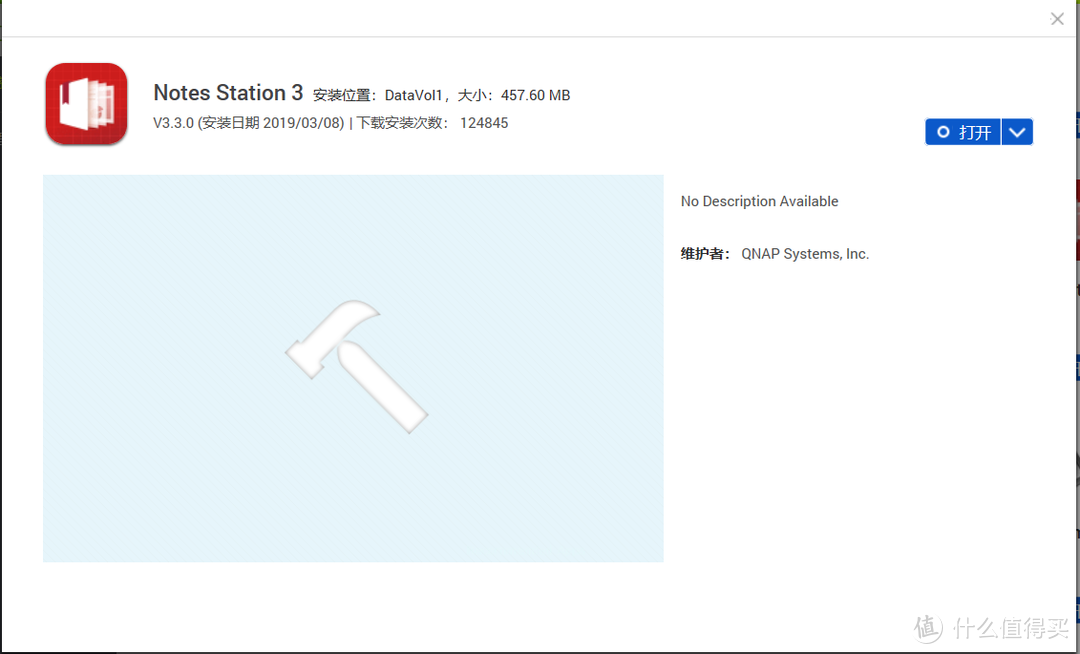 Note Station 3
下载最新版本的即可。
外观展示
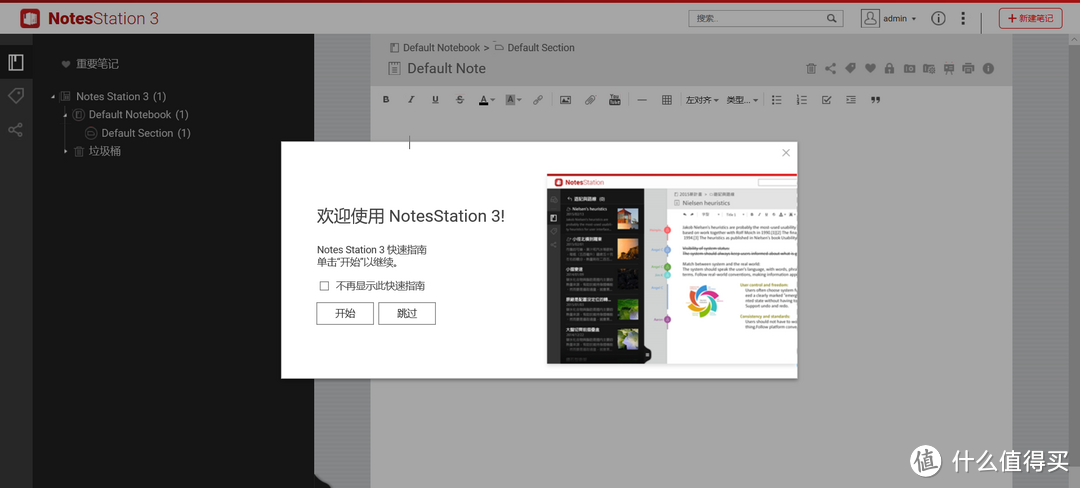 新手指导
新手指导
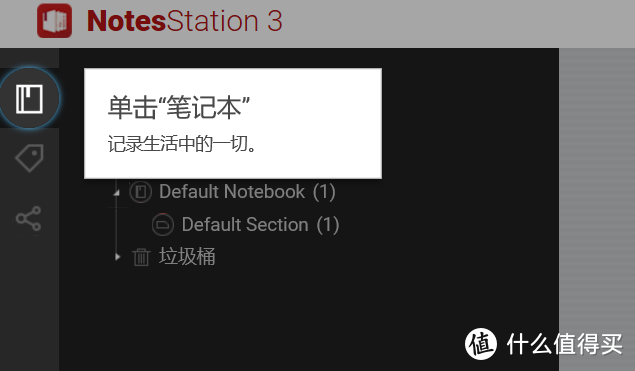
第一次打开界面会出现新手指导,这点比群晖DS Note好一些,比较适合新手入门。
 左侧栏
左侧栏
第一行是笔记本。
 标签
标签
 标签
标签
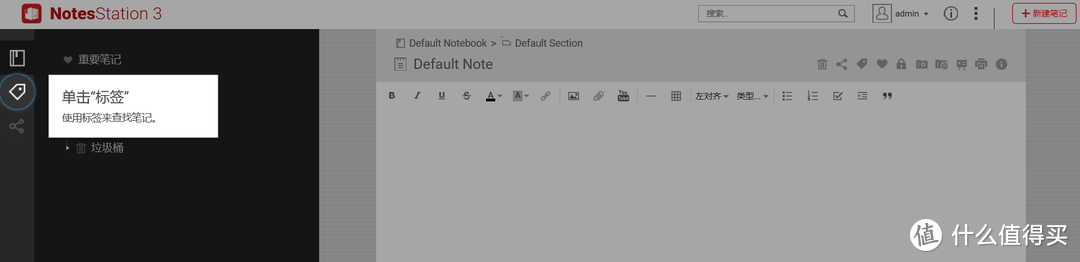
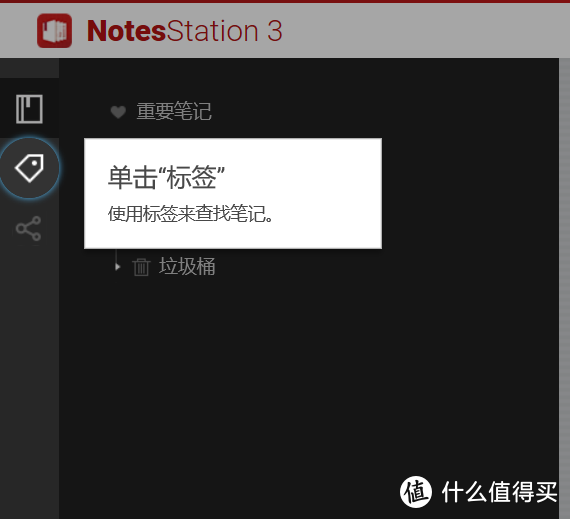
第二行是标签,可以利用标签来查找笔记,所以写的时候就可以做上标签了。
 共享文档
共享文档
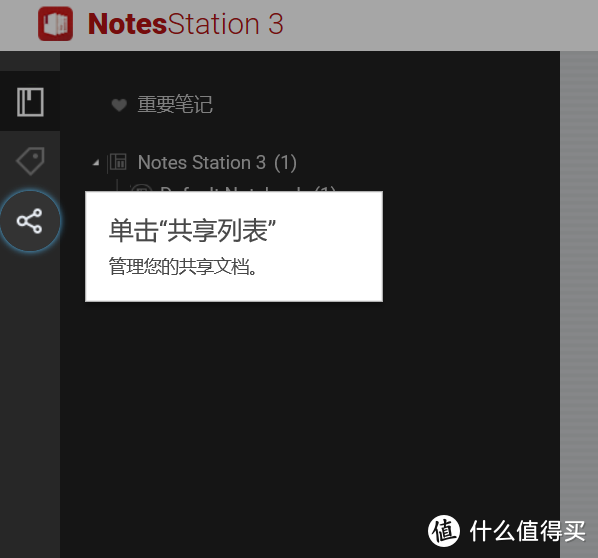
第三行是共享文档。
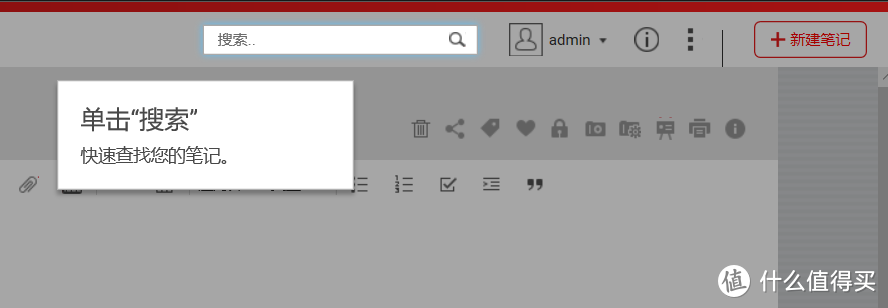 搜索
搜索
上方的为搜索框。
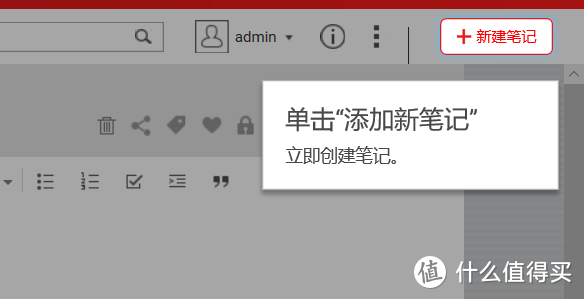 新建笔记
新建笔记
右侧为“新建笔记”。
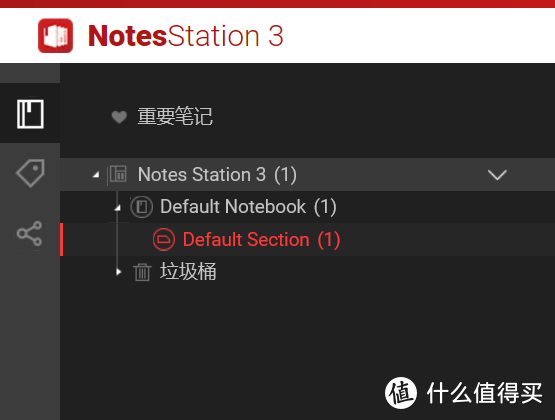 默认笔记
默认笔记
默认已经有一个笔记本了。Notes Station 3后面有个向下的小箭头,点进去:
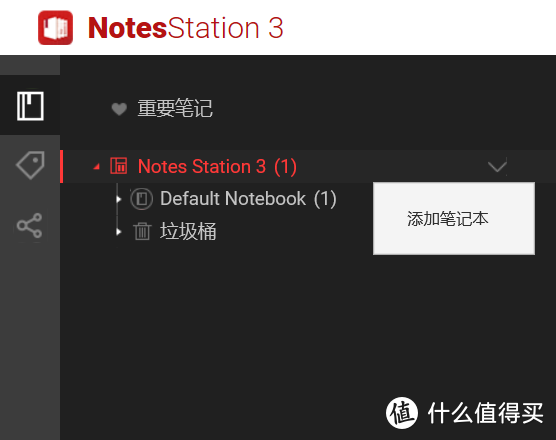 添加笔记本
添加笔记本
那么Default Notebook就是默认的笔记本了。
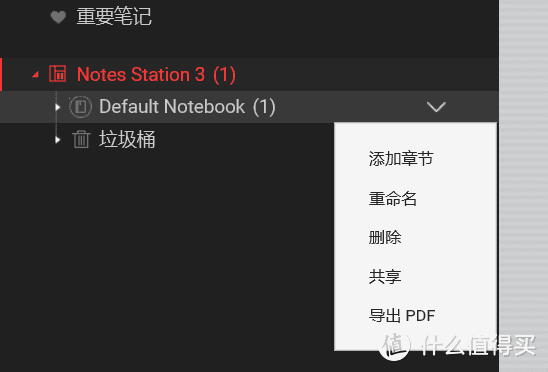 默认笔记本
默认笔记本
而在默认笔记本的后面同样有个向下的小箭头,可以点进去看看。原来是添加章节和重命名的功能,还能共享笔记和导出为PDF。
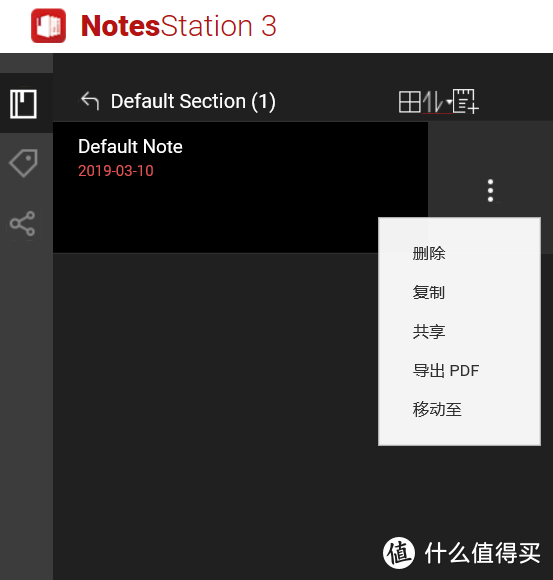 修改后
修改后
进入这个章节,后面的三个小圆点点进去,多了一个“移动至”,表示移动章节的。
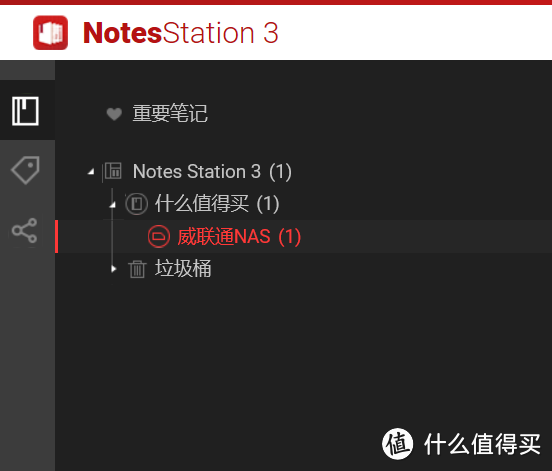 重命名完毕
重命名完毕
使用感受
现在来进行输入文字试试看。
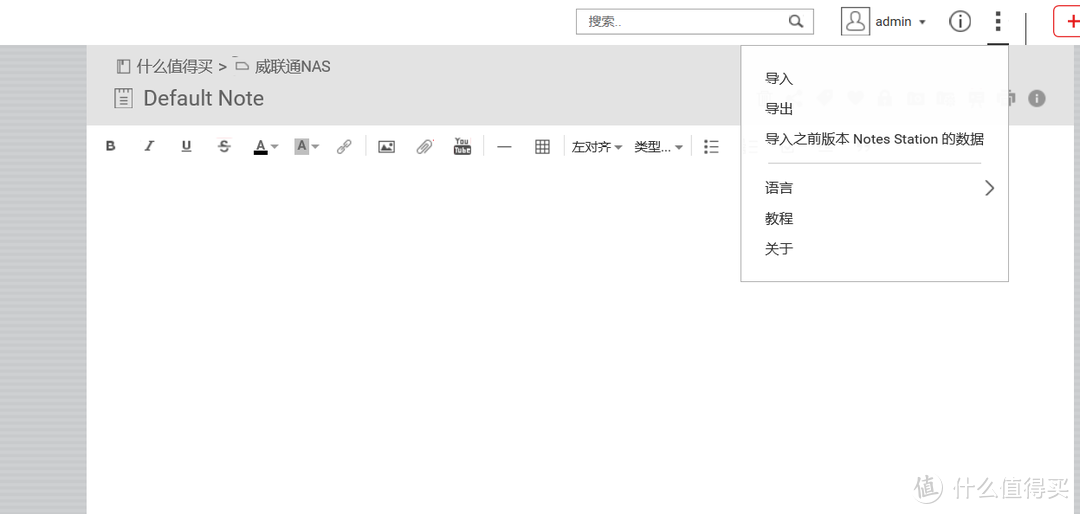 界面
界面
输入文字界面和一般的编辑器,比如什么值得买的差不多。说一下不同的地方,在于图片和文件。
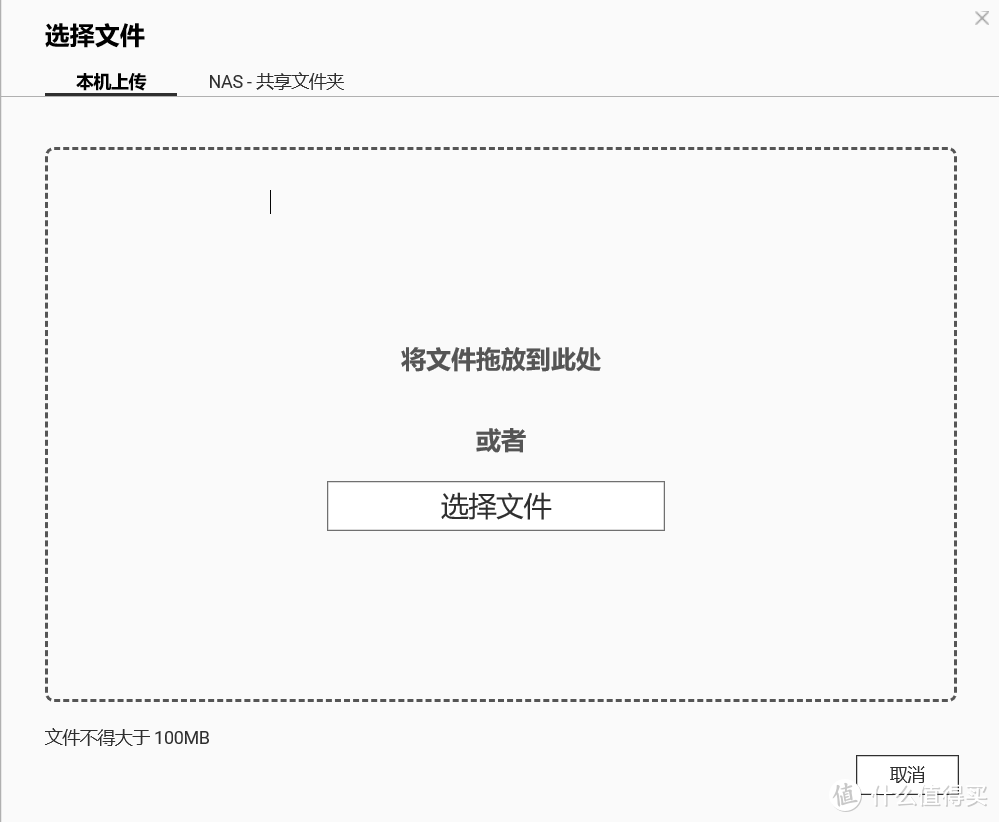 上传文件
上传文件
文件大小限制在100M以下。可以上传本地文件,也可以上传NAS上共享文件夹里的文件。也可以直接将文件拖放到弹出框里即可上传。
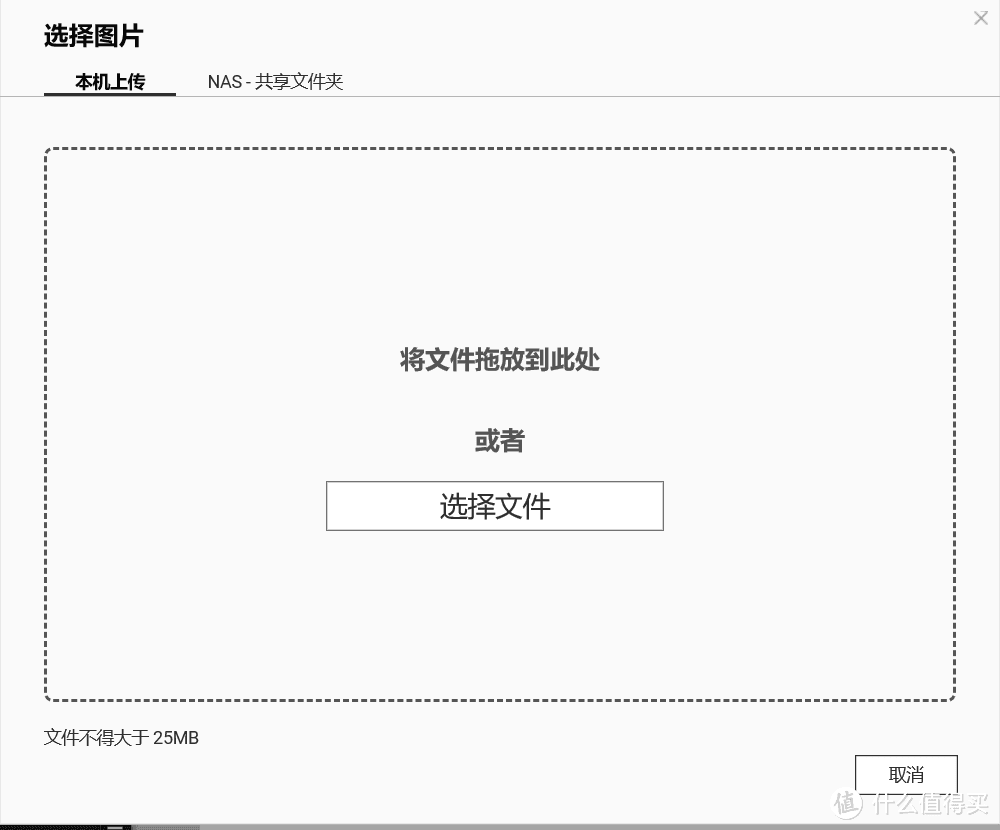 上传图片
上传图片
上传图片界面类似,只是图片要小于25M。
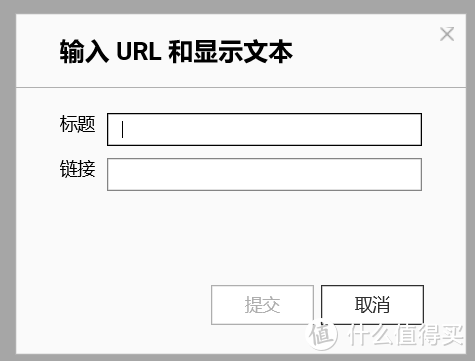 插入链接
插入链接
如果要插入连接,弹出窗口如上图,第一行是标题,下面是链接。
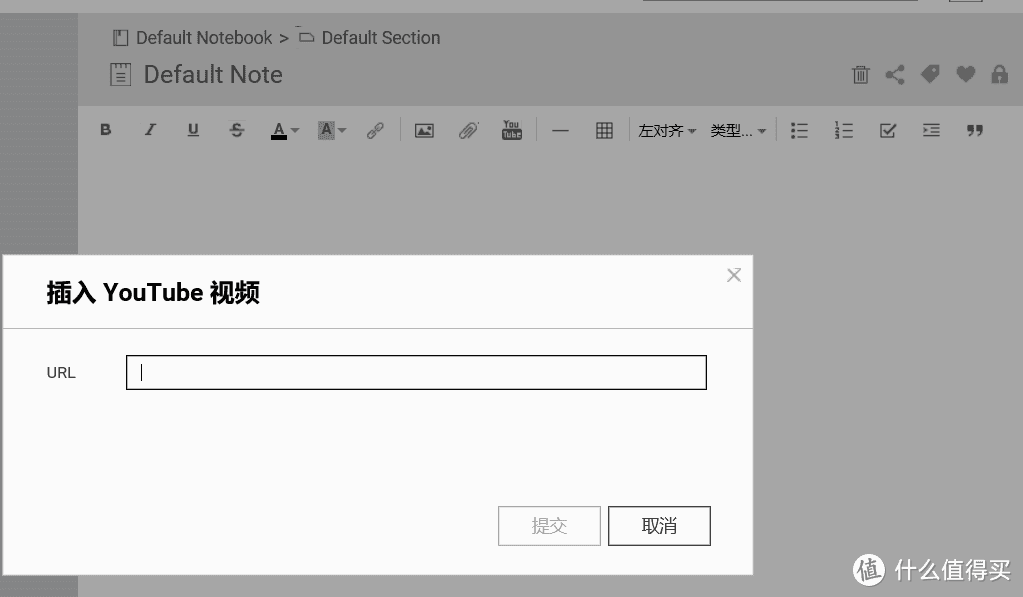 插入油管视频
插入油管视频是这个软件的一大特色。以上来看,这个文字编辑器还是挺人性化的,应用起来和Windows系统下的office一样顺滑。
Qnote 3
聊完了桌面版软件Notes Station 3,我们接下来聊聊手机端APP:
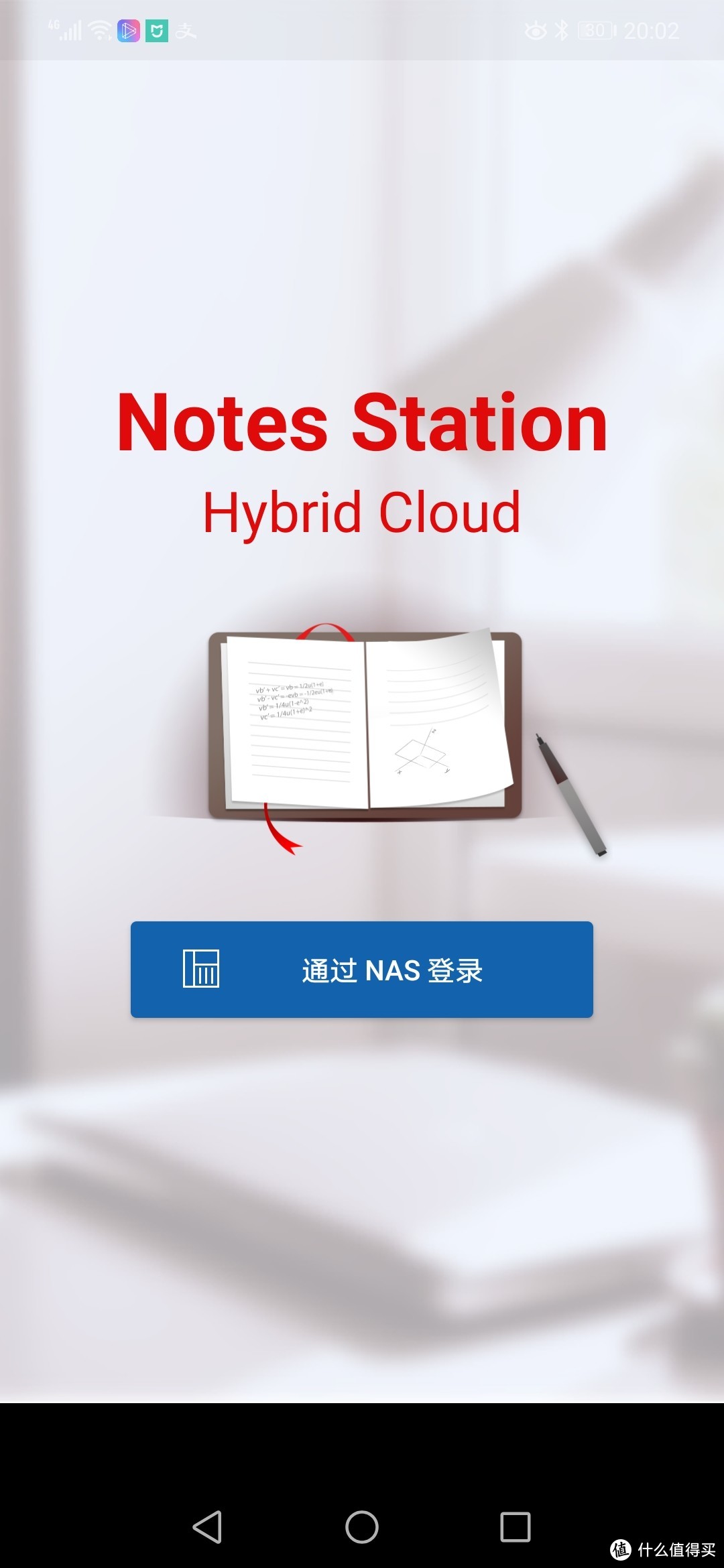 Qnote 3的界面
Qnote3的启动界面,看起来很舒服。点选“通过NAS登录”↓
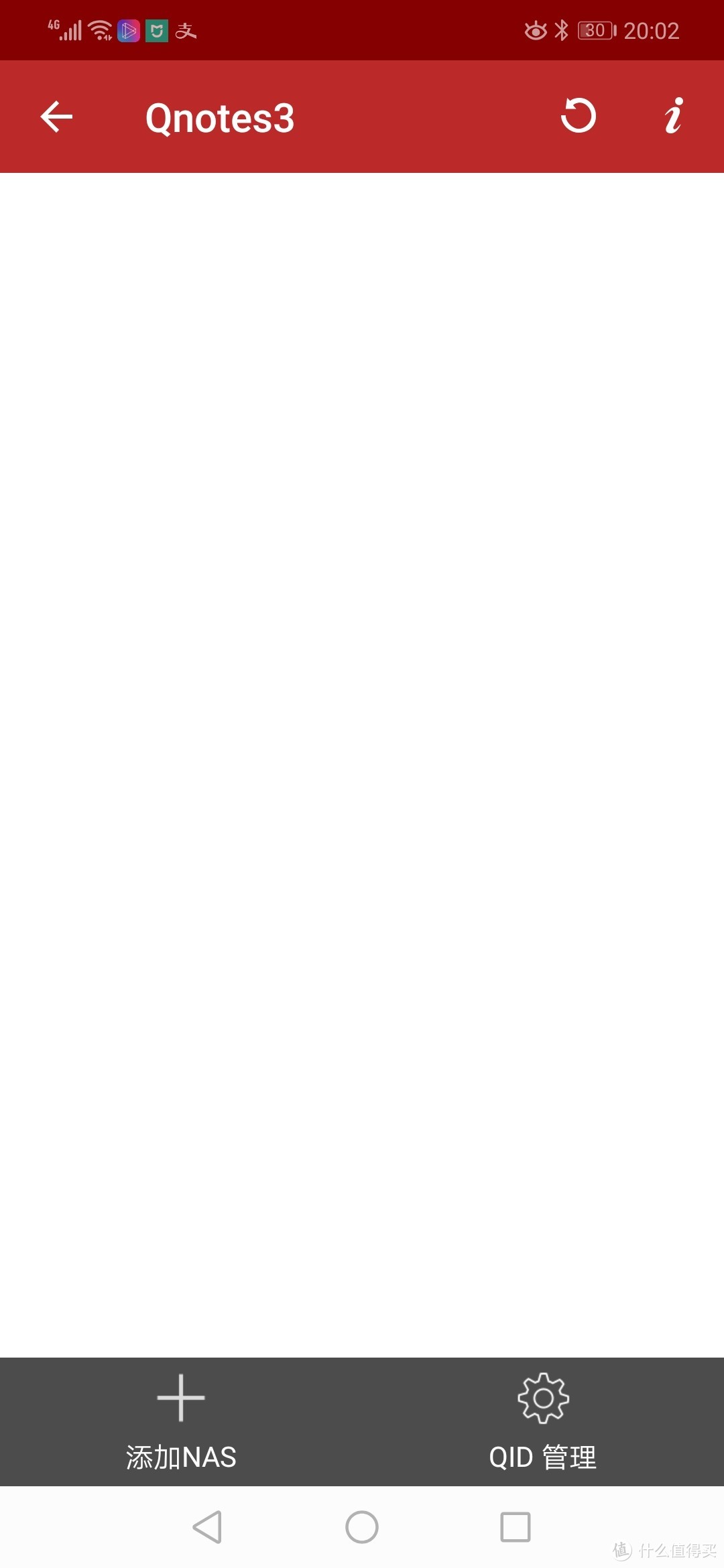 进入Qnote
第一次要点选“添加NAS”,不然什么都没有。然后就进入自动扫描NAS的界面,如果执行扫描不可得,可以手动添加NAS。
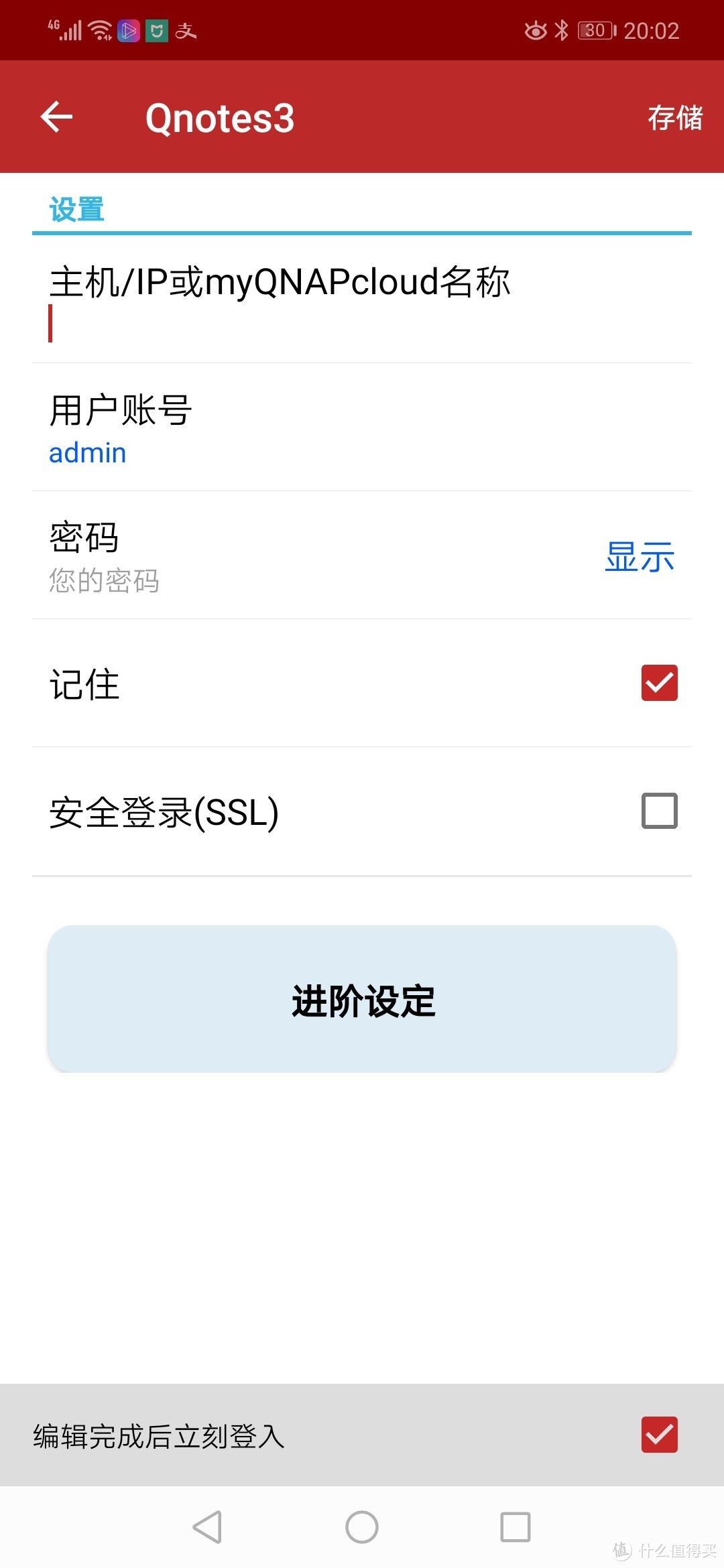 手动添加NAS
如果不是在局域网,而是远程的话也需要手动添加NAS,自动会提示找不到,或者根本不提示。
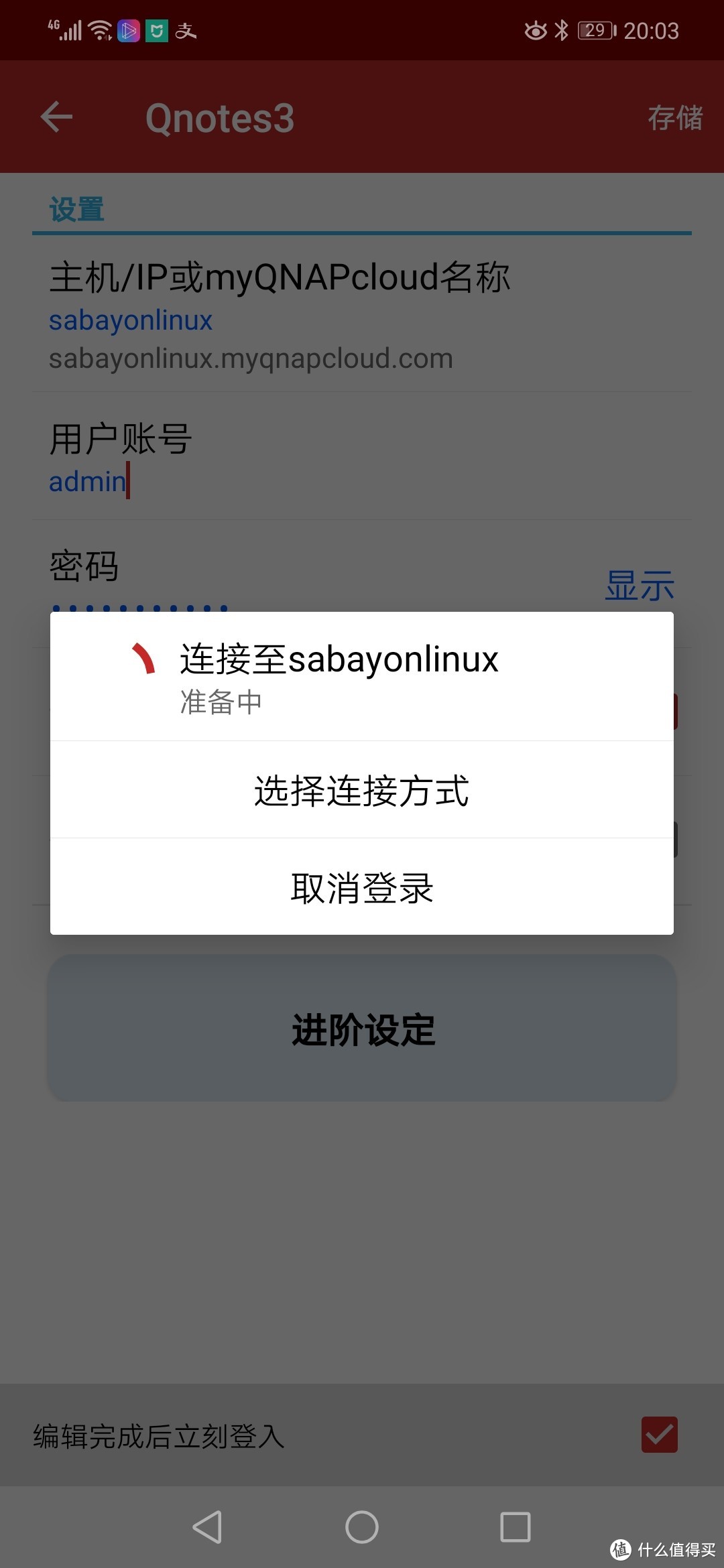 连接
连接
连接方式可以不用选,系统会自动执行下去,直到进入NAS。
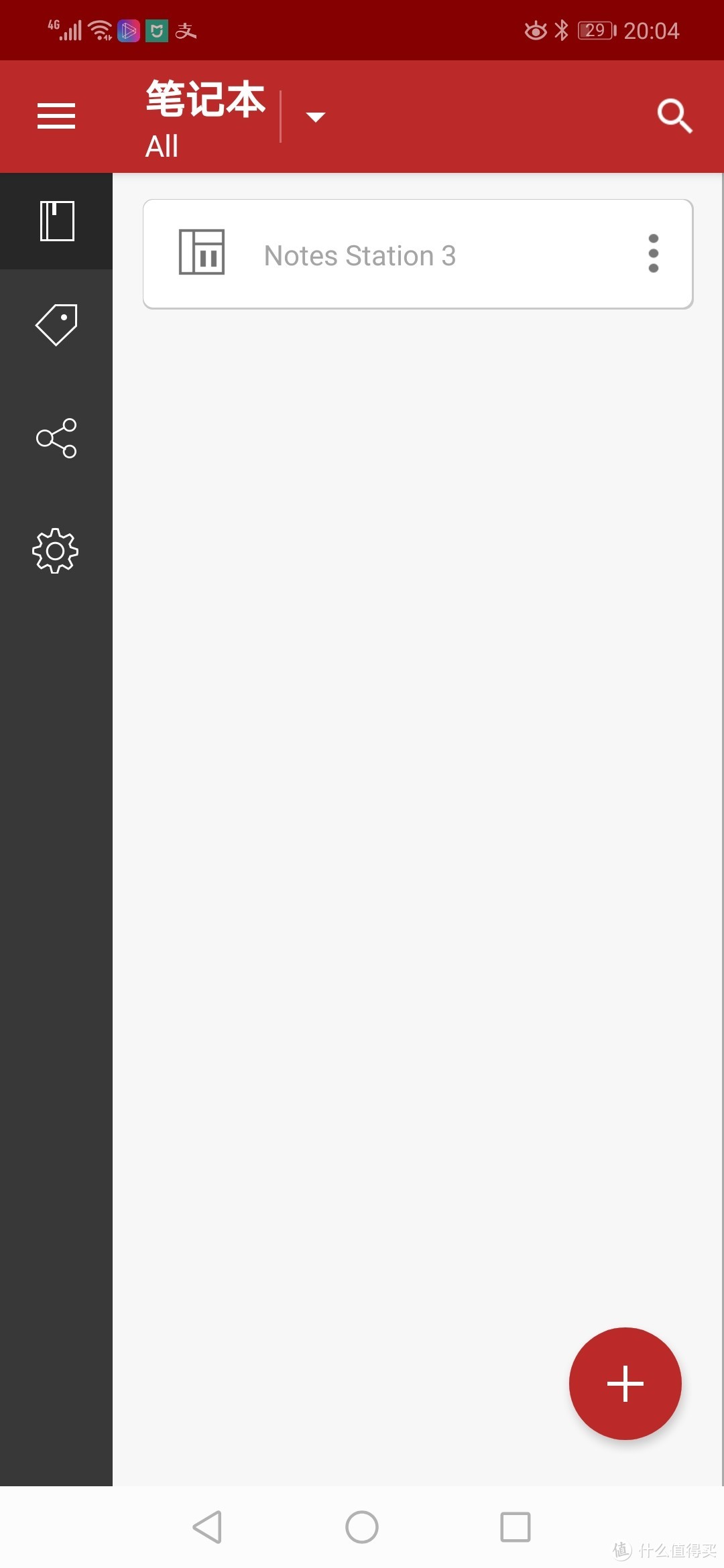 进入Qnote桌面
内容如上图,一目了然,和桌面版一样第一个是笔记本,第二个是标签。
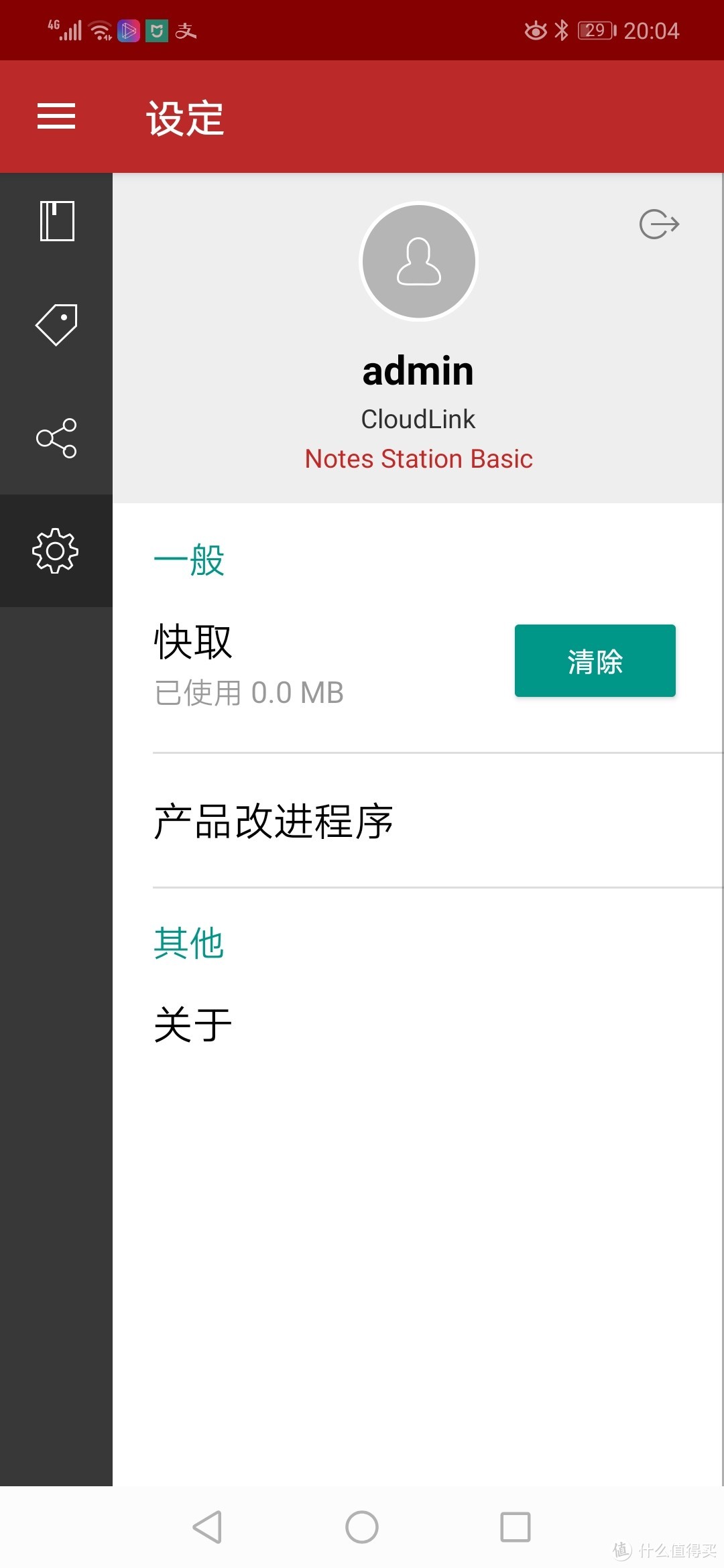 设定
设定
第四个齿轮符号的是设定。
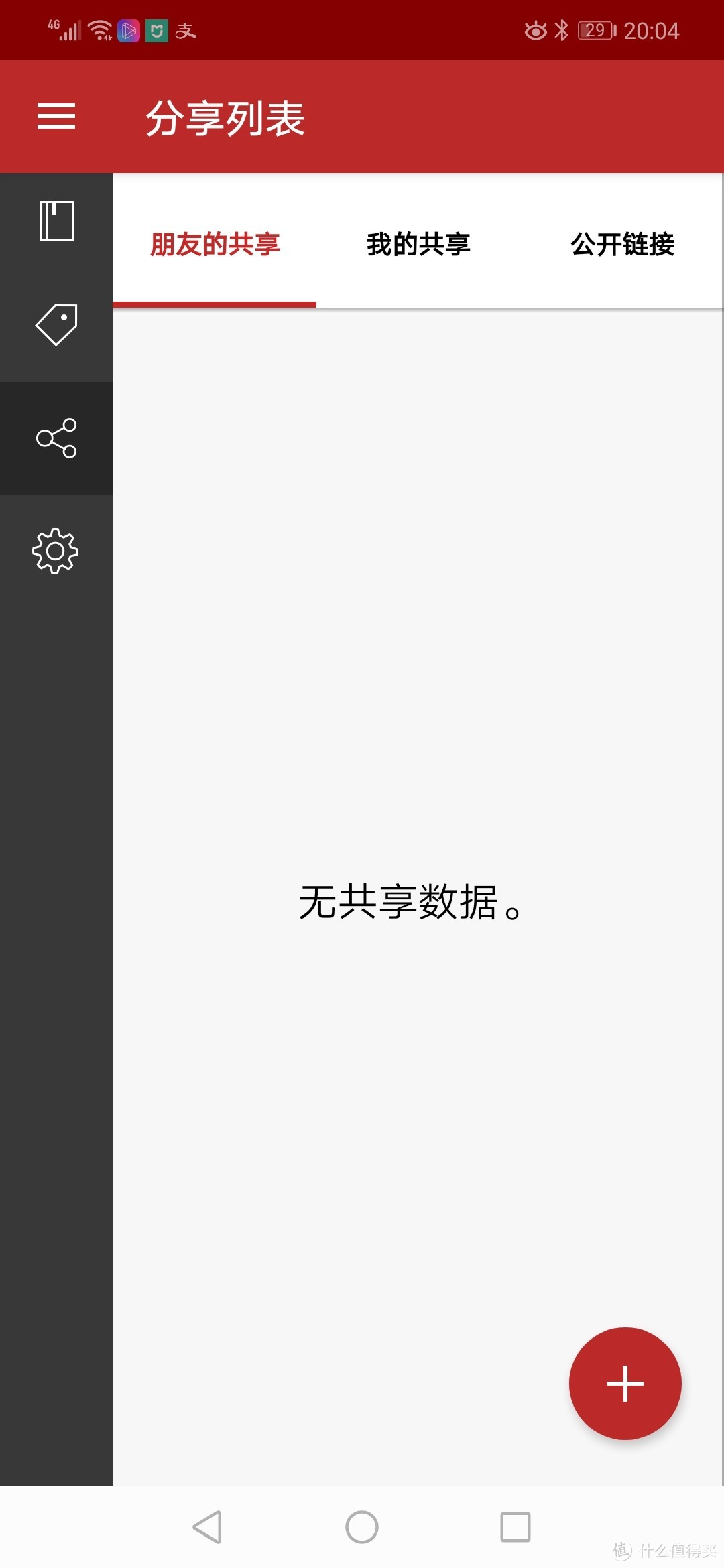 共享
共享
第三个是共享,包括朋友的共享和我的共享,以及公开的链接。
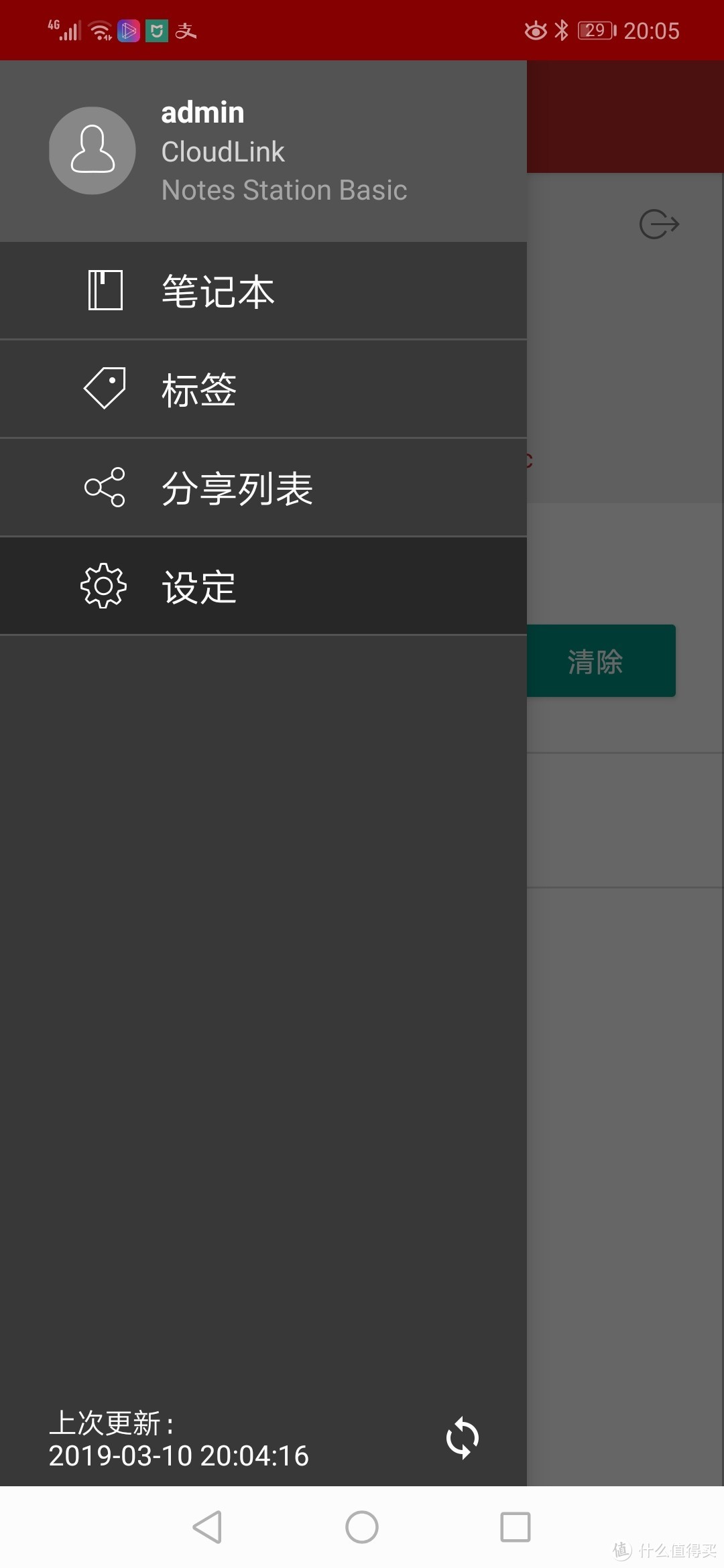 左侧栏
左侧栏
Qnote 3的侧边栏。
总结
1、优点
威联通的QNote 3作为普通意义上的笔记软件是适用的,界面简洁易懂,操作流畅,适合新手使用。
2、缺点
未提供对于第三方的笔记软件(比如印象笔记等)的旧有资料的导入功能是个缺陷,所以这款软件应用不广泛,因为连拥有威联通NAS的用户都很少使用它来记笔记,无疑是个很大的悲哀。









校验提示文案
校验提示文案
校验提示文案
校验提示文案
校验提示文案
校验提示文案
校验提示文案
校验提示文案
校验提示文案
校验提示文案
校验提示文案
校验提示文案
校验提示文案
校验提示文案
校验提示文案
校验提示文案
校验提示文案
校验提示文案
校验提示文案
校验提示文案
校验提示文案
大家遇到最多的就是,在家WIFI下能同步,能查看编辑。但是切换移动网络后即使登陆成功,但是不是提示同步失败,就是即使同步成功,依然无法查看编辑文件,会在读取界面卡住。解决方法其实真的很简单,如果你在用移动网络,立刻注销登陆,重新登录进去,你会发现能读取查看编辑你的文档了。但是这时候你回到家,连上你家WIFI,手机和NAS在同一个内网了,你发现WIFI下又不能同步了。老办法,注销账号,再次在WIFI环境下登陆一下就好了。(后果就是你再次用移动网络,需要再次注销账号重新登录)。说实话我认为这是APP的设计问题!!!!
校验提示文案
校验提示文案
校验提示文案
校验提示文案
校验提示文案
校验提示文案
校验提示文案
校验提示文案
校验提示文案
校验提示文案
校验提示文案
校验提示文案
校验提示文案
校验提示文案
校验提示文案
校验提示文案
校验提示文案
校验提示文案
校验提示文案