






































2
4
Photoshop小技巧,教你如何将照片转为动漫效果
2019-07-08 19:45:00
7点赞
29收藏
1评论
本文经后期调色教程授权发布,原标题:《小曼教你如何将照片转为动漫效果》,原作者: 曼哈顿印象。文章内容仅代表作者观点,与本站立场无关,未经允许请勿转载。
作者:小曼(曼哈顿印象)
微博:曼哈顿印象PHOTO
哈喽,大家好,我是小曼(曼哈顿印象),今天给大家带来一期照片转动漫的修图教程,我不确定这篇教程到底是倒数第几个教程,因为小曼要毕业了,学生时代可能有时间去写教程,但是毕业了不知道还有没有机会再继续写教程给大家了,且行且珍惜吧!还是感谢我的一路有你们陪伴!未来的日子我也会坚持给你们写免费的教程!
小曼也对自己所学调色进行了一个总结:也是准备了一年的课程
来看看今天我的教程分析吧:
首先修图调色不是凭空想象,我们看看修图灵感来源:


看完这组动漫照片,我们来总结一下这组动漫风有什么特点:
动漫风格特点:
1.粗笔触(纹理)
2.暗部细节饱满(黑白灰)
3.鲜艳度较高(色彩)
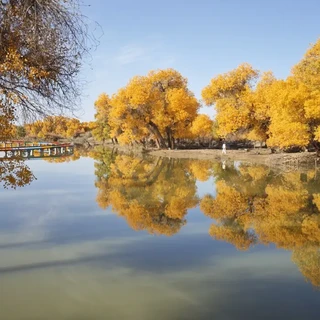
根据动漫特点去打造我们的案例图:
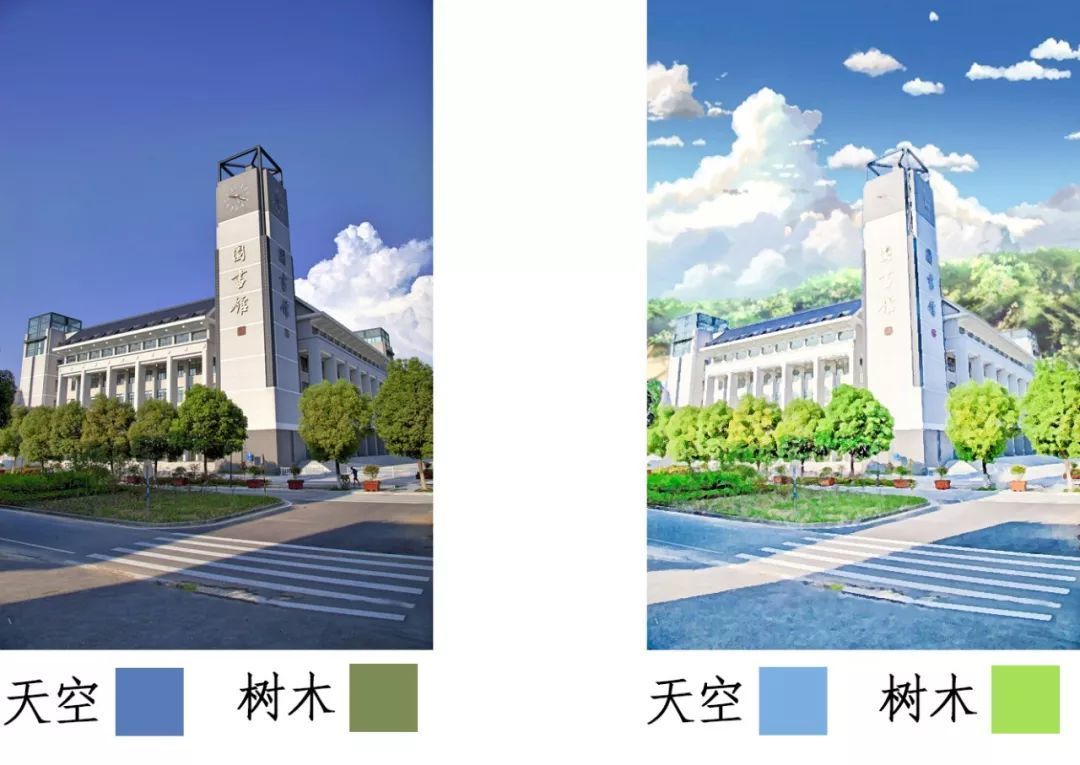
黑白关系上:
1.整体偏亮
2.暗部细节清晰
颜色:
1.天空偏青蓝
2.树木偏绿黄
3.中等饱和度
4.高明亮度

修图前准备
使用软件:PS CC2018带有滤镜库-干画笔滤镜。
准备需要转动漫的原图素材:请选择高质量清晰的图片,不清晰的图片很容易失败。
准备天空素材:

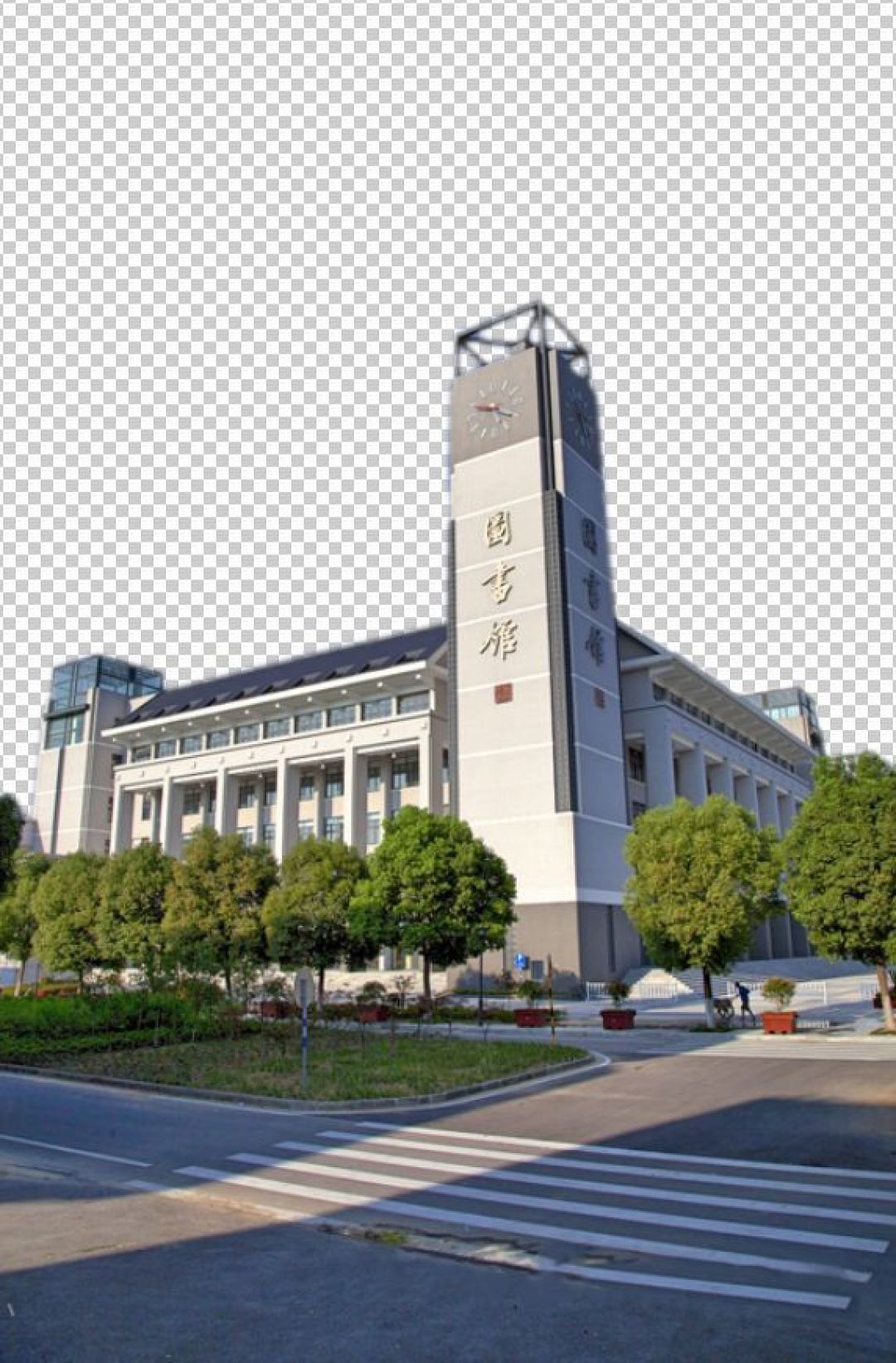
将原图天空抠图选区保存:
打造纹理
为了保证能成功打造纹理,请使用高版本PS软件(例如PS CC2018)。
选择滤镜—滤镜库—艺术效果—干画笔:参数为0、10、1.
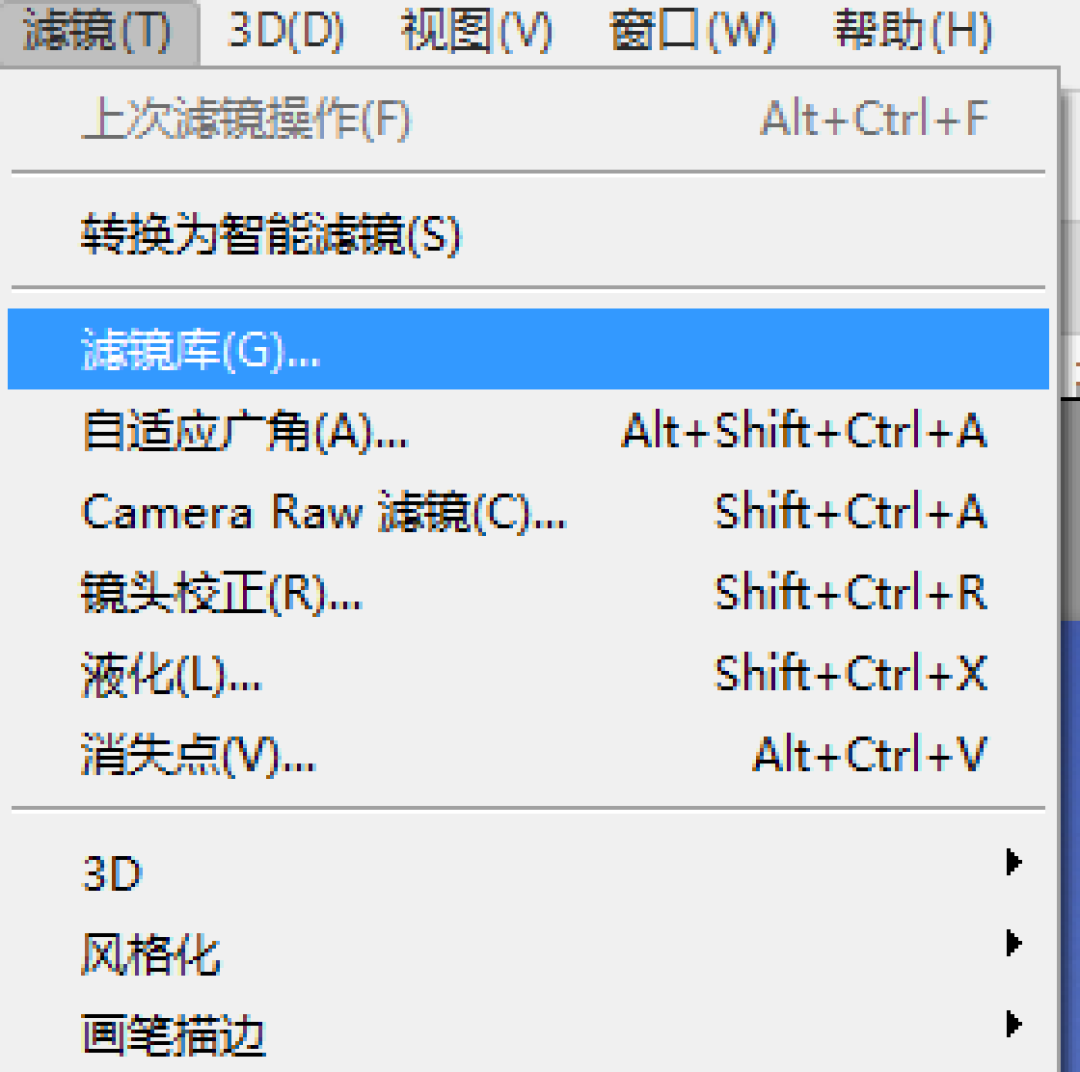

如果你选择的照片不清晰,很可能在这步就使得照片变得很模糊,这时你可以改变干画笔作用图层的不透明度。
黑白灰调整
合并为新的图层操作,按住快捷键crtl+alt+shift+e键合成,选择滤镜-camera raw滤镜操作:
根据之前分析的
黑白关系上:
1.整体偏亮
2.暗部细节清晰
提高曝光,降低高光,同时提升阴影和黑色(提到100)。
照片有点偏灰,可以提升清晰度和自然饱和度。

调整后:

色彩调整
利用HSL工具调整色彩:
根据
颜色:
1.天空偏青蓝
2.树木偏绿黄
3.中等饱和度
4.高明亮度


再次利用相机校准工具三原色调整:

调整后:
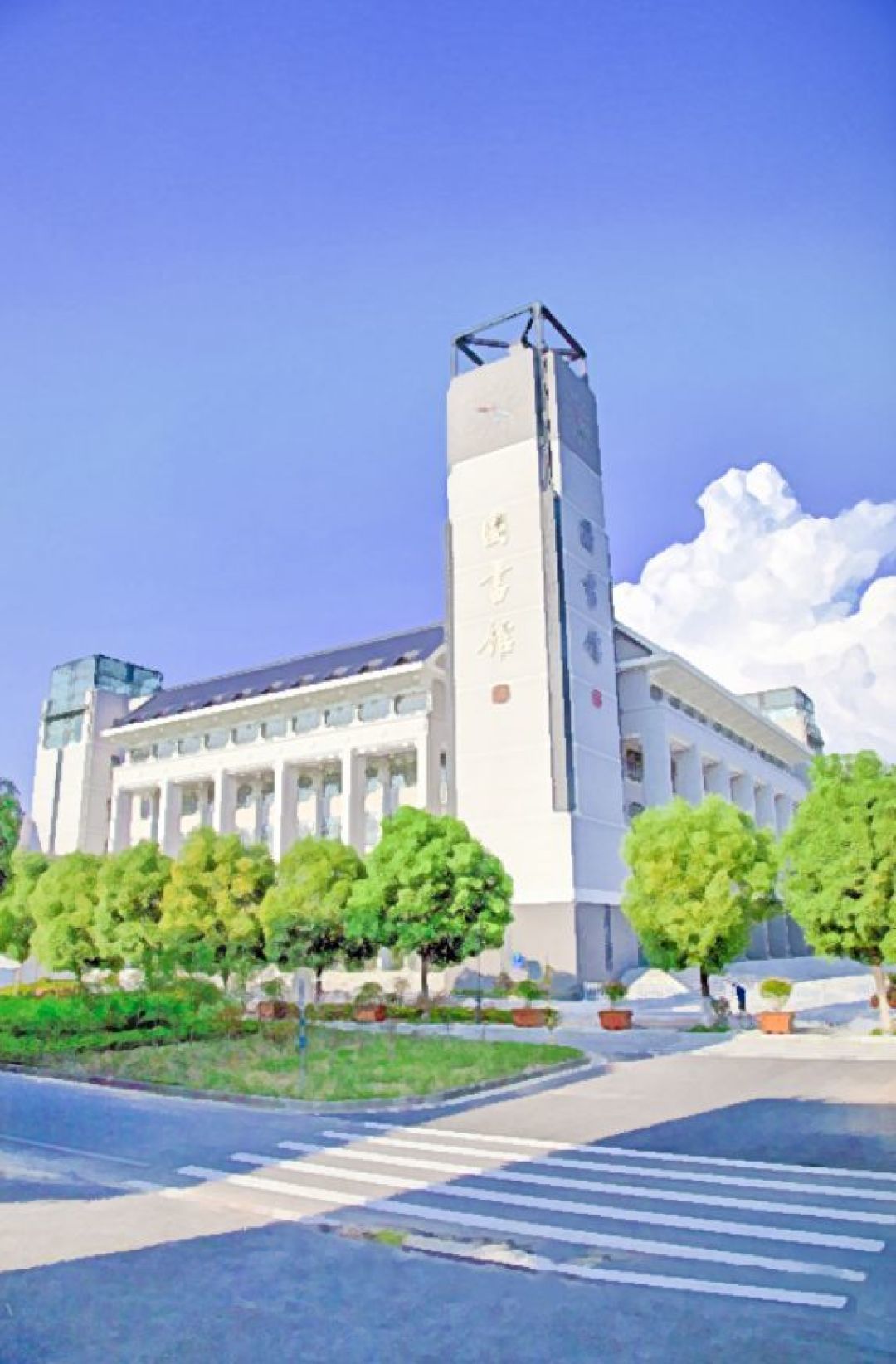
换天空
之前修图前准备的已经将天空抠除了,调用天空的选区,将原本天空清除,换上我们准备好的动漫天空:

整体微调
为了使得合成后的天空和原图更好的融合,还需要对整体进行调整,同样合并图层,按住快捷键crtl+alt+shift+e键合成。
调整参数如下:让整体偏亮。

最终效果:

小编注:本文作者@曼哈顿印象 是什么值得认证摄影领域作者,他的个人自媒体信息为:新浪微博:@曼哈顿印象PHOTO、微信公众号:后期调色教程、 B站:曼哈顿印象、微信号:xiaomanphoto
扶持推广个人品牌是生活家新增福利,更多详细内容请了解生活家页面(https://zhiyou.smzdm.com/author/)。欢迎大家踊跃申请生活家,生活家中表现优异的用户还将有机会成为『首席生活家』,欢迎有着特别生活经验的值友们踊跃加入生活家大家庭!











校验提示文案
校验提示文案