

























12
8
大上Paperlike HD墨水屏使用体验
2018-11-02 22:25:08
13点赞
32收藏
20评论
前言:如果你没有用过墨水屏产品,读到这里本文已结束。
一、使用总结
使用将近一年,感觉大上Paperlike的出现是长时间电脑工作者的福音,可以明显降低眼干、眼胀等症状的出现。使用体验上,浏览文章可以给满分,打字几乎没有延迟可以给满分,但鼠标相比普通lcd显示屏移动慢给及格分。
二、产品简介
2.1 外观显示
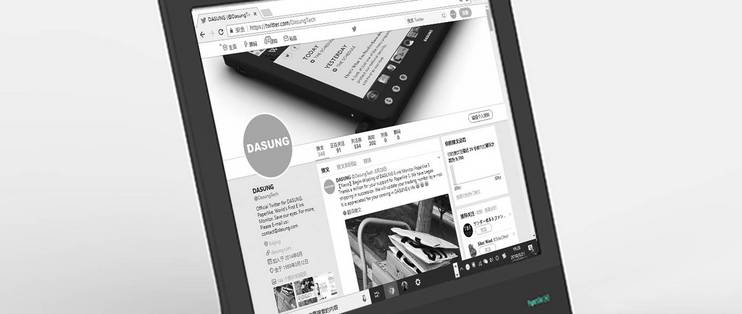
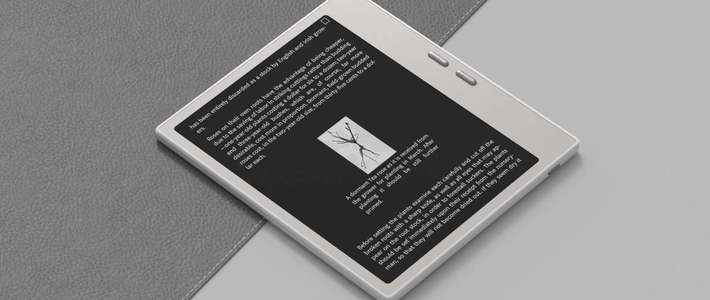
屏幕为一块4:3比例2200*1650分辨率的13.3英寸电子墨水屏,屏幕下方有5个按钮,C按钮未清除残影,C按钮上方的+号为增加对比对,-号为降低对比度,M为切换显示模式(可以理解为更改显示效果),最右边的是开关机按钮。虽有五种显示模式,默认为Floyd模式,也为平时使用最多的显示模式。
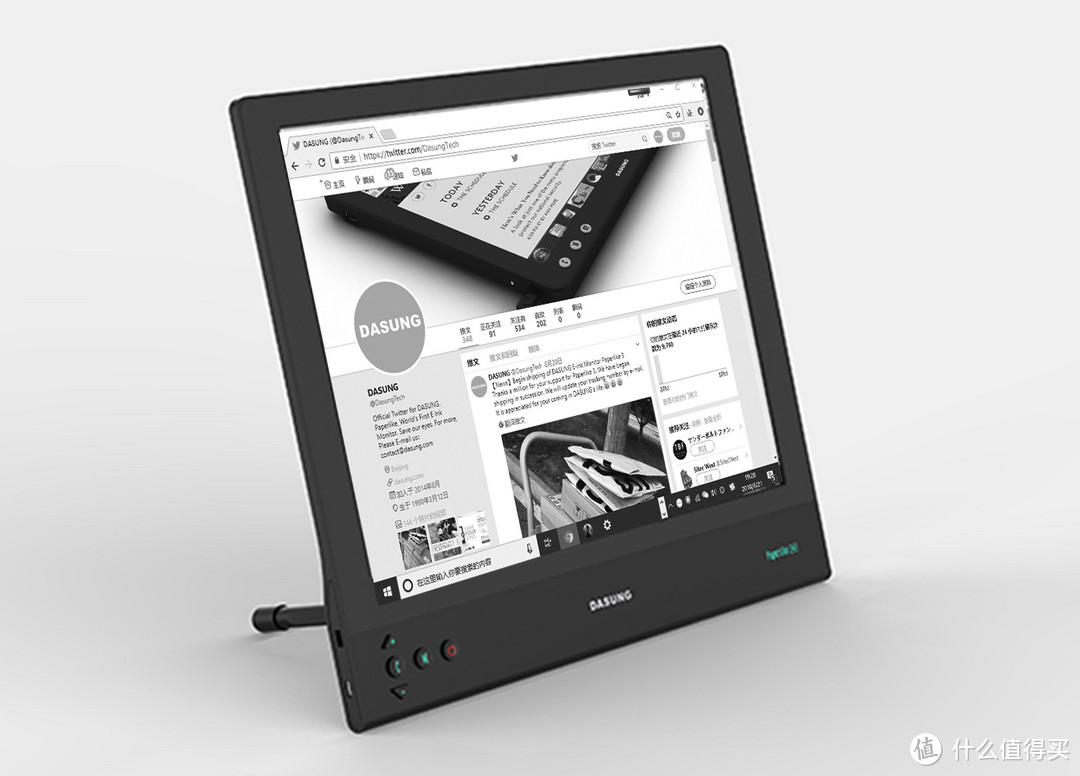
注:此图来源于官网

2.2配置
主板和一块E-ink&carta柔性墨水屏(非镜面屏,没有反光)。
2.3功能
这只是一块外接显示器,需要连接电脑或者手机使用。之前的Paperlike HD只能连接电脑,配合官方软件才可使用,现在购买的Paperlike HD可以直接连接苹果手机或具有HDMI输出功能的安卓手机使用,非常方便。
三、使用体验
3.1连接电脑
使用自带Y形线连接电脑,打开Paperlike Hd软件(现在升级了,可以不需要此步),主要用来浏览网页及打字,浏览网页文章时屏幕滚动没有延迟,基本没有残影,与普通LCD电脑显示器体验一样;Word中打字与普通LCD电脑显示器体验一样;Excel中因为需要更多配合鼠标使用,因为墨水屏上鼠标延迟移动慢的影响,效率上不及在普通LCD显示器的体验,如果你是一个急性子也许会愤怒起来。
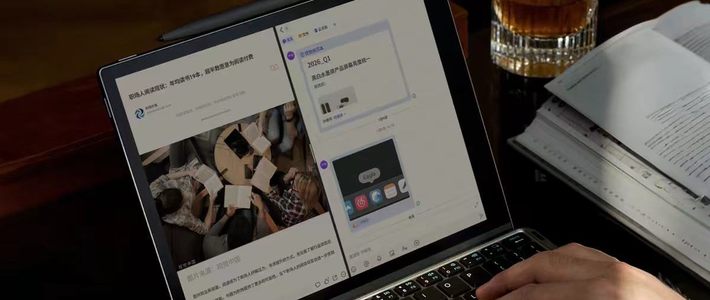
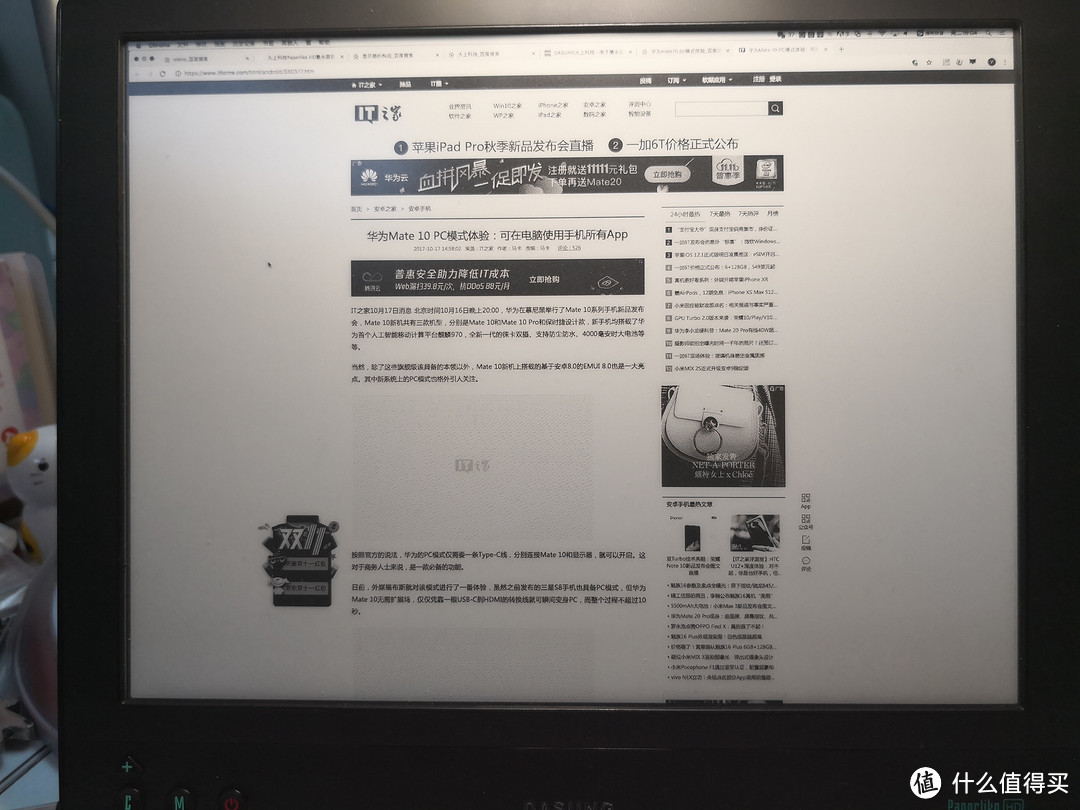
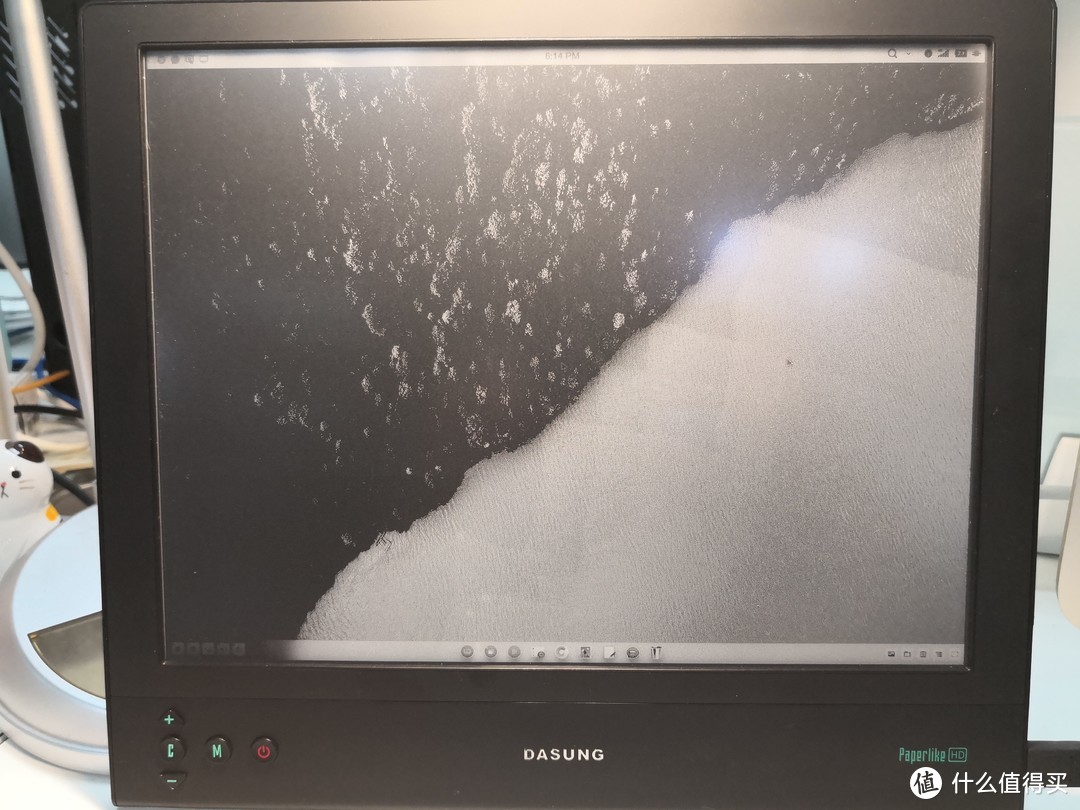
Mac分屏模式显示效果,见下图((华为mate10相机拍摄)
3.2连接手机
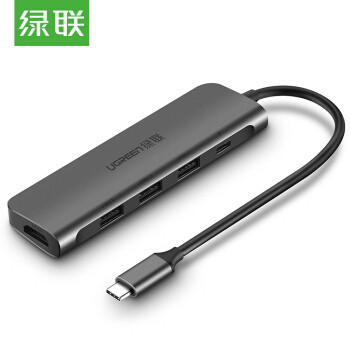
首先需要连接苹果手机平板,或者支持HDMI输出的安卓手机,亲测支持华为Mate10、P20、坚果R1。然后还需要一个转接器,购买的为190元绿联50209型号Type-C转HDMI转接器,多说一句,绿联另一款98元30841型号转接器也支持华为Mate10输出HDMI信号,但一是考虑到50209型号转接器支持2018款Macbook Pro连接投影仪和U盘,二是买30481还得买一个HDMI母转Mini HDMI公转接头,三是支持坚果R1的TNT(当时考虑买个二手坚果R1),所以买了这款190元的转接器。
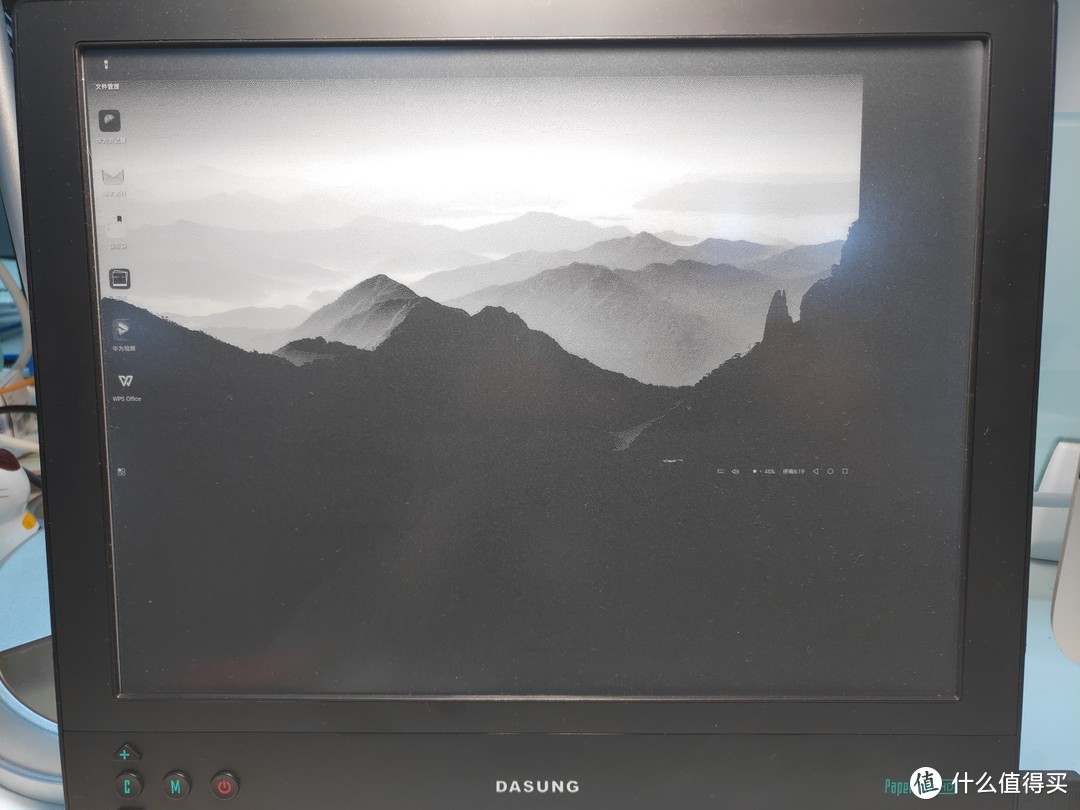
华为Mate10 PC模式显示效果,无法全屏,见下图(坚果R1相机拍摄)
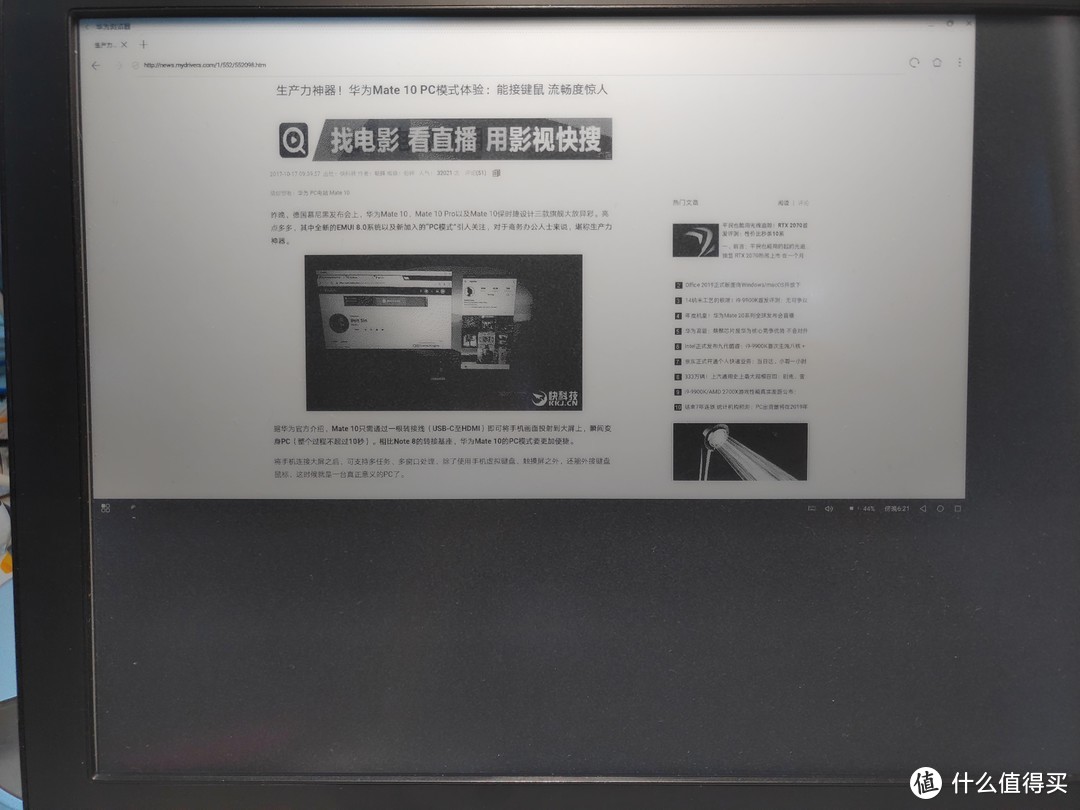
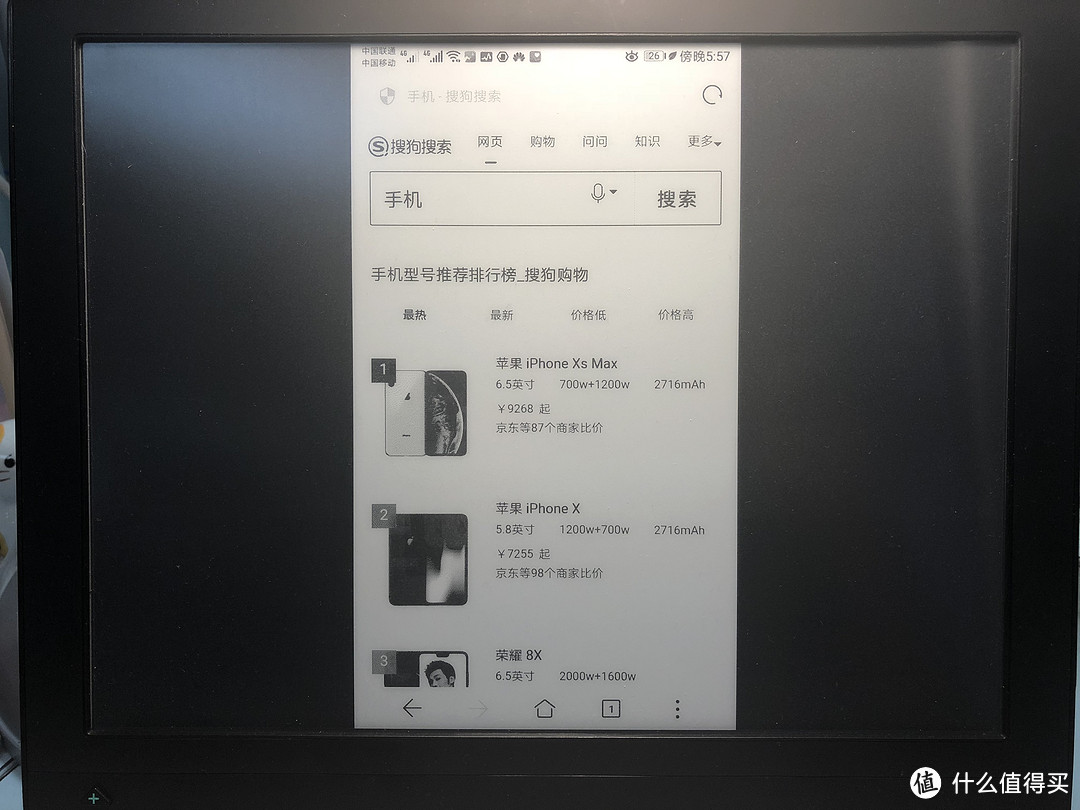
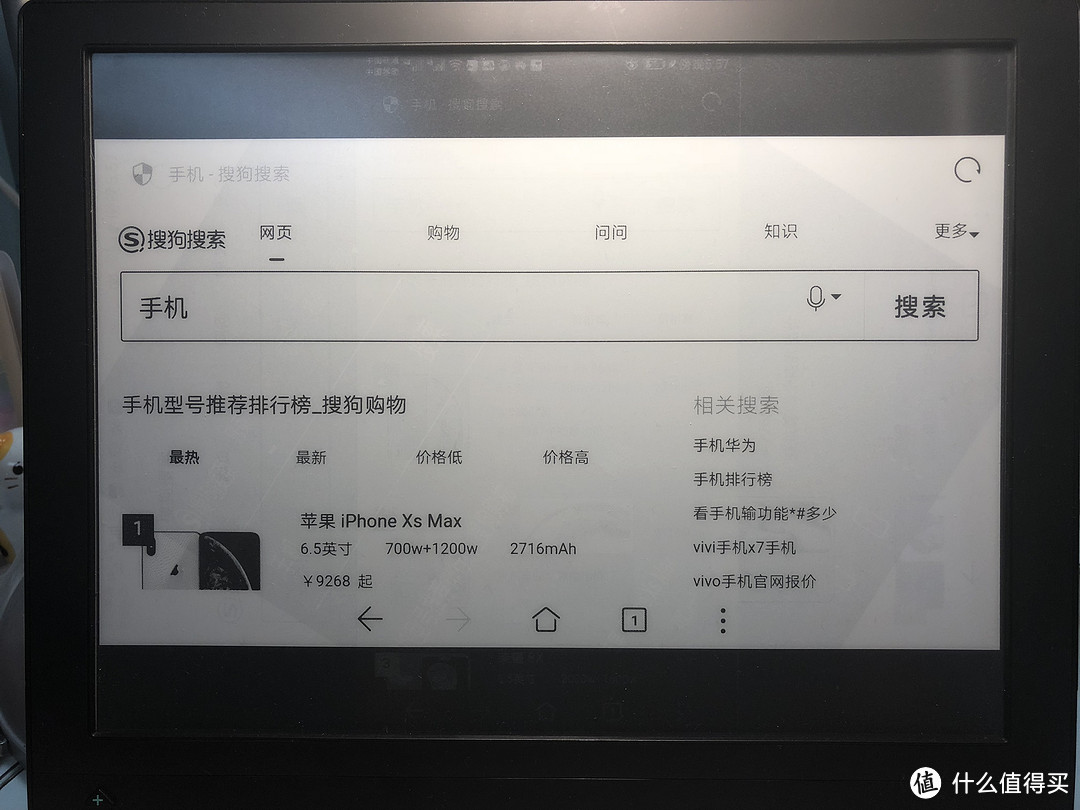
华为Mate10 镜像模式显示效果,第一张为竖屏、第二张为横屏,见下图(苹果8P相机拍摄)
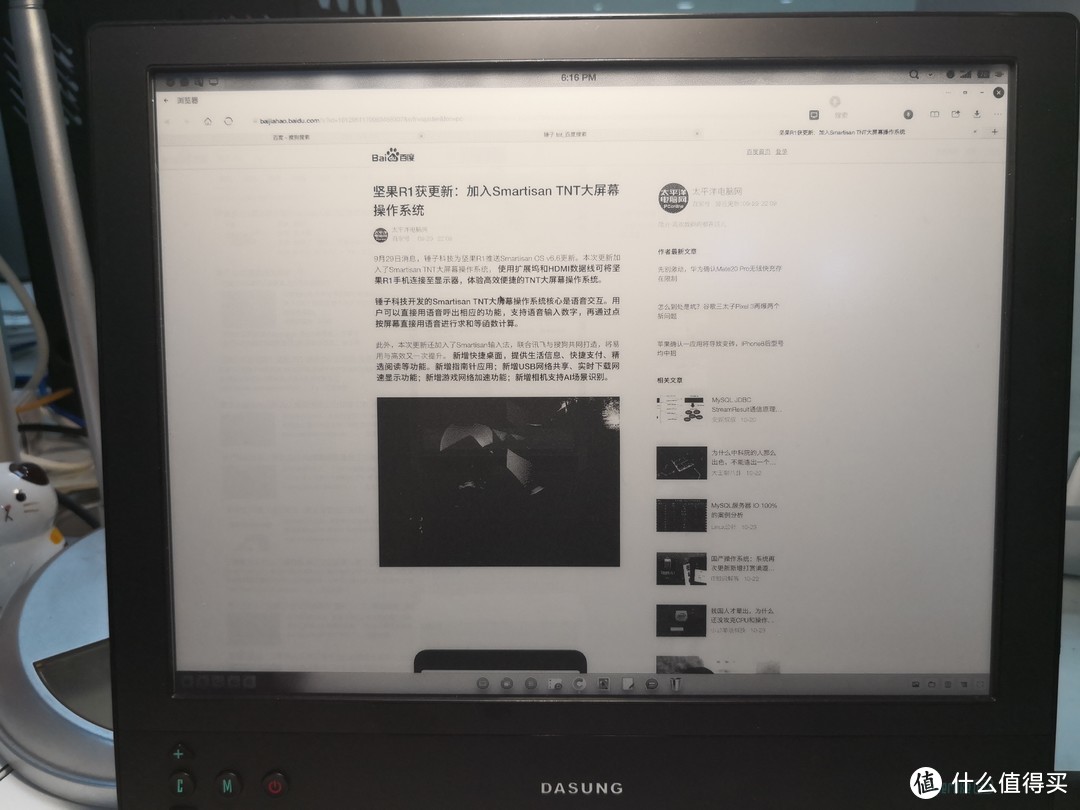
坚果R1 TNT模式显示效果,自动适配屏幕,见下图(华为mate10相机拍摄)
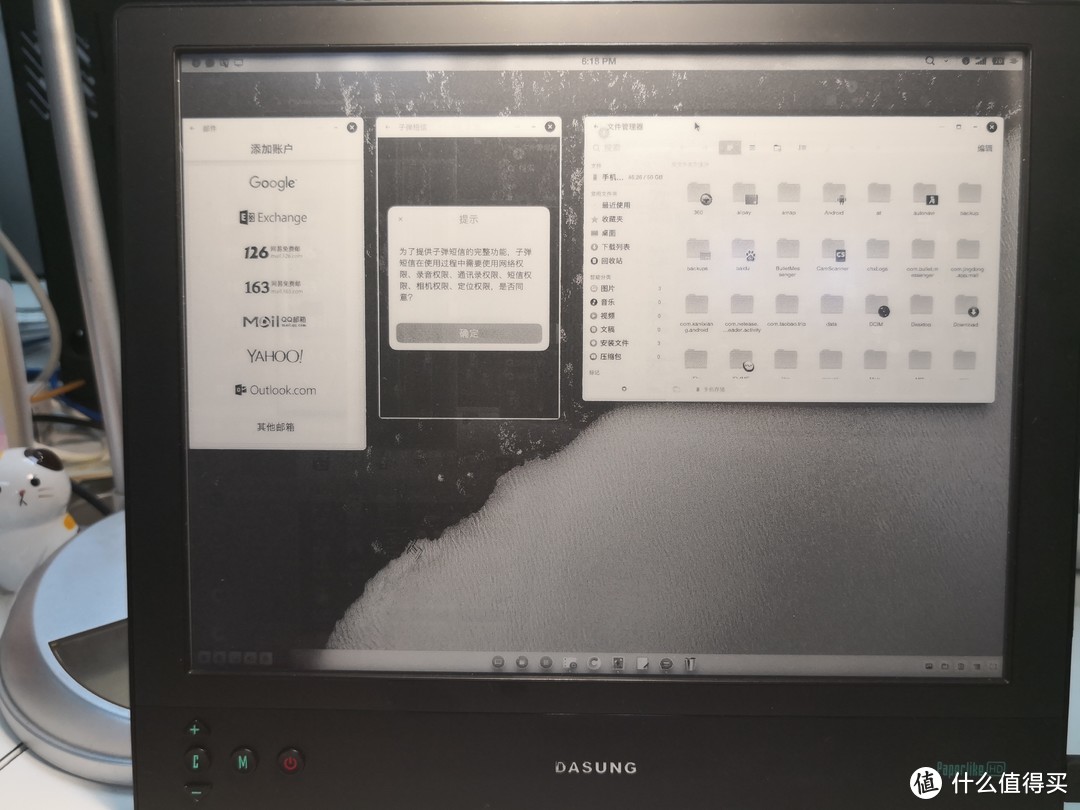
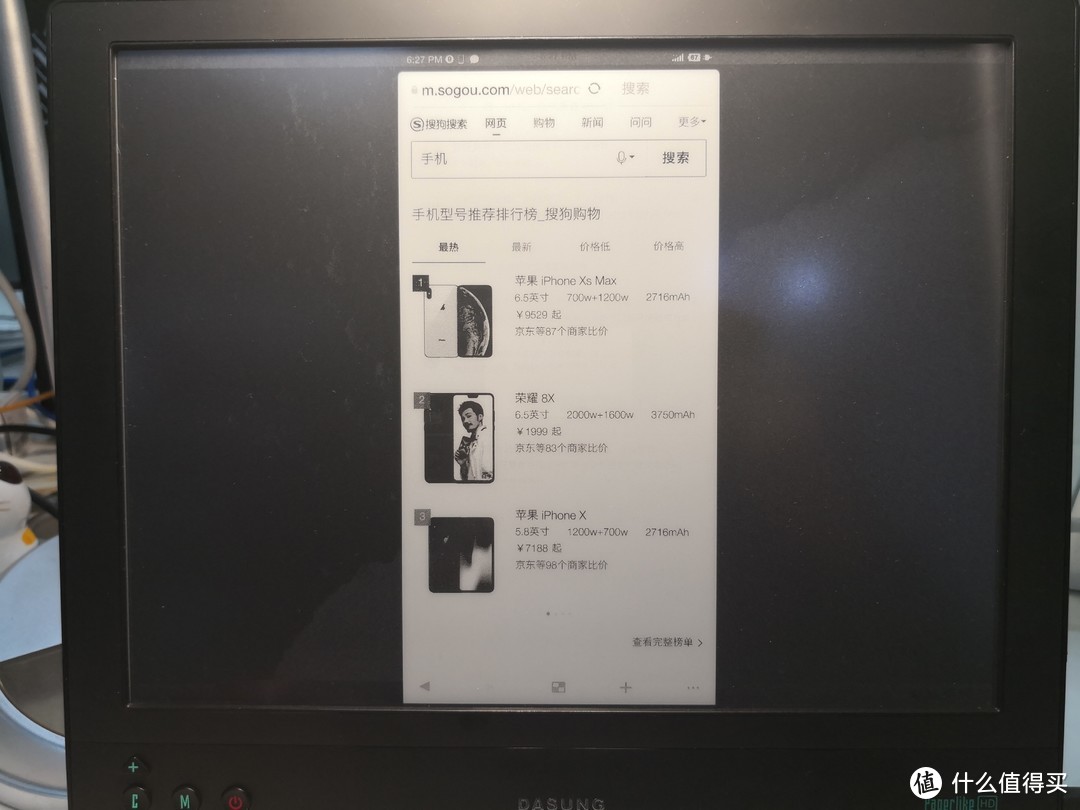
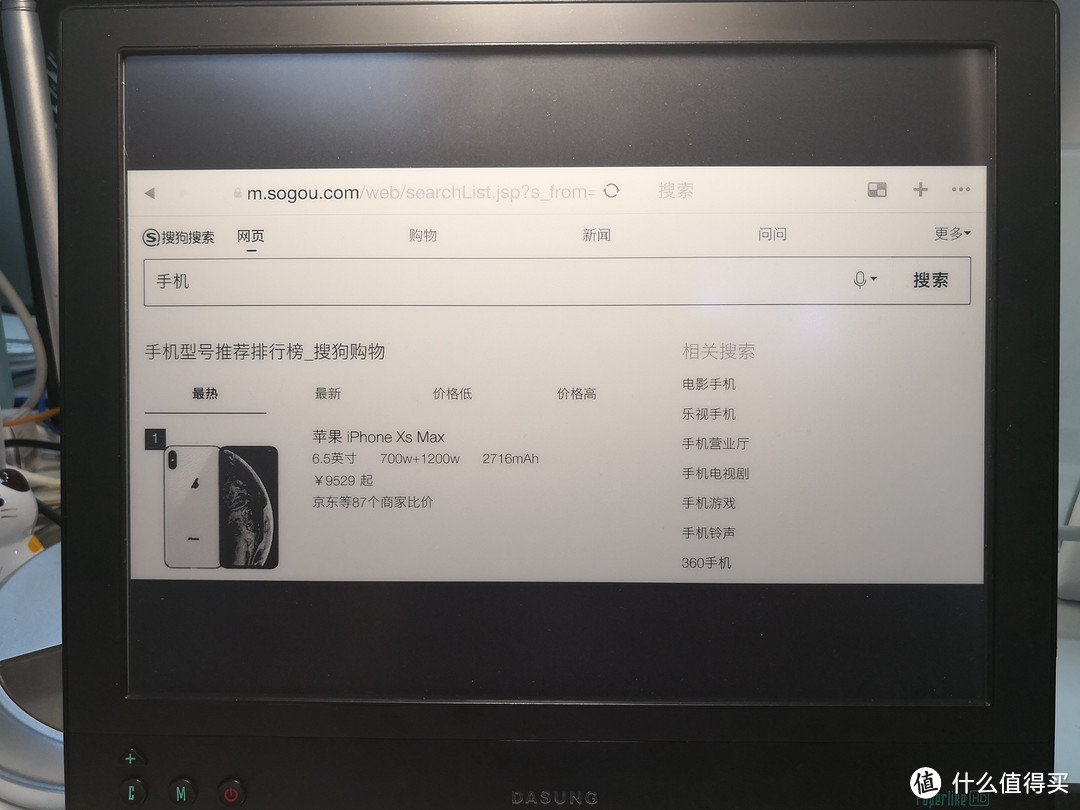
坚果R1 镜像模式显示效果,第一张为竖屏、第二张为横屏,见下图(华为mate10相机拍摄)
四、最后闲聊
因为长时间看电脑屏幕极易出现眼干眼酸等症状,一直以来对墨水屏产品比较关注,第一个入手的为558元的kindle,第二个为2200元的9.7寸Boox N96,第三个入手的为众筹阶段的海信A2墨水屏手机(觉得品质不好于是七日内退了),第四个为2999元去年10月入手的海信A2Pro墨水屏手机,第五个为5999元去年11月入手的大上Paperlike HD墨水屏显示器。一直没有正式的总结写过文章,有懒惰的原因,但更多的是担心使用时间不够长写不好导致误导墨水屏爱好者的选择,如果本文有不足或偏颇之处,随时拍砖,多多讨论。
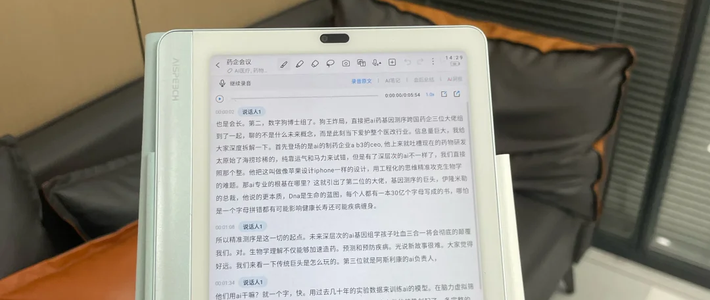
注:除第一张图片来源于官网,其余图片均为欧司朗台灯(黄光)下实拍,使用大上Paperlike HD完成写作。













校验提示文案
校验提示文案
校验提示文案
一直也想买一个,心疼钱,大上的最新的7.9电子墨水屏幕马上就要出来了
对了,问下楼主戴过防蓝光眼镜没,戴那种眼镜再看手机电脑有没有效果
校验提示文案
校验提示文案
校验提示文案
校验提示文案
校验提示文案
校验提示文案
校验提示文案
校验提示文案
校验提示文案
校验提示文案
校验提示文案
校验提示文案
校验提示文案
一直也想买一个,心疼钱,大上的最新的7.9电子墨水屏幕马上就要出来了
对了,问下楼主戴过防蓝光眼镜没,戴那种眼镜再看手机电脑有没有效果
校验提示文案
校验提示文案
校验提示文案
校验提示文案