










3
2
航拍视频剪辑超简单,Dji Fly App视频剪辑功能解析
2020-01-08 11:03:12
45点赞
408收藏
32评论
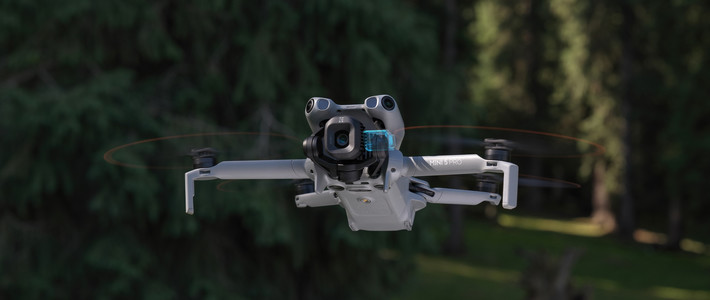
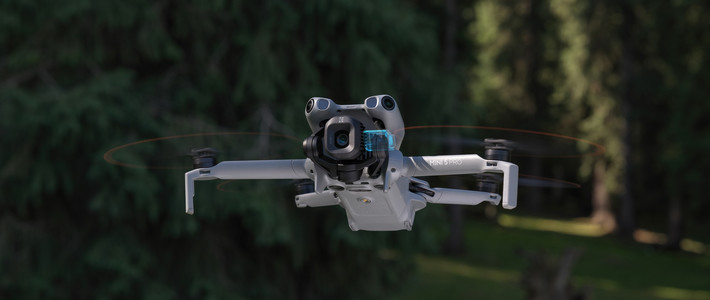
最近Dji新品mavic mini可谓是火遍全网,也大大拉低了航拍门槛,不少朋友都是借机得以尝鲜,我也不例外。
相信很多朋友在mavic mini到手后也是有些疑惑,航拍视频剪辑是个大难题,飞机有了,可接下来怎么在票圈装逼呢?其实Dji在研发mavic mini的时候也已经考虑到了这个问题,也贴心地为广大飞友们想好了解决办法,那就是Dji Fly,那么跟我一起来看看吧。
图多字少,流量堪忧的旁友建议先收藏。
一、Dji Fly界面简介
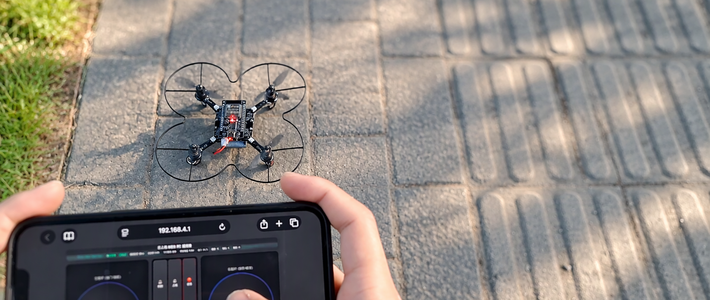
Dji Fly是专为mavic mini设计的APP,集图传、操作、剪辑、发布于一体。
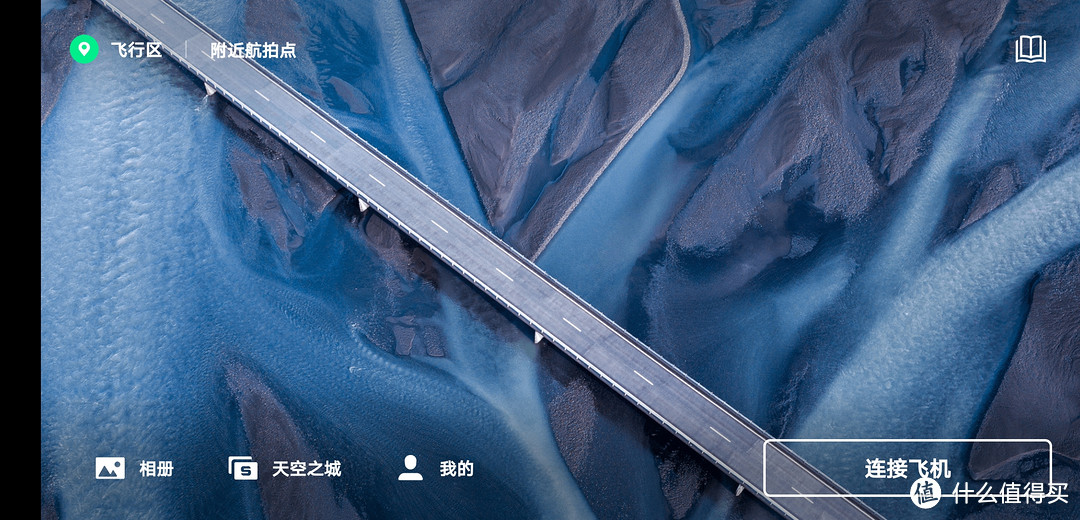
界面上方自左至右依次是:
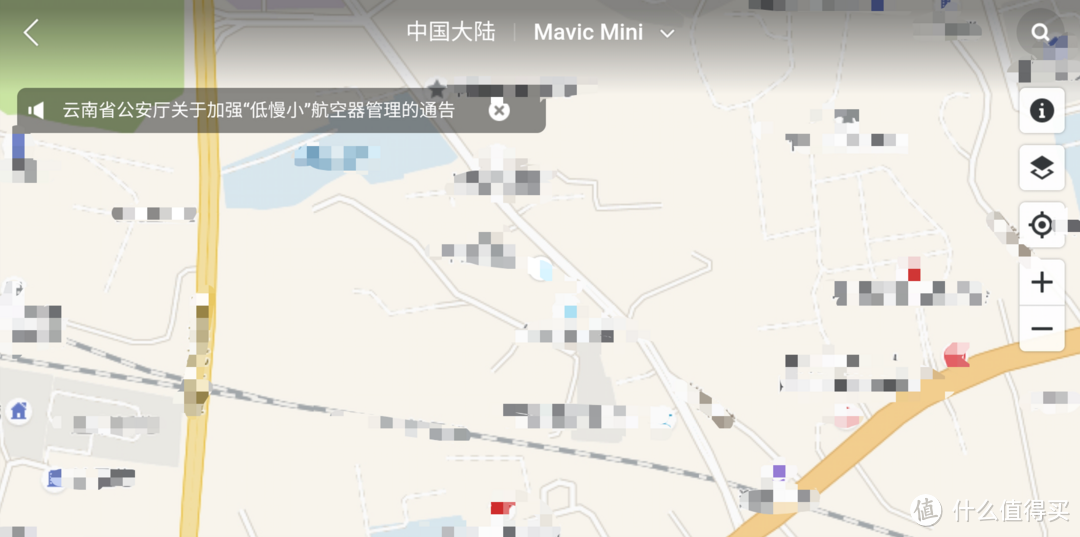
1.飞行区:大疆官网限飞区和禁飞区划定,方便飞友查看附近或者是目的地是否有限飞和禁飞区,从很大程度上避免飞友千里迢迢跑到目的地却发现属于禁飞区无法起飞的尴尬,值得注意的时,敏感词部分这上面是不会有标示的,只能靠飞友自行了解,这部分地区请不要强行起飞,也不要在网络上分享,包括聊天软件,这些属于违法行为,后果很严重,喝茶算轻的。
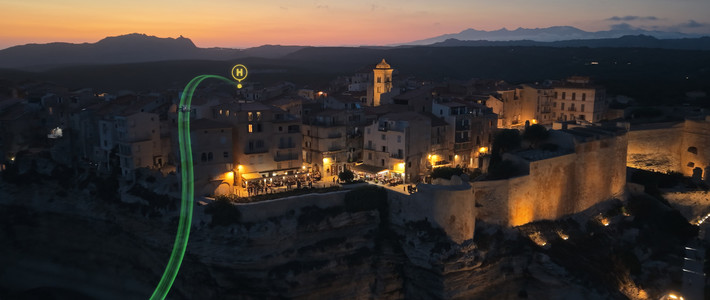
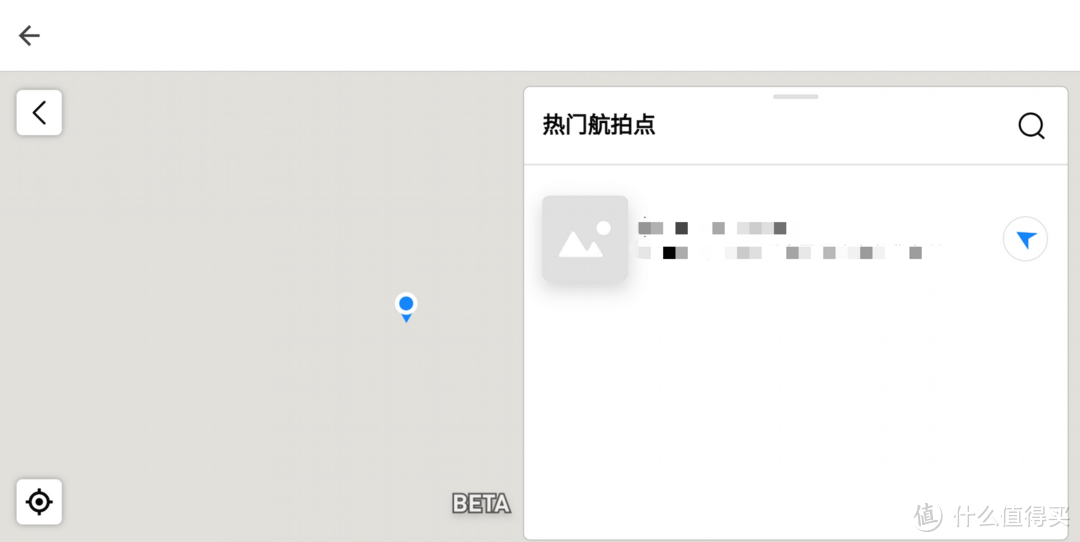
2.附近航拍点:大疆官方收集的附近比较不错的航拍点,相当于老法师机位,是官方认可的风景比较好的地点,此类地点风景好,出图难度较低,一般是打卡的人多,但是相对来说去的人多了,出的图会比较雷同,一、二线城市肯定会有很多的打卡点,但是十八线小城市就比较堪忧了,建议新手可以首先选择这些地点。
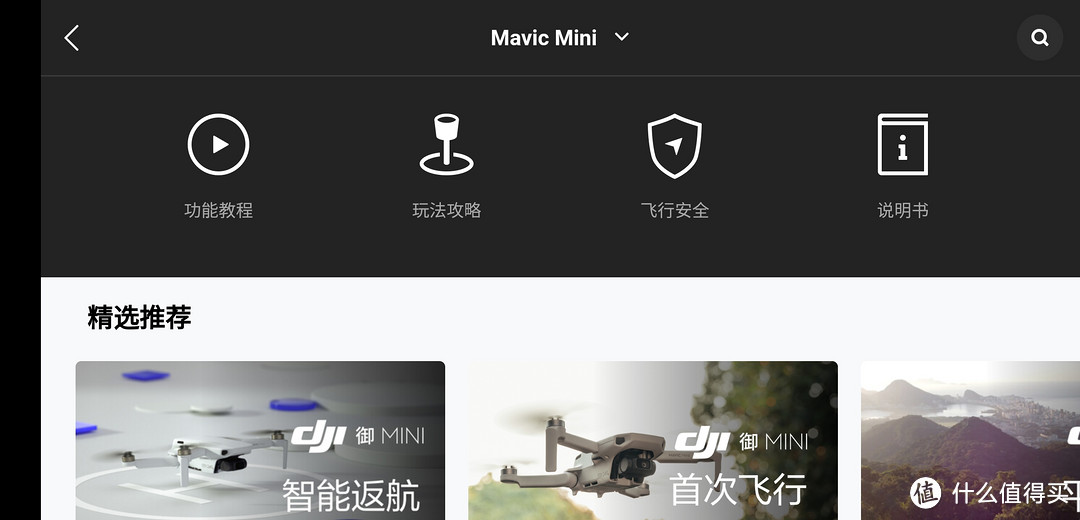
3.飞行教程专区:包括教程、攻略、安全提示、说明书等各项内容,相当于官方自习室,一些基本的操作、技巧都有涵盖。
界面下方自左至右依次是:
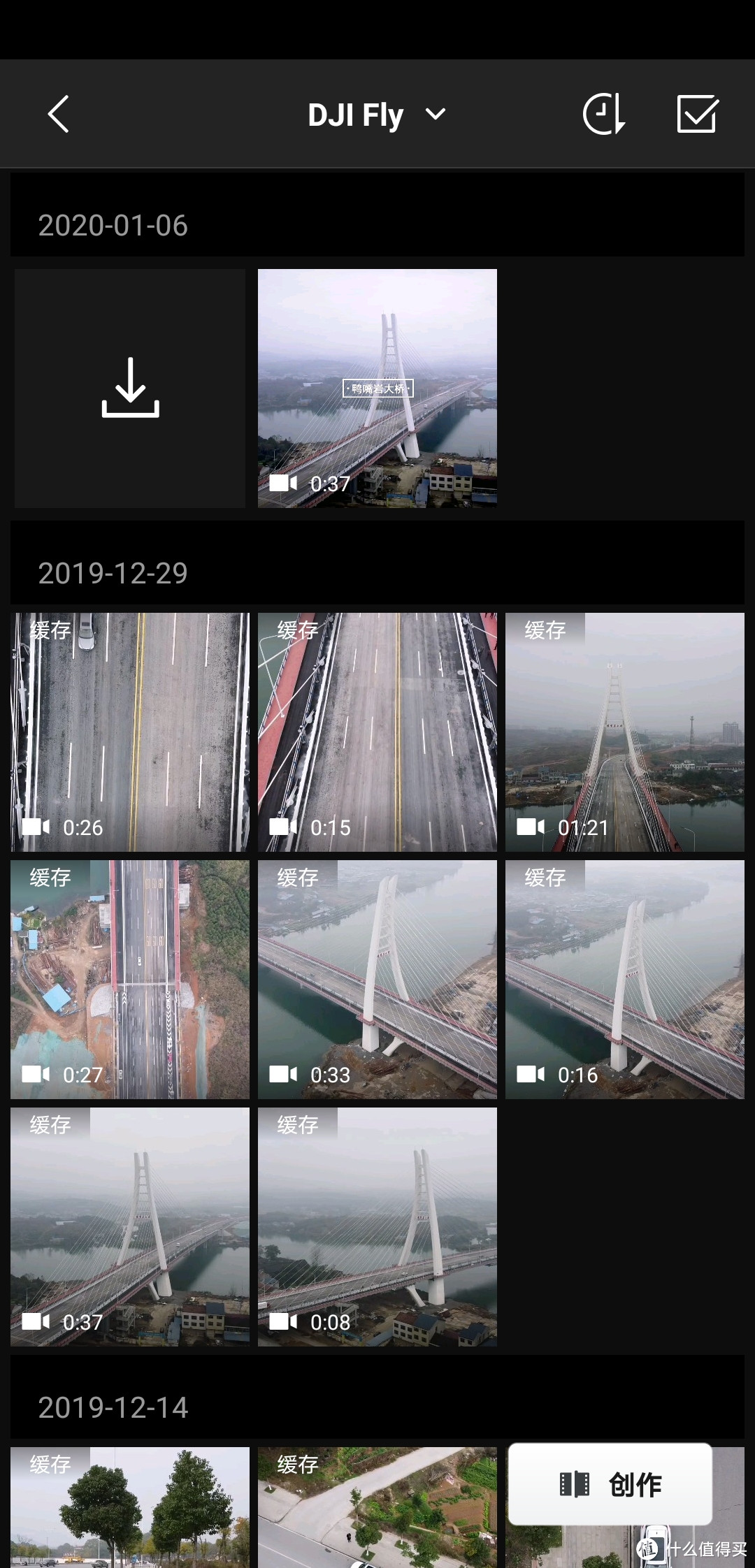
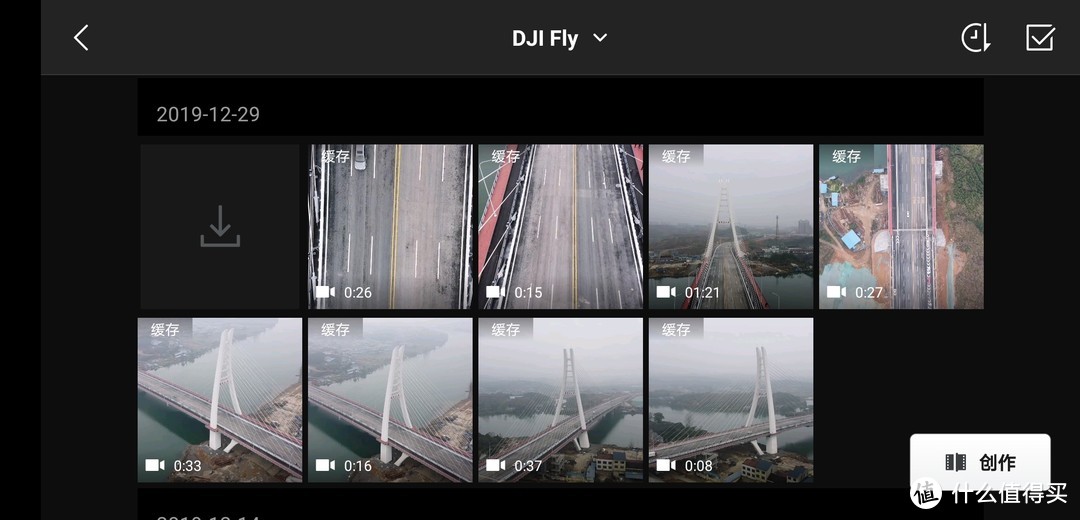
1.相册:未连接飞机时只能查看缓存视频,缓存数量视设置而定,我设定的是2G,超过容量部分会自动覆盖。连接飞机后则可以实时下载内存卡里的视频、照片,下载后可以直接进行剪辑。
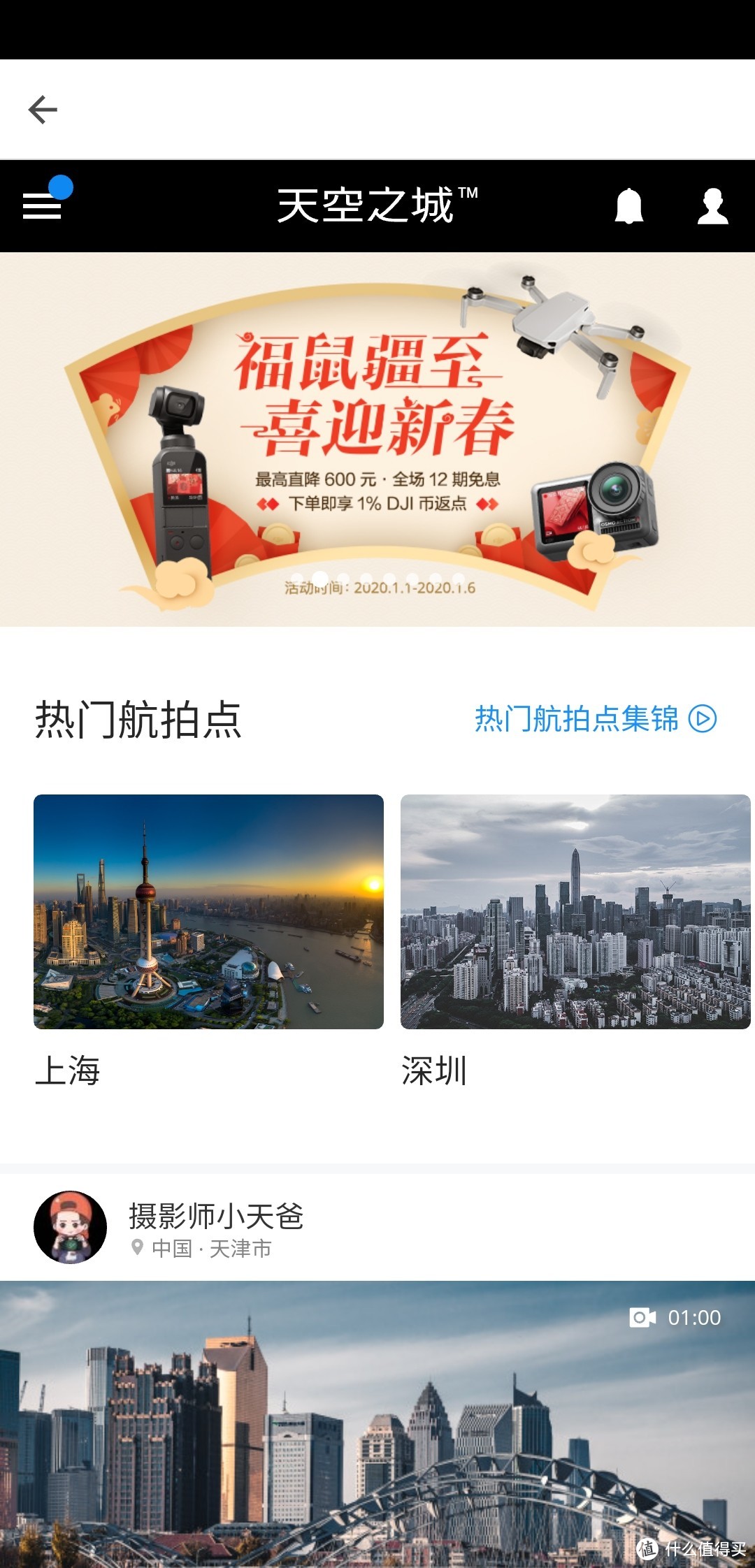
2.天空之城:大疆官方分享平台,平台有很多前辈大神分享的美图和视频,也有大疆官方经常性开展的活动,是个很不错的航拍学习交流平台,新手建议多看多想多学。
3.我的:个人设置及飞行记录,包括官方论坛(大疆社区)、商城都在内,找飞机功能也在此。
4.连接飞机:这个就不介绍了,拿到mavic mini后肯定进行了试飞,那么肯定是用过了链接飞机功能。
下面进入此文的重头,视频剪辑。
二、视频剪辑
个人认为Dji Fly最重要的两块就是操控和剪辑,前者连接了mavic mini和手机,后者连接了手机和票圈,前者是装逼前的准备,后者是去往装逼的道路。
进入相册以后,可以直接下载查看当前内存卡内的航拍视频及图片,经过初步筛选后有个大概的思路想象这么剪,用哪些剪,就是先想清楚怎么好装逼、怎么装好逼的问题。如果不方便连接飞机下载素材,也可以直接利用App缓存视频进行剪辑,只是缓存最高分辨率只有720p,清晰度没有下载的2.7k(视拍摄设置而定)源文件高。
视频剪辑大约有两种模式,分别介绍一下。
(一)创作模式
推荐新手使用,省心,直接套用大疆的模板,这种方式比较简单,右下角点选创作,可以直接进入剪辑模式。
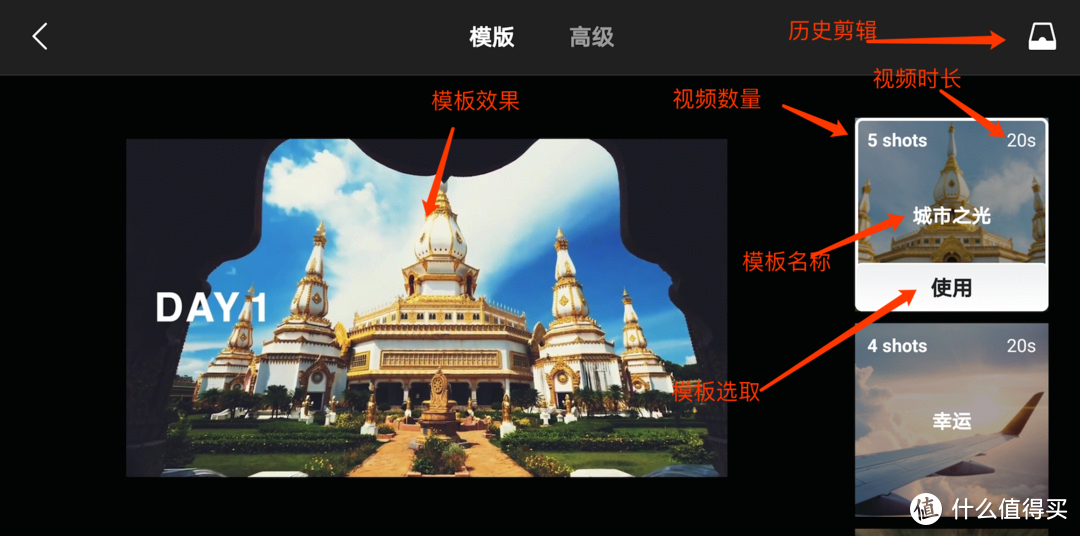
进入创作模式后可以直接套用模板,就是右侧的城市之光、幸运等,这个模式下你只需要选择你想剪进去的视频,其他配乐、卡点、字幕等都是一步到位的,不用自己过多思考。比如上图的城市之光,最多可以放入5段视频,持续20s。
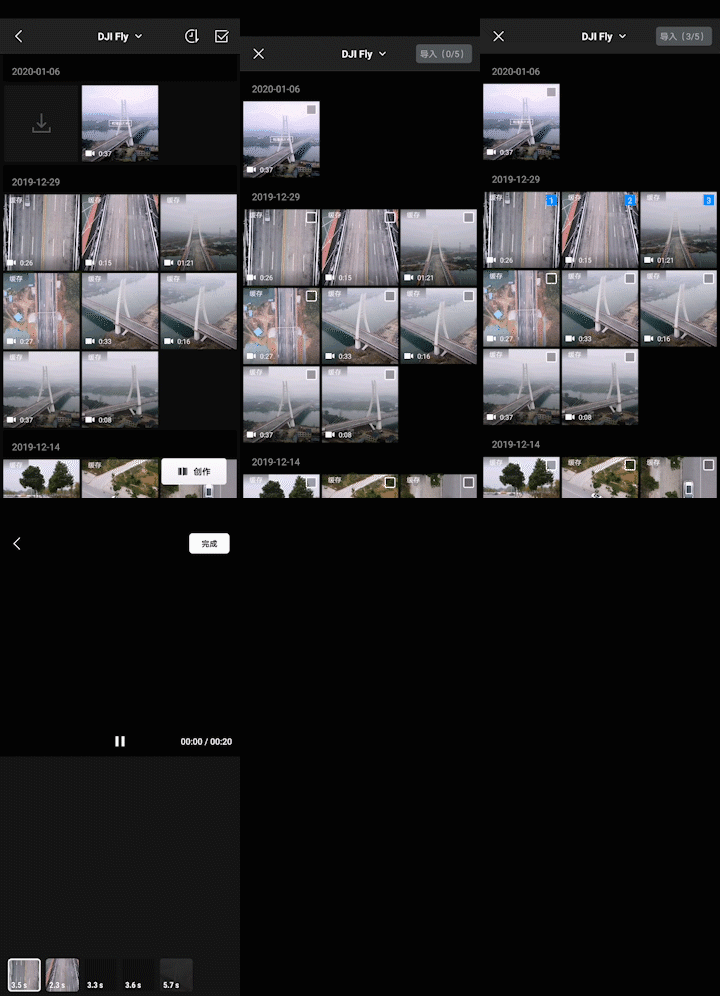
选择好视频后还可以进行微调,点击该段视频会出现编辑选项,但是只能对替换视频或者对视频选取时间段进行调整,不能再次编辑、调色等。
创作模式对新手比较友好,毕竟傻瓜式的,缺点是自由度不高,剪入视频数量有限,无法调色,每段视频时长不可调整,且末尾会有Dji的logo。
(二)剪辑模式
相对来说剪辑模式自由度较高,可以在进入创作模式后点击上方“高级”选项切换,也可以直接点开单段视频,点击右下方那把小剪刀。直接进入剪辑模式。
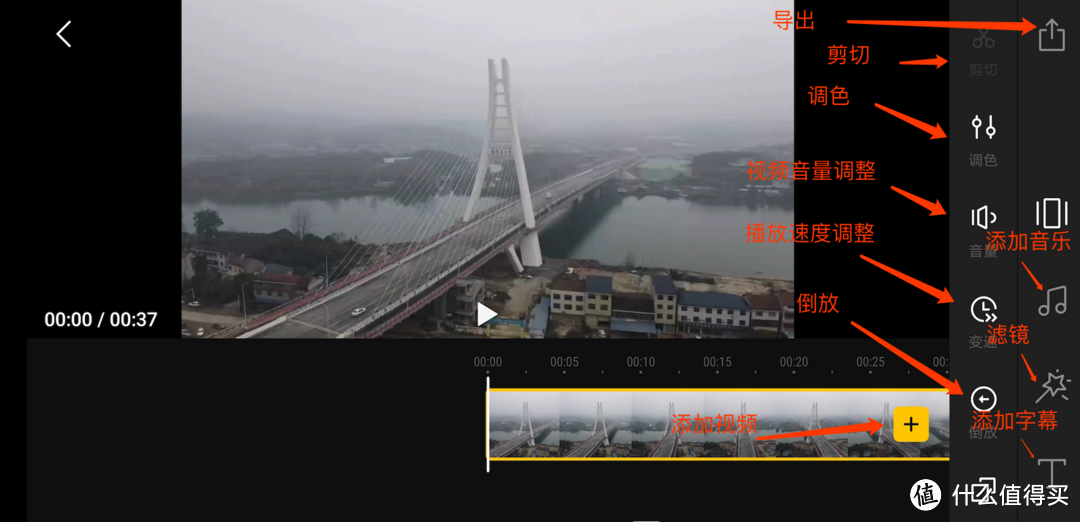
调几个重要的功能介绍,其他一目了然的就不介绍了。
1.调色。可以对视频几个简单参数进行调整,亮度、对比度、饱和度、色温、暗角、锐度,调整好以后还可以选择下方“应用到全部”直接套用至所有视频,省去了一段一段流浪忧伤的过程。

亮度:调整整个画面亮度,可以略微改善过亮或过暗环境拍摄的视频。
对比度:视频亮部和暗部的对比,提高对比度有助于提高视频的质感,但可能造成过曝或欠曝。
饱和度:简单来说就是提高饱和度能让画面看起来是彩色的,降低就成了黑白的。
色温:简单来说就是提高色温画面偏黄,降低色温画面偏蓝。
暗角:调整画面4个角的亮度。
锐度:提高锐度可以增加画面清晰度,感觉分辨率更高更清晰,锐度过高会增加噪点。
2.速度。调整视频播放的速度,达到快进或慢放的效果,0.25-4X,就是说最慢为原来的1/4,最快4倍。
3.滤镜。就是App自带的滤镜,主要有F/M/P/BW/A5个系列,其中P系列为人像滤镜,因为此次没有人像素材所以没试。具体效果不多说,看图,字不重要。
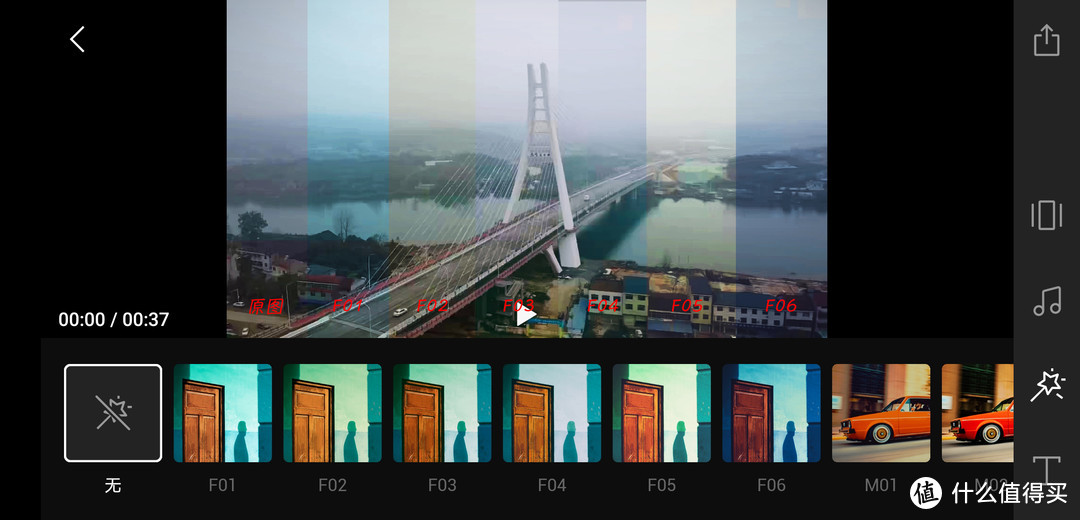
F系列滤镜效果对比。
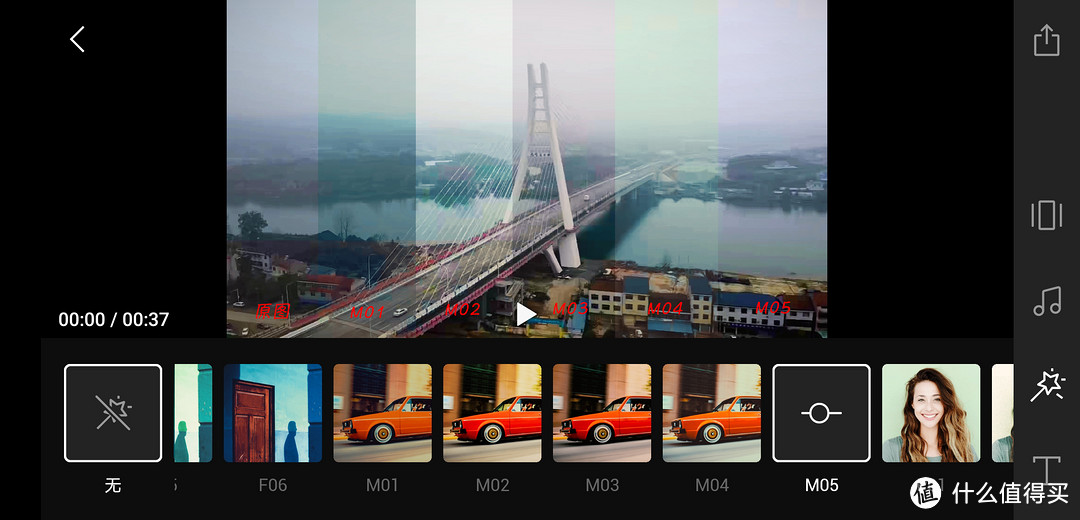
M系列滤镜效果对比。
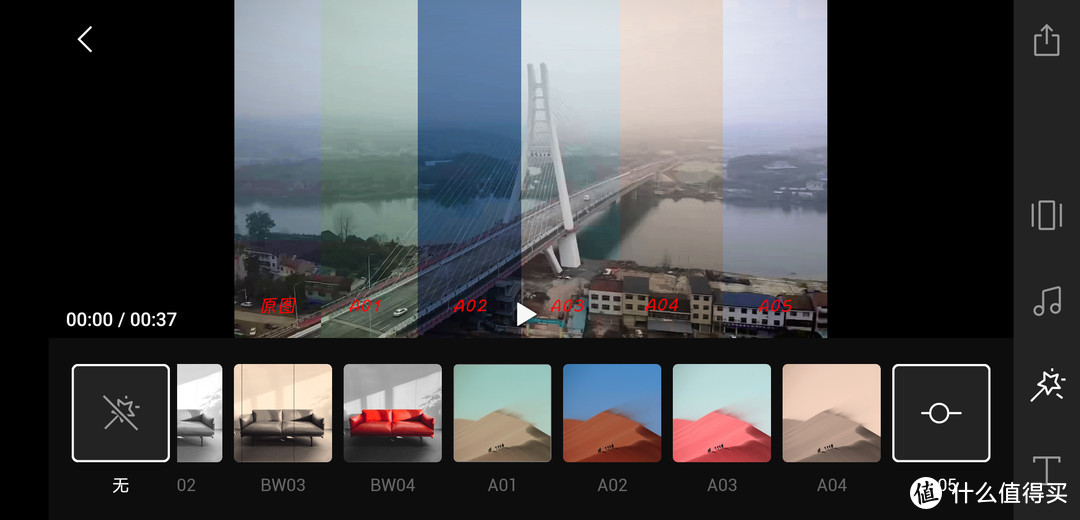
A系列滤镜效果对比。
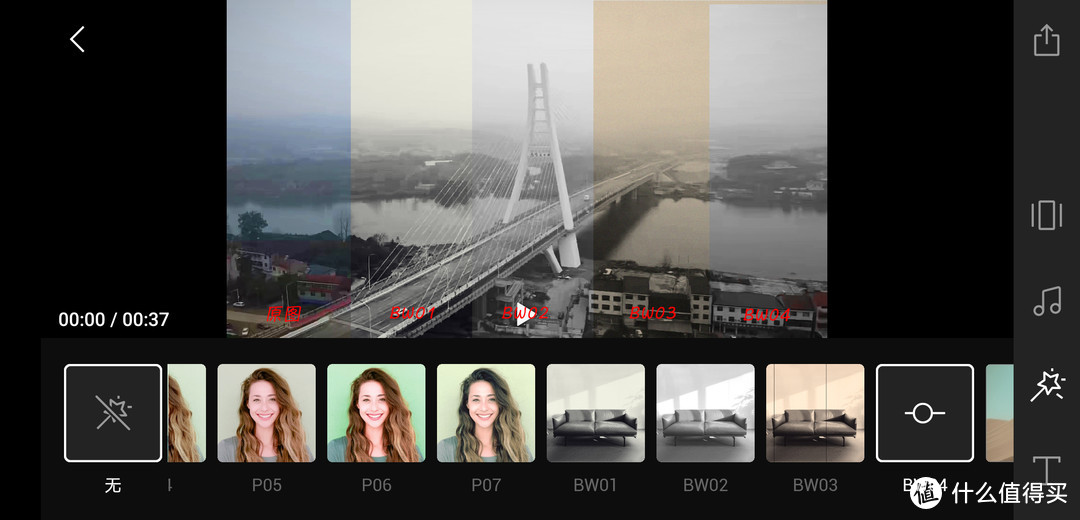
BW系列滤镜效果对比。
4.音乐。音乐可以选用大疆提供的音乐素材或者是从本地导入。
在添加第二段视频的时候App会自动添加一个转场,就是下图两端视频中间带斜杠的白色方框。

点击小方框会进入转场编辑模式,提供叠化、模糊、黑场、白场、滑动等5种转场模式,具体效果看动图。
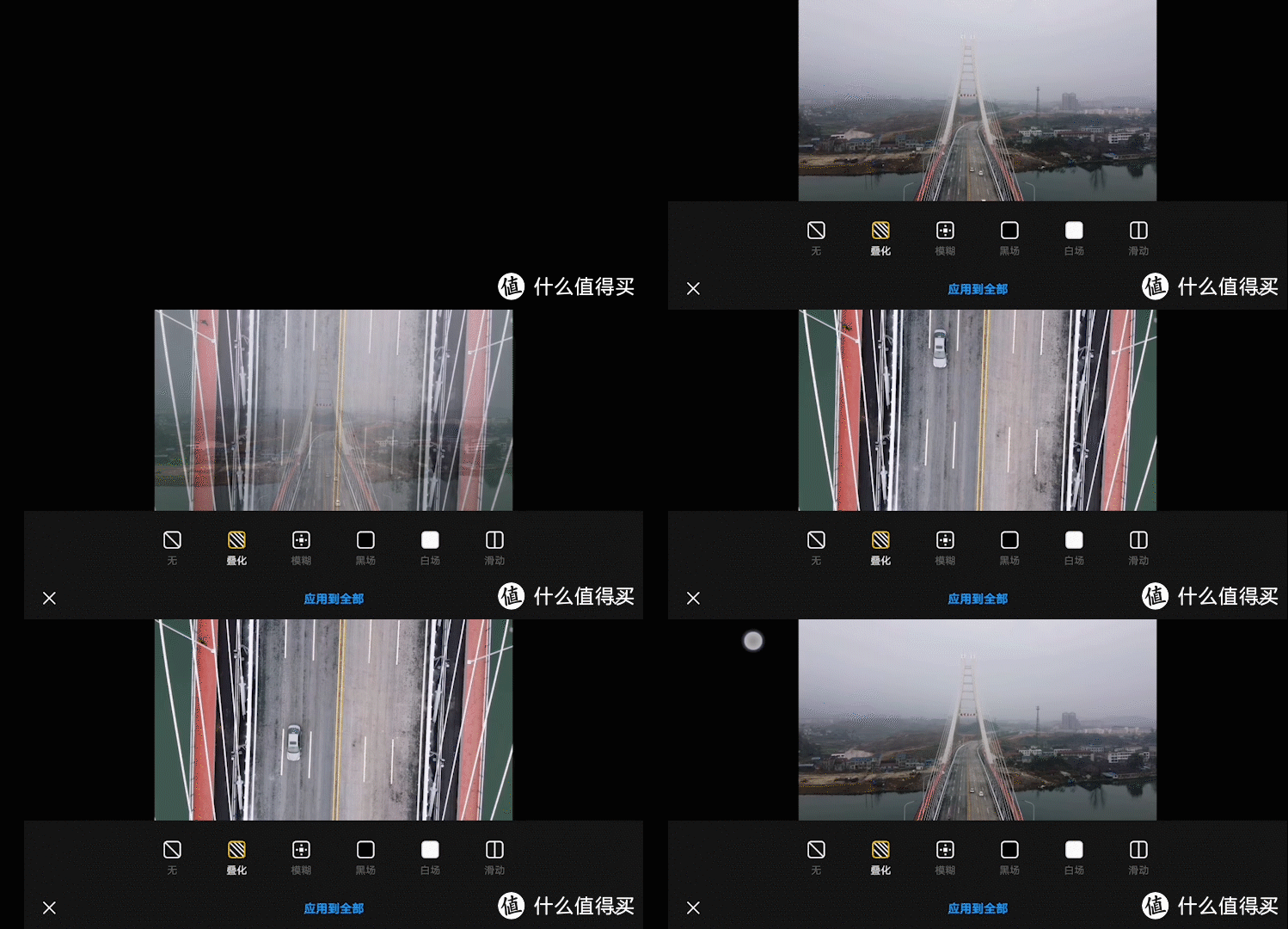
叠化
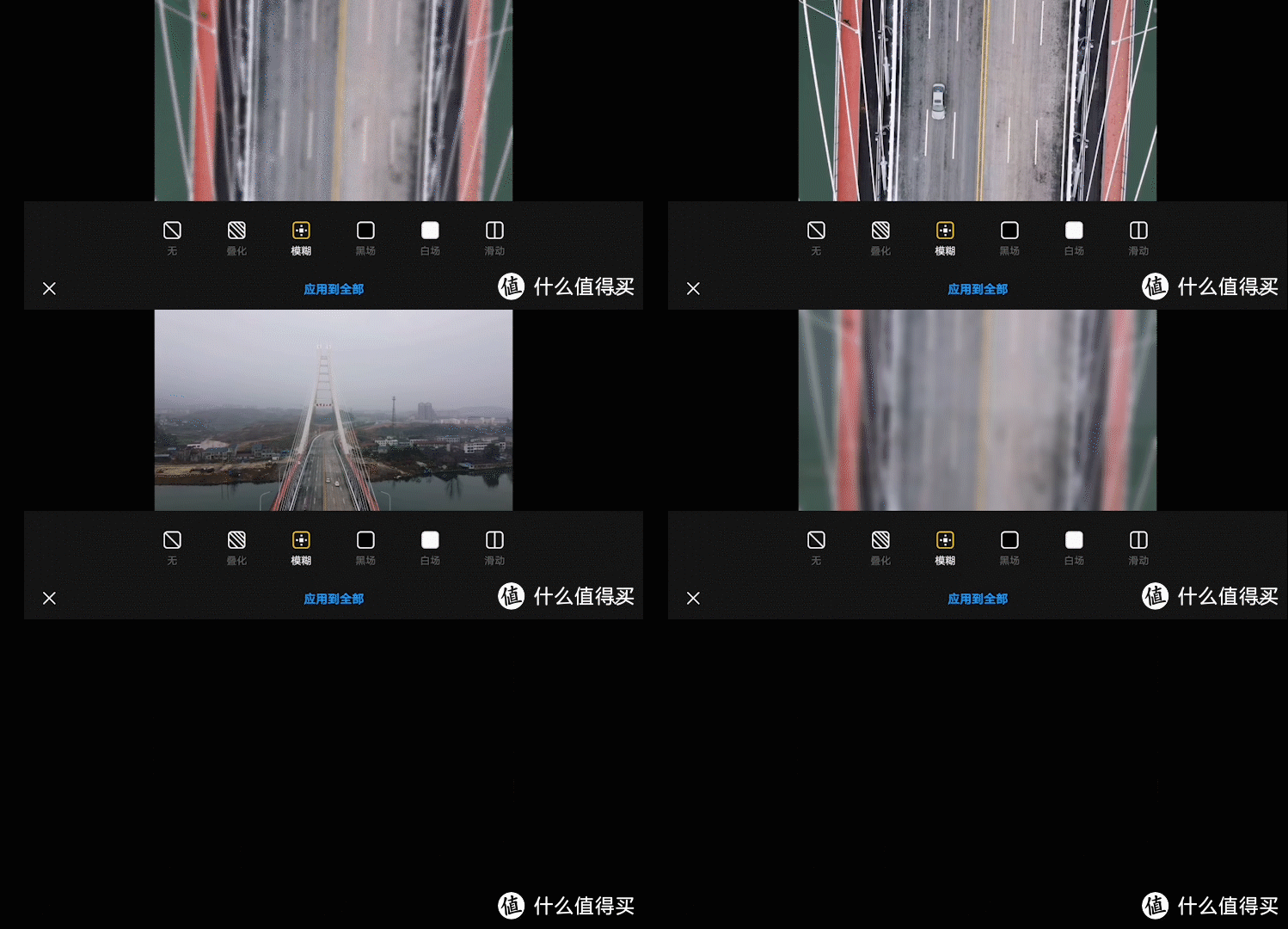
模糊
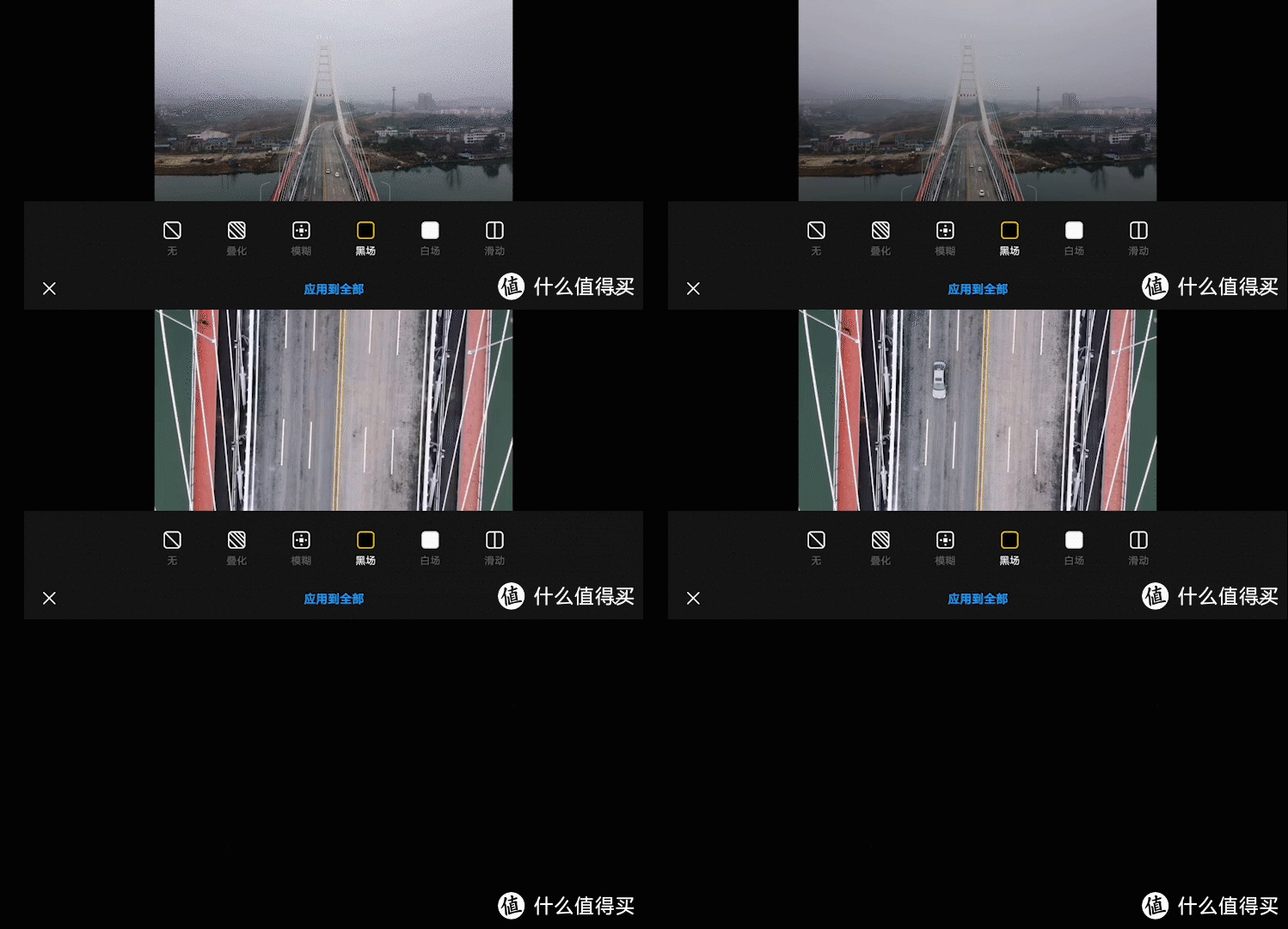
黑场
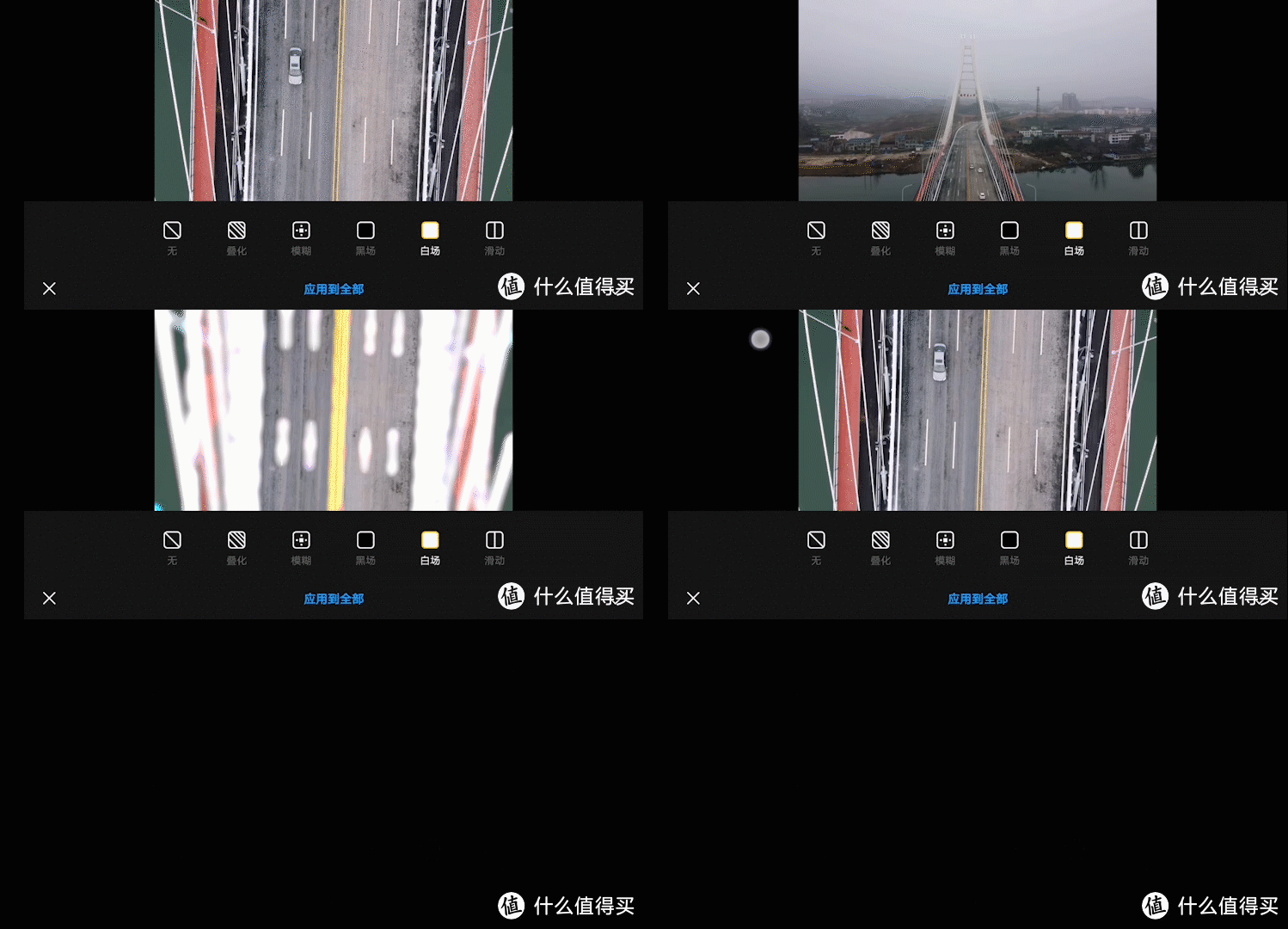
白场
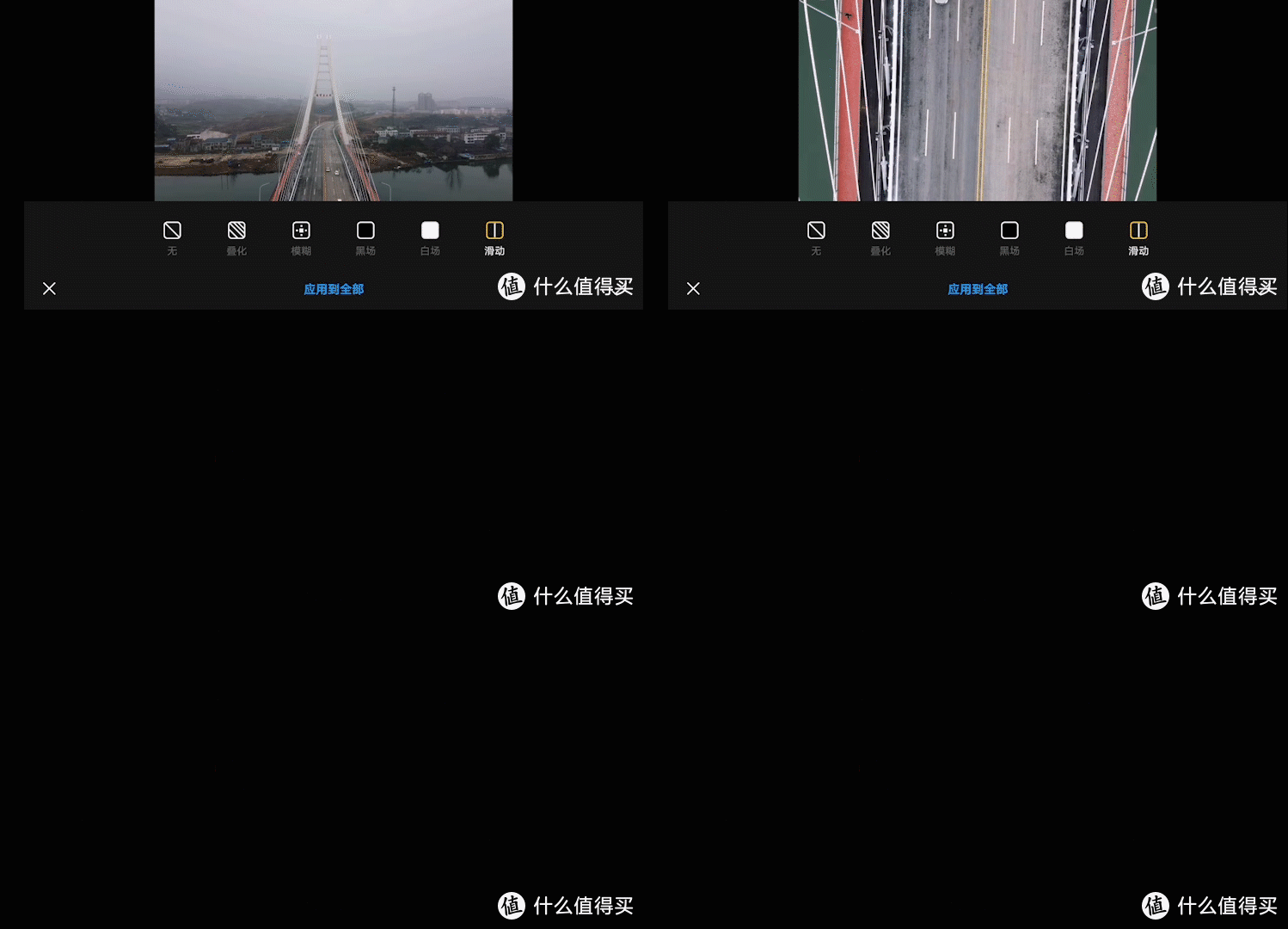
滑动
剪辑完毕后就点击右上角导出吧,App首先会保存一个本地MP4视频,不是avi,请放心,然后会提示你是否分享到社交媒体装逼。

好了,本文就到这里,如果对你有所帮助,还请点赞收藏打赏,如果有不同看法或更好的建议,敬请留言讨论。











校验提示文案
校验提示文案
校验提示文案
校验提示文案
校验提示文案
校验提示文案
校验提示文案
校验提示文案
校验提示文案
校验提示文案
校验提示文案
校验提示文案
校验提示文案
校验提示文案
校验提示文案
校验提示文案
校验提示文案
校验提示文案
校验提示文案
校验提示文案
校验提示文案
校验提示文案
校验提示文案
校验提示文案