

























30
38
又活啦!UART(TTL)恢复My Cloud Mirror Gen2官方固件记录
2017-01-16 18:23:00
11点赞
35收藏
12评论
背景:本机尝鲜刷黑群后无法恢复WD固件,现象为无法进入管理页面,也无法从USB启动至WD Recovery页面,SYS灯一直闪红灯 。无法通过正常方式恢复WD原厂固件。Fox大神讲MCM2的UBOOT不支持USB启动
 故果断拆机通过UART模块通信输入命令,TFTP上传恢复文件至内置FLASH从而启动WD Recovery。以下My Cloud Mirror Gen2 简称MCM2.(救砖过程没有拍太多照片,如有其它错误还请不吝赐教!感谢!)
主要步骤为拆机焊接TTL插针并接线、中断系统启动并上传恢复文件、重新上传写入固件并清除OS密码。理论上适合所有因为固件挂掉的MCM2救机(即硬件主板没挂,LED灯还可以报警)。
警告:拆机有风险,刷机有风险并且均会导致失去官方保修!本教程不保证实际情况下的全部适用,各位请谨慎操作,后果自负。精力有限暂时不提供后期支持! (技术确实有限,都是爬论坛爬来的,主要是这俩技术贴一(我也在帖子里回复了英文版但是很简单) 技术贴二 感谢以上帖中大神,对了还得感谢和我奋战了一天,见招拆招的大神童鞋!)。
所用软硬件:
FT232RL UART模块(TTL模块和3Pin杜邦线)
烙铁(松香焊锡)
螺丝刀
Putty(点我下载或自行百度)
OpenTFTPServer(点我下载或自行百度)
MCM2 WD原厂固件(点我下载)
恢复所需文件(点我打开点击uImage和uRamdisk下载,感谢Fox)
网线
电脑(我用的Windows10原版系统)
步骤:
1、拆机焊插针接线:
拆机先拆开顶部两颗螺丝,然后把白壳往外掰与顶盖之间的两轴分开,然后从底面卡扣处向外分离,之后把白壳上面中段向外掰的同时往外推,就可卸下白壳(无任何线路连接,拆前看清卡扣,别大力出奇迹,可完美拆机),然后就可把铁架从塑料中壳取出。然后先断开LED线和风扇电源线(可用镊子伸进硬盘仓推出),然后就是拆螺丝,然后从硬盘仓把SATA口两边的固定铁片(在铁壳底端可以看到两个四公分左右铁片,注意挑的时候远离主板,别把主板元件打掉了),然后就可以拆螺丝分开铁壳取出主板了。
焊插针接线(建议用弯针,可以留下不影响后期拆硬盘)定义如下:
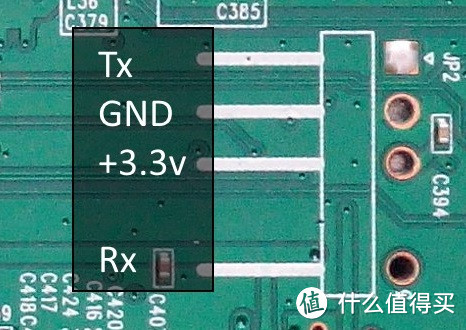
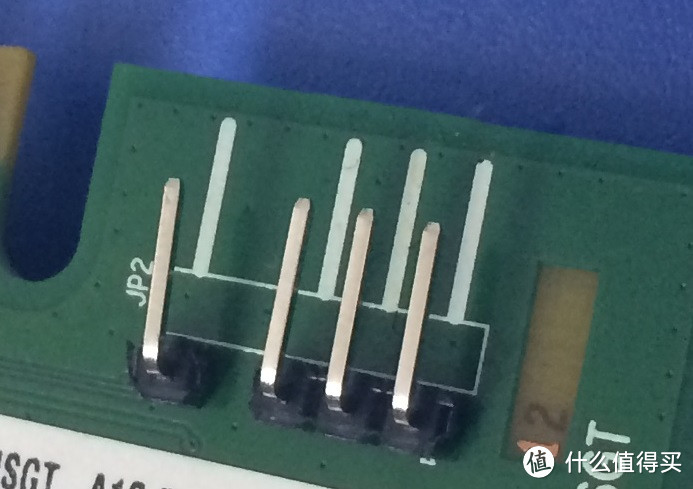 将UART模块连接到电脑并装好驱动(我用的FT232RL在Windows10免驱动),在设备管理器设置端口COM3波特率为115200,其他默认(看具体情况,不影响硬件可自己尝试),然后将UART的TX与MCM2主板的RX相连,UART的RX与MCM2的TX相连,两者的GND相连(三根线即可)
2、中断系统启动并上传恢复所需文件:
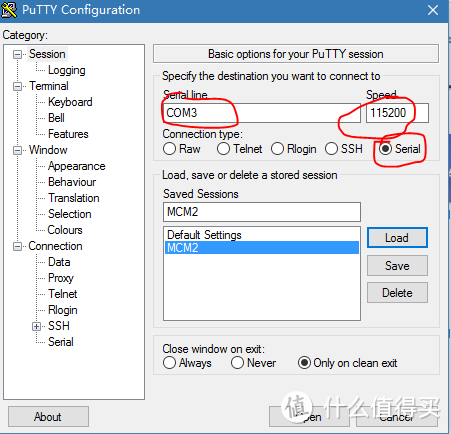
连接好UART模块后,用网线将MCM2直接连到电脑网口,打开Putty,画红圈处设置如下(Com口看自己实际情况)然后点Open,会进入命令行界面。
连接MCM2电源线,Putty窗口会开始滚动各种启动信息如下(后边启动固件有省略):
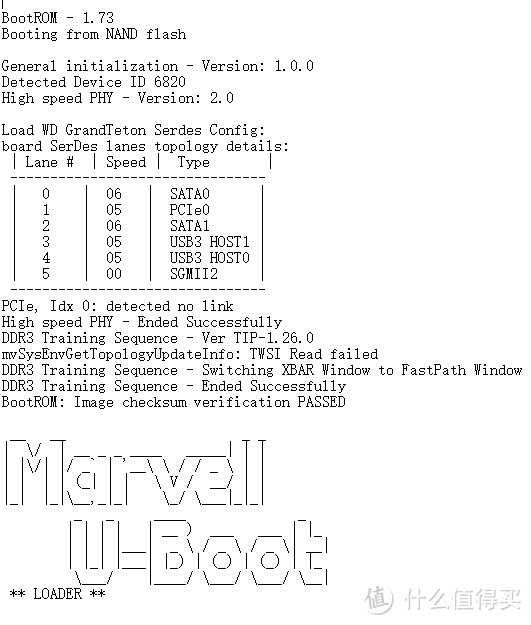
看到“Enable HD1”时(其实应该是出现“Hit any key to stop autoboot”,提前一点免得错过了)开始用镊子短路TX、RX(后来Fox大神说按“1”也可以打断自动启动),直到Putty出现“Marvell>>”(我是快速多次短路,不行就拔电重启MCM2重试),此时打断系统启动。然后在Putty输入“tftp 0xa00000”查看TFTP服务器和MCM2客户端的IP地址(第一个出现的IP为服务器,第二个为MCM2的IP)。并将电脑连接MCM2的网卡IP地址改为所显示的服务器地址,子网掩码默认,网关设为MCM2客户端地址。断开电脑其他网络连接。安装openTFTPserver,并将恢复文件uImage和uRamdisk复制到它的安装文件夹,然后双击运行“RunStandAloneMT.bat”
如下
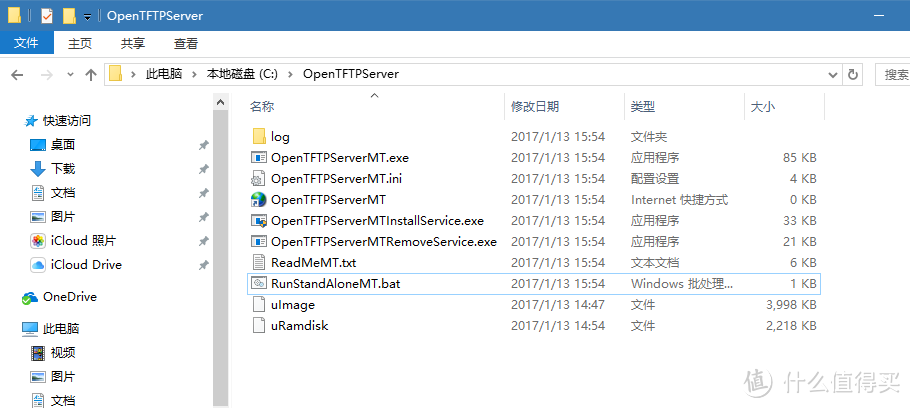
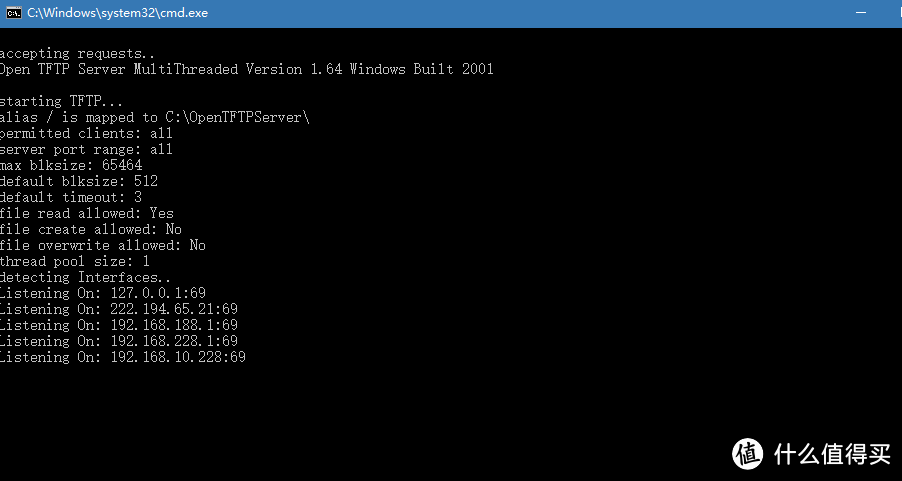
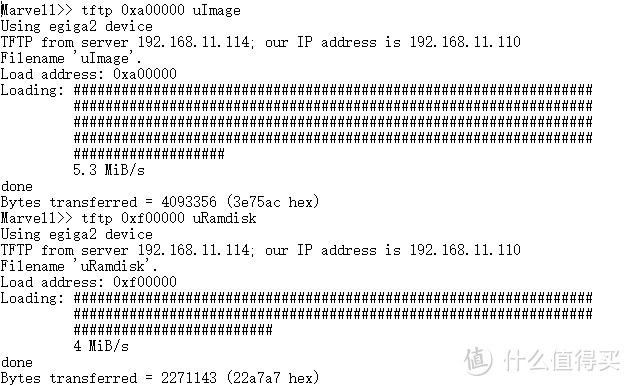
然后在Putty页面再分别输入“tftp 0xa00000 uImage” ”tftp 0xf00000 uRamdisk”得到如下回显
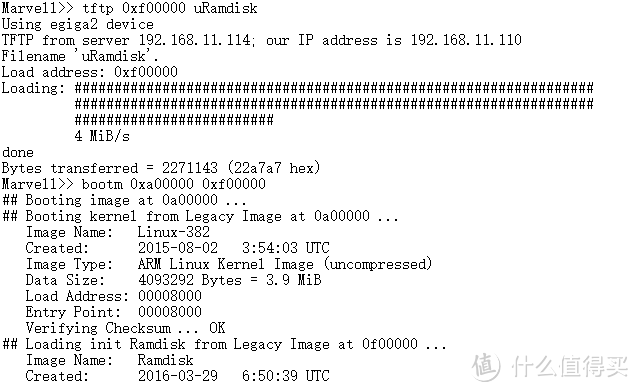
然后输入“bootm 0xa00000 0xf00000”,MCM2将启动WD Recovery,回显如下(有省略)
3、重新上传WD固件(此处IP地址不知是否为特例,需验证,有条件的可以用wireshark抓arp包看下)
将网卡IP改为192.168.8.1,子网掩码默认,默认网关空;在浏览器输入192.168.8.8可以看到WD Recovery页面如下
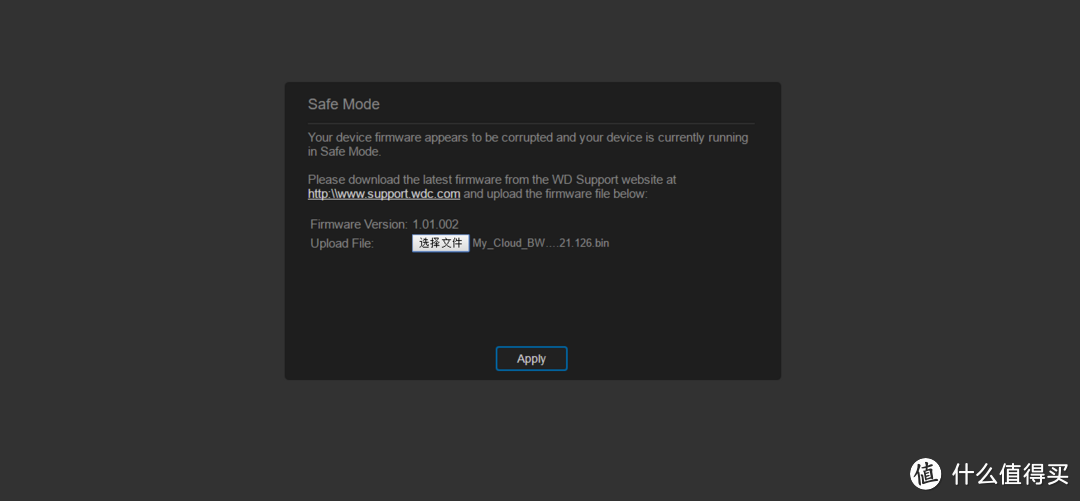
点选择文件,选择已下载的WD原厂固件,然后点Apply,即可开始刷写原厂固件,会有百分比显示,静静等……完成后MCM2会重启,浏览器192.168.8.8页面应该可以看到久违的登录页面,此时开机状态下按住Reset键四秒松开,然后等待……机器重启后连接至路由器,然后从路由器管理页找到MCM2的mac地址对应的IP地址,即可打开管理页面,默认用户admin 密码为空。
救砖操作全程可不插硬盘,不担心数据丢失,但还是建议备份重要数据,系统恢复后可能需要重建RAID,这个过程会格式化两块硬盘,切记!
至此救砖完成,之所以不详细写部分步骤,是因为这是个风险很大的操作(肯定会因此失去保修,因为对主板进行了焊接),不建议没技术基础的朋友自己尝试(其实操作具体都可百度,操作失误带来的各种损失请各位自行承担)。
【本文纯原创,首发在nasyun论坛,目前国内尚无教程故自己搬运,希望帮助更多旁友,转载请注明出处、作者】














校验提示文案
校验提示文案
校验提示文案
校验提示文案
就是,啥时候支持迅雷远程下载呢?
校验提示文案
校验提示文案
校验提示文案
校验提示文案
校验提示文案
校验提示文案
就是,啥时候支持迅雷远程下载呢?
校验提示文案
校验提示文案
校验提示文案
校验提示文案